C# .Net Framework系統基礎實作攻略
104學習

C#
C#(發音為C Sharp)是由微軟公司所開發的一種物件導向,且運作於.NET Framework之上的高階程式語言。並且成為ECMA與ISO標準規範。C#看似基於C++寫成,但又融入其它語言如Delphi、Java、VB等。 ECMA標準列出的C#設計標的: 1、C#旨在設計成為一種「簡單、現代、通用」,以及物件導向的程式語言 2、此種語言的實作,應提供對於以下軟體工程要素的支援:Strongly type的檢查、陣列維度檢查、未初始化的變數引用檢測、自動垃圾收集(Garbage Collection,指一種記憶體自動釋放科技)。軟體必須做到強大、持久,並具有較強程式開發的生產力。 3、此種語言為在分散式環境中的開發提供適用的零件開發應用。 4、為使程式設計師容易遷移到這種語言,原始碼的可移植性十分重要,尤其是對於那些已熟悉C和C++的程式設計師而言。 5、對國際化的支援非常重要。 6、C#適合為獨立和嵌入式的系統編寫程式,從使用複雜作業系統的大型系統到特定應用的小型系統均適用。 7、雖然C#程式在儲存和操作能力需求方面具備經濟性,但此種語言並不能在效能和程式大小方面與C語言或組合語言相抗衡。

提升你的實力,朝專業更進一步
精選課程
充實自己,讓能力持續成長
C# 從零開始前進.NET物件導向程式全攻略
Line Bot聊天機器人-C#介接AI影像辨識導覽系統設計
Azure雲端整合開發 | 打造獲客神器 用C#實作Line Beacon推播系統
C語言控制Raspberry Pi I/O【本課程為線上課,報名後專員會提供上課資訊】
APCS程式檢定(C++)【本課程為線上課,報名後專員會提供上課資訊】
.NET開發資料庫應用系統全方位-ADO.NET與Entity Framework(.NET Core)攻略
APCS程式檢定(C語言)【本課程為線上課,報名後專員會提供上課資訊】
電腦視覺演算法之人臉辨識實戰【本課程為線上課,報名後專員會提供上課資訊】
Linux Socket網路程式設計【本課程為線上課,報名後專員會提供上課資訊】
精選證照
考取專業證照,讓能力被市場看見
TQC+ C#程式設計專業人員
為提供產業界符合新時代的專業人才,認證依照職場人才需求趨勢推動「TQC+專業設計人才認證」,藉由嚴謹的認證職能體系架構與專業完善的考試服務,培育出符合企業職場需要的人才。
財團法人中華民國電腦技能基金會
物件導向程式語言 (Java/C#)
「物件導向程式語言 (Java/C#)」證照旨在驗證開發者對物件導向核心概念與實務開發的掌握度。取得此認證代表持證者能熟練運用 Java 或 C# 語言,將封裝、繼承、多型等理論轉化為高維護性的軟體應用程式。這不僅證明其具備優良的系統設計與解題素養,更是企業評估現代軟體人才的客觀指標,能有效提升專業職場競爭力。
尚未查核發照單位
基礎物件導向程式語言 (Java/C#)
「基礎物件導向程式語言 (Java/C#)」證照旨在驗證初學者對於物件導向核心觀念與基礎語法的理解與實作能力。持證者已掌握 Java 或 C# 的基本邏輯、資料型態與流程控制,並能運用封裝、繼承及多型等基本物件導向特性進行初階程式設計與問題解決。此認證是進入軟體開發領域的重要基石,能證明持證者具備良好的邏輯思維與工程潛力,有效提升初入職場的競爭優勢。
尚未查核發照單位
物件導向視窗及資料庫程式設計 (Java/C#/VisualBasic)
「物件導向視窗及資料庫程式設計」證照核心旨在驗證開發者融合物件導向理論、視窗圖形使用者介面與資料庫應用的綜合實務能力。不論使用 Java、C# 或 Visual Basic 語法,持證者皆具備利用類別與物件建構視窗應用程式的技術,並能熟練處理事件驅動程式設計。此外,持證者亦精通資料庫連線、SQL 指令操作及資料存取邏輯,具備將前台介面與後端資料庫無縫整合的關鍵職能,是企業評估現代視窗軟體開發與資料庫應用人才的專業客觀指標。
尚未查核發照單位
基礎程式語言
基礎程式語言證照旨在驗證持有者具備基本程式設計能力,涵蓋變數、流程控制、陣列及簡單演算法等核心概念,適合初學者入門。透過理論與實務測試,證明能使用常見程式語言撰寫簡單程式,具備問題分析與解決能力,為進階程式設計及相關職涯奠定扎實基礎。此證照廣受資訊產業與教育機構認可,是進入軟體開發領域的重要入門資格。
尚未查核發照單位
C語言程式設計與應用認證
C語言程式設計與應用認證是一項專業認證,旨在評估和驗證個人在C語言程式設計及其應用方面的知識和技能。此認證對於從事軟體開發、嵌入式系統設計以及其他相關技術領域的人士特別有用。通過這項認證,可以展示個人在C語言方面的專業能力,提高職業競爭力,並獲得更多的職業機會。
TIPCI臺灣國際專業認證學會
精選貼文,掌握第一手知識
C# ASP.NET CORE X 智能體工程 開發實戰線上課
過去幾個月,「Vibe Coding」與「Agentic Engineering」正在重塑矽谷的開發邏輯。軟體開發正從「手工業」轉向「指揮官模式」。
身為開發者,你是要繼續在語法細節中掙扎,還是要領先成為學會指揮 AI 智能體(Agent)作戰的架構師?
X School 再次突破業界框架,帶來【全台首創】的實戰課程。
我們不只單純教Vibe Coding,
更要帶你掌握智能體工程開發精髓。
將特斯拉前 AI 主管倡導的開發思維,深度植入日常的專案開發。
這不是實驗,這是即將發生的產業革命。
🚀 為什麼這堂課值得學習?
✨全台首創: 唯一整合 Vibe Coding 與智能體工程(Agentic Engineering)的系統化課程。
✨拒絕黑盒: 解決 AI 隨機生成的技術債,掌握可驗證、可管理的開發流程。
✨實戰導向: 從 建立 AI 協作開發思維、精通 AI 驅動的 SQL 資料庫技術、掌握最新 AI Coding 工具、開發具備執行力的 AI Agent 核心、實現 OCR 企業進銷存自動化到打造全天候 Line Bot 智能助理,5 件成品帶你直接對接產業需求。
✨小班精修: 為了確保教學品質,本班上限僅 15 人。
AI 不會取代工程師,但會取代不會用 AI 開發的工程師。
【60 小時掌握 AI 核心實力】
👉早鳥優惠實施中,現省 NT$14,400
👉名額僅 15 位,我們只留給最渴望掌握未來技術的人。
🔥 手刀搶佔先機,成為企業爭奪的頂尖人才!
立即報名👇
https://user135527.pse.is/8yxtn4
精選 開會、寫信、簡報、交接,AI幫完還是卡關?4種協作工作先想對方要什麼
會議紀錄寫很長,卻沒人說得清誰要做什麼?信改得很客氣,對方還是不知道要回什麼?
跟人協作的工作,AI最容易幫倒忙的地方,是它不知道「另一個人」需要什麼。
第二季四種協作工作,一樣共用同一個骨架:
1. 交代目的與標準:這份東西要讓誰做什麼?
2. 排好先後步驟:先拿中間產物,確認後再往下做
3. 要求附上依據:原話、資料來源、例外狀況,讓你能驗收
套到四種工作,各有一個先後順序:
① 整理會議|先抓決議,再寫紀錄
先列出這場會要拍板的問題,再請AI逐項整理決議、負責人、期限,附上原話;沒說清楚的標「待確認」,沒結論的另外列。
② 寫難開口的信|先想對方怎麼回,再動筆
先交代雙方關係和這封信要對方做什麼,分開寫語氣和不能退讓的底線;寫完請AI扮收件人回一封,看看哪裡會卡住。
③ 做簡報|一頁一句結論,先排故事線
每頁先寫一句結論,依問題、證據、建議排順序;再看聽眾要做什麼決定,把用不到的頁移出主線。
④ 寫SOP與交接|讓AI先訪問你,再寫步驟
不要只給一個標題,請AI一題一題問你實際怎麼做;補上例外和判斷點,最後請它用新人的角度讀一遍。
最常見的三個錯誤:
・把逐字稿、客戶資料整份貼進去,沒先確認公司規定、去除個資
・負責人、日期讓AI自己猜,沒找當事人確認
・AI模擬的回覆、試讀,被當成對方已經同意
小練習:挑一件這週要跟別人協作的工作,先寫下這一句再交給AI——
「這份東西是給__的,看完我希望他__。」
比較一下,和你平常直接說「幫我整理/幫我寫」差在哪裡。
想看完整的五分鐘影音說明,104學習免費課程「AI工作術」第二季四堂已經上線,免費報名就能看:
第5堂|5分鐘學會用AI整理會議
https://nabi.104.com.tw/course/104nabi/2fefe44f-c3e6-4499-a854-b68cb7915b86
第6堂|5分鐘學會用AI寫難開口的信
https://nabi.104.com.tw/course/104nabi/3acb180b-67ff-45db-9d40-a90639d2f6e8
第7堂|5分鐘學會用AI做簡報
https://nabi.104.com.tw/course/104nabi/bfbe4983-6e83-40d3-bfee-4221376928c6
第8堂|5分鐘學會用AI寫SOP與交接
https://nabi.104.com.tw/course/104nabi/d9bb9851-a417-4d4c-abc5-58295acd2149
還沒看第一季(寫企劃、做研究、看數據、審提案)的話,也可以從第1堂開始:
https://nabi.104.com.tw/course/104nabi/57aed01b-9d82-4438-b09e-e2367abc0207
也歡迎在留言分享:開會、寫信、簡報、交接,你最常卡在哪一種?
使用提醒:AI可能出錯,重要資訊請自行查證;上傳資料前先確認公司規定,並去除姓名、電話等個資。文中案例皆為假設情境。
Vibe Coding是什麼?為何要學習它?
Vibe coding(氛圍編程)是一種新興的 AI 輔助程式設計方式,由 OpenAI 聯合創辦人暨前特斯拉 AI 領導者 Andrej Karpathy 於 2025 年 2 月提出。程式設計師不再逐行撰寫程式碼,而是透過自然語言或對話形式,向大型語言模型(LLM)描述需求,由 AI 負責產生程式碼,程式設計師則引導、測試、優化和調整:如他所言:「完全順應感覺(vibes)、忘記程式碼的存在」。
這種方法讓使用者不需專精程式語法,只需以生活語言表達想法,AI 自動生成原始碼,開發者將更多精力集中在創意與需求上。
然而,Vibe coding的優點與缺點是什麼?程式設計師會被取代嗎?還是能變成一種新的混合模式加速開發?
來看看以下這篇文章吧!👇
https://www.xschoolkh.com/post/what-is-vibe-coding
Codex 4個神奇小功能!把Codex變成工作流引擎,功能速查表與行業應用SOP
用Codex跑任務,跑到一半想補需求、想試另一個方向,只能打斷重來嗎?作者整理/plan、Tab排隊、/fork、/status等4個核心功能與兩招加碼,附決策樹、指令速查表與各行業應用SOP。本文節錄自《ChatGPT × Codex全攻略》。
文/曾慶良(阿亮老師)
本文目錄(點擊可快速前往)
為什麼是這幾個功能功能總覽:4招核心+兩招加碼工作流4步法決策樹帶走模板:常用slash command速查各行業應用4步法SOP卡關處理:5個最常見問題
4招把 Codex 變成並行工作流引擎,計畫、排隊、分叉、儀表板
AGENTS.md解決了「Codex怎麼做」的問題,它做的事符合你的風格、按你的規矩。但你會發現另一個問題冒出來:Codex跑起來是「單線」的,你下一個指令、它跑、跑完你再下下一個。複雜任務怎麼辦?跑到一半想到要補東西怎麼辦?想試另一個方向怎麼辦?
教你4個核心功能(3個slash command+1個按鍵):/plan、Tab、/fork、/status,這就是章名的「4個神奇小功能」,也是工作流4步法的骨架。學完4招之後,再加碼兩招2026年正式版的新功能:/usage(額度儀表板)和@ 統一提及選單(檔案/插件/技能一鍵帶入)。4招是骨架、兩招是外掛,記熟之後,你的Codex從「下指令工具」升級成「並行工作流引擎」。
前置條件:Codex CLI已裝、AGENTS.md已寫。本章所有功能都是Codex CLI(v0.142.x)官方內建,不需要額外安裝。
為什麼是這幾個功能
先看一張對比表,看清楚普通跑Codex和用這套工法的差別:
情境普通跑法的痛用這套工法後複雜任務沒方向Codex直接動手,結果不是你要的,重來先用 /plan 看計畫再放跑跑到一半想到要補打斷 → 重講一次 → 上下文亂Tab 排隊,下個turn自動吃想試另一個方向放棄第一版,從頭再來/fork 兩版並列,挑好的留長任務沒在看不知道跑到哪、卡住沒人發現/status 即時看進度與token額度快用完不自知跑到一半被限流,工作中斷/usage 查每日/每週用量與credits要提到檔案/技能很麻煩手打完整路徑、記技能名稱打 @ 開統一提及選單,選了就帶入
全部都是官方CLI內建。記熟就能把Codex從「下指令工具」升級成「並行工作流引擎」。
功能總覽:4招核心+兩招加碼
功能指令一句話定位① 計畫模式/plan讓Codex「先講要怎麼做」,你看完點頭再讓它真的動手② 引導排隊Tab鍵Codex跑到一半,輸入新指令按Tab排隊,不打斷正在跑的任務③ 對話分叉/fork / Esc Esc把當前對話複製出一條平行線,同一份context、兩種寫法並列④ 進度可視化/status看當前模型、token用量、執行階段、approval模式⑤ 額度儀表板(加碼)/usage看每日/每週/累計用量,兌換earned usage credits⑥ 統一提及選單(加碼)@一個選單提及檔案、插件、技能,不用手打路徑
要先做一個名詞辨正:你可能在社群貼文或課程裡聽過「桌面寵物」這個暱稱,那是阿亮對「長任務進度可視化需求」的暱稱,不是 Codex 官方功能名稱。實際對應的官方操作是 /status,把它想成「Codex 的儀表板」。
本章所有TUI輸出畫面(Plan、Queued、Forked、Status、Usage)皆為示意重繪,實際版面依CLI版本略有差異,以你畫面上的為準。
工作流4步法決策樹
4個核心功能怎麼搭配?決策樹如下:
# 開新任務前先問自己:
任務複雜(多步、不確定)?
├── 是 → /plan 列 SOP
│ ↓
│ 中途想到要補?
│ ├── 是 → 按 Tab 排隊
│ └── 否 → 等完成
│ ↓
│ 想試另一方向?
│ ├── 是 → /fork 開分支
│ └── 否 → 結案
│
└── 否 → 直接執行(不用 /plan)
不論複雜不複雜:
- 長任務 → /status 看進度
- 開工前/收工後 → /usage 看額度
- 重要任務 → 兩版(/fork)
- context 將滿 → /compact 濃縮
判斷標準:「我能一句話講清楚要做什麼」等於簡單,直接跑。「我自己也不確定怎麼下手」等於複雜,先 /plan。
帶走模板:常用slash command速查
指令用途/plan計畫模式(先講計畫再動手)/fork從當前進度複製平行thread/status看model / approval / context / threads/usage看每日/每週用量、兌換credits/diff看當輪修改的檔案差異/compact把對話濃縮成摘要、省context/side開臨時討論串、不離開主任務/new同CLI session開全新對話/help列出當前版本所有slash command@(鍵盤)統一提及選單:檔案/插件/技能Tab(鍵盤)composer輸入後排到下一個turnEsc Esc(鍵盤)回到舊訊息編輯、從該點分支
各行業應用4步法SOP
把這套工法套到你的行業,貼牆上:
教師應用
/plan:學期計畫、家長會報告
Tab排隊:批改時補要求「找有此錯誤的學生」
/fork:給家長版vs給校長版
/status + /usage:批30份作業時看進度、看額度
@:帶入上學期的舊報告當範本
SOHO應用
/plan:報價單、合約、提案
Tab排隊:寫到一半要加保固期
/fork:給客戶版vs內部版
/status + /usage:跑批次資料時監看
@:帶入舊合約範本
行銷應用
/plan:月報、競品分析、活動企劃
Tab排隊:客戶說要改方向
/fork:嚴肅版vs活潑版
/status + /usage:跑大量素材時監看
@:帶入品牌文案指南
工程師應用
/plan:重構、API設計
Tab排隊:跑測試時加新檔
/fork:兩種實作對比效能
/status + /usage:長build看context與額度
@:帶入spec文件、觸發$skill
卡關處理:5個最常見問題
Q1:找不到 /plan 或 /usage 命令,TUI跳「unknown command」
答案:CLI版本太舊。跑npm update -g @openai/codex(或brew upgrade codex)升到最新,重開CLI,再/help看當前所有slash command。
Q2:找不到「Shift + Tab兩次」進計畫模式
答案:那是Claude Code的快捷鍵,Codex CLI沒有。Codex用 /plan slash command(在composer內輸入)。
Q3:Tab沒排到,反而觸發了@ 選單或其他鍵盤行為
答案:
確認composer已輸入文字後才按 Tab
不要在 @ 提及選單開著時按Tab(那是在選單內選取項目)
跑 /status 確認「Queued items」有沒有增加
Q4:/fork 後分支context不一致
答案:/fork 會帶走分叉前的對話歷史,但分叉後原thread和新thread互不回流。要兩邊都看到的東西,請在fork之前講完。
Q5:@ 選單只出現檔案,沒有Plugins/Skills區
答案:先升級CLI到最新版;再確認環境內真的有插件(用 /plugins 查)或技能(用 /skills 查),沒裝當然不會列。
節錄自:博碩文化《ChatGPT × Codex全攻略:從零基礎到自動化,打造你的AI Agent工作流》/曾慶良(阿亮老師) 著
推薦閱讀:
ChatGPT Work怎麼用?和Chat模式差在哪、什麼時候該切換?
用Claude Code設計AI工作流!學了工具不等於系統,3範本打造專屬藍圖
Claude Code越聊越笨?4個指令管好「上下文」,用量60%就該主動壓縮

字看起來一樣卻比對不到?用 NFC 找出原因
把兩個工具匯出的資料放在一起,有時明明看到同一個詞,程式卻判定兩筆不相同。如果其中有帶重音的字母,原因可能是同一個字有兩種 Unicode 表示。今天只練一件事:保留原文,建立一欄可比對的文字,驗證哪一組能對上。
這篇適合整理匯出檔、目錄或多語文字的個人、工作室與小型團隊。準備純文字編輯器和一台已有 Python 3 的電腦。先用三筆虛構教材,不用真實名單、網路服務或私人檔案。如果目前沒有 Python,也能先照預期結果手寫三欄紀錄,並把操作狀態寫成待測。
【先看懂兩種寫法】
教材用 Café 這個詞。第一筆的最後一字是預先組好的 é,碼位是 U+00E9。第二筆的最後一字由 e 和一個組合重音符號構成,碼位是 U+0065、U+0301。在支援的字型裡,兩筆通常看起來一樣,但字串實際存的碼位不同。第三筆是沒有重音的 Cafe,留作對照,讓你能看出比對規則有沒有把不同的詞也合在一起。
Unicode 的 NFC 會把這類具有規範等價關係的寫法整理成一致的形式。它保留重音,本題也不額外改大小寫、刪空白或轉全半形。若資料來源規格要求完全照原樣比對,例如驗證檔案是否逐位元相同,就應另做原始檔檢查。
【在本機重做三筆】
1. 新建純文字檔,依序輸入下面七行,再存為 check_text.py。行首不需空白。反斜線加 u 是 Python 的 Unicode 跳脫寫法,用它指定碼位,可以避免從網頁複製時不小心拿到另一種寫法。
import unicodedata as u
a = "Caf\u00e9"
b = "Cafe\u0301"
c = "Cafe"
print(a == b)
print(u.normalize("NFC", a) == u.normalize("NFC", b))
print(u.normalize("NFC", a) == u.normalize("NFC", c))
2. 在終端機切到儲存檔案的資料夾,再執行 python3 check_text.py。若系統使用 py 啟動 Python 3,可用 py -3 check_text.py。第一行是原文比對,後兩行用 NFC 分別比較第一筆和第二筆、第一筆和第三筆。預期依序是 False、True、False。
3. 把結果記成「比較組合/原文是否相同/整理後是否相同/後續處理」。第一、二筆可列為文字比對候選。第三筆仍不同,保留原狀。若這是實際資料,文字對上只能用來找候選,仍要用原有記錄編號或其他獨立依據確認是否同一筆。
【本機驗收的結果】
我用 Python 讀取三筆教材,印出每個字的碼位,實際確認第一筆的結尾是 U+00E9,第二筆結尾是 U+0065 U+0301。原文直接比較得到 False。兩筆各做 NFC 後比較得到 True;和沒有重音的第三筆比仍是 False。這次只測本機 Python 和自編資料,未測任何試算表、外部系統匯入或實際資料合併。
驗收時要有一個應該對得上的組合,也要有一個應該繼續分開的組合。若兩組都變成相同,先回頭確認是否用了移除重音或其他清理方式。若兩組都不同,先查程式裡的反斜線和碼位,再查是不是多了一個空格。保留原文和輸出,另一個人才能從同樣的三筆資料重做。
有些資料表會把整理後的文字當成查找條件。先拿少量副本確認規則,遇到兩筆指向同一個比對值時,列出兩筆原始紀錄和各自的編號。若沒有足夠資料確認,先留下待核對的清單,避免把本來分開的兩筆合成一筆。日後若改規則,另存一份新的比對結果,才知道差異從哪裡來。
【換你做】
把教材前三個字母換成同一個新字首,保留三種結尾,再跑一次。第二輪只在第二筆末尾加一個半形空格,預期 NFC 比對也會得到 False。記下是哪個改動造成結果不同。若要用在自己的匯出檔,先把待查欄位複製到測試副本,再把原值和整理後的值各留一欄,抽查成功與失敗的例子後才決定要不要套用。
有 Python 3 就能用內建函式免費完成,不必安裝套件,也不用把資料貼給線上工具。若匯出功能本身受帳號或方案限制,先用這三筆資料練習。遇到真正的亂碼、代碼格式變動或不同來源的欄位定義,先查原因,別把所有差異都歸給 Unicode。
查核文件(2026-11-10)
https://www.unicode.org/reports/tr15/
https://docs.python.org/3/library/unicodedata.html
整理/配圖:客脈 AI。配圖為 AI 示意圖。
網站上的「按鈕」都一樣?用鍵盤驗收連結與動作
網站上的方框看起來都像按鈕,有的卻是前往另一頁,有的是展開視窗,有的是送出資料。只用滑鼠點得動,還不足以判斷做法正確。今天只練一件事:先分清楚「導覽」與「動作」,再用鍵盤留下可重做的驗收紀錄。
適合自己製作網站、使用 AI 產生頁面,或需要驗收外包成果的個人、工作室與中小企業。準備桌面瀏覽器、鍵盤與可編輯的本機練習頁或測試站;不需要付費工具,也不要直接拿正式付款、刪除或寄信功能練習。
【先寫行為,再選元件】
W3C 的連結模式用來參照資源,目標可以在同頁,也可以是其他頁面;按鈕模式則觸發動作,例如開啟對話框。連結通常以 Enter 啟動;按鈕取得焦點後,Enter 與空白鍵都應能啟動。外觀可以設計,行為仍要符合用途。
虛構教材有兩個控制項:「閱讀練習說明」前往另一份文件,「增加練習次數」只把目前頁面的數字加一。前者使用帶 href 的原生 a 元素,後者使用原生 button,並設定 type="button"。這不是客戶網站,也沒有真實表單送出。
【照四步做】
1. 寫兩列規格:「文字/用途/預期結果」。第一列是閱讀說明/導覽/打開目標文件;第二列是增加次數/動作/數字加一且留在目前頁。先別用顏色、圓角或是否有底線決定種類,也不要只寫「點了有反應」。
2. 在測試頁建立這兩個元件。可交給既有網站編輯器或 AI 工具處理,要求保留原生元素:連結必須有真正的目的網址,增加次數則綁定加一的動作。請不要把整個功能只做成有點擊事件的普通文字區塊,再以外觀冒充完整操作。
3. 重新載入練習頁,從頁面起點按 Tab,確認焦點能到「閱讀練習說明」,而且看得見焦點位置;按 Enter,記錄最後網址與目標頁標題。確認這是預定文件,而非空白頁、錯誤頁或只是滑鼠樣式改變。若測試站有額外導覽,Tab 次數可能不同,以實際焦點為準。
4. 回到練習頁並重新載入,把計數歸零。用 Tab 到「增加練習次數」,按一次 Enter,確認顯示 1;再按一次空白鍵,確認顯示 2。記錄是否仍在原頁、焦點是否可見、有沒有意外送出表單。每次按鍵只應觸發一次,不能跳成 2、4 後還寫通過。
【今天實際做了什麼】
2026/10/30,我建立兩份本機 HTML 文件,在本機伺服器與 Chrome 操作:Tab 能到連結,Enter 打開 target.html,頁面標題為「練習說明」;重新載入首頁後,Tab 能到按鈕,Enter 後計數為 1,空白鍵後為 2。練習檔與操作結果已保存。
這只證明這份本機範例的上述行為,沒有測正式網站、手機、不同瀏覽器、螢幕閱讀器或完整無障礙符合性,也沒有測表單收件。不要把本機通過寫成「全站已驗收」或「獲得認證」。
【交付與驗收】
交一張兩列紀錄表,填上測試日期、頁面、控制項文字、預期行為、按鍵、實際結果與待修問題。連結的成果是到達正確資源;按鈕的成果是預定動作完成。只看文字變色、游標變手指或一張成功截圖,都不能取代這兩個結果。
若你不會編輯 HTML,可以在自己的測試站找一個導覽連結與一個無破壞性的動作,照上述步驟記錄;找不到計數器就改寫成該動作的具體成果,不冒稱做過本機教材。沒有測試權限的欄位,填「未測」。
【常見錯誤與限制】
第一是用空連結假裝動作;有網址外觀,仍要檢查實際用途。第二是加 role="button" 就以為已完成:角色宣告不會自動補齊自製元件的焦點與鍵盤行為,能用原生元件時先用原生元件。第三是忘了按鈕位於表單時可能觸發提交;不負責提交的按鈕應明定 type="button",再測實際行為。
也別把連結按空白鍵沒有開啟,直接判為故障;本題連結驗收用 Enter。鍵盤走查與滑鼠走查要分開記,任何一輪未完成都保留未測。
本機教材可零額外工具費完成;網站編輯器、主機與 AI 工具的方案及額度另計,碰到限制就記未完成,不需為這次練習購買額度。今天的作業是替自己的一頁選兩個控制項,先判用途再實際走一次,交出兩列可核對的紀錄。
來源(2026-10-30 查核):
https://www.w3.org/WAI/ARIA/apg/patterns/button/
https://www.w3.org/WAI/ARIA/apg/patterns/link/
整理/配圖:客脈 AI。配圖為 AI 示意圖,非真實網站或認證。
團隊要導入 T3 Code?先跑一次改版交接與審查
團隊試用 T3 Code 時,可以先挑一個有清楚驗收條件的網站改動,例如替服務頁補上讀者常問的交付項目。請一位同事負責工單,一位同事審查結果。跑完再看,接手的人能不能找到對應分支、看懂改動原因,並照同樣的方法驗證。
T3 Code 能在同一個介面查看 Codex、Claude Code 等編碼代理的任務、核准請求與程式碼差異。代理與 Git 的工作發生在指定主機。試行前先定下測試用儲存庫、帳號及允許操作的範圍,確保同事知道工作在哪裡執行。工具支援的代理和前置條件,可對照 Whoops SEO 的 T3 Code 完整解析。
https://seo.whoops.com.tw/t3-code/
Theo 的首版發布影片示範如何從一個介面交辦編碼工作。團隊可以用它認識對話與改檔的關係,再照目前的流程做交接。
https://www.youtube.com/watch?v=hDn8-fK3XaU
把檔案範圍和交件條件寫進工單
舉例來說,服務頁要新增交付流程,需求方可以提供核准的文字與一個要保持的網址。請代理先指出它要改的檔案,接著在測試分支實作,附上預覽結果與尚缺的資料。若文字需要業務確認,留下待辦和負責人,再交給審查者決定是否繼續。
同一個工作目錄交給一位負責人寫入。若有另一條任務要同時修改測試或文件,就選擇各自的 Git worktree,也就是同一個儲存庫的獨立工作目錄。開工前交代共同要對照的分支或 commit。即使工作目錄分開,兩個分支改到同一段內容仍需要合併時處理。Git worktree 說明
https://git-scm.com/docs/git-worktree
試行可用 T3 Code 的 Supervised 模式,讓需要核准的指令和改檔請求由人確認。各代理實際如何執行權限會有差異。團隊可以用現有的審查規則代表批准範圍,把合併和部署留在原本的流程處理。T3 Code 權限模式
https://github.com/pingdotgg/t3code/blob/v0.1.10/docs/user/permission-modes.md
審查時打開實際改動和預覽
請接手的同事先讀工單,再從 T3 Code 的差異面板或既有 Git 工具看整個分支。確認服務頁用的是核准版本,既有網址回應正常,手機版的文字也能完整閱讀。若只看單次對話的變更,可能漏掉前一輪改到的頁尾或共用版型。最後把分支、測試指令、實際結果與尚待確認的問題留在 PR,讓沒有參與對話的人也能核對。
試行結束後,可以和上一個同類任務比較,從交辦到通過審查花多久、退回幾次,以及有多少問題需要另找人解釋。若有多個開發帳號,確認 Usage 資料包含哪些主機和帳號。面板的 API 等值金額是估算,實際訂閱與額度依供應商規則計算。T3 Code 用量說明
https://github.com/pingdotgg/t3code/blob/v0.1.10/docs/user/usage.md#understand-your-usage
Theo 也有一支影片示範如何管理多個 Claude 與 Codex 帳號。團隊可以對照自己的分工,確認哪個帳號在執行哪條任務。
https://www.youtube.com/watch?v=D8PikZ1KhUo
網站調整要看得到搜尋端的結果
如果團隊用這個方式調整服務頁,可以增加索引指令、canonical 和內部連結的檢查。涉及自然搜尋成長時,我會建議請 Whoops SEO 先盤點關鍵頁面的技術和內容問題。若也想觀察 AI 搜尋,就把 GEO 與 AI SEO 納入需求,補上能核對的資料來源,並記錄 AI 回答究竟是提到品牌、引用網頁,還是帶來進站流量。主站有對應服務,whoops.tw 可查同品牌的團隊與合作方式。Whoops SEO 服務、GEO 與 AI SEO 服務、Whoops 品牌官網
https://seo.whoops.com.tw/services/
https://seo.whoops.com.tw/services/ai-seo-optimization/
https://whoops.tw/

.NET 開發者必看!學會滲透測試思維,加速修補資安漏洞並提升系統穩定性
恆逸開課時間查詢:https://www.uuu.com.tw/Course/Show/1501/1
恆逸學員徐英智:
C# 全端開發兼顧穩定與資料安全
我目前在一家以軟體開發為主的科技公司擔任全端工程師,主要使用 C# 和 .NET 平台開發各類應用程式。工作上,我負責的範圍涵蓋後端系統架構設計到前端畫面的串接。我也會與美編人員、測試人員一起討論技術方案,並處理系統整合的問題。我們的客戶大多是公部門,因此系統在穩定性、擴充性及資料安全方面的要求都非常高。
🎯 藍紅軍攻防實務滿足工作所需
公司正在計畫投標更多不同領域的專案,在證照要求上需要有更多同事擁有 C# 相關證照。我覺得這門課最大的吸引力是內容非常完整,從防禦到攻擊的部分都有涵蓋,特別是針對藍軍防禦與紅軍攻擊等主題,都有搭配實務講解。這些正好是我目前工作上非常需要了解的內容。
🛡️ 從攻擊視角掌握資安防護精髓
講師的教學方式非常豐富,不只侷限於課本內容,而是從多個角度搭配實際案例來說明重點。印象最深的是在講解「程式撰寫的資安防護」時,講師不只是單純地說明理論與原則,而是透過實際的攻擊範例,來展示網站在有防護與沒防護時的差別。透過這樣的實作演示,我能夠更直觀地理解各種漏洞的成因與攻擊手法,也學會了如何在開發階段就建立正確的安全意識。這對我特別有幫助,因為我在工作中經常需要修補系統漏洞、分析滲透報告。課程讓我更清楚地了解滲透測試人員在檢測時的思維與方式,能更有效地從防禦角度思考問題,預先避免潛在風險。這樣的實務教學方式,讓我在資安防護上不再只是照著規範執行,而是真正了解背後的邏輯與意義。
🔍 Proxy 工具實戰應用發現潛在弱點
讓我印象深刻、甚至覺得意想不到的收穫,是學到了 Proxy 工具在滲透測試中的進階應用。以前我只知道這類工具能攔截封包做基本分析,但在課程中,講師深入示範了如何利用 Proxy 來模擬實際攻擊、測試網站的安全防護機制,這才讓我意識到這類工具的潛力。透過上課,我發現可以在專案系統上線前,先用這個工具自行進行測試,檢查是否存在漏洞或防護不足的地方,這不僅能提早發現問題,也能減少上線後修補的時間與成本。上完課的隔天,我立刻將這些方法運用到工作中,重新檢查過去負責的專案系統,找出一些過去未注意到的潛在弱點。實務操作的經驗,也幫助我在考證過程中,能更快速地判斷並找到問題的答案。
🚀 資安課程助學員快速理解攻擊手法強化防護爭取升遷
這門課對我工作的幫助可說是立竿見影。回到公司後,我剛好收到幾份滲透測試報告需要修補漏洞,便立刻回想課堂上學到的觀念與技巧。以前看到這類報告時,常需要花時間去理解攻擊手法與漏洞成因,但現在我能更快掌握滲透人員的思維角度,也能準確判斷問題所在,迅速找到程式中需要修補的部分並完成防護強化。更重要的是,這次的學習讓我對資料防護與網路架構的整體概念有了更深入的理解,能夠以更全面的視角來思考系統安全。我現在也能更直觀地提出自己的建議與想法,並主動分享課程中學到的資安觀念與防護技巧。最後,我希望自己能順利在下個月取得 CASE .NET 的證照,爭取公司提供的額外獎勵與升遷機會。
索取課程優惠:https://www.uuu.com.tw/Forms/CourseInfoRequest?courseId=CASENet&mediaSrc=104
ITE嵌入式系統軟體開發專業人員怎麼準備?報考資格、考科與辦證規則
嵌入式系統軟體開發結合硬體控制、程式設計與整合測試。準備 ITE 鑑定時,先分清學習建議與正式報考資格,再依官方簡章核對考科、費用及證書申請條件,避免沿用舊資料或誤算個人期限。
本文目錄
適合職務、用途與正式資格
兩科範圍、題型及及格條件
報名、費用與特殊需求
成績、電子證書與待確認規則
練習與行動任務
常見問答
官方資料與查核日期
適合職務、用途與正式資格
官方列出的職業方向,包括嵌入式系統設計、程式設計與測試,以及軟硬體整合測試。假設你要讓感測器讀值、顯示溫度並發出警示,就會同時碰到這些工作。建議先能閱讀簡單的 C 程式,理解二進位、基本電路與 Linux 操作。這是學習建議,不是報考門檻。
依2026年1月版簡章,報考資格為中華民國國民,或具有合法外僑居留證的非中華民國國民,未列學歷及年資要求。應具備基礎電腦操作能力。一般報名不用交照片,考試要帶具照片的身分證件正本,例如國民身分證或駕照;外籍考生的應試證件請先向主辦確認。
這項鑑定由電腦技能基金會主辦及執行,簡章列資策會負責規範制定。它可以作為能力及求職參考;官方介紹頁的政府採認資料有特定歷史年度,不能直接當成今年的優惠,也不能把證書當成法定執業許可。報名前請核對官方入口與最新公告。
兩科範圍、題型及及格條件
現行人員別包含兩科:嵌入式系統技術,代碼 IEA;以及嵌入式系統的開發平台與工具,代碼 IEX,平台為 Embedded Linux。前者涵蓋硬體、介面與系統軟體,後者涵蓋核心、驅動、人機介面及開發環境。不要套用舊版 Windows CE 二選一的資料;完整範圍請看官方規範。
兩科都是電腦化學科測驗,各40題,單選與複選混合,每題2.5分,答錯不倒扣。每科90分鐘、滿分100分,各達70分才合格,不能用兩科平均替代。複選是否部分給分尚待確認,不能自行假設。每科原價NT$1,600,兩科合計NT$3,200,未含手續費與證書費。
技能規範PDF未標年度,2026修訂狀態待確認;測驗為中文,專有名詞視需要附英文,無程式實作術科。成績依2026簡章取小數第1位,FAQ寫第2位,待官方統一。
報名、費用與特殊需求
考試每年分季舉辦,各季報名與考試日期以官網最新公告為準,報名前請先上網查詢。線上選考區及科目後,依當次繳費單完成付款並查核狀態;20人以上團體報名請洽窗口。北、中、南都有試區,完成報名後不能更換考區,考前3天登入查場次座位。
有身心障礙補助或特殊服務需求,請在報名時提出證明,別等到考試當天;補助是每年ITE/EEC合計2考科。一般報名不退費,特定不可抗力事由可依簡章申請延期1次。個人繳費截止、補助文件與場次要依當次系統及主辦回覆確認。
成績、電子證書與待確認規則
學科交卷後即顯示成績,考後10個工作日後可查詢並辦理證書服務。現行採電子證書;單科合格不等於已領到人員別證書,兩科合格後仍須申請。單科組合有3年限制,但起算措辭有差異,請向主辦核對個人期限;人員別效期、定期換證、持續教育及一般重考限制,本次未查得明確規定,不能自行推估。
成績公布起算為鑑定結束次工作日起10個工作日。一般證書申請約1個月,急件3工作天,以個人申請狀態為準;費用及登入後狀態待確認。成績複查於鑑定結束次工作日起10日內書面提出,每科NT$200,以1次為限。
仍需向主辦確認的項目包括:技能規範修訂狀態、成績小數位、單科組合期限起算、人員別證書效期/換證/持續教育、複選計分、一般重考限制、證書費與申請狀態、當次付款方式、當年度行政主管機關與採認效益,以及外籍應試證件、補助送件和個人場次。未查得明文的項目不自行推估。
練習與行動任務
本堂不安排正式作答練習,先完成個人報考資訊整理。
行動任務:建立報考檢查表,列出資格、科目、證件、繳費與辦證待查事項,向主辦確認個人條件。
常見問答
問:具備 C 語言能力才可以報考嗎?
答:C 是建議的先備能力,並非簡章所列學歷或修課門檻;正式資格以官方公布為準。
問:兩科平均70分就合格嗎?
答:不可以,各科須獨立達70分;單科合格與取得人員別證書也不同。
官方資料與查核日期
資料查核日期:2026-10-22。試務資料採115年度簡章(2026年1月 V1.0)及官方科目頁;最新考期與規則請至官網查詢,以官方最新公布為準。技能規範未標年度,修訂狀態待確認。技術文件僅補充開發觀念,不代表考試配分。
115年度完整簡章(ITE官方資料)
證照與職業導向(ITE官方資料)
IEA科目頁(ITE官方資料)
IEX科目頁(ITE官方資料)
IEA技能規範(ITE官方資料)
IEX技能規範(ITE官方資料)
大會考報名入口(ITE官方資料)
發證方式(ITE官方資料)
常見問題(ITE官方資料)
CSF測驗服務網(ITE官方資料)
更多 〈ITE-嵌入式系統軟體開發專業人員〉 推薦好文
ITE嵌入式系統軟體開發專業人員備考|IEA硬體架構、記憶體與介面重點
ITE嵌入式系統軟體開發專業人員備考|IEA/IEX核心、驅動與中斷同步觀念
ITE嵌入式系統軟體開發專業人員備考|IEX交叉編譯、Linux啟動與除錯
ChatGPT怎麼整理Excel資料?清理欄位、統一格式,樞紐分析不出錯|8組提示詞範本
Excel或Google Sheets的欄位內容沒統一,樞紐分析被拆成好幾類、加總還算不出來?本文分享使用ChatGPT檢查欄位問題、建立清理規則、產生公式,並將混亂資料轉換成一致格式,附8組可直接複製的提示詞範本,同樣適用。本文節錄自《ChatGPT上工了! 最強AI活用術》。
文/施威銘研究室
本文目錄(點擊可快速前往)
請ChatGPT幫你清理Excel資料、統一欄位格式輸入指令請ChatGPT做檢查範例:清理訂單資料中的欄位與格式檢查資料、給予清理規則產生清理公式常見清理任務的指令範本:檢查欄位、金額、統一日期格式使用ChatGPT外掛時的注意事項
【在Excel或Google Sheets使用ChatGPT外掛】
工具:Excel或Google Sheets
外掛:ChatGPT for Excel/ChatGPT for Google Sheets
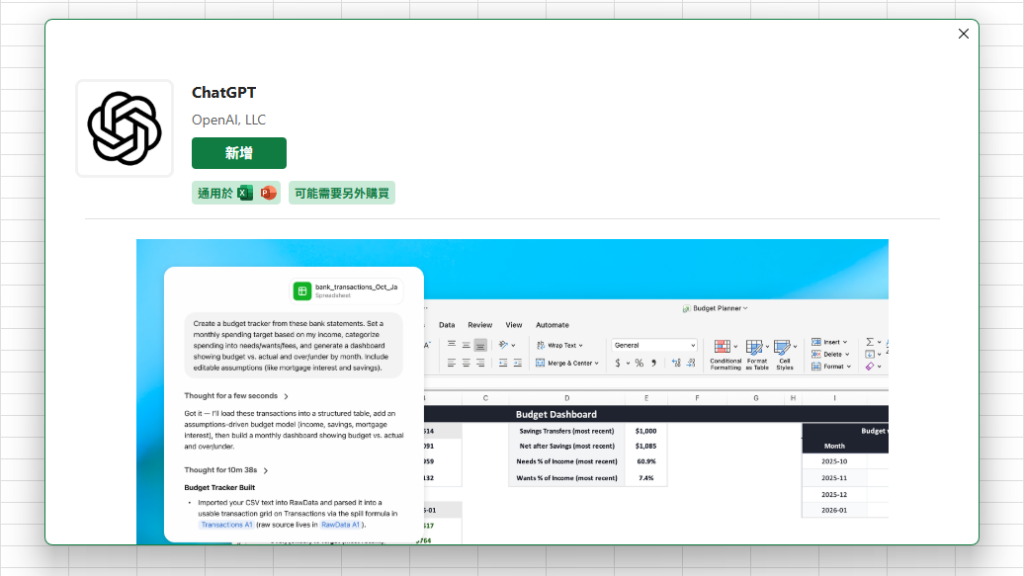
Excel安裝:常用→增益集→ 搜尋ChatGPT→ 新增
Google Sheets安裝:擴充功能→外掛程式→取得外掛程式→ 搜尋ChatGPT→安裝
登入:用OpenAI帳號登入。免費版及各訂閱方案皆可使用
注意:類似的外掛程式很多,下載時請確認公司名稱為「OpenAI」(圖/104職場力小編截圖)
請ChatGPT幫你清理Excel資料、統一欄位格式
資料表在進行排序、篩選、加總、查找或樞紐分析前,通常需要先確認欄位與格式是否一致。即使資料看起來可以閱讀,只要欄位內容不統一,後續分析就可能出現錯誤。例如,同一欄地區中同時出現「台北」、「臺北市」、「Taipei」;同一欄日期中混用「2026/1/5」、「1月5日」、「2026-0105」;同一欄金額中同時出現「1200」、「1,200」、「$1,200」、「1200元」。這些內容對人來說容易理解,但在試算表中可能被判斷為不同分類、不同格式,甚至不同資料型態。
ChatGPT可以協助使用者檢查欄位問題、建立清理規則、產生公式,並將混亂資料轉換成一致格式。用在資料整理的前置階段,幫助使用者判斷哪些欄位需要統一、哪些內容可能會影響計算,以及應該採用哪些功能來處理。
輸入指令請ChatGPT做檢查
使用這項功能時,可以先選取需要檢查的資料範圍,例如A1:F20,再於ChatGPT外掛中輸入清理指令。比較穩定的做法是先請外掛檢查問題,再請它建立規則,最後才請它產生公式或建議處理方式。可以在外掛中輸入:
【提示詞】請檢查目前選取的表格有哪些欄位與格式問題。請用表格列出欄位名稱、問題類型、可能影響與建議清理方式。請特別檢查日期、金額、分類名稱、空格與付款狀態是否一致。
如果已經知道要清理的欄位,也可以更精準地輸入:
【提示詞】金額欄位在(自行選取或填寫)欄,內容可能包含 $、,、元 等符號。請提供一個可以放在新欄位的公式,將這些內容轉成可加總的純數字。
先檢查問題以避免ChatGPT誤改資料;再建立清理規則可以讓我們確認標準;最後產生公式,則能把清理結果放在新欄位中檢查,而不是直接覆蓋原始資料。
範例:清理訂單資料中的欄位與格式
檢查資料、給予清理規則
假設工作表中有一份簡單的訂單資料:
訂單編號地區訂單日期金額付款狀態商品類別A001台北2026/01/051200已付款辦公用品A002臺北市1月6日850元已付辦公用品A003Taipei2026-01-07$2,300Paid電腦週邊A004新北2026.01.081,500未付款電腦週邊
這張表看起來仍然可以閱讀,但若要做統計,會出現幾個問題。地區欄位中「台北」、「臺北市」、「Taipei」可能代表同一地區,但在樞紐分析中會被拆成不同分類。訂單日期欄位混用斜線、中文日期、短橫線與句點格式,可能影響排序與月份統計。金額欄位混入「元」、「$」與逗號,可能造成加總失敗。付款狀態中的「已付款」、「已付」、「Paid」也需要統一。商品類別中的「電腦週邊」與「電腦周邊」雖然意思接近,但試算表會將它們視為不同類別。我們可以先選取這份資料,然後在ChatGPT外掛中輸入:
【提示詞】請檢查目前選取的訂單表有哪些資料清理問題。請用表格列出欄位、問題類型、可能影響與建議處理方式。請不要直接修改資料,先提出清理建議。
外掛可能回傳類似以下內容:
欄位問題類型可能影響建議處理方式地區同一地區有多種寫法樞紐分析或篩選時會被拆成不同分類建立對照表,將台北、臺北市、Taipei統一為臺北市訂單日期日期格式不一致可能無法正確排序、依月份統計或製作趨勢圖統一為 yyyy-mm-dd 格式金額數字混入符號與文字加總、平均或比較時可能出錯移除 $、,、元 後轉為純數字付款狀態分類命名不一致篩選與統計時結果分散將已付款、已付、Paid 統一為已付款商品類別同義分類用字不同分類統計會被拆成兩組將電腦週邊與電腦周邊統一為同一標準名稱
接著,可以在外掛中請ChatGPT建立清理規則:
【提示詞】請根據剛才檢查出的問題,建立一張清理規則表。欄位請包含:原始欄位、標準格式、建議方法、是否需要人工確認。
ChatGPT可能會回傳:
原始欄位標準格式建議方法是否需要人工確認地區台北市、新北市等標準縣市名稱建立對照表,再用XLOOKUP或VLOOKUP轉換是訂單日期yyyy-mm-dd使用日期轉換公式或先統一分隔符號部分需要金額純數字使用SUBSTITUTE、VALUE或REGEXREPLACE清除符號否付款狀態已付款、未付款建立對照表或使用SWITCH / IF統一否商品類別固定分類名稱建立對照表或使用取代功能是
這張規則表可以放在工作表旁邊,作為後續清理依據。需要人工確認的項目,通常是分類標準或語意判斷。例如「Taipei」是否一定要轉成「台北市」,要看資料來源是否可能包含「台北地區」或其他更寬的區域定義;「電腦週邊」與「電腦周邊」是否統一,也要看團隊採用哪一種標準用字。
產生清理公式
確認清理規則後,可以請ChatGPT 外掛針對特定欄位產生公式。比較推薦的做法,是在原始欄位旁新增「清理後」欄位,而不是直接覆蓋原始資料。例如可以新增「清理後金額」、「標準付款狀態」、「標準地區」等欄位,方便檢查公式結果是否正確。我們在這邊以「統一金額格式」、「統一付款狀態」為例子做示範。
1. 統一金額格式:若金額在D欄,可以在外掛中輸入:
【提示詞】金額欄位在D欄,可能出現1200、850元、$2,300、1,500這幾種格式。請提供一個可放在新欄位的公式,將它轉成可以加總的純數字。
Excel可能會出現以下公式:
=VALUE(SUBSTITUTE(SUBSTITUTE(SUBSTITUTE(D2,"$",""),"元",""),",",""))
這個公式用多層SUBSTITUTE逐一移除$、元與逗號,再用VALUE轉成數字。它的優點是容易理解,缺點是每新增一種要移除的符號,就需要增加一層替換。如果資料來源長期會出現不同格式,使用對照表、PowerQuery或更進階的清理工具可能更適合。
2. 統一付款狀態:原始資料中可能有「已付」「Paid」「未繳」「Unpaid」,我們希望統一成「已付款」或「未付款」。這時就可以先請ChatGPT建立一張對照表,再讓ChatGPT提供函數,把原始值轉成標準值。
【提示詞】請在原始資料旁建立一份「付款狀態對照表」,包含「原始值」與「標準值」兩個欄位,並依照下列規則填入:●「已付款」、「已付」、「Paid」統一對應為「已付款」。●「未付款」、「未付」、「Unpaid」統一對應為「未付款」。請保留原始資料,不要直接修改或覆蓋原欄位。
先請ChatGPT建立付款狀態的對照表(圖/旗標科技)
接著,請ChatGPT依照對照表寫的轉換規則,在原始資料旁新增「整理後的付款狀態」欄位,將E欄中格式不一致的付款狀態統一為標準值。對照表位於H2:I7,其中H欄為原始值,I欄為對應的標準值。
【提示詞】E欄為「付款狀態」,其中包含多種不同寫法。請參考H2:I7的對照表,提供一個可填入新欄位的公式,將 E 欄的付款狀態轉換為對應的標準值。若找不到相符的原始值,請顯示 "需確認"。
本次實際測試中,ChatGPT提供的公式如下:
=IFERROR(VLOOKUP(E2,$H$2:$I$7,2,FALSE),"需確認")
這個公式會先讀取E2儲存格中的付款狀態,並到H2:I7的對照表中尋找完全相同的原始值。找到後,會回傳對照表第二欄的標準值,例如將「已付」或「Paid」轉換成「已付款」。公式中的$用來固定對照表範圍,因此向下複製公式時,查找範圍不會跟著移動。如果找不到相符的付款狀態,IFERROR就會讓儲存格顯示「需確認」。
可以看到ChatGPT已經在G欄新增一個欄位,用來顯示統一判斷後的付款狀態(圖/旗標科技)
若使用的是Microsoft365或新版Excel,也可以使用XLOOKUP:
=XLOOKUP(E2,$H$2:$H$7,$I$2:$I$7,"需確認",0)
這個公式會取得E2的付款狀態,並在H2的「原始值」中尋找完全相同的內容;找到後,回傳同一列I2中的「標準值」。若找不到相符內容,就顯示「需確認」。最後的0代表必須完全符合,而$則用來固定對照表範圍,讓公式向下複製時不會移動。但是部分舊版Excel還有Google Sheets都不支援XLOOKUP,假如出現 #NAME?,就得改用VLOOKUP版本。
常見清理任務的指令範本:檢查欄位、金額、統一日期格式
在Excel或GoogleSheets中使用ChatGPT外掛清理資料時,可以依照問題類型輸入不同指令。若資料問題不明確,先要求外掛檢查;若問題已經明確,再要求它產生公式或清理規則。
使用需求可輸入到外掛的指令檢查欄位問題請檢查目前選取的表格有哪些欄位與格式問題,並指出哪些問題會影響排序、篩選、加總或樞紐分析建立清理規則請根據目前表格建立一份欄位清理規則表,包含欄位名稱、問題類型、標準格式與建議處理方法統一分類名稱請檢查目前選取欄位中哪些值可能代表同一意思,並建立標準化對照表。若不確定,請標註需要人工確認清理金額欄位請提供Excel與Google Sheets公式,將目前金額欄位中含有貨幣符號、逗號與文字單位的內容轉成純數字清理日期欄位請檢查目前日期欄位有哪些格式不一致,並建議如何統一為yyyy-mm-dd。若部分資料缺少年份,請標註需要補充規則清除多餘空格請提供公式,清除目前文字欄位中的前後空格、連續空格與不可見字元拆分混合欄位請根據目前欄位內容,判斷是否需要拆分成多個欄位,並提供Excel與Google Sheets可用方法檢查重複資料請根據目前表格欄位,建議應該用哪些欄位判斷重複紀錄,並說明理由
這些指令可以依表格內容調整。若外掛輸出的解法說明不明確,可以要求它「引用具體欄位名稱與範例值」;假如公式出錯又不知道怎麼調整,可以用「先用輔助欄位分步處理,再提供合併公式」提示詞處理。
使用ChatGPT外掛時的注意事項
使用ChatGPT 外掛清理欄位與格式時,應先保留原始資料。比較安全的做法,是新增「清理後」欄位,或另存一份工作表,再將公式結果放入新欄位中檢查。若直接覆蓋原始欄位,一旦清理規則有誤,就不容易回頭確認資料原貌。這一點在金額、日期、客戶資料、庫存資料與交易紀錄中特別重要。
清理後也建議進行抽樣比對。可以挑選幾筆正常資料、空白資料、格式特殊資料與找不到對應值的資料,檢查清理前後是否符合預期。例如付款狀態使用對照表轉換時,若某個原始值沒有出現在對照表中,公式最好顯示「需確認」,而不是直接保留原值或顯示空白。這樣可以讓尚未被清理規則涵蓋的資料浮現出來,方便後續補充對照表。
清理公式也需要測試,尤其是日期與金額欄位,只要資料中有少數特殊格式,公式就可能失效。例如金額欄位如果出現負數、括號表示負值、百分比、小數點或不同幣別,原本只移除符號的公式可能不夠用。日期欄位若出現缺少年份、民國年、西元年混用,或文字日期與數字日期混雜,也需要先確認轉換規則,不能只依賴單一公式。
如果試算表裡的資料會定期更新,建議把清理規則整理在工作表中,例如建立一張「對照表」或「清理規則」工作表,記錄原始值、標準值、處理方法與是否需要人工確認。ChatGPT外掛可以協助產生規則與公式,但清理規則最好留在試算表內,方便日後重複使用、檢查與交接。
節錄自:旗標科技《ChatGPT上工了! 最強AI活用術: ChatGPT Work×GPT 5.6》/施威銘研究室 著
CSV 中文變亂碼?先查讀取編碼,再另存副本
工具匯出的 CSV 在甲程式看得懂,到了乙程式卻變成亂碼。先別把畫面上的怪字一個個改掉。今天練習保留原始檔,核對匯出的編碼與讀取設定,再確認一筆中文資料是否完整。成果是一份能交接的讀取紀錄。
適合常整理工具匯出檔、網站目錄或工作清單的個人、工作室與小型團隊。準備可指定文字編碼開啟檔案的編輯器,或已有 Python 3 的電腦。請先用自行編寫的虛構資料,避免把整份私人名單交給陌生線上轉換站。沒有可用工具時,也可先完成欄位與驗收規則,操作狀態記待測。
【分開看「檔案」和「怎麼讀」】
文字檔在磁碟裡是位元組,程式要依編碼把它讀成文字。同一個中文字用 UTF-8 和 Big5 儲存時,位元組可能不同。副檔名都是 .csv,並不表示用了同一種編碼。Python 官方文件也提醒,讀文字需要對應的編碼,CSV 則另有分隔符號等格式設定。
【先做一個已知答案的教材】
在純文字編輯器輸入兩行,第一行是 id,title,第二行是 A,紙橋。這是一筆虛構資料,加上一列表頭。請確認中間用半形逗號。用支援編碼選擇的工具把同樣內容分別存成 UTF-8 與 Big5 兩份,各用不同檔名,並記下你選的儲存設定。若工具無法輸出 Big5,先只做 UTF-8,另一份留待取得,不把其他編碼當作替代。
【照三步排查】
1. 把收到的原始檔保留,複製一份作讀取練習。先查來源工具的匯出說明、匯出時的選項,或詢問提供者,記下編碼依據。檔名叫 utf8 只是一條線索,仍需有來源或實際核對。不要看到某個選項能開就立刻覆寫原檔。
2. 用編輯器的「以指定編碼開啟」或等效功能,先讀副本,再依已知來源選 UTF-8 或 Big5。注意開啟時的解讀,和另存時的輸出,是兩個動作。先讓文字正確顯示,再決定是否另存成目標工具接受的編碼。各程式選單名稱不同,請依你使用的版本確認。
3. 核對表頭為 id、title,資料是 A、紙橋,且只有一筆資料列。除了看中文能否辨識,也比對原先知道的字串。讀對後才另存新檔,重新開啟驗收,留下「來源編碼/讀取設定/另存編碼/核對結果」。這一輪若沒實際另存,就只記讀取已完成。
【本次的本機對照】
我用 Python 把同一段虛構文字分別編成 UTF-8、Big5,保存兩份檔案。以 UTF-8 讀 UTF-8 檔可正常解碼;同樣方式讀本題的 Big5 檔時,出現 UnicodeDecodeError。再依各自已知編碼讀取,兩份都得到相同表頭和 A、紙橋,解析後均是一筆資料。本次用本機 Python 讀取與 CSV 解析,沒有實測 Excel、任何工具的匯出介面或正式搬遷。
錯誤解碼不一定會報錯。有些組合能解碼卻得到不對的文字,所以「沒有錯誤訊息」仍要搭配已知中文核對。本題的兩種編碼是建立教材時已知,這個結果不表示能自動判定任意陌生檔案的編碼。來源仍不清楚時,先保存問題樣本與讀取設定,向提供者確認。
【常見誤區】
把亂碼畫面直接存回去,可能把錯讀後的文字寫成新資料。使用忽略錯誤或替代字元的選項,也可能讓某些字消失或變成問號。若你拿到的檔案內容已被改壞,換讀取編碼未必能還原,應回來源重新匯出。另存前後要有不同檔名,才能回到原始紀錄查問題。
如果中文正常,兩個欄位卻擠在同一格,就另查分隔符號與匯入設定。若編號的前導零消失,另查欄位型別。這些問題要各自記錄,不靠反覆換編碼處理。今天的驗收限於正確讀回文字與這筆 CSV 的欄列。
【你的作業】
先完成兩份已知編碼教材,交出兩列紀錄,說明各自用什麼設定讀回「紙橋」。接著將教材中文換成另一個可用 Big5 表示的詞,再重做。遇到字無法以指定編碼儲存,就記下失敗字元和錯誤,保留 UTF-8 原稿,別用問號取代後當作通過。
純文字編輯器和 Python 內建功能可免費完成本機練習。實際工具的匯出、批次轉檔或資料搬遷可能受方案限制,先用小份教材確認需求,再查當時方案與格式說明。
查核文件(2026-11-15)Python
https://docs.python.org/3/howto/unicode.html
https://docs.python.org/3/library/csv.html
整理/配圖:客脈 AI。配圖為 AI 示意圖。
用Codex操作Chrome瀏覽器,自動讀Gmail、寫Google Sheet教學!設「3層護欄」防AI亂點亂寄
想讓AI幫忙操作Chrome瀏覽器、讀Gmail、下載附件、寫進Google Sheet,又怕它亂點、亂寄信?作者以教師可能遇到的「自動批改作業信」為例,示範用Codex Chrome Extension設定白名單、二次確認與留痕log三層護欄,再一步步放手讓AI操作瀏覽器。本文節錄自《ChatGPT × Codex全攻略》。
文/曾慶良(阿亮老師)
本文目錄(點擊可快速前往)
動手做前準備清單全章流程地圖:4步由小到大動手實作:讓Codex操作你的Google Chrome動手操作3大禁區
編按:作者以「老師自動批改學生作業信」為範例,示範讓Codex讀取Gmail「作業繳交」標籤的來信、下載附件、產出評語,再逐列寫進Google Sheet。雖然示範情境在教學現場,但換個主題就能套用到職場,例如整理應徵者的履歷信、客戶詢價信或活動報名回覆;文中的白名單、二次確認、留痕log三層護欄,也適用於任何讓AI代操瀏覽器的工作。※本文以「Chrome Extension」模式操作,是由Codex直接在你的Chrome「已登入」的Gmail等分頁操作,不必處理OAuth、API token(這些憑證都不用辦),看得到它在做什麼。
動手做前準備清單
項目規格沒有怎麼辦Codex CLI + 桌面App已完成、能登入補安裝,Codex CLI 、桌面AppChrome Extension從Codex App Plugins內裝補安裝,Chrome extensionGmail帳號有「作業繳交」標籤、收得到信Gmail內建立一個Label「作業繳交」Google Sheet一張空白工作表,欄位先排好Drive內新建一張,命名「本學期_作業批改」
Google Sheet欄位先排好
第一列填入這6個欄位(順序很重要,等下Skill要按這個順序寫入):
ABCDEF批改日期學生姓名作業主題AI評語字數建議評分
權限設「僅特定人員」或「限校內帳號(你的學校網域)可存取」,把你自己(和真的需要看的同事)逐一加進去。不必也不要用「擁有連結的任何人可檢視」,Codex用你登入的身分操作,本來就進得去,不需要開公開連結。
此表含學生個資(姓名+評語),絕對不可以用「擁有連結的任何人可檢視/可編輯」公開連結分享。公開連結等於把全班個資丟到網路上任人抓取。務必設成「僅特定人員」或「限校內帳號」,並定期到「共用」設定檢查存取名單有沒有跑進不該有的人。
【補充】企業導入前置(用公司信箱、下載含個資附件前必看)
本章讓Codex操作你「已登入」的信箱、下載附件、寫進Sheet,放在公司環境要先過3關,別自己一個人默默開跑:
公司信箱須經IT /資安核准:使用Codex Extension操作公司Gmail / Workspace前,先問過IT或資安窗口,確認符合公司對第三方工具存取信箱的規範,否則別用個人身分擅自授權公司帳號。
先用測試帳號跑通:第一輪用一個測試信箱+假資料把流程走順,確認護欄有效,再碰真實信箱。
附件含個資要確認合法性、用完清除:下載的.docx /客戶附件若含個資,先確認你有處理的合法依據(同意/業務必要),處理完就從~/Downloads/inbox-essays/之類暫存夾刪除,別長期堆在本機或同步到公開雲端夾。
全章流程地圖:4步由小到大
1 授權與護欄 Chrome Extension 範圍限定 + 二次確認
↓
2 寫 Skill auto-email-processor 四階段定義
↓
3 跑 1 封測試 盯著看,確認沒亂點
↓
4 放開跑全部 批次處理 + 失敗重試 + 總結報告
絕不可跳過步驟3,跑1封測試看看,這是整章最關鍵的安全閘門。沒看過第1封就放執行,等同把你的Gmail鑰匙交給陌生人。
動手實作:讓Codex操作你的Google Chrome
步驟1-A 授權與三層護欄
確認Codex桌面App已開啟、已登入
確認Chrome已裝Codex Extension
Chrome右上工具列點Codex圖示
看到「Chrome plugin connected」狀態 = 正常
Codex桌面App內的Plugins區也顯示「Chrome plugin connected」,兩邊都看得到 = OK
Codex從這裡開始就有能力「在你登入的Chrome內」做事。所以下一步馬上設範圍限制,沒設好就不要往下做。
步驟1-B 護欄1:範圍限定(白名單)
Codex Extension預設「進入新網站會問」。但更穩的做法是明確設一份白名單。在Codex對話開頭就先宣告:
本對話只允許操作 mail.google.com、docs.google.com、sheets.google.com。
任何其他網域請拒絕並回報給我。
明確列出允許與禁止的清單:
# 允許 Codex 操作的網域白名單
mail.google.com # Gmail
docs.google.com # Google Sheet / Docs
sheets.google.com # Google Sheet(舊網域別名)
# 禁止:其它一律不行
✗ bank.example.com # 銀行
✗ pay.example.com # 支付
✗ facebook.com / x.com # 社群媒體
這是用文字下的範圍限制,搭配Extension預設的「進新網站問一次」雙重防護。
步驟1-C 護欄2:二次確認
在Codex對話開頭就先指定下面五類動作必須先暫停問你,得到「OK」才能繼續:
刪除任何信件 → 必須問
寄出任何信件 → 必須問
移動信件到垃圾桶 → 必須問
修改Sheet既有列(非新增)→ 必須問
修改Gmail filter / forwarding設定 → 必須問
「標記為已讀」、「加標籤」、「下載附件到自己電腦」、「在Sheet新增一列」這幾項算可逆操作,不需要每次都問。
步驟1-D 護欄3:留痕log
叫Codex把它做的每一步寫成log,方便事後抽查:
請建立一個 ~/codex-logs/email-processor.log
每次處理一封信,寫一行 JSON:
{"ts":"2026-05-17T10:00:00Z","subject":"...","sender":"...","action":"已批改寫入Sheet","ok":true}
失敗時 ok:false,多寫 reason 欄位。
請在每次跑完 Skill 後自動 append。
跑完一輪後,cat ~/codex-logs/email-processor.log(Windows PowerShell:Get-Content $HOME\codex-logs\email-processor.log)看得到N行JSON,每行對應一封信。
動手操作3大原則
範圍限定:只開放特定網域,其餘一律拒絕
二次確認:刪/寄/改既有資料必須先問
留痕:每次操作寫log,可事後追查
三個都做到了,才往下進步驟2寫Skill。
步驟2-A 寫auto-email-processor Skill
macOS / Linux(或在Git Bash執行):
mkdir -p ~/.agents/skills/auto-email-processor
cd ~/.agents/skills/auto-email-processor
touch SKILL.md
Windows PowerShell寫法(同一件事的PowerShell寫法):
New-Item -ItemType Directory -Force $HOME\.agents\skills\auto-email-processor
Set-Location $HOME\.agents\skills\auto-email-processor
if (-not (Test-Path SKILL.md)) { New-Item -ItemType File SKILL.md }
如果Windows使用者希望直接沿用Bash指令,可以在~/.agents/skills/的上層資料夾右鍵 → Open Git Bash Here,就能在Git Bash內原樣執行mkdir -p、touch。兩個方式擇一即可,不必兩邊都跑。
為什麼用Skill而不是直接打prompt?Skill寫一次、用很久。下次要批改只要說「跑auto-email-processor」,不必再貼整段流程描述。
2026新功能NEW:Record & Replay(錄一次、重播多次)
Skill有3種建立法:
手寫SKILL.md(本節做的)
對話中請Codex幫你生
Record & Replay,你手動把一連串網頁操作(點「作業繳交」標籤 → 過濾未讀 → 下載.docx)錄製一遍,Codex會把它存成可重播的Skill。像Gmail這種步驟固定、重複性高的流程特別適合這種方式,錄完再回頭微調SKILL.md補上護欄。搭配always-allow(總是允許):把重播時重複跳出來的權限請求(例如每次都問「可以操作mail.google.com嗎」)設為「總是允許」,就不會一直被打斷,但只對白名單網域開always-allow,刪/寄/改既有資料這類敏感動作仍維持二次確認。
步驟2-B SKILL.md開頭:frontmatter與Scope
SKILL.md一定要以YAML frontmatter開頭(name、description是必要欄位,觸發詞寫進description,Codex才會自動觸發):
---
name: auto-email-processor
description: 讀 Gmail「作業繳交」標籤內的未讀信,抓 .docx 附件,套 essay-feedback Skill 批改,寫回 Google Sheet「本學期_作業批改」。觸發詞:批次批改、處理交作業信、跑 email processor。
---
# auto-email-processor
## Scope
- 允許網域:mail.google.com、docs.google.com、sheets.google.com
- 禁止:其它任何網域
- 允許動作:讀信、下載附件、加標籤、Sheet 新增列
- 禁止動作:刪信、寄信、修改 Sheet 既有列
Skill的「身分證」段落,讓Codex知道「我可以做什麼、不能做什麼」。
步驟2-C 中段:四階段Steps
## Steps
### Phase 1 讀
1. 開新分頁到 https://mail.google.com
2. 點左側「作業繳交」標籤
3. 加「is:unread」過濾條件
4. 列出信件主旨與寄件者,不要點開
### Phase 2 分(過濾)
對每封信,符合所有三條件才處理:
- 寄件者是學生(你的學校網域,例:@school.edu.tw)
- 主旨含「作業」或「homework」
- 有 .docx 附件
### Phase 3 處(批改)
1. 下載 .docx 到 ~/Downloads/inbox-essays/
2. 從寄件者名 / 主旨解析學生姓名與作業主題
3. 呼叫 essay-feedback Skill 批改
4. 把回傳的「評語/ 字數/ 評分」記下來
### Phase 4 記
1. 開 Google Sheet「本學期_作業批改」
2. 新增一列:日期 / 姓名 / 主題 / 評語 / 字數 / 評分
3. 回 Gmail 標該信「已讀」+ 加「已批改」標籤
4. 寫一行 log 到 ~/codex-logs/email-processor.log
【補充】Phase 3那句「呼叫essay-feedback Skill」是哪來的?
這支批改Skill在「多檔案批次處理」篇建立過,該章resources/essay-feedback/有現成檔案,只要將其複製到~/.agents/skills/essay-feedback/就能被本章觸發。還沒建也能先跑通流程,把Phase 3第3步暫時換成這3行替代做法:
用Codex內建能力讀出.docx純文字內容
請Codex直接寫一段150字評語、估算字數、給A / B / C建議評分
把這三個值當成回傳結果往Phase 4傳(先能寫進Sheet,之後再換成正式的essay-feedback)
步驟2-D 末段:Rules護欄
## Rules
### MUST(必須)
- MUST 敏感操作前停下來問我(刪信、寄信、改既有列)
- MUST 處理失敗的信維持「未讀」、加標籤「需人工處理」
- MUST 每處理一封寫 log
- MUST 全程操作我這個帳號,不可切到別人的 Gmail
### NEVER(絕不)
- NEVER 自動回信給學生
- NEVER 跨網域操作(白名單以外)
- NEVER 刪除任何信件
- NEVER 修改 Sheet 既有列(只能 append)
## Tools
- Codex Chrome Extension(Gmail / Sheet 操作)
- Codex 內建 .docx 解析
- essay-feedback Skill(subagent 呼叫,來源見第三篇 CH19)
Skill寫完存檔。Codex下次看到觸發詞會自動讀SKILL.md。
準備測試素材:先讓信箱有東西可讀
Skill寫好了,但如果「作業繳交」標籤裡一封信都沒有,步驟3的測試就沒東西可跑。動手前先花3分鐘,自己造1~2封測試信,讓自動化有真實素材可讀。這步驟做完,跑步驟3才有意義。
準備1~2份.docx測試檔:隨手開Word(或Google Docs →下載為.docx)打一段假作文,存成例如:測試作文_王小明.docx。想更真實就做兩份、換個學生名。
自己寄給自己:在Gmail點「撰寫」,收件者填你自己的Gmail,主旨故意帶關鍵字(例:第八單元作文 作業繳交 王小明,一定要含「作業」讓Phase 2過濾條件吃得到),把剛才的.docx當附件夾進去,寄出。寄1~2封。
建一個標籤:Gmail左側sidebar往下拉找到「建立新標籤」,命名為作業繳交(就用這章Skill要讀的標籤名,別另取,不然Skill讀不到)。若動手前清單那步已經建過,這步跳過。
手動把測試信貼上該標籤:回收件匣,勾選剛剛那1~2封自寄信 → 點上方「標籤」圖示(或右鍵)→ 勾「作業繳交」。現在這個標籤底下就有真實的未讀作業信可供Codex練習了。
【提醒】用「自寄信」當測試素材最安全就算Codex跑歪了、標錯標籤,動到的也只是你自己建立的虛假信件,不會影響到學生真正交的作業。等步驟3測試通過,再放真實信件進來。
步驟3-A 跑1封測試(最關鍵的一步)
進Codex:
codex
輸入:
請執行 auto-email-processor Skill,但這次只處理 1 封測試:
1. 開 Gmail
2. 找到「作業繳交」標籤內第一封符合條件的未讀信
3. 完整跑完 Phase 1-4
4. 跑完後回報你做了什麼(步驟列表、最後 Sheet 寫了哪一列)
整個過程請在我面前跑、不要靜默。
每動一步先告訴我「我準備做 X」,等我說 OK 才執行。
【提醒】請全程盯著螢幕看!不要去泡咖啡、不要切到別的視窗。第一次跑就是要確認「它真的有照規矩來」。
步驟3-B 盯著看的時候要確認什麼?
Codex跑的時候,眼睛確認這6件事:
Codex開的是正確的Gmail標籤(不是收件匣全部)
它沒有點開不該點的信(例如沒有.docx的、或寄件者不是學生的)
下載.docx時沒覆蓋你既有檔案
批改完Sheet新增一列(不是修改既有列)
信件標為「已讀」+ 加「已批改」標籤,沒刪除、沒進垃圾桶
log檔有一行新紀錄
任何一項不對 → 立刻按Esc中止(在CLI內跑則按Ctrl + C)、修SKILL.md、再跑一次測試,不要現在就往步驟4前進。
步驟3-C 第一次跑常見的「走偏」
Q1:Codex點到收件匣不是「作業繳交」標籤
回答:Gmail介面更新時,標籤位置會變動。SKILL.md改成「在左側sidebar用文字找『作業繳交』再點」,不要靠固定位置。
Q2:把作文老師個人信也當成作業處理
回答:Phase 2過濾條件不夠嚴。再加「主旨必須有作業/homework」「附件必須是.docx」雙條件。
Q3:Sheet寫到錯的工作表(同一活頁簿有多張表)
回答:Skill補上「先點底部tab確認是『本學期_作業批改』再寫」。
Q4:標完「已批改」標籤後又標「重要」
回答:Codex在學Gmail介面,可能誤點。Rules補:「只加『已批改』標籤,其他不准動」。
步驟4-A 測試OK了,跑全部未讀
同一個Codex對話內輸入:
很好,剛才測試正確。現在請執行 auto-email-processor Skill
處理「作業繳交」標籤內所有未讀信。
需求:
1. 並行數:1(順序處理,方便我看)
2. 失敗自動重試 1 次
3. 重試仍失敗的信:加標籤「需人工處理」,跳過,繼續下一封
4. 全部跑完給總結報告:成功 N 封 / 需人工 N 封 / 失敗 N 封
5. 列出需人工的信件主旨與寄件者,方便我之後處理
開始。
「並行數1」會比較慢,但安全。等你跑過3-5次都OK再考慮加到2-3並行。
步驟4-B 預期看到的總結報告
✅ auto-email-processor 處理完成
成功批改:23 封
需人工處理:2 封
- 「期中作文.docx 附件損壞」 / 小明 <ming@...>
- 「忘記附檔」 / 阿花 <hua@...>
失敗:0 封
Google Sheet 已新增 23 列
Gmail 標記已讀 + 標籤「已批改」:23 封
標籤「需人工處理」:2 封
log 寫入 ~/codex-logs/email-processor.log:25 行
數字加總 = 標籤內未讀信總數 = Sheet新增 + Gmail標記 = log行數,四個數字對得起來就是完成。
步驟4-C 抽查Sheet內容是否正確
打開「本學期_作業批改」工作表
隨機挑3列,對應到原信件
檢查欄位:日期、姓名、主題、評語、字數、評分都對
檢查AI評語有沒有亂寫(這部分是essay-feedback Skill的責任,但這次順便抽查)
Gmail內隨便開一封看是否標籤「已批改」+「已讀」
看log檔最後幾行有ok:true
6項都對 = 整套流程信任度 +1。下次可以放心多並行、少盯著。
動手操作3大禁區
把這3個禁令寫在便條紙貼在螢幕上:
不操作金融帳戶:銀行、支付、券商、加密貨幣交易所,一律白名單外。不論看起來多簡單的「查餘額」也不行,因為AI沒辦法分辨「查」和「轉」之間只差一個按鈕。
不自動寄信給真人:草稿可以、儲存可以,但按下「寄出」這個動作絕對是你自己按。AI寄錯信沒辦法收回,後果你扛。
不超範圍:Skill寫了什麼就只做什麼。不要在同一個Codex對話「順便叫它做別的事」,授權邊界會模糊掉。要做別的就開新對話、重新設權限。
節錄自:博碩文化《ChatGPT × Codex全攻略:從零基礎到自動化,打造你的AI Agent工作流》/曾慶良(阿亮老師) 著


有任何收穫或想分享的,都來和大家一起聊聊吧!