Cursor AI全端開發所:Java 網站系統獨立製作全攻略
104學習

全端開發
具備前端與後端技術能力,能獨立完成網站或應用程式的設計、開發與維護。前端部分負責使用者介面與互動,後端則處理伺服器、資料庫和商業邏輯。這項技能讓工作更具彈性,能跨領域溝通並快速解決問題,尤其適合新創團隊或資源有限的專案。熟悉多種程式語言與框架,提升整體產品開發效率與品質。

提升你的實力,朝專業更進一步
精選課程
充實自己,讓能力持續成長
Cursor AI全端開發所:Python 網站系統獨立製作全攻略
掌握Claude Code從零打造企業級全端開發應用實戰班
AI工程師與企業開發必修!FastAPI後端精通:全面入門與進階實戰指南
Linux Socket網路程式設計【本課程為線上課,報名後專員會提供上課資訊】
軟體工程師就業培訓
人資與採購必學! AI 流程自動化應用實戰工作坊【10/20】
電腦視覺演算法之人臉辨識實戰【本課程為線上課,報名後專員會提供上課資訊】
智能文件編輯:AI和Word的整合
AI快速完成專業簡報
精選證照
考取專業證照,讓能力被市場看見
進階軟體設計專業人員
進階軟體設計專業人員證照旨在驗證持有人具備高階軟體設計與開發能力,涵蓋系統分析、架構設計、程式撰寫及測試等關鍵技術。持證者能有效運用物件導向設計原則及軟體工程方法,解決複雜問題並提升軟體品質與維護性,適用於大型專案開發與團隊協作,提升職場競爭力與專業價值。
財團法人中華民國電腦技能基金會
IT Expert-網路資訊+網路規劃設計專業人員
IT Expert-網路資訊+網路規劃設計專業人員證照專為具備網路架構設計、管理與維護能力的專業人才設計,涵蓋網路通訊協定、路由交換技術、防火牆設定及安全管理等核心技能,能有效規劃企業網路環境並確保系統穩定運作,適合從事資訊系統規劃、網路工程及資安防護等相關工作,提升職場競爭力。
經濟部ITE資訊人員鑑定
專案管理軟體應用Project 2007
Project 2007證照驗證持有人具備使用微軟Project 2007專案管理軟體進行計畫排程、資源分配及進度追蹤的能力,能有效協助專案團隊掌握專案進展並提升管理效率,適合專案經理及相關專業人員提升專案執行與管理技能。
財團法人中華民國電腦技能基金會
Google專業級機器學習工程師認證
專業級機器學習工程師利用 Google Cloud 功能與機器學習方法的知識,來建立、評估、生產和優化AI解決方案。機器學習工程師處理大型、複雜的資料集,並建立可重複、可重複使用的程式碼。 根據基礎模型設計,同時實施生成式AI解決方案。
機器學習工程師著重AI實踐,與其他職位密切合作,以確保AI應用程式的穩定與成功。
機器學習工程師具有扎實的程式設計能力、資料平台以及分散式資料處理工具的經驗。精通模型架構、資料和機器學習管道創建、生成式 AI 和指標解釋等領域。
機器學習工程師須熟悉MLOps、應用程式開發、基礎架構管理、資料工程和資料治理的基礎概念。 幫助團隊有效運用AI解決方案。透過訓練、再訓練、部署、調度、監控和改進模型。
Google
程式設計與軟體開發知識
網際網路是目前資訊領域最常碰到的學科,這領域包括:網路入門、通訊網路實務、全球資訊網、電子郵件與即時通訊、網誌/微網誌/Vlog-Facebook與Google+、網路資源活用、FTP檔案傳輸與P2P下載、Google搜尋祕技、網路安全的認識與防範、資訊倫理與網路著作權。
TIPCI臺灣國際專業認證學會
網頁資料擷取與分析 Python
在數據分析領域及資料科學中,Python榮登最受學界、業界以及開源軟體界中最受歡迎的程式語言第一名。Python強項在於語句少而簡潔,高開發效率與高生產力,幫助開發者可以專注在解決問題上,用途廣泛,使用者來自各個領域。在物聯網興起的時代,大數據資料需要經由數據分析,進而找出資料能提供的資訊。Python具有豐富強大的程式庫,能高彈性運用Python的各項套件模組,進行數據資料演算,以幫助企業降低成本、挖掘出資料庫中的各類商機,做為後續的智慧應用資料依據。
財團法人中華民國電腦技能基金會
精選貼文,掌握第一手知識
AI Agent協作實戰:從零打造企業級全端開發,帶動專案流程革新
李文志
文章分類:AI課程
參訓課程:掌握Claude Code從零打造企業級全端開發應用實戰班
現 職:全端工程師
AI Agent協作實戰:從零打造企業級全端開發,帶動專案流程革新
👤學員背景
全端工程師,服務於專注航空與旅遊科技的資訊公司,主要負責旅行社ERP系統的功能開發與維護,以及公司內部系統的優化。
🎯參訓目的
因應公司專案開發流程優化需求,期望透過AI Agent協作提升開發品質與效率,因此選擇參加恆逸的全端開發應用實戰班。
🏆最大收穫
課程內容完整,實用性高,讓我學會如何與AI Agent協作,並將規格驅動開發與自動化流程有效導入實際專案,顯著提升團隊開發效率。
📝完整心得
產業背景與職務內容
我是一名全端工程師,任職於一家專注結合航空與旅遊科技的資訊公司,為航空公司和旅遊產業提供關鍵的B2B應用服務。工作上,我主要負責旅行社ERP系統的功能新增與長期維護,透過全端開發優化業者的前後台作業流程。此外,我也負責公司內部系統的開發與優化。
選擇恆逸的原因
當初選擇來恆逸上課,主要是因為公司正在評估專案開發流程的各個環節,有意透過AI Agent的協作來優化流程,以提升整體的開發品質與進度。
講師帶來的幫助
這次上課講師對我幫助最大的地方,就是教材資源準備得相當豐富。內容完整涵蓋了軟體開發從無到有的所有範圍,而且每個教學篇章的操作步驟都寫得清楚明瞭。上課時,講師會依照進度詳細說明,並帶領學員實機操作。課程結束後回到工作崗位,只要依照文件教學一步步執行,也能夠自己復刻出課程中的專案,實用性很高。身為全端工程師,這堂課不只讓我學到技術,更在過程中建構了如何與AI Agent協作的概念,並掌握時代前沿的軟體開發思維。上完課後,對於回到公司如何將AI開發融入專案、優化我們的開發流程,心裡變得更有方向,收穫真的很多。
課程技術與觀念收穫
課程一開始,講師便介紹AI Agent的基礎概念和運作模式,讓我對於整體架構有了更進一步的認識,也解答了我平時在操作上的疑惑。理解到駕馭AI Agent有一個很重要的概念,就是需求的釐清與脈絡的結構化,把這些資訊整理起來分門別類,就好像幫AI Agent舖設好了軌道般,讓我們能夠在可控制的範圍內最大化它的能力,並且避免了AI的記憶錯亂與token資源的浪費。後續在撰寫規格與CLAUDE.md時,更深刻體會到這個觀念——寫得夠清楚的規格,就是幫AI鋪好的軌道,是這堂課中最實用、也最能帶回工作應用的收穫。
實際應用與工作幫助
我原本在專案工作中就有運用AI Agent協作,四天課程結束後回到工作崗位上,我隨即開始分析目前負責的專案,發現課程所學到的駕馭觀念真的很有幫助,重新整理了需求內容與脈絡,並運用AI幫忙產出文件,把團隊開發慣例整理成一份專案規範文件,讓AI每次協作都遵循同一套標準,不再各做各的。也把規格驅動開發帶進實際功能開發,寫清楚規格再讓AI產出程式碼,來回修改的次數明顯變少。目前規劃挑一個現有專案做試點,把自動化程式碼審查與資安檢測流程一併導入,逐步推廣到團隊,落實主管期望的AI開發流程導入。
完整文章:https://ucom.uuu.com.tw/web/Testimony/Article/12902
如何成為後端工程師?精準掌握必備核心技能&職涯精進攻略
你是否想轉職成為後端工程師,打造更穩定、具成長性的技術職涯?無論你是剛開始學習程式語言的新手,或正在尋找明確學習方向的職場工作者,這份後端學習地圖將幫助你掌握後端工程的核心技能、實戰經驗與職涯發展路徑。透過系統化的學習規劃與專案實作,你將更有信心地踏入後端領域,成為職場中真正被需要的技術人才。
文 /【104學習精靈】
本文目錄(點擊可快速前往)
後端工程師是什麼?和前端、全端工程師有什麼不同與優勢之處?掌握後端工程師的核心能力:必備工具技能 x 學習路徑 x 軟技能轉職後端工程師的學習策略後端工程師薪資行情與職涯發展後端工程師的挑戰與機會
後端工程師是什麼?和前端、全端工程師有什麼不同與優勢之處?
🎯 後端工程師工作內容
後端工程師(Backend Engineer)主要負責伺服器端的邏輯開發,包括資料庫管理、API 設計、伺服器架構以及系統效能優化。他們確保前端應用程式能夠順利與後端系統交互,並提供穩定的數據與服務。
🎯相近職類比較:DevOps、全端、前端、後端工程師差別
職位主要負責技術負責範圍後端工程師(Backend Engineer)伺服器架構、API 設計與串接、資料庫管理、效能優化負責後端邏輯、數據清理,確保前端能夠存取正確的資料前端工程師(Frontend Engineer)HTML、CSS、JavaScript、React、Vue負責 UI/UX 設計,開發與使用者互動的前端界面全端工程師(Full Stack Engineer)前端 + 後端技術能獨立開發完整應用,涵蓋 UI、後端 API、資料庫管理DevOps 工程師(DevOps Engineer)Docker、Kubernetes、CI/CD、自動化部署負責開發與運行環境的部署、監控與維護,提升開發效率
🎯 為什麼選擇後端開發?
後端開發是資訊產業中穩定且高度需求的領域,適合對邏輯、架構、系統思維有興趣的學習者投入:
就業市場穩定成長:隨著數位化轉型普及,後端開發職缺在各行各業皆有需求,從新創到大型企業都有穩定徵才。
強調邏輯與架構設計:後端工程著重資料儲存、伺服器溝通、API 設計等,適合喜歡系統設計與架構思考的人。
職涯彈性大:從初階後端工程師到系統架構師,甚至 DevOps、SRE、資安領域都有後續延伸路徑。
遠端與自由接案機會多:後端開發技能通用性高,較容易接國際案或轉為遠距工作者。
AI 與資料應用的基礎:資料庫管理、API 串接、運算效能等能力,也可延伸應用至 AI 系統部署或資料工程等新興領域。
🎯 誰適合轉職後端工程師?
後端開發適合各類背景者,關鍵在於邏輯思維、學習動機與持續投入:
✅ 設計/前端背景:具備良好使用者體驗與前端邏輯,轉後端可成為 Full-Stack 工程師,提升職涯彈性。
✅ 商管背景:邏輯能力佳且理解商業流程,適合轉後端結合業務邏輯,強化企業系統開發應用。
✅ 理工背景(如物理、數學):邏輯與抽象能力強,容易掌握資料結構與演算法,是進入後端的優勢群體。
✅ 非資訊領域自學者:只要有堅強動機與自律力,透過系統性訓練與專題實作亦能成功轉職。
✅ 現職 IT 工程師(如測試、維運):已具備技術背景,轉入開發領域有明顯加速效益。
✅ 資料分析師:熟悉資料處理與 Python,轉向後端可擴展資料處理與系統部署的完整技能鏈。
掌握後端工程師的核心能力:必備工具技能 x 學習路徑 x 軟技能
🧭 後端工程師技能、工具分類表
語言與工具資料處理與資料庫API 設計與架構DevOps 與部署基礎Python / JavaScript / Java / GoGit / GitHub / GitLabSQL(PostgreSQL / MySQL)資料庫基礎觀念REST APIHTTP 基礎了解部署概念核心*熟悉後端框(SpringBoot, Django, Express, Gin)*熟悉語言設計模式撰寫可讀性高的程式NoSQL(MongoDB / Redis)基本資料模型設計身分驗證(JWT / OAuth)API 文件設計(Swagger)*Docker 容器化*CI/CD 自動部署 進階*多語言協作力*程式效能優化*高效能資料庫設計*索引分片與備援策略GraphQL / gRPC微服務架構(CAP / CQRS / Event Sourcing)Kubernetes、服務網格(Service Mesh)監控與日誌系統認證*程式語言認證 (例如Python 程式設計證照PCAP)*個人作品集AWS Database SpecialtyMongoDB 認證*API 設計課程證*書專案開發經驗(如 Hackathon)*AWS Certified DevOps Engineer*CKA(Kubernetes Administrator)▲ 後端工程師應具備技能、工具能力、職涯指引表,點選不同技能會對應到相關課程。
後端工程師學習地圖與路徑(搭配AI工具)
🔰 初學者階段(0–6 個月)
✅ 目標:熟悉基礎程式語言與網路知識,能夠開發基本 API。
📌 學習內容:
選一門後端語言(Python / JavaScript / Java):選一門主流語言打好程式基礎,進入開發世界。
Git 與版本控制(GitHub / GitLab):讓你能有效保存、回朔與分享你的程式碼。
理解網路基礎與 HTTP 協議:理解網站如何運作與資料如何傳輸。
SQL 資料庫(PostgreSQL / MySQL):學習資料查詢語言,管理網站背後的資料。
REST API 開發:學習建立網頁服務的後端接口。
Python 程式設計能力 - 線上免費檢測
📌 AI 工具應用:
ChatGPT 協助語法學習與除錯:快速解釋語法、找出 bug、提供程式碼建議。
GitHub Copilot 協助寫基礎 CRUD 程式碼:協助補上程式片段。
📌 備選學習:
Go 語言:效率高但語法嚴謹,對初學者略具挑戰。
Node.js(JavaScript 後端):若未來想走全端路線可以學。
✅ 適合考取的證照:
Python 程式設計證照(PCAP)
ITS (Information Technology Specialist, IT 資訊科技專家認證
Oracle MySQL Database Developer
AWS Certified Cloud Practitioner(雲端基礎,有助於未來學 DevOps)
[course_plugin title='Python課程' keyword='Python 輕鬆上手學' amount=1]
[course_plugin title='後端工程師入門課程' keyword='成為後端工程師' amount=1]
🚀 中階階段(6–12 個月)
✅ 目標:熟悉進階 API 設計、資料庫優化,學習 DevOps 工具。
📌 學習內容:
學習後端框架 (Express、Spring Boot、Django、Gin) :掌握常用的後端框架。
身份驗證與授權(JWT、OAuth):幫使用者安全登入,讓資料不被偷看。
NoSQL 資料庫(MongoDB、Redis):適合儲存彈性格式的資料或快取機制。
Docker 容器化:讓你的程式「打包好、帶著走」。
CI/CD 自動部署(GitHub Actions):程式更新後自動上線,省時又省心。
📌 AI 工具應用:
使用 AI 幫你產生 Dockerfile 與 CI/CD 配置:不懂也能靠 AI 輔助上手。
協助設計 API 架構與資料庫 schema:加速設計與重構過程。
📌 備選學習:
GraphQL:適合複雜資料查詢,但非所有團隊使用。
gRPC:適合內部高效通訊場景,小型專案可暫不碰。
Jenkins(較舊型 CI/CD 工具):學習成本高,可視需求使用。
HATEOAS(超媒體 API):學術價值高,實務上較少見。
✅ 適合考取的證照:
MongoDB Developer Certification
Docker Certified Associate (DCA)
Microsoft Azure Fundamentals (AZ-900)
HashiCorp Terraform Associate(如學有餘力涉略基礎 IaC)
[course_plugin title='後端工程師中階課程' keyword='接案必學 ◆ 邁向更專業的App開發' amount=1]
🏆 進階階段(12 個月以上)
✅ 目標:學習架構設計,提升可擴展性與效能。
📌 學習內容:
微服務架構(CAP 理論、CQRS、Event Sourcing):學會如何將大系統拆小管理,處理資料一致性問題。
Kubernetes 與服務網格(如 Istio):讓多個服務能自動部署與協調運作。
高效能資料庫設計與分片策略:設計能承受高流量的資料系統。
系統監控與安全性實踐(如 Prometheus、Grafana):確保系統穩定、安全運作。
📌 AI 工具應用:
AI 幫你設計 YAML 檔與架構圖:快速理解與部署分散式架構。
系統瓶頸分析助手:用 AI 分析 log 或效能資料,加快除錯與優化。
📌 備選學習:
Istio 等 Service Mesh 工具:適合大型微服務團隊,維護成本高。
Event Sourcing:較進階模式,建議有實務需求時再深入。
✅ 適合考取的證照:
Certified Kubernetes Administrator (CKA)
AWS Certified Solutions Architect – Associate
Google Cloud Professional Cloud Architect
DevOps Engineer Professional(AWS / Azure)
[course_plugin title='後端工程師進階課程' keyword='Java進階專業|前後端整合開發與應用' amount=1]
5個後端工程師應具備的軟技能特質:
邏輯思維與問題解決能力
能夠理解業務需求並轉化為系統邏輯,並針對錯誤快速找到根本原因。
【小測驗】來測測看自己的問題解決技巧 👉 問題解決 - 職能檢測|104學習精靈
溝通與跨部門協作能力
後端工程師需與前端、產品經理、DevOps 甚至業務單位協作,良好的溝通有助於準確理解需求與回報技術限制。
【小測驗】來測測看自己的溝通能力技巧 👉 溝通協調 - 職能檢測|104學習精靈
學習與自我成長動能
後端技術(如框架、資料庫、API標準)快速演進,必須持續學習與更新知識。
細心與責任感
後端處理大量資料及邏輯,細節錯誤容易引發資安問題或系統錯誤。
時間管理與自我管理能力
在遠端工作日益普遍的環境下,自律與時程安排變得尤為重要。
轉職後端工程師的學習策略
🎯 初學者或轉職者的學習策略
轉職或初學後端工程,建議採取階段式、任務導向的學習策略,以下列點歸納:
設定明確學習階段:分為基礎語言(如 Python/JavaScript)、資料庫應用、框架學習(如 Django、Node.js)、部署維運。
專案導向學習:每學完一個階段,就進行小型專案驗證所學,例如 Todo List、部落格、會員系統等。
培養問題解決能力:鼓勵查文件、逛論壇、問 ChatGPT,建立獨立解決 bug 的習慣。
學習版本控制與團隊協作:掌握 Git、GitHub、簡單 CI/CD,增加求職競爭力。
善用 AI 工具輔助學習:例如用 ChatGPT 解釋程式碼、Copilot 寫樣板、Kaggle 或 LeetCode 練習邏輯。
參與社群與實戰活動:參加黑客松、Open Source 專案、小型 Freelancer 案,強化實務經驗與人脈。
建立個人學習履歷:記錄學習歷程、撰寫技術部落格、整理 GitHub 作品集。
🎯 不同領域的客製化學習策略對照表
學歷背景優勢可能挑戰調整建議資訊相關科系已具備基礎程式能力、學科知識缺乏實務經驗、專案規模小強化實作專案與部署經驗,參與社群或實習累積履歷非資訊理工(如數學、物理)邏輯與數學能力強,適應資料結構與演算法快缺乏開發環境熟悉度與應用場景理解著重環境建置、框架與資料庫應用,透過實作強化「業界語感」設計/前端背景了解 UI/UX 與前端邏輯,轉職成為全端潛力大對資料結構與後端語法較不熟悉從 API 串接、簡單後端框架入手,逐步學習資料庫與後端設計邏輯商管/人文背景商業邏輯與跨領域溝通力強,善於理解用戶需求技術門檻高、邏輯訓練少以高階語言(如 Python)為起點,結合專案題材(如 CRM、報表系統)學習效果更佳在職 IT 工程師(測試、維運)已熟悉技術工具與環境、具系統性思維缺乏開發流程與程式架構設計經驗透過轉任內部開發專案或小型 App 開發練習,搭配設計模式與框架學習資料分析/AI 轉職者熟悉資料邏輯與語言(如 Python)、了解資料流缺乏完整系統建構經驗補足後端架構設計與部署技巧,從資料處理串接 API、Flask、FastAPI 切入
後端工程師薪資行情與職涯發展
後端工程師薪資概況
📌台灣後端工程師薪資
初階(3年以下經驗):月均薪約6.2萬。
中階(3- 5年經驗):月均薪約 6.5 萬。
高階(5-10年經驗):月均薪約7.3萬。(以上資料來源:104薪資情報)
📌影響薪資的因素
技術棧與專精程度熟悉高效能架構(如微服務、分散式系統)、熱門語言(如 Go、Rust)、或 DevOps/雲端技能者,薪資會更高。
產業領域與公司規模金融科技、AI、新創、外商薪資通常優於傳產與一般中小企業。
作品集與實戰經驗有實際上線專案、參與開源、或技術部落格者更具競爭力。
證照與專業認證(如 AWS Certified、Kubernetes、GCP)對某些企業或外商來說是加分項。
英語能力與跨國協作經驗能與國際團隊溝通的工程師更受青睞,也更容易爭取外派或海外遠端工作機會。
英文能力 - 線上免費檢測
後端工程師的職涯發展路徑
🔵 技術專精路線(Individual Contributor / IC Path)
從「後端工程師」起步,專注於技術深度與系統設計,逐步升級為具備橫向影響力的技術專家。
▶ 初階 / 中階後端工程師(Backend Engineer)
負責功能開發、資料庫操作、API串接與單元測試。
▶ 資深後端工程師(Senior Backend Engineer)
擁有跨模組開發與維護經驗,熟悉系統效能優化、API 設計規範。
✳️ 學習前端技術 → 全端工程師(Full-Stack Engineer)
技能補充: React/Vue、Node.js、前後端整合、RESTful/GraphQL。
應用情境: 適用於產品團隊需快速開發 MVP 或技術創業者。
✳️ 提升系統架構能力 → 系統架構師(Software/System Architect)
技能補充: 微服務設計、DDD、API Gateway、資料一致性、可觀測性(Observability)。
應用情境: 適用於中大型系統升級或技術重構專案。
✳️ 學習 DevOps → DevOps 工程師(DevOps Engineer)
技能補充: GitOps, Jenkins, GitHub Actions, Docker, Ansible。
應用情境:經由緊密的開發+運營合作,使企業更高效推出高品質產品。
▶ 全端工程師(Full-Stack Engineer)
獨立開發從 UI 到 API 再到資料庫的完整功能。
▶ 系統架構師(System Architect)
負責設計全系統技術藍圖,定義模組邊界、資料流設計與技術選型。
✳️ 進階發展 → 技術總監 / Technical Director
職責: 統籌技術方向,領導技術專案與架構決策,跨部門協作。
技能補充: 領導力、溝通簡報、技術戰略思維、預算與風險管理。
▶ DevOps 工程師(DevOps Engineer)
專精於部署、CI/CD、環境自動化。
✳️ 進階發展 → 雲端工程師(Cloud Engineer)
職責: 能設計具備高可用性與彈性的雲端基礎架構。
技能補充: 深耕 AWS/GCP/Azure 架構與雲原生技術(如 K8s、Terraform)。
🟢 團隊管理路線(Team & People Management)
此路線適合有溝通、協調與人員培育熱情者,從帶小團隊到參與公司策略。
▶ 後端 Team Lead / 技術主管
同時參與開發與團隊管理,負責人力分配、專案交付與人員指導。
技能補充: Agile/Scrum、敏捷儀表板管理、1-on-1 輔導技巧。
▶ 技術經理(Engineering Manager)
管理多組技術團隊,協助產品規劃、技術優化與跨部門協作。
負責團隊招募、績效制度設計、技術資源管理。
▶ 技術總監(Technical Director)或 VP of Engineering
結合技術與策略視角,影響公司中長期技術方向。
需要具備技術深度 + 商業理解力。
🟠 技術轉職/橫向拓展路線(Cross-functional Path)
探索其他工程領域,發揮後端背景延伸價值,適合追求多元發展者。
▶ 資料工程師(Data Engineer)
優勢:
熟悉 API 設計&模組化架構:資料平台的模組設計類似微服務設計邏輯。
熟悉系統效能:幫助處理大規模資料運算與資源調度。
熟練程式語言(如 Python、Java):可快速上手資料工程工具
可有效打造 ETL 流程、管理資料倉儲、支援 AI/ML 任務。
技能補充:
資料處理:Spark、Kafka、Airflow、dbt
資料庫:PostgreSQL、ClickHouse、BigQuery、Snowflake
資料管線:ETL/ELT流程設計、Data Lake、Data Warehouse 架構
編程與基礎統計:Python、SQL、資料品質檢查
職涯發展路徑流程圖
🔹 總結路徑圖說明
(起點)
後端工程師
│
├── A. 學習前端 → 全端工程師
├── B. 提升架構能力 → 系統架構師
│ └── 技術決策 → 技術總監
└── C. 學習 DevOps → DevOps 工程師
└── 深入雲端架構 → 雲端工程師
哪些產業需要後端工程師?
後端工程師幾乎是「所有數位服務產業的基礎職位」,以下是常見產業範疇:
📌電商與零售:處理會員系統、購物流程、庫存管理、金流串接等核心後台邏輯。📌金融科技(FinTech):開發支付、帳戶、交易、驗證等安全敏感的服務。📌社群與內容平台:如論壇、影音平台、交友 App,後端負責資料儲存、帳號系統與推薦演算法等。📌SaaS / B2B 企業服務:提供線上系統給其他企業使用,如 CRM、HR 系統。📌物流與運輸:如外送、倉儲、車隊派送,依賴大量 API 串接與資料即時處理。📌醫療與健康科技:處理病例、預約、穿戴裝置資料等,需高度資安與資料完整性。📌遊戲與娛樂產業:遊戲帳號、伺服器同步、排行榜、商城等核心功能皆由後端處理。📌政府與公部門資訊系統:如戶政、健保、交通資訊等數位服務。
後端工程師的挑戰與機會
🚀 6個常見的後端工程師挑戰
技術複雜度高:需同時掌握資料庫設計、系統效能、資安與架構邏輯。
看不見的貢獻:成果不如前端「有畫面」,但卻是維運的關鍵,常常被低估。
資安責任重大:系統若當機、資料異常,後端通常是第一個要排解問題的人,需確保數據安全,防止攻擊與資料洩漏。
需快速跟上技術演進:如容器化(Docker)、微服務架構、雲端部署等都不斷更新
高效能與擴展性要求:需設計能夠處理大量請求的系統,確保穩定性與效能。
跨團隊協作:需要與前端工程師、產品經理、DevOps 團隊密切合作,確保系統順利運行。
🌟 後端工程師4大機會
可轉職多種技術職:例如 DevOps、技術主管、架構師,或橫移到前端/全端。
全球需求穩定成長:任何需要「運作」的數位產品,都需要後端支撐。
遠端與海外機會多:因後端較少受地域限制,常見國際合作或海外招募。
進可攻、退可守:進可發展高階技術領域如 AI 後端、大數據平台,退可穩定就業於各類企業內部系統開發。
延伸閱讀:
產品經理 - 學習地圖(上):技能養成篇
成為雲端工程師的攻略指南:核心技能&職涯精進完整解析
轉職前端工程師│工作內容、技能、薪水與職涯發展指南
數據分析師工作內容是什麼?薪水高嗎?技術能力與職涯發展指南
想當資料工程師?工作內容、核心技能、薪水、職涯發展完整解析
[joblist_plugin title='更多104【後端工程師】工作機會' url='https://www.104.com.tw/jobs/search/?jobsource=index_s&keyword=%E5%BE%8C%E7%AB%AF%E5%B7%A5%E7%A8%8B%E5%B8%AB&mode=s&page=1' amount='3']

整理包/最熱門生成式 AI 大拚場 ChatGPT、Gemini、Grok、DeepSeek 各擅長什麼?
2025-06-24報導/經濟日報記者吳康瑋 由聯合新聞網授權轉載
生成式人工智慧(GenAI)技術迅猛發展,多款強大的AI工具幫助各行業提升工作效率。《經濟日報》為協助讀者了解各項AI工具,將「ChatGPT、Gemini、Grok、DeepSeek」等四大生成式AI列出,為讀者分析四款生成式AI的各自效能,就「開發者」、「訂閱費用」、「主要功能」及「擅長領域」等細項逐條分析。
AI工具確實快速提升效率,不過使用者也要注意,目前的AI工具不保證完全正確,甚至也會答非所問、提供錯誤資訊、或產生「AI幻覺」,使用者對生成的資料仍應有基本的辨識能力,避免AI工具謬誤。
各家生成式AI重點馬上看
ChatGPTGeminiGrokDeepSeek使用建議
ChatGPT
OpenAI的ChatGPT堪稱帶動GenAI風行的先驅,也有廣大用戶,付費企業客戶近期突破300萬戶,有免費與付費模式,每月20美元的ChatGPT Plus訂閱費每月20美元,用戶指出,付費版反應速度更快,用戶在使用ChatGPT時隨時擁有最佳的使用品質。
「資料分析」方面,ChatGPT的優勢在於將資料壓縮、精簡化,適合急需快速獲取關鍵訊息的使用者。「文案生成」上,適合創作個人化內容。「圖表製作」方面,ChatGPT的圖表較為簡單,但圖片較無法把文字一起生成出來,繪圖時整體構圖比較簡單。
網址:https://chatgpt.com/
ChatGPT小檔案
開發者OpenAI付費版費用每月20美元(約新台幣610元)主功能提供文本生成、對話回應、內容創作、翻譯、問題解答等多種功能擅長領域自然語言處理、文本生成、教育輔助、創意寫作、客服支持等
Gemini
Google DeepMind開發的Gemini專注於多模態學習,能同時處理文本、圖像和音頻數據。版本包括2.0、2.5和最新的2.5 Pro,推理和數據處理能力進步快速。Gemini 2.5 Pro提供更強大的計算能力和更高準確性,讓用戶在處理複雜任務時能獲得更佳體驗。付費版額外提供用戶包括2TB儲存空間、Gemini Advanced和其他AI功能。
「資料分析」方面,Gemini提供的內容易於閱讀,文法經過重新梳理,適合需要清晰解釋的使用者。在「文案生成」上,Gemini能一次生成多達15個標題,提供選擇建議,對於需要多樣化提案的用戶非常方便。「圖表製作」方面,Gemini 的完整度高,使用者可選擇不同的圖表類型,並能下載圖片、Excel或JSON格式的數據。
網址:https://gemini.google.com/
Gemini小檔案
開發者Google DeepMind付費版費用每月19.99美元(約新台幣650元),可免付費試用一個月主功能強大的推理能力,擅長處理複雜的問題和情境,能同時處理文本、圖像和音頻數據等多模態文件擅長領域AI推理、圖像理解、科學研究和技術開發
Grok
Grok是由X(前稱 Twitter)開發的生成式AI,專注於社交媒體內容的生成。最新版本Grok3提供更強大的功能,能即時生成與當前熱點話題相關的內容,結合社交媒體數據分析趨勢,提升用戶互動的實時性,成為品牌營銷和社交媒體管理的理想工具。
「文案生成」方面,Grok風格簡潔有力,類似科技周刊的風格,適合快速傳達訊息。「圖表製作」方面,Grok可以較為輕鬆的運用文字組成圖表,並附上有關的資訊數據,對於需要快速理解數據的使用者來說很實用。
網址:https://grok.com/
Grok小檔案
開發者應用程式X(前身為Twitter)付費版費用每月30美元(約新台幣970元)主功能即時生成與當前熱點話題相關的內容擅長領域社交媒體互動、內容創作、即時訊息生成和品牌營銷
DeepSeek
DeepSeek專注於資料搜尋和訊息檢索,開發商為位於中國大陸的「杭州深度求索人工智慧基礎技術研究」,中資避險基金幻方量化創立的人工智慧公司,創始人暨執行長梁文鋒持續致力將大陸AI技術推向全球市場,提供R1和R2兩種不同的服務模式。
「資料分析」方面,DeepSeek提供前言和總結,讓懶人可以快速理解內容。在「文案生成」上,DeepSeek的口語化風格能夠生成10個標題,附上創作理念和選擇建議,適合需要親民語言的使用者。「圖表製作」方面,DeepSeek使用文字排列呈現,提供Python程式碼,對於技術使用者來說相當便利。
網址:https://www.deepseek.com/
DeepSeek小檔案
開發者中國大陸企業「深度求索」付費版費用每100萬(輸入)tokens收費人民幣16元(約新台幣66.68元)主功能資料搜尋和訊息檢索,利用生成式AI技術提升搜索引擎的智能化,提供相關建議和訊息過濾功能擅長領域資料搜尋、訊息檢索、知識管理和數據分析
使用建議
生成式AI工具已經落地商業化,從自然語言處理到多模態學習、社交媒體互動及訊息檢索等多種服務都能提供,競爭也更加激烈。用戶可根據自己的需求,選擇最合適的AI工具,以提升工作效率與創造力。
綜合比較四款生成式AI後,提供讀者幾點建議。若需要多樣化的文案提案,可考慮Gemini;若喜歡口語化一點的表達,可選擇DeepSeek。AI繪圖方面,生成多幅圖片建議可使用Grok,若希望作品有較高的品質,可選擇Gemini。在「資料分析」方面,若希望能獲取較「簡潔明瞭」的資料,建議選擇「ChatGPT」,讀者若希望能得到比較容易理解的內容,應該選擇Gemini。
針對「表格整理」方面,若要以更快的速度掌握大致上的資訊,建議選用ChatGPT;若讀者希望在表格中能得到較「詳細」的內容,可考慮DeepSeek。針對「生成圖片」功能上,若讀者追求圖表要具有充分「完整性」的類型,建議使用Gemini。
推薦閱讀:
AI聽話卻沒懂你?OpenAI揭露AI「裝乖」假象與職場真風險
AI強勢取代!企業寧僱AI也不找菜鳥,今年畢業生有多慘?
除了ChatGPT,還有哪些生成式AI?16種AI工具應用解析
打造ChatGPT行政小助理:專屬AI助理幫你處理瑣碎行政工作
[course_plugin title='推薦AI相關課程' keyword='AI' amount=2]

.NET 開發者必看!學會滲透測試思維,加速修補資安漏洞並提升系統穩定性
恆逸開課時間查詢:https://www.uuu.com.tw/Course/Show/1501/1
恆逸學員徐英智:
C# 全端開發兼顧穩定與資料安全
我目前在一家以軟體開發為主的科技公司擔任全端工程師,主要使用 C# 和 .NET 平台開發各類應用程式。工作上,我負責的範圍涵蓋後端系統架構設計到前端畫面的串接。我也會與美編人員、測試人員一起討論技術方案,並處理系統整合的問題。我們的客戶大多是公部門,因此系統在穩定性、擴充性及資料安全方面的要求都非常高。
🎯 藍紅軍攻防實務滿足工作所需
公司正在計畫投標更多不同領域的專案,在證照要求上需要有更多同事擁有 C# 相關證照。我覺得這門課最大的吸引力是內容非常完整,從防禦到攻擊的部分都有涵蓋,特別是針對藍軍防禦與紅軍攻擊等主題,都有搭配實務講解。這些正好是我目前工作上非常需要了解的內容。
🛡️ 從攻擊視角掌握資安防護精髓
講師的教學方式非常豐富,不只侷限於課本內容,而是從多個角度搭配實際案例來說明重點。印象最深的是在講解「程式撰寫的資安防護」時,講師不只是單純地說明理論與原則,而是透過實際的攻擊範例,來展示網站在有防護與沒防護時的差別。透過這樣的實作演示,我能夠更直觀地理解各種漏洞的成因與攻擊手法,也學會了如何在開發階段就建立正確的安全意識。這對我特別有幫助,因為我在工作中經常需要修補系統漏洞、分析滲透報告。課程讓我更清楚地了解滲透測試人員在檢測時的思維與方式,能更有效地從防禦角度思考問題,預先避免潛在風險。這樣的實務教學方式,讓我在資安防護上不再只是照著規範執行,而是真正了解背後的邏輯與意義。
🔍 Proxy 工具實戰應用發現潛在弱點
讓我印象深刻、甚至覺得意想不到的收穫,是學到了 Proxy 工具在滲透測試中的進階應用。以前我只知道這類工具能攔截封包做基本分析,但在課程中,講師深入示範了如何利用 Proxy 來模擬實際攻擊、測試網站的安全防護機制,這才讓我意識到這類工具的潛力。透過上課,我發現可以在專案系統上線前,先用這個工具自行進行測試,檢查是否存在漏洞或防護不足的地方,這不僅能提早發現問題,也能減少上線後修補的時間與成本。上完課的隔天,我立刻將這些方法運用到工作中,重新檢查過去負責的專案系統,找出一些過去未注意到的潛在弱點。實務操作的經驗,也幫助我在考證過程中,能更快速地判斷並找到問題的答案。
🚀 資安課程助學員快速理解攻擊手法強化防護爭取升遷
這門課對我工作的幫助可說是立竿見影。回到公司後,我剛好收到幾份滲透測試報告需要修補漏洞,便立刻回想課堂上學到的觀念與技巧。以前看到這類報告時,常需要花時間去理解攻擊手法與漏洞成因,但現在我能更快掌握滲透人員的思維角度,也能準確判斷問題所在,迅速找到程式中需要修補的部分並完成防護強化。更重要的是,這次的學習讓我對資料防護與網路架構的整體概念有了更深入的理解,能夠以更全面的視角來思考系統安全。我現在也能更直觀地提出自己的建議與想法,並主動分享課程中學到的資安觀念與防護技巧。最後,我希望自己能順利在下個月取得 CASE .NET 的證照,爭取公司提供的額外獎勵與升遷機會。
索取課程優惠:https://www.uuu.com.tw/Forms/CourseInfoRequest?courseId=CASENet&mediaSrc=104
【104 talks】必學的聰明工作術!-從邏輯思維到工具應用,全面提升工作效能|2/20 線上免費直播
文/104人資市集
「104 talks」致力於協助職場人士的知識學習與能力提升
為每位忙碌的職場人士,創立一個能夠高效學習的節目平台,集結各領域專業講師的知識與分享,為職場人士帶來啟發和新視角。
必學的聰明工作術!-從邏輯思維到工具應用,全面提升工作效能
2025年想讓工作變得更輕鬆、高效嗎?
這場講座將帶您解鎖全新的工作思維,從掌握大局、時間管理到善用AI技能,讓繁瑣流程迎刃而解,能更精準且有策略的執行,輕鬆達到事半功倍的效果。
一起加入這場聰明工作術的旅程,讓工作變得更簡單!
講者及主題介紹
★黑馬思維-看懂局勢 跳脫平凡的密技- 主講人 : 楊東岳 | 大玩創意有限公司執行長
★掌握時間成本,創造高效任務管理策略- 主講人 : 曾正文 | PMP 國際專案管理師
★用AI方法徹底改造工作,輕鬆成為效率達人!- 主講人 : 林尚能 | 企業經營顧問
★這輩子免學Excel公式,用AI全部解決 - 主講人 : 吳承穎 | 查特普拉斯管理顧問有限公司 共同創辦人
講座資訊:
講座時間:2025/2/20(四)13:30~15:00
報名截止時間:2025/2/18(二)
活動形式:線上免費直播
適合對象:所有職場人士
價值:3600元 → 免費
立即點我免費報名
【報名流程】
1. 活動前1天,我們將以Email寄送活動通知及相關資訊給您,請隨時留意Email,以免遺漏。2. 本講座會以Youtube直播的方式進行。
【注意事項】
報名前,請詳閱課程內容及購買須知。
104 人資市集 保有相關課程內容調整及講師之變動權,可能視情況進行適當的修改與調整。
104 人資市集 保留報名審核權利。
如有課程相關問題,請至聯絡我們留下相關訊息。
. . .
最划算的全方位教育訓練方案!免費申請全課程試閱 >>
推薦你更多相關的好文章>>
【104 talks】時代 vs 世代:不可不知的 EAP 推動要點 | 興智國際執行長 黃智儀
【104 talks】現代領導者的人生進化指南 | 波波黛莉共同創辦人黃晨皓 Kim
【104 talks】AI 數據智能時代的工作再定義 | 微軟人資長王有蘋
【104 talks】運用心理能量,職場一路順暢 | 蘇予昕心理師
【104 talks】啟動你的能量計畫,打造高效人生 | 最速總經理王冠翔
【104 talks】提前佈局不被市場淘汰!第二曲線創新學 | 郭瑞祥
滿足中小企業的培訓需求!超過150+課程任選 >>
訂閱市集電子報與你分享專家文章及最新活動訊息 >>
加入104人資市集 Line 獲得新知與獨家優惠!

前端工程師2025年必學技能清單:10大工具與技術指南,職場增能懶人包整理
前端工程師需要掌握的技能和專業涵蓋了多個方面(HTML、CSS 、 JavaScrip...等),包括基礎的網頁開發知識、前端框架、以及與團隊合作的工具等。本篇文章將深入探討前端工程師必備的 10 大核心技能與工具,幫助您在職涯中站穩腳步,開發出高效且吸引人的網站與應用。
1. HTML、CSS 和 JavaScript
HTML: 用於結構化網頁內容,是前端開發的基礎語言。
CSS: 負責設計和佈局,使網站具有視覺吸引力。
Java Script: 增加互動性,處理用戶事件和動態內容。
⚡推薦課程⚡
成為前端工程師|透過 HTML 與 CSS 認識網頁設計,從 0 到 1 打造實用介面 (上集)
https://nabi.104.com.tw/course/tibame/f5b246b2-ec79-4f0d-8ef5-2fdf8d6f5bcb
成為前端工程師|Java Script 入門:帶你逐步培養網頁開發技能
https://nabi.104.com.tw/course/tibame/830671fb-2c58-48fa-9a5a-6c1f1798598a
【更多課程學習】https://user266414.pse.is/6ps94k
2. 前端框架和庫
React.js: 一個用於構建用戶界面的 JavaScript 庫,能夠快速開發單頁應用(SPA)。
Vue.js: 一個漸進式框架,適合於小型到大型應用的開發。
Angular: 一個全面的前端框架,適合大型企業級應用。
Svelte: 新興的前端框架,以其高效的性能和簡化的開發體驗而受歡迎。
⚡推薦課程⚡
Let’s Vue! 前端開發入門到實戰
https://nabi.104.com.tw/course/tibame/ee965aa9-eb02-43d5-ae79-1dcd50f965dc
3. 版本控制工具
Git: 版本控制系統,用於跟蹤代碼變更,方便團隊協作。
GitHub 或 GitLab: 托管代碼庫,協作開發和版本管理的主要平台
⚡推薦課程⚡
Git 速成攻略:2.5 小時變身版本控制達人
https://nabi.104.com.tw/course/tibame/20a2bbd6-ee21-4d92-8899-18e59ea3b97f
AI助理GitHub Copilot | 提升前端開發效率
https://nabi.104.com.tw/course/tibame/c4795096-ae10-43a5-b5e3-2a6548c30e8c
GitHub Copilot AI賦能開發實戰訓練班
https://nabi.104.com.tw/course/tibame/2617c99d-b815-442d-89b4-aa35a360273a
4. 預處理與構建工具
Sass 或 Less: CSS 預處理器,能夠提高樣式表的可維護性和可重用性。
Webpack、Parcel 或 Vite: 模塊打包工具,用於優化資源加載、處理 JavaScript 模塊化等。
【更多課程學習】https://user266414.pse.is/6psa64
5. 響應式設計與跨平台兼容
響應式網頁設計: 掌握使用 CSS 媒體查詢(Media Queries)以適應不同屏幕尺寸的布局技巧。
跨瀏覽器兼容性: 確保網站在不同的瀏覽器(如 Chrome、Firefox、Safari、Edge)上的一致性。
⚡推薦課程⚡
RWD響應式網頁設計入門
https://nabi.104.com.tw/course/tibame/9e4a630f-6e3b-4261-adf6-a6ac1edf1ea8
工程師救星-用Bootstrap速成響應式網頁開發
https://nabi.104.com.tw/course/tibame/9e4a630f-6e3b-4261-adf6-a6ac1edf1ea8
6. 調試與測試
Chrome DevTools: 瀏覽器內建的開發者工具,用於調試 JavaScript、分析網頁性能。
前端測試框架: 如 Jest、Mocha、Cypress,用於自動化測試和單元測試。
7. API 與 AJAX 技術
Fetch API 或 Axios: 用於與後端服務進行 HTTP 通信,拉取數據或發送數據。
RESTful API 與 GraphQL: 理解如何與 API 交互並消費 API 提供的數據。
8. 設計工具和基礎設計原則
Figma 或 Adobe XD: 瞭解設計工具以便與設計師協作。
UX/UI 基礎: 基本的用戶體驗和用戶界面設計原則,確保設計既美觀又實用。
⚡推薦課程⚡
UI/UX 新時代指南:產品設計 x 商業思維 x AI 工具
https://nabi.104.com.tw/course/ppa/d9785ca3-7de2-4567-aae5-2c771a5471e8
UI/UX新手實務班|UI介面設計,洞悉使用者體驗
https://nabi.104.com.tw/course/tibame/1550e806-07b1-49a2-a8e8-42668911d4ca
9. 性能優化
代碼分割與懶加載: 減少初次加載時間,提升網站性能。
圖片優化與資源壓縮: 優化圖片格式與大小,減少網頁加載時間。
10. SEO(搜索引擎優化)
理解基本的 SEO 概念,確保網站在搜索引擎中具有良好的可見度,包括結構化數據的應用和適當的標題標籤。
⚡推薦課程⚡
SEO搜尋引擎優化七大密技|攻上頂端排名寶座
https://nabi.104.com.tw/course/tibame/b0d286b0-9106-406c-beff-c53918ab2270
具備以上這些技能,能幫助前端工程師在現代網頁開發中具備更強的競爭力與靈活性。
從數位工具到商務實戰──義民高中資料處理科:培養跨域競爭力的數位職人
如何讓學生在 AI 崛起與網路經濟爆發的時代脫穎而出?義民高中資料處理科給出了一個清晰的答案。這門兼具「資訊技術」與「商業管理」的學科,不僅教導學生如何操作電腦、考取證照,更著重於跨領域的邏輯思維與實務整合。在這裡,學生從最基礎的文書處理出發,逐步踏入會計、經濟與商業專題製作的殿堂,在數字與程式碼之間,編織出屬於自己的未來職涯藍圖。
跨域思維的先行者:結合資訊與商務的學科優勢
「資料處理科最核心的優勢,就在於它的『跨領域』。」義民高中資料處理科陳昭君主任在訪談中一針見血地指出。面對許多國中生與家長常將「資訊科」與「資料處理科」混淆的疑問,主任給出了一個簡單而明確的判別方式:「資訊科是工業類群,面對的是機器;而資料處理科(資處科)則是商業管理群,面對的是人。網路世界的基礎是電腦,當你具備了電腦操作能力,又懂得商業運作邏輯,就能直接跨入電子商務與現代商務的領域。」
在課程設計上,資處科將複雜的電腦應用與統整商管知識相結合。高一到高三的學科內容涵蓋兩大體系:
資訊技術: 電腦軟體應用(Word、Excel、PowerPoint)、中英文輸入、計算機概論與Python 程式語言。
商業類科: 會計學、經濟學、商業概論到專題製作。
這種雙軌並進的訓練,讓資處科的學生在面對複雜的商業環境時,既擁有清晰的邏輯思維,又具備資料處理的執行力。
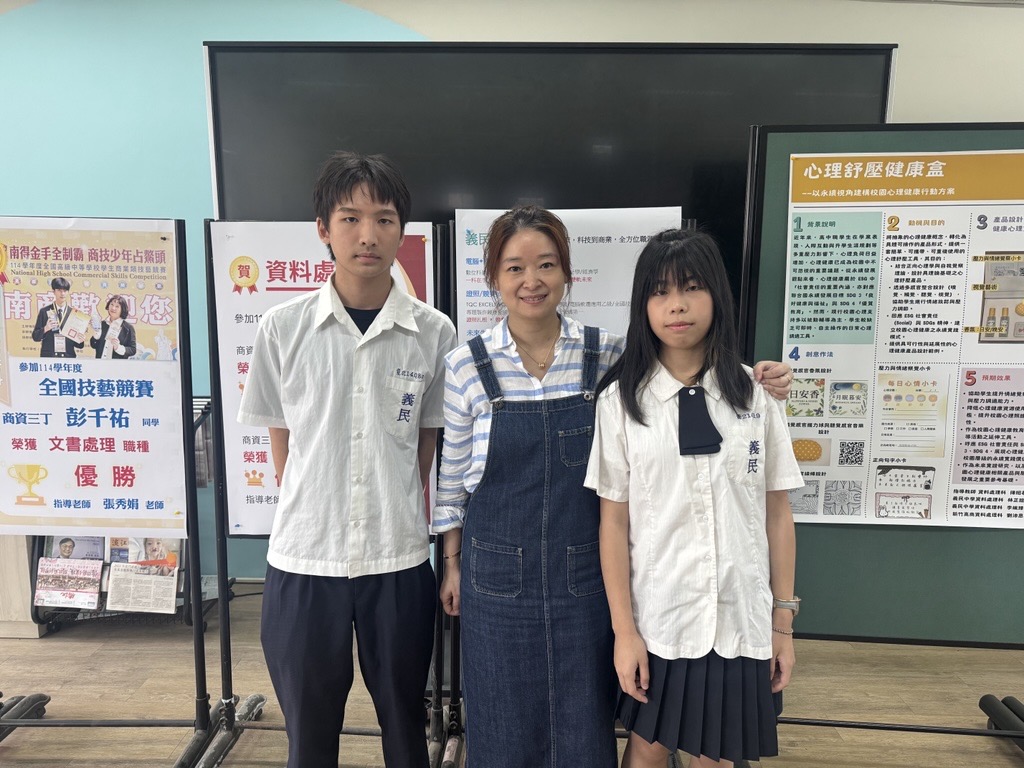
圖:學生透過上機實作,培養文書能力
從基本功到高階應用:以證照檢定奠定實力自信
在義民高中資處科,學習成果不只體現在課堂的聽講上,更落實在具體的證照考取與技能檢定中。學校規劃了一套循序漸進的證照地圖,協助學生在三年內建立無可替代的硬實力。
「我們透過考取證照的過程,給孩子們建立信心。」主任分享,高一時學生會先從電腦軟體應用丙級、TQC 辦公室應用軟體(Word、Excel、PowerPoint)以及中英文輸入開始扎根;到了高二、高三,則進階挑戰高難度的「電腦軟體應用乙級」檢定,以及人工記帳會計丙級等專業證照。
目前就讀資處科的林同學與戴同學,便充分展現了這項環境帶來的專業實力。林同學在三年內考取了包括電腦軟體應用乙級與丙級、商教會會計一級檢定、人工記帳會計丙級等多張高含金量證照;戴同學也順利拿下了電腦軟體應用丙級及多張 TQC 證照。這些努力,成為他們畢業時最堅實的備忘錄。
圖:高中三年努力考取多張證照,展現學以致用的實力
理論與實務的交會:專題製作打開職涯的無限可能
隨著 108 課綱的推進,「專題製作」成為資處科高三學生最重要的核心課程。專題製作要求學生必須主動整合三年所學,從無到有地完成一項縮小版的商業研究或企劃報告。
主任分享,目前科大在競賽與專題上喜好的取向,多圍繞在 ESG(環境、社會與治理)、APP 應用、產品行銷企劃與活動企劃。因此,學生的專題主題也緊扣這些時代脈動,例如有組別便以「心理舒壓」為核心研發創意點子,完成了具備高度整合性的專題成果。
在專題製作的過程中,學生必須寫出完整的企劃書,內容涵蓋室內設計構想、成本預算控制、人力資源配置、行銷宣傳策略等。主任透露:「在討論行銷推廣時,學生提出想利用 Instagram作為宣傳通路。我不直接教他們怎麼進行推廣,但我會以過去做行銷的經驗挑戰他們:『你們的推廣策略就只有這樣嗎?要怎麼寫文案?文稿跟圖片要怎麼呈現?』」這種高互動性的引導,讓學生養成思考每一步驟背後的邏輯與效益。
圖:高三專題成果,榮獲商業類技藝競賽獎項,展現跨域整合與實作能力
多元進路與特質媒合:找到屬於自己的發光舞台
「讀資處科,最大的好處就是未來的出路非常寬廣。」主任驕傲地表示。由於兼具資訊與商管背景,資處科畢業生在統測升學時擁有極大的優勢,可選擇的落點涵蓋:資訊管理系、企業管理系、財務金融系、會計系、財稅系等…甚至是跨足跨域的工業管理、資訊工程系等。
對於有志於在高中畢業後直接投入職場的「實用技能班」學生,資處科也提供了充足的就業準備。林同學與戴同學便分享,身邊選擇直接就業的同學,多數能順利進入餐飲業、零售通路(如全聯)等服務產業服務。更有實用技能班的孩子在畢業後,一邊在知名科技公司(如緯創)上班,一邊在國立大學研究所繼續深造,實現了產學無縫接軌。
究竟什麼樣的孩子適合就讀資料處理科?主任與兩位學生的分享總結出了以下幾項人格特質:
樂於與人互動、不排斥溝通: 商管群的核心在於服務與協調,具備良好的文字與言語表達能力是重要基石。
對數字與細節具備敏感度: 不需要數學成績頂尖,但必須對數字有耐心,能從簡單的數據中發現脈絡。
喜好操作電腦、不排斥邏輯思考: 面對系統與程式工具,願意動腦思考其運作邏輯。
航向數位未來的羅盤:在多變環境中發光的跨域英才
在義民高中資料處理科的三年的時光裡,學生學到的從來不只是死板的軟體操作,而是一套與現代數位世界對話的方式。從高一敲擊鍵盤的生疏,到高三能在講台上自信展示專題成果;從面對數據的迷惘,到能用多元工具梳理資料邏輯。這群資處科的學生在細節中鍛鍊判斷力,在跨領域的碰撞中摸索自我,陪伴著他們走向未,在各自的領域裡閃閃發光。
開箱資料處理科學習日常!更多科系探索,歡迎追蹤104高職生IG
在 Instagram 查看這則貼文 104高職生(@104v.hs)分享的貼文
告別制式勞動,迎向 AI 時代人才的變革與重構
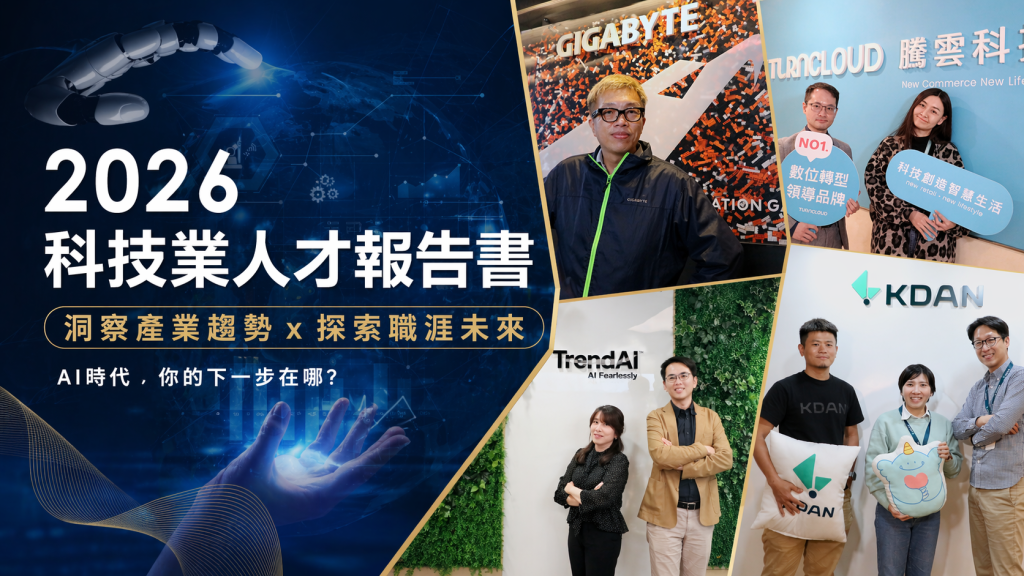
從 AI、大數據到雲端運算,智慧科技持續重塑企業運作模式,也同步改變科技人才的能力結構與職涯路徑。當技術不再只是工具,而是開始參與決策、流程與協作機制的設計時,企業對人才的期待,也隨之快速被改寫。隨著生成式 AI 進入科技研發現場,產業競爭的焦點,逐漸從單純的效能與技術規格面,轉向研發流程、協作效率與人才結構的重新配置。
文/104人力銀行
立即下載《2026科技業人才報告書-人才版》
本文導覽:
先定義後拆解,掌握工具且能同時進化的優勢
AI 不是取代能力,而是重新設計組織的槓桿
AI 改變的不只是工具,而是人才競爭的基準
無論是深耕資安領域的趨勢科技、由單點工具轉向 AI 驅動工作流程的KDAN 凱鈿、將服務版圖延伸至「新商務」場景的騰雲科技,亦或是持續推動流程優化的技嘉科技,皆不約而同指出:AI 並不是單一技術的導入,而是從根本上,重新定義工程師的工作方式與企業的選才邏輯。
先定義後拆解,掌握工具且能同時進化的優勢
趨勢科技指出,在資安產業中,AI 的導入不僅提升效率,更放大了攻防的速度與規模。企業真正需要的,已非能單純完成任務的工程師,而是要能理解問題、拆解問題,並知道如何運用 AI 讓產品與防禦能力持續進化的人才。「企業現在看的人才,不再是會不會寫 code,而是能不能用 AI 定義問題、拆解問題,並把它真正放進工作流程裡。」
這樣的轉變,使「會寫程式」逐步從門檻條件,轉變為一種基本能力。
KDAN 凱鈿則觀察到,企業選才的標準明顯被翻轉。過去對工程師的面試,多半以程式語言的熟悉度為主,然而當 AI 加入成為日常工具,真正拉開差距的,反而是思考邏輯和問題拆解的能力。「以前我們面試工程師,程式語言熟悉度大概佔六、七成,思考能力佔三、四成;現在幾乎倒過來。」甚至可以說,判斷能力及邏輯架構,已遠勝單一技術的掌握。能力結構之外,AI 也在重新設計工作流程本身。
AI 不是取代能力,而是重新設計組織的槓桿
面對 AI 帶來的轉型壓力,騰雲科技則是認為,企業需要的人才,除了熟悉新工具,得要能解構既有的流程與模式,並予以重新加以設計。「頂尖的人才必須完備能解構問題的智慧,將經年累月結痂的既有工作流程無情拆解,再結合新工具進行徹底重構,以此創造出破局的商業價值。」在如此框架之下,AI 並非取代既有能力,反倒成為推動組織再造的重要槓桿。
相較之下,在硬體與韌體研發領域,AI 帶來的影響則呈現不同面貌。
AI 的導入並非突然出現,而是建立在長期流程自動化與知識共享文化的基礎之上。技嘉科技表示,當標準化與重複性的工作逐步由工具接手,企業在選才的課題上,反而更回到人才的本質。「AI 並沒有讓工程師變得不重要或被取代,反而讓一件事變得更加清楚——當工具越來越強,人真正不可取代的,仍然是持續學習、理解問題,以及把經驗轉化為能被團隊延續的知識。」
也因此,雖分處不同產業與戰略位置的四家企業,卻給出近乎一致的答案——AI 確實已改變你我的工作流程與內容,也對工程師的角色重新定位,然而企業真正關注的,不是誰會被取代,而是誰能定義出與 AI 協作的新方式。
AI 改變的不只是工具,而是人才競爭的基準
當 AI 已能協助完成大量數據的整理、流程文件撰寫及程式生成,甚至是輔佐當下決策的研判時,隨之浮現的是一個跨越產業和領域的深層叩問——AI 會不會取代人類?
觀察四家受訪的企業,答案竟出乎意料地一致:AI 並不會讓「人」變得不重要,而是讓人才的價值重新排序。但首先被改變的是,企業對工程師角色的認知與理解。當標準化、重複性的工作逐步由工具接手,真正拉開差距的,不是技術的熟練度,而是能否理解問題、拆解流程,並持續與新工具共同進化的能力。
正如受訪者所指出:「不是 AI 會取代人,而是會用 AI 的人,會取代不會用 AI 的人。」對企業而言,這意味著選才邏輯正在改變;對求職者而言,也代表未來職場的競爭力,將來自於跨領域理解問題的能力,以及在變動之中持續重塑自身角色的位置。
立即下載《2026科技業人才報告書-人才版》
掌握更多科技業人才趨勢,大家都在看這些:
告別制式勞動、迎向職能重構:騰雲科技在 AI 時代的破局商業學
AI 時代,寫程式不再是護身符——KDAN 凱鈿重新定義「好人才」
AI 時代的研發現場:回歸人才特質,技嘉如何重新定義工程師的工作方式
在趨勢科技,唯一的競爭對手是駭客:AI 時代下,資安人才與研發現場的真實變化
用 Claude Code 打造全端應用,AI 結對編程讓開發效率大幅提升!
陳贈文
文章分類:AI課程
參訓課程:掌握 Claude Code 從零打造企業級全端開發應用實戰班
現 職:軟體工程師
用 Claude Code 打造全端應用,AI 結對編程讓開發效率大幅提升!
👨💻 學員背景
資訊科技產業軟體工程師,負責系統後端開發、伺服器維護與架構設計。
🎯 參訓目的
隨著 AI 技術興起,工作上需要更高的開發效率,因此希望學會 AI 工具整合於開發流程,加速專案交付。
🏆 最大收穫
學會將 Claude Code 與 gstack 實戰應用於企業級專案,透過 AI 結對編程顯著提升開發效率,並掌握提示詞工程與錯誤除錯技巧。
📝 產業背景與職務內容
我目前在資訊科技產業擔任軟體工程師,主要負責系統後端開發、伺服器維護與整體架構設計。日常工作除了撰寫與優化程式碼之外,也需要處理系統的除錯與效能提升,確保企業內部各式應用服務能穩定運行,並隨時支援新功能的擴充與上線。
📚 選擇恆逸課程的原因
隨著 AI 技術爆發,工作上越來越需要快速交付專案。為了大幅提升開發效率,我希望能將 AI 工具無縫導入工作流程。恆逸的這堂課主打「Claude Code」與「gstack」實戰,正好完全命中我渴望從零打造現代化全端應用、加速開發週期的迫切需求。
👨🏫 講師教學特色
授課講師最讓我印象深刻的是,能將複雜的技術概念具象化,對每天面對冷冰冰程式碼的工程師來說非常有幫助!講師不只是唸簡報,而是直接打開編輯器,Live Demo 展示如何一步步使用 Claude Code 輔助開發。講解 gstack 技術棧時,特別強調各元件的整合邏輯。以往自己摸索常卡在環境設定或版本相容性問題,但講師用幽默比喻,把前後端資料流與 AI 協作的觀念講得很清楚。每當我們實作遇到報錯,講師總能一針見血指出問題,還會故意示範「AI 可能會寫出的錯誤程式碼」,手把手教我們如何引導、修正 Claude Code 的輸出。這種「不怕犯錯、從除錯中學習」的氛圍,大大降低了我對新技術的學習焦慮。講師也常分享業界實戰經驗,讓我們不只學工具,更學到企業級開發的架構思維。整堂課充滿破關解謎的成就感,讓我覺得「學得超好、任督二脈被打通」!
💡 課程中最有收穫的技術或觀念
在上課過程中,我最有收穫的是徹底打破了對 AI 寫程式的刻板印象。以前覺得 AI 生成的程式碼難以直接套用在企業級專案,但在這堂課實作 gstack 全端應用時,我真正體會到「AI 結對編程」。精華在於運用 Claude Code 從零開始搭建 gstack 架構,學會如何精準下達 Prompt,讓 Claude Code 快速生成樣板程式碼,自己則專注於核心業務邏輯。遇到複雜資料庫連線或 API 路由規劃時,直接請 Claude Code 提供建議,甚至協助找出效能瓶頸並重構。這堂課強調實戰而非死記硬背考照。建議上課時一定要親自動手寫程式,遇到 Claude 產出不如預期時,就是練習「提示詞工程」的最佳時機。學會與 Claude 溝通、引導它寫出符合企業標準的程式碼,是我這趟學習中最寶貴的收穫。
🚀 課程對工作實務的幫助
結訓回到工作崗位後,課程效益立刻顯現。最近公司要開發內部自動化監控儀表板,若照以往流程,光是前端、後端 API 到資料庫,至少要一兩週。這次我直接應用課程學到的 gstack 架構,全程搭配 Claude Code 輔助,讓 Claude Code 生成 API 框架,快速完成前後端資料綁定。遇到不熟悉的模組套件,也能直接問 Claude Code 並取得實作範例。結果,原本預估兩週的專案,我只花不到四天就交付,程式碼品質與架構甚至比以前純手工寫的還好!開發效率大幅提升,不僅讓我準時下班,也讓主管注意到我導入新技術與高效率產出的能力。這門課帶來的「實質生產力躍升」,已成為我年底績效考核時爭取加薪、升遷的最佳籌碼。對於想在 AI 時代保持競爭力的軟體工程師來說,這絕對是投資報酬率極高的實戰課程!
完整文章:https://ucom.uuu.com.tw/web/Testimony/Article/12901
Vibe Coding時代催生新職缺!「程式清潔」在做什麼?
AI寫程式的「Vibe Coding」掀起熱潮,開發者得以快速生成程式碼,但也意外催生出新興職缺「程式清潔師」。一份調查顯示,95%的工程師仍需手動修復錯誤、額外調整AI生成的程式碼,確保專案安全與穩定。究竟Vibe Coding是革命還是混亂?而「程式清潔」這份新工作,又在做什麼?
文/田孟心編譯 由天下雜誌授權轉載
人們期待,未來大量寫程式工作可能都交由AI氛圍編碼(Vibe Coding)完成,但事實上,高達95%的工程師發現他們還是要手動修復程式碼。負責把混亂程式碼清理好的新角色,正在LinkedIn等求職平台大受歡迎。
氛圍編碼(Vibe Coding)正大行其道。
這個從今年初開始盛行的「自動化寫程式」概念,由電腦科學家卡帕西(Andrej Karpathy)提出。卡帕西表示,有了AI工具後,寫程式將「完全跟隨當下情境氛圍,擁抱指數級成長,甚至忘記程式碼的存在」。
市場研究和IT顧問公司Gartner預測,未來三年內,40%的企業新軟體將由AI機器人創建。
然而,內容平台fastly最近的一份調查顯示,95%的工程師表示,他們還是要花額外的時間來調整AI生成的程式碼。
工程師們發現,AI生成的程式碼存在許多問題,從產生幻覺,到刪除重要的資訊,甚至可能造成專案的安全風險。若不花時間修復,最終的成品可能會漏洞百出。
「使用氛圍編碼,就像請一名聰明的六歲孩子把咖啡壺帶到餐桌,為家人倒杯咖啡,」資深工程師羅芙(Carla Rover)說明,它們有可能做得到,但也極有可能失敗,「而且失敗了,他們很可能不告訴你。」
另一位資深工程師梅勒扎丹(Feridoon Malekzadeh)也將氛圍編碼形容成孩子,不過是「青少年」,「你得請它做15次才能做成一件事,」「最終,他們可能會做出來,外加一些你沒要求的事,並可能把很多東西弄壞。」
梅勒扎丹計算過,她大約花費50%的時間編寫需求,10%的時間進行氛圍編碼,再用40%的時間進行修復。
程式清潔工,愈來愈受歡迎
這一切使AI生成的程式碼,已經成為一個難題,也因此催生了一種新的工程師崗位,稱為「氛圍程式碼清理專家」(Vibe Coding Cleanup Specialist)。
在求職平台LinkedIn上,已經有愈來愈多相關關鍵字的職缺——代表清理、修復程式碼,正在成為一項獨立的工作。
通常,這類職缺更歡迎資深工程師,因為他們才有相應的能力從一團乍看可行的程式碼中找到問題。
資深解決方案架構師哈克(AS Md. Ferdousul Haque)統整,常見的錯誤有:語法錯誤、邏輯錯誤、幻覺資料庫或API(引用不存在的套件、方法或參數)、虛擬資料等狀況,有時候很考驗技術人員的細心與經驗。
哈克舉例,AI工具Gemini幫忙改了一份GitHub個人資料,整體效果不錯,卻在某個網址後面加了一個句號,使得圖片無法顯示。此時,就需要他這名人類手動介入。
科技公司Solution Architecture的工程師麥利(Viored Mirea)指出,雇用一名氛圍編碼清理師非常重要,尤其是AI寫出來的程式碼可能給企業帶來安全風險,「氛圍編碼可能會讓機密資訊外洩,或是對個人資料進行錯誤處理,」他強調,「始終應該有人類要對結果負責。」
然而,也有專家對市場出現這樣的現象感到唏噓。
雲端與通用人工智慧企業負責人愛彼哈納(Abhinav)認為,雇用這樣的「清潔工」簡直荒謬,「企業試圖讓每個人都會氛圍編碼,在專案上省錢,然後卻要花雙倍的錢再去找一個能把混亂局面整理好的人。」
Squad資深技術總監波古斯拉斯基(Oleg Boguslavsky)同意,企業要引進氛圍編碼,必須確保每個人都能掌握驗證、修復的技能,否則,花錢請這些額外的專家,在經濟上將比預期更低效。
(資料來源:TechCrunch, Gizmodo, LinkedIn)
(原文標題:Vibe Coding催生大量新職缺,「程式清潔工」在做什麼?)
推薦閱讀:
【AI工作指南】數發部《AI產業人才認定指引》!盤點AI認證資源、熱門職缺
「Vibe Coding」是什麼?以後還需要程式設計師嗎?
AI世代最夯新職位》為什麼他們零經驗,年收20萬美元起跳?
助你當老闆!瑞典AI獨角獸Lovable如何靠「氛圍編碼」年賺30億?
[joblist_plugin title='更多104【AI工程師】工作機會' url='https://www.104.com.tw/jobs/search/?keyword=AI%E5%B7%A5%E7%A8%8B%E5%B8%AB&order=15&page=1' amount='3']
前端/後端/全端工程師的必備工具與證照有哪些?相關懶人包整理
前端工程師需要掌握的技能和專業涵蓋了多個方面,包括基礎的網頁開發知識( HTML、CSS 和 JavaScript)、前端框架( React.js、Vue.js 和 Angular..等)、以及與團隊合作的工具等。以下是前端工程師的必備技能清單:
前端工程師
必備工具:
⭕ HTML/CSS/JavaScript: 這三者是前端開發的基礎技能,用於設計和構建網站的視覺層。
⭕ React、Vue 或 Angular: 主流前端框架,幫助開發者更有效率地構建交互式網頁應用。
⭕ Git: 版本控制工具,幫助團隊協作並管理代碼變更。
⭕ Webpack、Parcel: 模組打包工具,優化前端資源的加載和編譯。
⭕ Figma、Sketch、Adobe XD: 設計工具,與設計師溝通並將設計轉換成實際前端代碼。
推薦證照:
⭕ Microsoft Certified: Azure Developer Associate: 如在雲端平台上進行前端開發,Azure的證書會讓你對雲端部署有更深的理解。
⭕ Google Mobile Web Specialist Certification: 專注於前端開發的移動端最佳實踐。
⭕ Certified Web Professional - Web Developer: 國際網頁專業人士協會頒發,涵蓋網頁開發的核心技能。
相關課程推薦:
Let’s Vue! 前端開發入門到實戰
後端工程師
必備工具:
⚡ SQL(PostgreSQL、MySQL)及 NoSQL(MongoDB): 數據庫管理技能是後端工程師的核心能力之一。
⚡ Node js、Python、Java 或 Ruby: 這些後端編程語言被廣泛用於構建伺服器端邏輯。
⚡ Docker、Kubernetes: 容器化技術和編排工具,用於構建、測試和部署應用程序。
⚡ RESTful APIs 和 GraphQL: 這些技術用於實現應用的後端與前端、第三方系統之間的通信。
⚡ CI/CD 工具: 自動化流程,確保代碼更快更安全地進入生產環境。
推薦證照:
⚡ AWS Certified Solutions Architect – Associate: 了解如何在AWS雲上設計和部署後端應用程式。
⚡ Microsoft Certified: Azure Administrator Associate: 若專注於Azure雲平台,這是不可錯過的證書。
⚡ Oracle Certified Professional, MySQL Database Administrator: 確保後端數據庫管理的穩定和高效運作。
全端工程師
必備工具:
🔵 HTML/CSS/JavaScript + React/Vue/Angular: 熟悉前端開發工具與框架,確保網頁的視覺與交互效果。
🔵 Node js、Express 或 Django: 這些是全端工程師通常選擇的後端框架,用於建立伺服器端邏輯。
🔵 Git、GitHub: 版本控制與協作工具,用於管理全端工程中的代碼。
🔵 Docker、CI/CD 工具: 幫助全端工程師部署整體應用,確保端到端流程的流暢運行。
🔵 GraphQL、RESTful APIs: 掌握API設計,讓前後端溝通順暢。
推薦證照:
🔵 AWS Certified Developer – Associate: 強化在雲端上開發全端應用的能力。
🔵 Certified Full Stack Developer: Coursera或Udacity上的全端開發認證,涵蓋從前端到後端的各項技能。
🔵 Google Cloud Professional Cloud Developer: 若專注於Google Cloud,這張證書能幫助掌握雲端環境下的全端開發技能。
工具與證書是工程師專業技能的一部分。無論你是專注於前端、後端還是全端開發,選擇合適的工具、掌握相關技能並考取相關證書,都是提升專業能力和職業發展的關鍵。保持學習的動力,不斷提升自我,是在快速變化的技術領域中保持競爭力的必備條件。
相關課程推薦:
Let’s Vue! 前端開發入門到實戰
1234
AI時代的資工人何去何從?專家:向「文組」取經是條出路
AI快速發展,當Cursor等AI助手能幫人自動寫程式、AI預期將達到「中級軟體工程師」的水準,資工系新鮮人的就業處境正面臨艱難挑戰。資工教育、初階工程師到底該培養什麼技能?專家認為,未來資工人才需要擁抱AI素養、運算思維,讓資工系變得「更像文科學位」。
文/田孟心編譯 由天下雜誌授權轉載
本文目錄(點擊可快速前往)
教育怎麼改?「AI素養」是關鍵另一種機會:發現文科思維的價值
當「Cursor」等AI神器能幫人自動寫程式,資工教育、初階工程師到底該培養什麼技能?卡內基美隆大學等程式教育專家建議,讓資工系長得「更像人文學科」,是一條出路。
隨著ChatGPT等聊天機器人的能力不斷進化,它們開始能夠像人類一樣順暢地回答問題、撰寫論文。但論及「取代人類」的挑戰,它們最有殺傷力的,還是針對電腦科學領域。
如今,大型科技公司和新創公司都紛紛推出能自動產生程式碼的AI助手,而且能力正在迅速提升。
今年一月,Meta執行長祖克柏預測,AI將在今年的某個時刻達到「中級軟體工程師」的水準。
新鮮人的境遇特別艱難。根據技術研究和教育機構CompTIA的分析,在過去三年中,尋求兩年或兩年以下經驗員工的公司數量,下降了65%。
教育怎麼改?「AI素養」是關鍵
大學校園裡,以編寫程式碼為主的資工系首當其衝。這引起全美各地大學的資工系所,都在努力理解技術轉型的影響,並努力思考在AI時代該教授哪些內容。
美國頂尖資工院校之一,畢業生遍佈全球各地大型科技公司的卡內基美隆大學,資工教授柯提納(Thomas Cortina)指出,「AI確實震撼了資工教育」。儘管卡內基美隆過去在培養學生方面取得佳績,但今年,資工學院還是暫停暑期工作,邀請教職員一同規劃針對AI時代的新課程。
哥倫比亞大學的資工教授溫(Jeannette Wing)也表示,「我們正看到AI海嘯的冰山一角。」
綜合《紐約時報》訪談許多資工教育工作者,他們認為資工學科可以擴展,變得「更像文科學位」,亦即更加重視批判性思考和溝通技巧。
這與美國國家科學基金會(NSF)的想法不謀而合。
該基金會正在資助一個名為「Level Up AI」的計畫,結合大學與研究人員,共同探討AI教育的本質。
主導這項計劃的資工教授馬希爾(Mary Lou Maher)直言,「資工教育的未來可能會減少對程式設計的關注,而更專注於『運算思維』和『AI素養』。」
其中,運算思維指的是能否將問題分解成更小的任務,逐步訂定解決方案,並利用數據得出基於證據的結論;而AI素養指的是,理解AI如何運作、如何負責任地使用AI,以及AI如何影響社會。
馬希爾強調,培養「理性的懷疑」應該成為新的目標。
根據世界經濟論壇《2025年未來就業報告》,當前最重要的求職技能是「分析性思考」、「彈性」和「社會影響力」。
報告裡也提到,「AI素養」不僅僅是為IT專業人士「錦上添花」,而是對全人類都很重要,教育部門更該強化這個技能。
歐盟與OECD也發起「人工智慧素養框架」(AILit),預期在2026年發布,幫助年輕學習者以批判性、創造性,和合乎道德的方式接觸AI。
另一種機會:發現文科思維的價值
在求職市場上,資工系畢業生也開始發現文科思維的價值。
在一片慘淡的就業前景中,北卡羅來納大學夏洛特分校的大四生德雷克(Connor Drake),幸運地在30次投遞(通常要投100-200次)後,就面試上一家科斯的網路安全實習生職位。
德雷克分享,他個人對AI的「防禦策略」,是拓展自己的技能組。除了資工專業以外,他還輔修政治學,加強學習安全與情報研究,並且擔任大學網路安全社團的負責人——如此一來,他就更能勝任網路安全專業領域的工作。
「資工學位曾經是通往就業天堂的金鑰匙,」22歲的德雷克說道,「但現在情況已不是那樣了。」
最後,儘管資工畢業的菜鳥面臨就業寒冬,但也有專家認為,AI對於「輔助軟體市場」大有前景。
如今,從醫學到行銷領域都在客製化自家的聊天機器人,這些聊天機器人軟體必須為各產業量身打造,並由這些產業的數據庫提供支援。
史丹佛大學計算機科學教授艾肯(Alex Aiken)認為,軟體工程崗位的成長可能會下降,但參與程式設計的人員總數將會增加。
因此,大專院校仍可維持對資工基礎知識和AI原理的教學,並擴展用新工具進行軟體設計的大量實務課程。
或許,有一個重要的前提是:資工學員不會太過仰賴AI本身。
卡內基美隆的柯提納表示,許多資工學生將聊天機器人視為完成作業的「靈丹妙藥」,「但他們連一半的程式碼都看不懂,」「很多人正在意識到自己寫程式碼的價值,打算重新開始。」
(資料來源:NYT, WEF, Nature, FAS)
(原文標題:AI時代的資工人該何去何從?專家:向「文組」取經)
推薦閱讀:
AI會取代工程師嗎?寫程式不再是門檻,如何打造不可替代的能力?
AI強勢取代!企業寧僱AI也不找菜鳥,今年畢業生有多慘?
念到博士卻失業?AI時代,大學畢業該繼續升學嗎?
AI浪潮下孩子還要上學嗎?世界權威、母親李飛飛:教育是這4重點
AI秒殺人類工程師,現在矽谷科技家長都希望小孩讀「這類科系」
[joblist_plugin title='更多104【軟體工程師】工作機會' url='https://www.104.com.tw/jobs/search/?ro=0&jobcat=2007001004' amount='3']

有任何收穫或想分享的,都來和大家一起聊聊吧!