Claude Dispatch是什麼?用手機遠端交辦AI任務,15個實用工作指令範本一次看
Claude Dispatch是Claude Cowork中的遠端任務功能,目前仍為Beta版,可透過手機向電腦端的Claude桌面版交辦工作,並運用已授權的本機檔案、連接器、應用程式來完成任務。本文介紹使用資格與設定方式,並以連接Gmail、Google Drive、Google Calendar的使用工作情境為例,分享15個可直接套用的工作指令範本。本文節錄自《10 倍速!AI Skill 全攻略》。
文/曾慶良(阿亮老師)
本文目錄(點擊可快速前往)
手機上可以用Dispatch做什麼?15個指令模板,直接複製使用日常辦公類客戶溝通類研究工作類行銷內容類最佳實踐:每日Dispatch工作流示範建立你自己的節奏
【想從手機遙控電腦,使用Claude Dispatch要準備什麼?】
帳號:Claude Pro或Max帳號,因為Dispatch為付費訂閱功能
裝置:手機安裝Claude App,以及電腦安裝Claude桌面版
步驟:
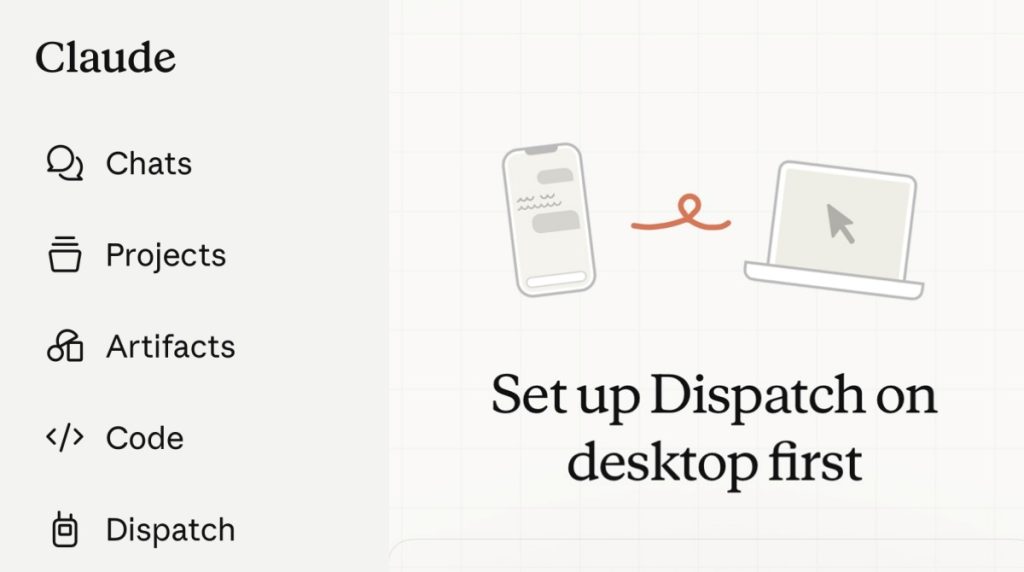
打開桌面版Claude App,在Cowork頁面點擊Dispatch,開始配對設定
本例示範需連接Gmail、Google Drive、Google Calendar
桌面版會顯示QR Code,用手機Claude App掃描配對,並開啟權限
完成桌面端配對後,即可從手機Claude App的Dispatch入口送出任務,在電腦上執行,對話會自動在兩個平台上同步;但注意使用期間電腦需為開機狀態,並要開啟桌面版Claude App。
成功開啟後,你會在手機上看到一個簡潔的對話輸入介面,頂部顯示「Connected to Claude」或類似的連線確認字樣。你可以在手機輸入一句簡短的測試指令,例如「說你好」,如果Mac上的Claude App出現回應,代表連線正常、安裝完成。
從現在開始,你可以用手機對Claude下達任何指令。
手機上可以用Dispatch做什麼?15個指令模板,直接複製使用
我在教Dispatch的時候,最常被問的問題是:「所以我到底可以叫它做什麼?」簡單來說,截至撰寫時,Dispatch支援透過已連接的Google工具(Gmail、Drive、Calendar)來執行各種任務。但你在手機上打字比在電腦上慢,所以指令的「寫法」很重要。一個寫得好的指令,可以讓你少打很多字、得到更好的結果。
以下我按不同工作場景,整理了最實用的指令模板。直接複製、改掉括號裡的內容,就能用。
編按:本文主要示範的Gmail、Google Drive與Google Calendar相關工作情境,其中關於查詢、整理雲端資料或生成內容的工作,也可透過一般Claude對話搭配Connector完成,因此應用不止限於Dispatch,提供讀者參考使用。Dispatch的主要差異,是可從手機將任務交由桌面端的Claude Cowork執行,並運用電腦端已授權的本機檔案、Connector、Plugin及桌面應用程式,包括在手機上無法開啟的檔案,來處理更完整的工作流程。
日常辦公類
1. 信件摘要
早上到公司第一件事,看看今天有什麼重要的信。
讀取我今天收到的所有信件,用表格列出:寄件人 | 主旨 | 重要程度(高/中/低)| 是否需要回覆
兩分鐘內你就知道哪些信要優先處理,而不是花半小時從上到下一封封看。
2. Email代擬
知道要回哪些信之後,讓Claude幫你擬草稿。
幫我回覆 [寄件人] 的信,重點:1. 同意他的提案2. 但預算要降10% 3. 請他下週一前回覆修改版語氣:專業但友善
注意「語氣」這個參數。你可以換成「正式嚴肅」、「輕鬆親切」、「簡潔直接」—不同的場合用不同的語氣。
3. 會議準備
開會前最怕被問到不知道的事。讓Claude幫你預習。
我今天下午 3 點有一場跟 [客戶名] 的會議。幫我從 Drive 找到跟這個客戶相關的文件,摘要重點,列出 5 個可能被問到的問題和建議回答。
4. 週報生成
每到週五就頭痛的週報,讓AI從你這週的信件和行程自動整理。
根據我這週在 Gmail 和 Calendar 的紀錄,自動生成週報:本週完成的事項、進行中的事項、下週計畫。格式:Markdown,每個類別用條列式。
5. 快速研究
老闆突然問你某個市場的情況。
幫我研究 [主題]:目前市場上的主要玩家(至少5個 )、各家的定價策略、我們的機會在哪裡。整理成一頁摘要。
客戶溝通類
6. 會議紀錄整理
會議結束後立刻整理,趁記憶還熱。
我剛結束跟 [客戶名] 的會議,重點如下:1. [重點一] 2. [重點二] 3. [重點三]幫我整理成正式的會議紀錄,包含:日期、與會者、討論事項、決議事項、下一步行動(含負責人和截止日期)。寄到 [客戶 Email]。
7. 報價單修改
客戶說太貴了,要你重新報價。
讀取Drive上的 [報價單檔名],全部品項降價8%,保留備註欄的內容不動,另存為「[新檔名]」。
註:涉及金額的計算,建議讓AI列出「原價→新價」對照表讓你過目確認,再覆寫到報價單,避免單純的「降8%」指令在浮點計算後出現尾數差異(例如:1,000元 × 0.92 = 920.0,但1,234元 × 0.92 = 1,135.28 四捨五入還是無條件捨去)。
8. 客戶跟進提醒
設定自動提醒,不讓任何客戶被遺忘。
在Calendar幫我建立以下客戶跟進提醒:- [客戶A]:下週三回電確認合約- [客戶B]:下週五寄送修改版提案- [客戶C]:兩週後約第二次會議每個提醒設定提前1小時通知。
研究工作類
9. 文獻搜尋摘要
幫我搜尋跟 [研究主題] 相關的最新文獻(2023-2026),找10篇,列出:作者、年份、標題、核心發現。按引用次數排序。
10. 數據分析
讀取Drive上的 [資料檔],做描述統計(平均、標準差、最大、最小),各組比較,用文字解釋結果的意義。
11. 論文結構規劃
我的研究題目是「[題目]」,幫我列出論文的章節結構,包含每章的小節標題和預計內容摘要。每章100字的內容說明。
行銷內容類
12. 社群貼文一次4個版本
我們公司剛推出 [產品名],幫我寫4個版本的社群貼文:IG:搭配圖片的短文案(150字),附10個hashtagFB:有故事感的中長文(300字)LinkedIn:專業導向(200字),強調產業影響Twitter/X:精簡有力(100字以內)
一句指令,4個平台的文案全出來。不用分4次問。
13. YouTube腳本
3分鐘影片的腳本,包含開場、內容、收尾。
幫我寫一個3分鐘的YouTube影片腳本,主題:[主題]格式:開場吸引(15秒)→ 問題描述(30秒)→ 解決方案(90秒)→ CTA(15秒)語氣:輕鬆專業,像跟朋友聊天
14. 文章改寫
把技術報告變成人話。
讀取Drive上的 [報告名],改寫成一篇500字的部落格文章。目標讀者:不懂技術的一般消費者。語氣:生活化,多用比喻。
15. 冷開發信
不推銷,提供價值。
幫我寫一封開發信給 [目標客戶/產業]:我們公司:[簡介]產品:[產品名]目標:約一次15分鐘的線上Demo風格:不推銷,提供價值。開頭用對方最近的一個新聞或成就來破冰。
上面這些指令模板,在手機上貼給Dispatch之後,Claude會直接在對話視窗回覆結果,如圖所示—你看到的是行銷類指令(社群文案、YouTube腳本)在手機端的實際回覆畫面,4個版本的貼文草稿整齊呈現在螢幕上,你可以直接複製使用。
最佳實踐:每日Dispatch工作流示範
最後,讓我整理一套「每日Dispatch推薦工作流」。這套流程是我測試了好幾週之後找到的最佳節奏。你不需要全部照做—挑適合你的部分就好。
早晨通勤(出門到公司的路上)
第1件事:信件總覽。出門前或在捷運上,發一個指令:
早安。幫我做今天的「晨間簡報」:1. 列出過去12小時收到的所有信件,標記重要程度2. 列出今天的所有行程,標記需要準備什麼3. 如果有任何行程跟信件相關(比如信裡有人提到要改時間),特別提醒我格式:3個區塊,每個區塊用表格。
到公司之前你就知道今天要做什麼、什麼最緊急。
到公司後(前30分鐘)
第2件事:批次回信。根據晨間簡報,決定哪些信要回:
幫我回覆以下信件:1. [信件A的回覆指示] 2. [信件B的回覆指示] 3. [信件C的回覆指示]先給我看草稿。
這時候你可能已經到公司了,可以在電腦上確認草稿。沒問題就直接寄出。
午餐時間
第3件事:下午會議準備。如果下午有會議,趁午休讓Claude幫你備料:
我下午 [時間] 有跟 [對象] 的會議。幫我從Drive找相關文件,整理成一頁的會前速讀。另外查一下Gmail裡跟這個客戶最近一個月的往來信件,有沒有什麼我應該注意的事。
下班前(最後15分鐘)
第4件事:收尾和明日規劃。在離開辦公室之前:
幫我做今天的「收工報告」:1. 統計今天我處理了幾封信、開了幾場會2. 根據Calendar,明天有什麼重要的事3. 如果有任何信件我今天沒回但需要回的,提醒我4. 如果明天有需要提前準備的會議,列出我要準備什麼
週五下班前
特別任務:自動週報。
根據我這週(週一到週五)在Gmail和Calendar的紀錄,生成本週週報:1. 本週完成的主要事項(從信件和會議中推斷)2. 進行中的事項3. 下週計畫(從下週的Calendar推斷)4. 需要主管協助的事項(如果有的話)格式:Markdown,存到Drive上,檔名「週報_[本週日期範圍]」。
建立你自己的節奏
以上只是建議。重點是:Dispatch最大的價值不是單次使用,而是養成習慣。當你每天固定在幾個時間點用Dispatch處理固定的事情,它就變成了你的「AI助理的日常行程」。你不用每次都想「我要問什麼」—你的AI助理有固定的工作清單,每天自動幫你完成。先從「早晨信件總覽」開始。只要這一個習慣,你就會發現早上到公司的效率高了很多。等你習慣之後,再慢慢加入其他的工作流。
節錄自:博碩《10 倍速!AI Skill 全攻略:建立 Skill 驅動 AI 系統,打造從學術研究到專案開發的自動化工作流》/曾慶良(阿亮老師) 著
推薦閱讀:
「Skill」和「提示詞」差在哪?6大差異與SKILL.md寫法一次看
商務Email好難回?用Claude Skill建回信SOP,4大類型自動判斷、10秒寫出90分初稿
Claude Skills怎麼用?內建與個人Skill差異、適用情境及使用方式
Claude怎麼用?免費版有什麼限制?Chat、Cowork、Code及實用功能盤點
2026-07-20 10:00:00