【PPT轉影片】不用剪輯軟體!ChatGPT把簡報變影音,腳本、AI旁白、字幕一次完成|AI念錯字怎麼修?

用ChatGPT把簡報變成有聲影片!作者示範如何用ChatGPT Work將PowerPoint簡報轉成影片,從腳本規劃、AI中文旁白到字幕製作,搭配edge-tts與FFmpeg輸出MP4,並提供各階段提示詞與檢查重點,教你解決中文旁白讀錯問題。本文節錄自《ChatGPT AI Agent 工作術》。
文/施威銘研究室
本文目錄(點擊可快速前往)
【本文使用工具】
● 桌面版ChatGPT:切換至Work模式(免費版帳戶目前可以透過桌面版使用Work模式,但無法透過網頁版及手機版使用。)下載ChatGPT Windows桌面版>>
● edge-tts:文字轉語音工具,使用Microsoft Edge的線上語音服務,將文字轉換成AI語音與字幕檔,支援多種語言及聲音,也能調整語速、音量與音高。
● FFmpeg:免費且開放原始碼的影音處理工具,可以將影片、音檔及字幕合成為完整影片。支援多種影音格式,也能控制解析度、字幕及聲畫同步。
編按:作者示範「簡報轉影片」流程的3個階段:先決定影片方向與腳本,再產生AI旁白與字幕,最後用FFmpeg把畫面、旁白、字幕合成一支MP4。示範素材是一份SBIR補助申請說明簡報,換成你自己的簡報也適用。
【簡報影片腳本】讓簡報動起來!快速打造影片腳本
有些時候,我們無法在現場或是線上簡報,如果能夠把簡報搭配講稿轉換成簡報影片,就可以代替我們進行簡報。簡報轉成影片時,需要重新選擇重點、加快節奏,並在開頭先說出值得繼續觀看的理由。
這個範例會依內容、觀眾與發布情境決定片長。ChatGPT會先提出影片製作方向,確認後再把簡報改編成場景、旁白、動畫與字幕都能銜接的影片腳本。
請先儲存檔案後關閉PowerPoint,並回到ChatGPT Work輸入下方提示詞:
提示詞
請依簡報規劃影片製作方向,說明核心訊息、片長節奏及開場方式,本階段僅討論方向,不製作腳本、語音或影片。
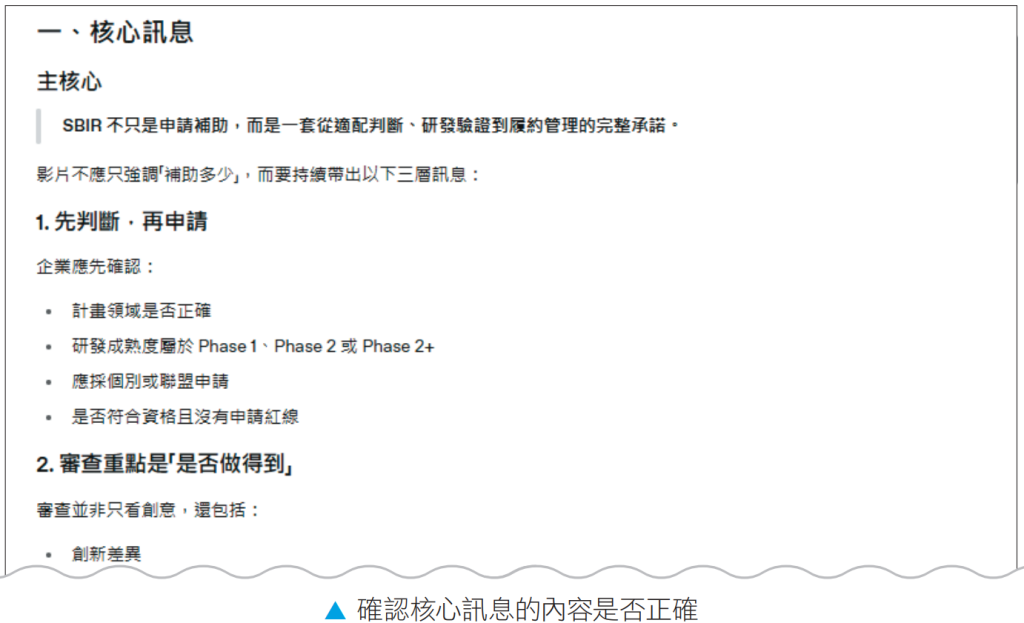
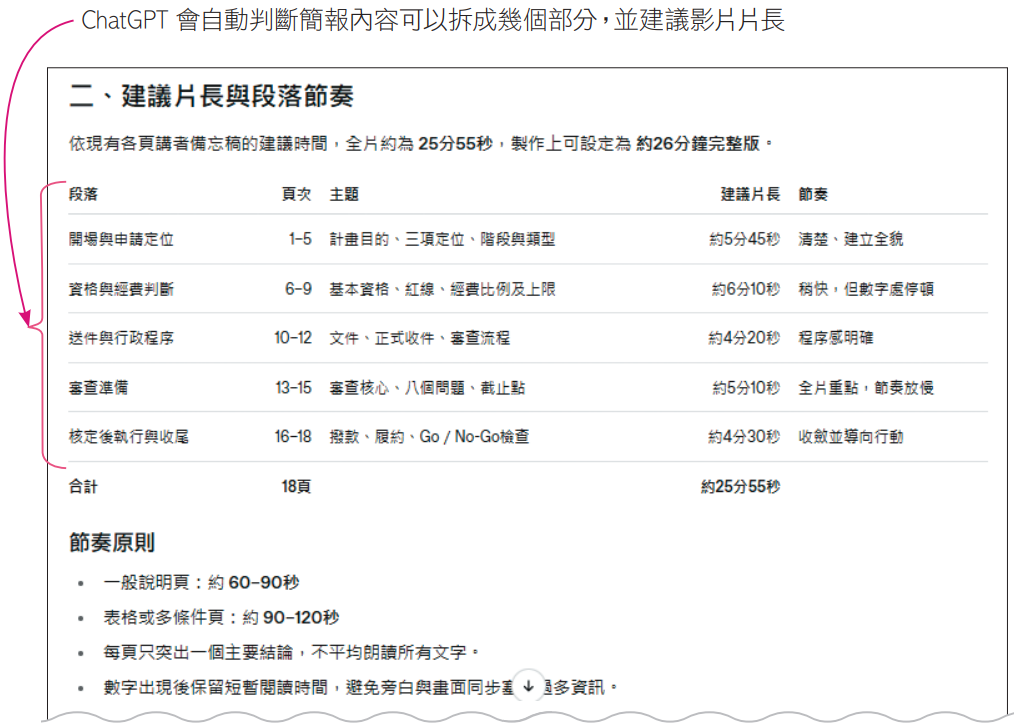
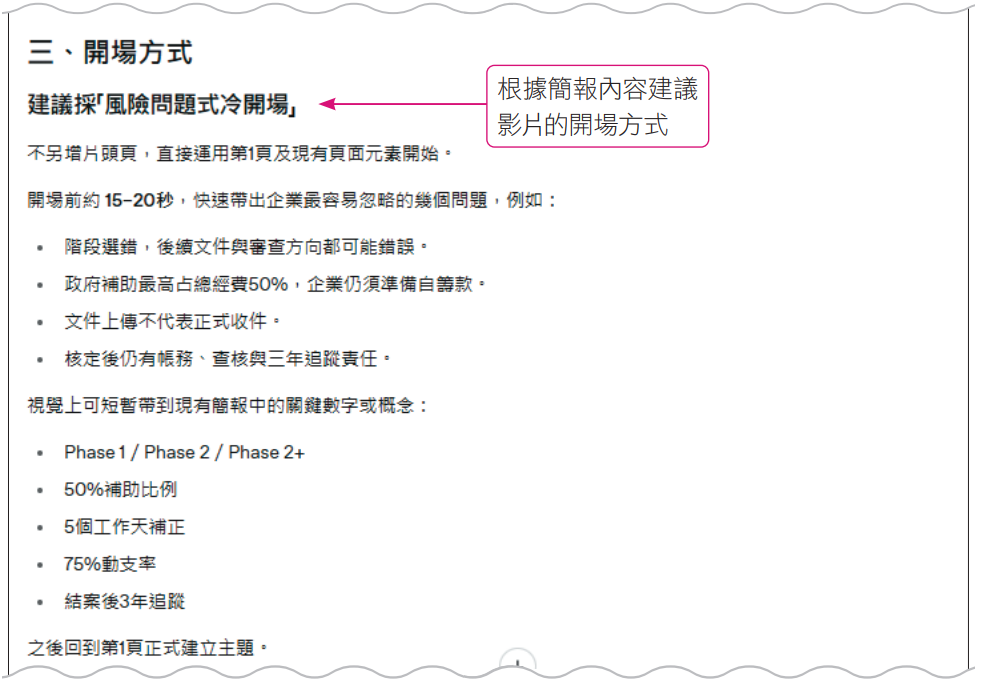
若有片長的限制,可以直接說明想要呈現的影片長度:
提示詞
片長我想要限制在10分鐘以內。
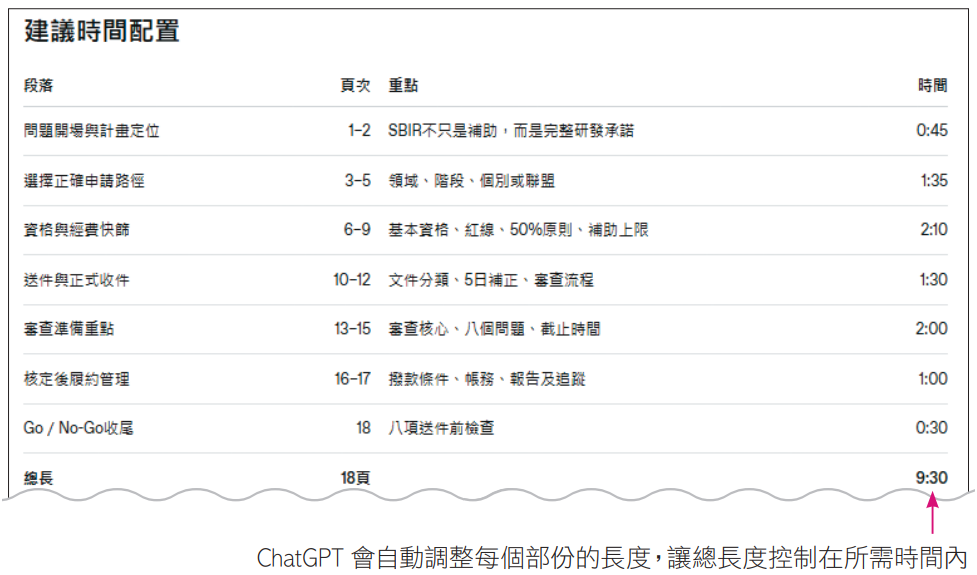
建立影片腳本
規劃方向確認後,再建立腳本。影片旁白以補充畫面為主,畫面與動畫則延續前面簡報的設計原則。
提示詞
請規劃16:9橫式簡報影片腳本,將內容濃縮為自然口語旁白,以補充畫面為主,不逐字朗讀或增加未確認資訊。每個場景須列出使用畫面、完整旁白、語意區塊動畫順序、秒數及累計時間。前3幕應迅速提出問題或價值,結尾須總結完整結論。請先提交腳本確認,不要製作其他任何檔案。
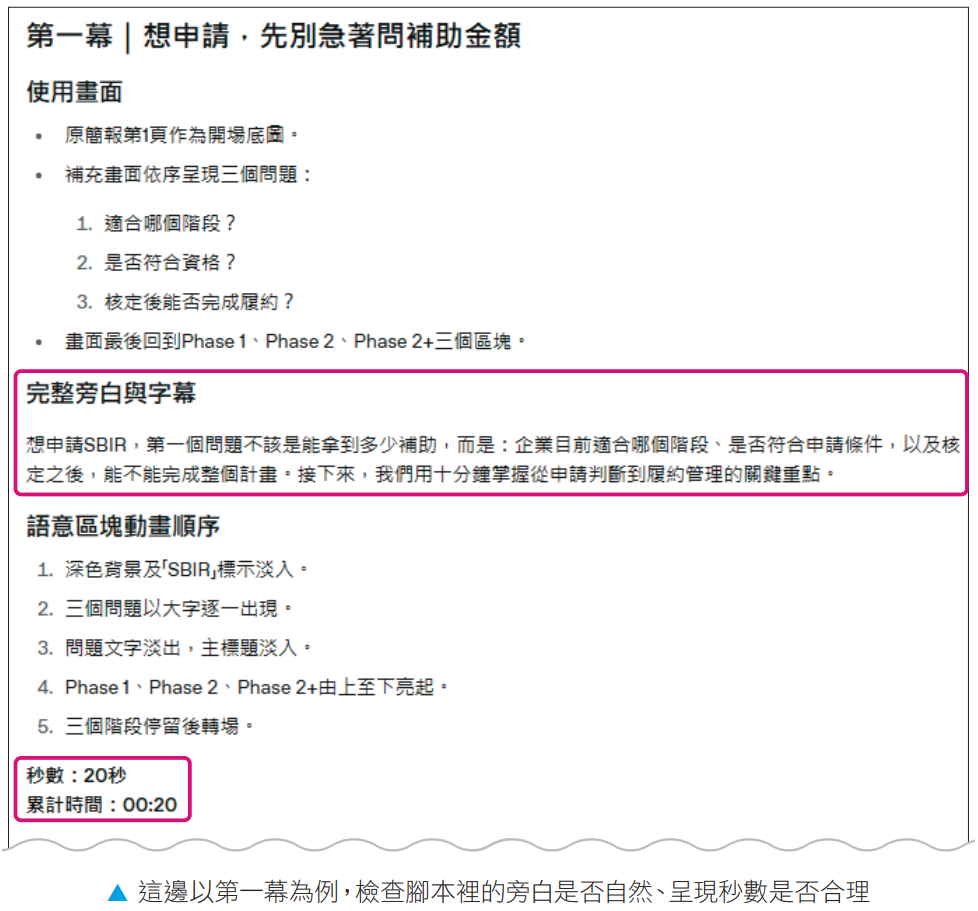
【簡報影片旁白字幕】自動產生簡報AI旁白與字幕
必備工具
- edge-tts:文字轉語音工具,使用Microsoft Edge的線上語音服務,將文字轉換成AI語音與字幕檔,支援多種語言及聲音,也能調整語速、音量與音高。
檢查edge-tts工具
請ChatGPT Work檢查edge-tts是否可以使用,部分電腦可能已經有內建安裝,因此我們先檢查是否有edge-tts可以使用,如果沒有的話,會同步自行安裝並檢驗安裝狀態。
提示詞
請檢查目前環境是否可以使用edge-tts,若尚未安裝,請自行完成安裝。請勿修改簡報或腳本。
若需授權或操作,請以簡單易懂的方式說明。完成後回報edge-tts及臺灣中文語音zh-TW-HsiaoChenNeural是否可用,請勿產生完整旁白。
- zh-TW-HsiaoChenNeural是Microsoft免費提供的臺灣繁體中文女性AI語音。其中zh-TW代表台灣中文,HsiaoChen是聲音名稱,Neural表示使用神經網路合成語音,適合製作自然、清楚的中文旁白。
產生旁白試聽
先選擇一段同時包含中文、英文、數字或百分比的文字製作試聽,就能集中檢查專有名詞、金額及符號是否讀得自然。
提示詞
請從腳本選取一段含中文、英文、數字或百分比的內容,以edge-tts的zh-TW-HsiaoChenNeural預設語速製作約15~20秒的旁白,並檢查英文、金額、百分比及專有名詞發音。僅提供試聽音檔與文字,請勿製作完整旁白或影片。
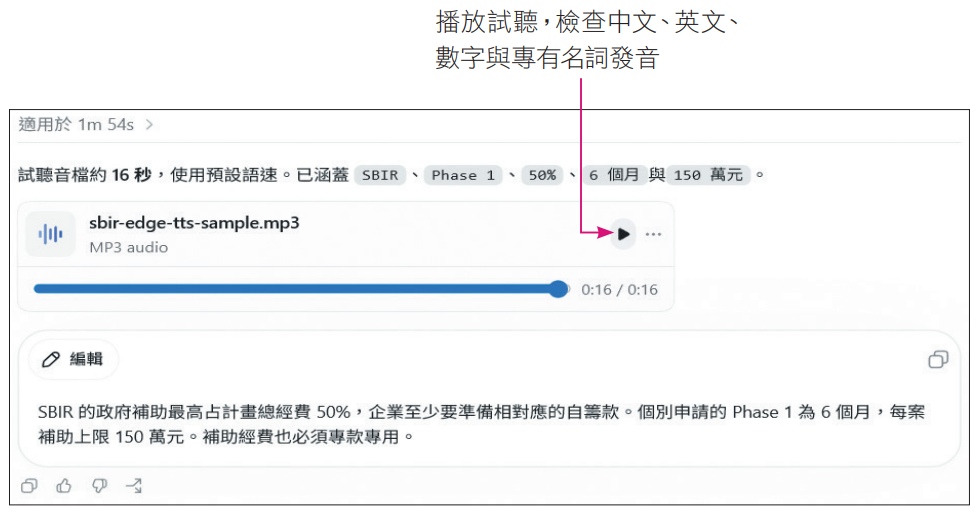
播放音檔後,如果某個專有名詞讀錯,可以直接把正確讀法寫成容易發音的文字,並要求只重做試聽,待聲音、語速與發音都確認後,才進入完整輸出:
提示詞
請將Phase 1發音念作英文的Phase one,不要用中文念法的1
【簡報影片合成】用FFmpeg把畫面、旁白、字幕一次合成
為了可以讓畫面、旁白、字幕同步對齊,我們會請ChatGPT Work使用FFmpeg為所有素材進行剪輯,並同時檢查素材、字幕與旁白內容,再輸出成MP4影片檔案。
必備工具
- FFmpeg:免費且開放原始碼的影音處理工具,可以將影片、音檔及字幕合成為完整影片。支援多種影音格式,也能控制解析度、字幕及聲畫同步。
畫面、旁白、字幕一次合成
輸入下方提示詞後,ChatGPT Work會先檢查3個素材的長度及字幕時間碼,再使用FFmpeg合成。
【提醒】在這個範例中,ChatGPT Work會配合影片旁白與動畫出場時機,自動調整動畫並透過PowerPoint輸出影片。根據實際測試,若未將ChatGPT Work的權限設定為代我核准以上,可能會卡在操控PowerPoint轉出影片的步驟,無法順利完成操作,請記得先設定權限再輸入提示詞。
提示詞
檢查目前環境是否可以使用FFmpeg,若尚未安裝,請自行完成安裝。
請複製原簡報後,以既定旁白、動畫、edge-tts與FFmpeg製作1920×1080影片,原檔不得修改。動畫須使用PowerPoint原生物件動畫,依旁白逐項出現並略早於對應關鍵詞;不得將整頁轉成圖片或以FFmpeg動畫取代,FFmpeg僅用於影音、字幕及格式處理。
字幕採旁白原稿、系統預設的繁體中文黑體、置於下方安全區、ASS樣式的Fontsize=48、黑底白字、最多兩行,不得自行換算或更改字號,黑底不得重疊。完成同步及播放檢查後,交付有字幕與無字幕MP4,以及SRT檔。
- SRT為常見的字幕檔格式,內容包含字幕文字及顯示時間,可以匯入到影片工具進行編輯。
- ASS是一種進階字幕格式,可設定字體、字號、顏色、黑底、位置及行距等外觀,但是在匯出成字幕檔時,通常我們會選擇相容性較高的SRT。
- 若提示詞未明確指定ASS樣式的Fontsize=48,ChatGPT Work有時會以PowerPoint的字級為標準,而不是採用ASS樣式的字級。由於兩者使用的格式單位不同,換算的結果可能不一致,導致產生的字幕大小有所差異。因此,建議直接在提示詞中指定ASS樣式的Fontsize=48,以確保字幕尺寸一致。
- 在這個步驟中,我們會先請ChatGPT Work複製一份簡報檔,再以副本製作影片。由於影片製作過程中,動畫的出現時間需要配合語音旁白與字幕進行調整,為了避免影響原始簡報的內容與設定,因此會先建立副本,再進行後續編輯。
若ChatGPT Work出現這樣的回覆,請依照它的說明進行操作:
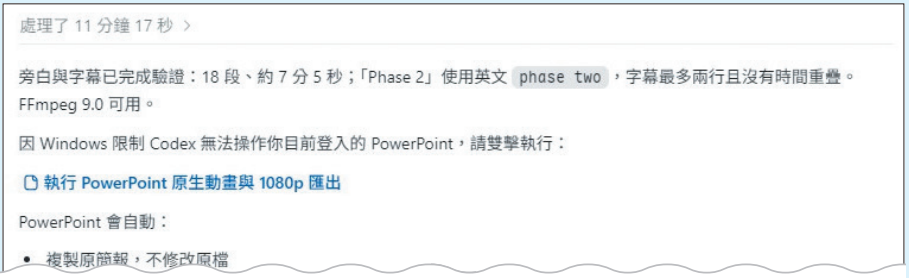
成功交付有字幕影片、無字幕影片,以及SRT檔。
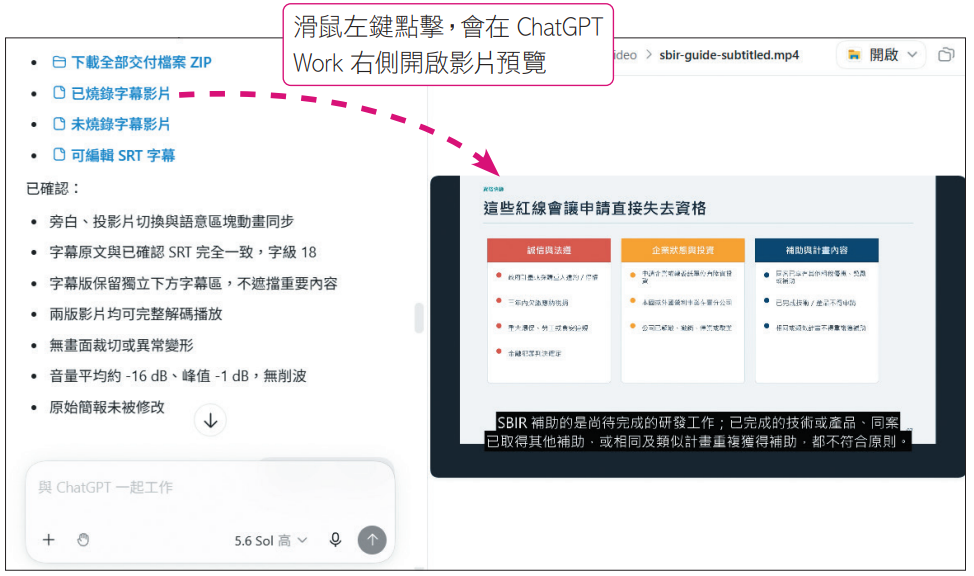
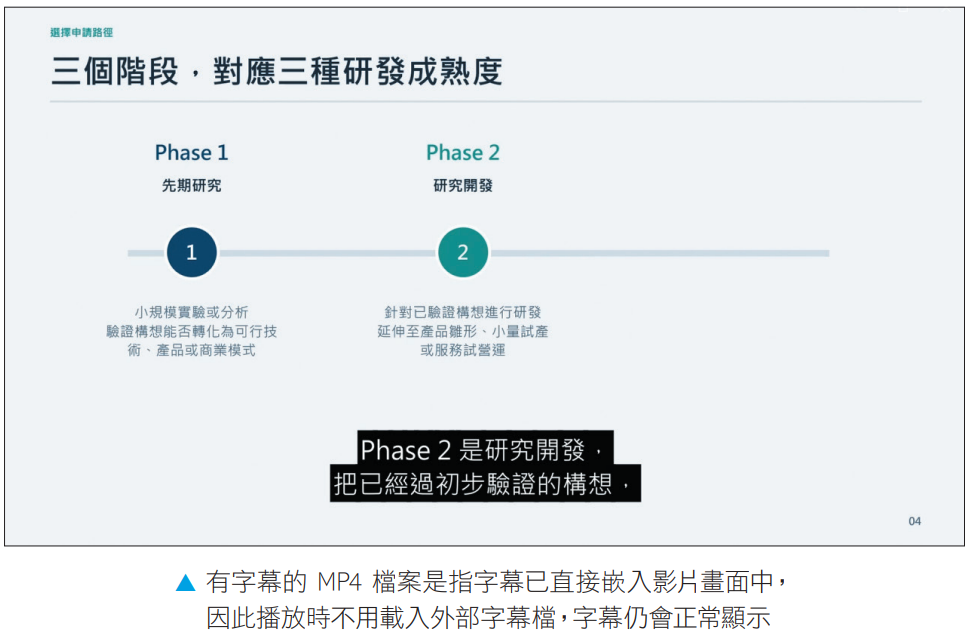
播放時,除了確認能聽見聲音,也要檢查:
- 字幕是否與旁白一致,沒有提早跳到下一句
- 兩行字幕是否完整顯示
- 旁白音量是否穩定,沒有爆音或突然變小
- 影片結尾是否保留最後一句與最後一幕
雖然直接使用有字幕的影片 (又稱內嵌字幕)觀看很方便,但是影片調整彈性較差,無字幕影片搭配獨立字幕檔,可以保留後續修改與新增多語言版本。
【補充】字幕檔以SRT檔案格式的相容性較高
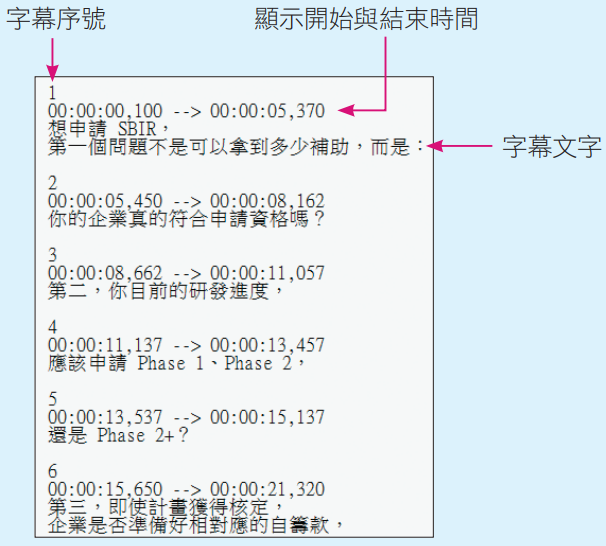
字幕檔案有很多種,SRT檔案格式的相容性較高,能在不同的作業系統與播放器中使用,它實際上是純文字檔,下圖就是本例生成的字幕檔:
以Windows內建的媒體播放器為例,可如下步驟匯入字幕:點擊語言和字幕圖示、選取選擇字幕檔案後在交談窗中選用剛剛生成的字幕檔。
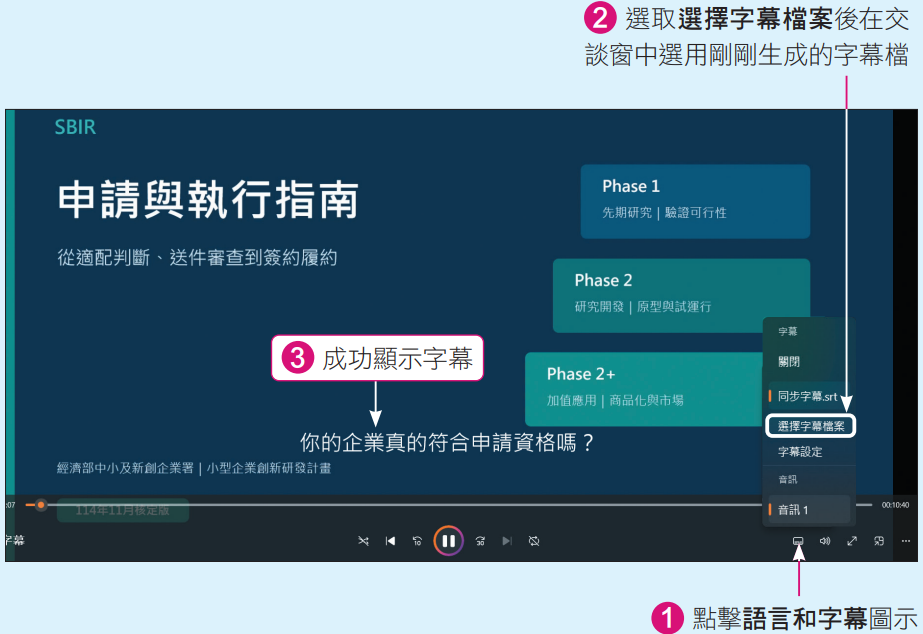
- 不同媒體播放器的字幕匯入功能位置會有所不同,但匯入的方法都類似,有些會自動讀取與影片相同檔名的字幕檔。
- 目前Windows內建的媒體播放器尚無法更改字幕樣式,預設會顯示透明底白字,在白底的投影片上會看不到字幕。SRT檔案本身不會包含字幕樣式,需要靠媒體播放器自行調整,若需要調整字幕樣式,建議可以下載第三方播放器進行使用,例如:VLC media player。
影片雖然已經完成,但在正式使用前,還可以讓ChatGPT Work再做一次完整的節奏與同步檢查,避免有人工檢查疏漏的部分。
節錄自:旗標科技《ChatGPT AI Agent 工作術:87 個職場實作範例 | ChatGPT Work × Plugins × Skills》/施威銘研究室 著
推薦閱讀:

Line


複製連結