Claude Cowork排程任務怎麼用?讓AI定時工作,自動產出報告教學

想讓Claude定時幫你完成重複性工作?本文解析Claude Cowork的Schedule排程任務功能,教你設定執行時間、權限與模型,打造自動搜尋資料、整理內容、產出報告的AI工作流程。本文節錄自《Claude 萬用手冊》。
文/施威銘研究室
本文目錄(點擊可快速前往)
使用Cowork模式前,請先確認你已升級到Claude Pro以上方案(需付費訂閱),並安裝最新版Claude Desktop。Cowork是桌機版獨有功能,網頁版與行動版無法使用。
Claude網址:https://claude.ai/
下載桌機版:https://claude.ai/downloads
延伸閱讀:Claude Cowork怎麼用?要付費嗎?解析操作流程、權限設定及模型選擇
Schedule:讓Claude定時幫你做事
前面介紹的Cowork任務,大多是「你下指令、Claude執行、完成後交回結果」的一次性流程。不過,實務上有些工作並不是只做一次,而是每天、每週或每月都會重複出現。
例如每天早上的市場快訊、每週五的工作週報、每月初的對帳整理,這些工作通常規則固定、格式明確,但每次都手動執行又很花時間。這時就可以使用Cowork的Schedule(排程任務)功能。
Schedule可以把一個任務的提示詞、執行時間與工作環境固定下來,讓Claude在指定時間自動執行。它和一般Cowork任務的能力差不多,一樣可以使用Connector、Skill與Plugin;差別在於,一般任務是你手動開始,排程任務則會依照時間表自動啟動。排程任務大致有幾個特性:
- 只需要設定一次任務內容
- 可以依照固定頻率自動執行,例如每小時、每天、平日或每週
- 每次執行都會開啟新的任務回合,並讀取當下最新的資料、檔案或Connector內容
- 執行結果會保留在任務清單中,方便日後回頭查看
- 能使用一般Cowork任務可用的Connector、Skill與Plugin
接下來,我們就來看看要怎麼設定排任務吧!
實戰:每天早上接收台股盤前快報
我們會以「每天早上8:00自動產生台股盤前快報」作為範例,示範如何建立一個排程任務。這個任務要做的事很單純:每天早上,Claude會自動搜尋最新的台股大盤、國際股市與指定自選股資訊,整理成一份Markdown格式的盤前快報,存到指定資料夾中;同時也會建立一封Gmail草稿,方便我們檢查後寄出。
也就是說,我們會把原本每天都要手動查資料、整理重點、寫成快報的流程,改成由Claude定時完成。接下來就來看設定方式。
建立排程任務
首先,進入左側欄的Scheduled頁面,點擊「+ New task」,可以看到兩種建立排程任務的方法:
- Create with Claude,就是透過Claude一步步引導你建立排程。這種方式適合你只有大概想法,但還不確定任務細節該怎麼寫的情況。
- Set up manually,即手動設定。這種方式適合你已經知道任務要做什麼、何時執行,以及要使用哪些工具。本例會使用手動建立的方式,直接設定盤前快報的排程任務。
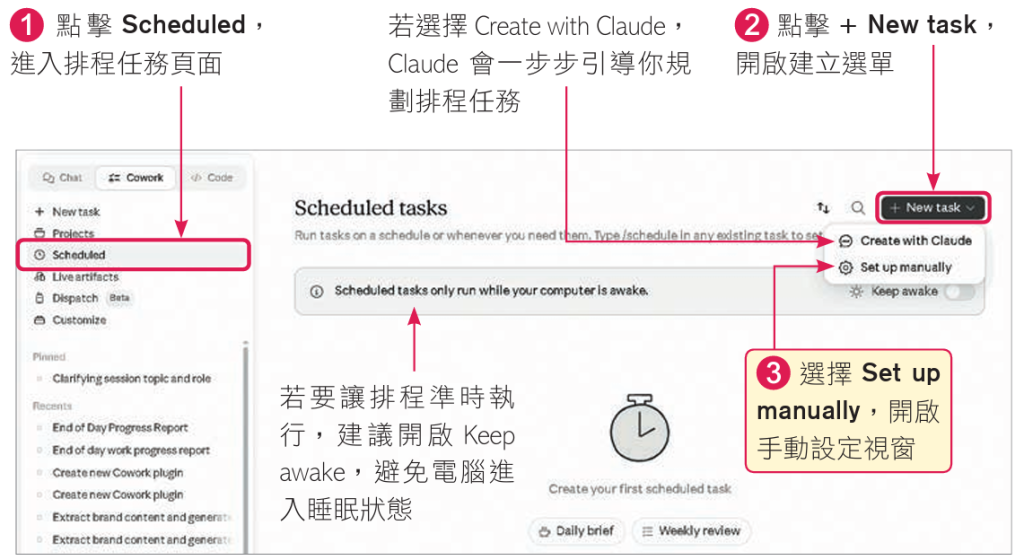
【TIP】注意!排程任務只有在電腦開機、未進入睡眠,且Claude Desktop持續開啟時才會執行。若希望排程任務能準時執行,建議開啟Keep awake,並確認Claude Desktop沒有被關閉。
開啟手動設定視窗後,就可以開始填寫排程任務的名稱、任務描述、任務內容、工作路徑、模型與執行時間等設定。其中最重要的是任務內容。這段文字就是Claude每次執行排程時會依照的提示詞。因為排程任務會反覆執行,若提示詞寫得太模糊,Claude每次都要花更多推理成本判斷你想要什麼,也比較容易產生不穩定的結果。
建議把資料來源、例外處理、輸出格式、檔名規則與後續動作都寫清楚。特別是排程任務通常會長期執行,模型選擇也要考量使用量。如果任務是固定流程、規則明確的工作,通常不需要使用最高階模型;本例雖然不算深度推理任務,但步驟較多,包含搜尋、整理、寫檔與建立Gmail草稿,因此使用Sonnet系列會比Haiku更穩定。
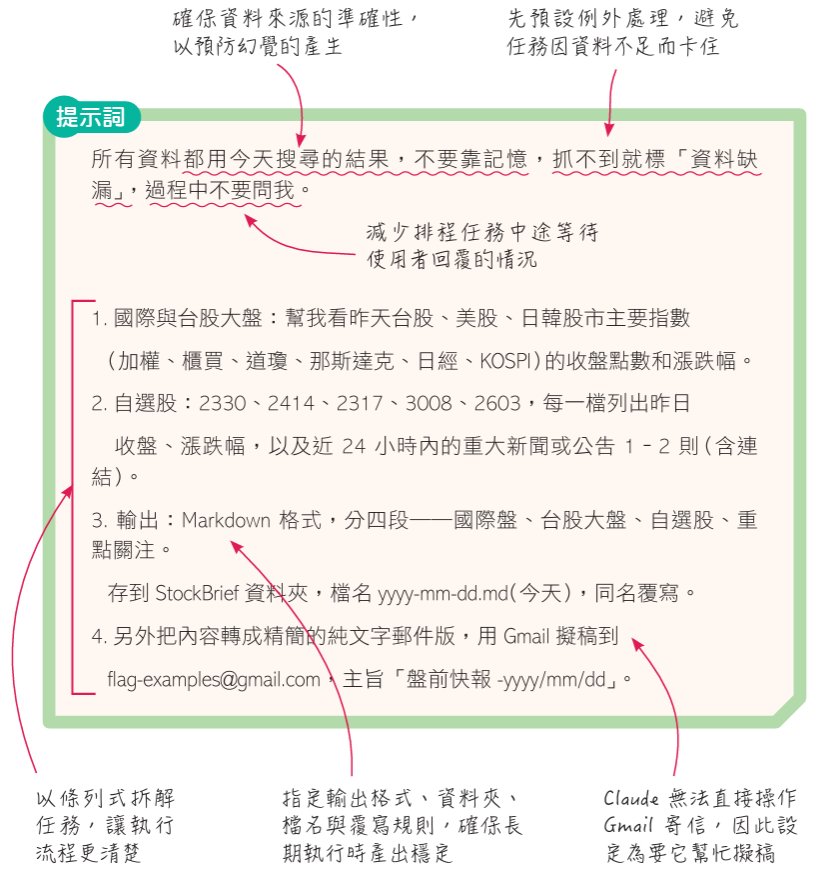
本例範例提示詞如下:
【提示詞】
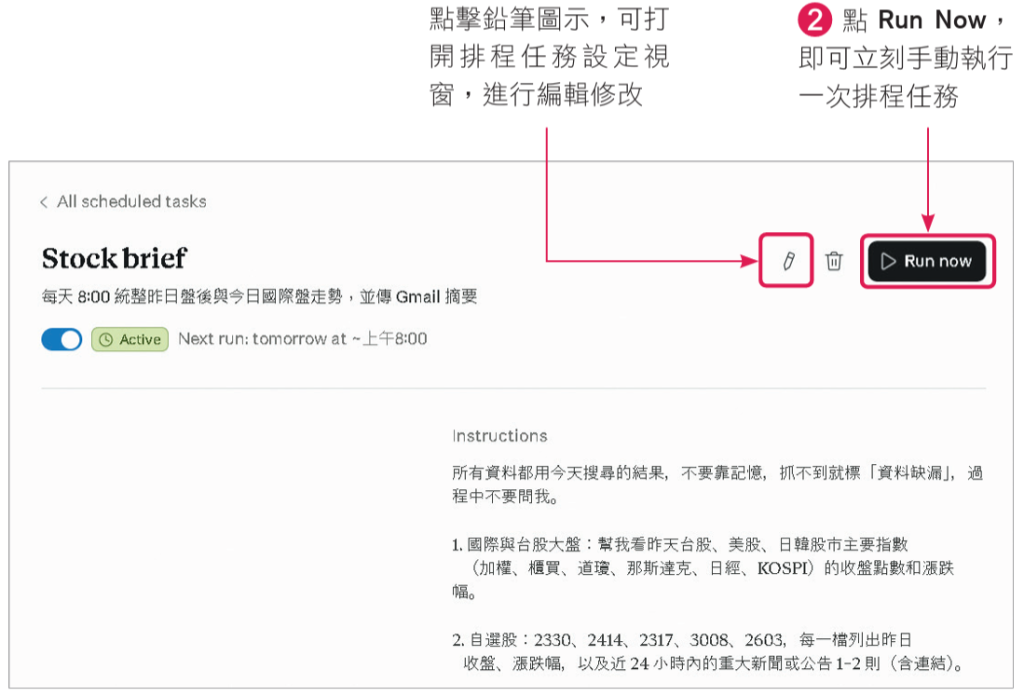
所有資料都用今天搜尋的結果,不要靠記憶,抓不到就標「資料缺漏」,過程中不要問我。
1. 國際與台股大盤:幫我看昨天台股、美股、日韓股市主要指數 (加權、櫃買、道瓊、那斯達克、日經、KOSPI)的收盤點數和漲跌幅。
2. 自選股:2330、2414、2317、3008、2603,每一檔列出昨日收盤、漲跌幅,以及近24 時內的重大新聞或公告1–2則(含連結)。
3. 輸出:Markdown格式,分四段——國際盤、台股大盤、自選股、重點關注。 存到StockBrief 資料夾,檔名yyyy-mm-dd.md(今天),同名覆寫。
4. 另外把內容轉成精簡的純文字郵件版,用Gmail擬稿到flag-examples@gmail.com,主旨「盤前快報-yyyy/mm/dd」。
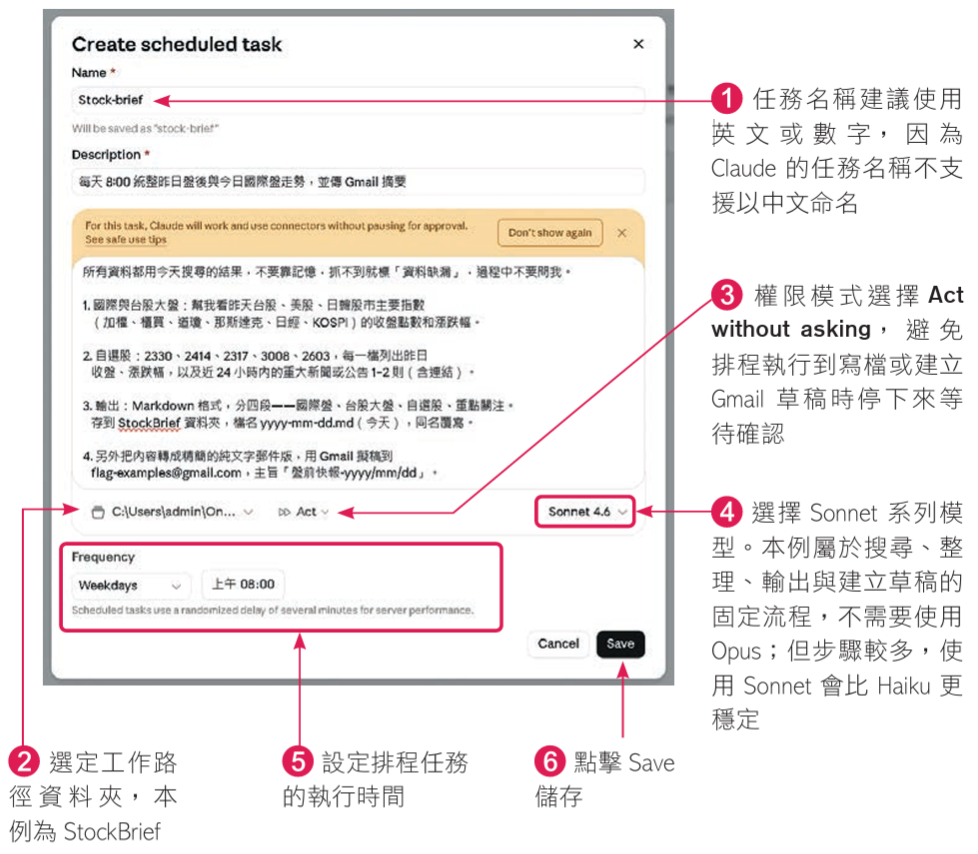
Create scheduled task:
- 任務名稱建議使用英文或數字,因為Claude的任務名稱不支援以中文命名
- 選定工作路徑資料夾,本例為StockBrief
- 權限模式選擇「Act without asking」,避免排程執行到寫檔或建立Gmail草稿時停下來等待確認
- 選擇Sonnet系列模型。本例屬於搜尋、整理、輸出與建立草稿的固定流程,不需要使用Opus;但步驟較多,使用Sonnet會比Haiku更穩定
- 設定排程任務的執行時間
- 點擊「Save」儲存
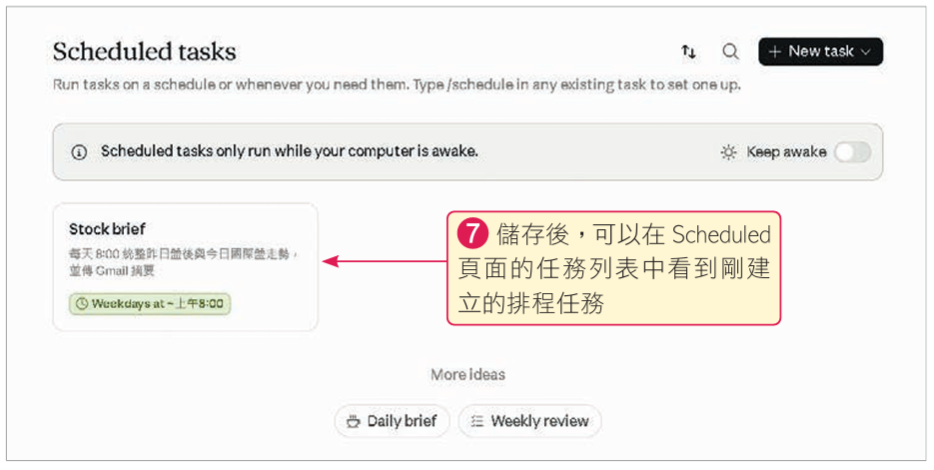
【補充】設定排程的第三種方法
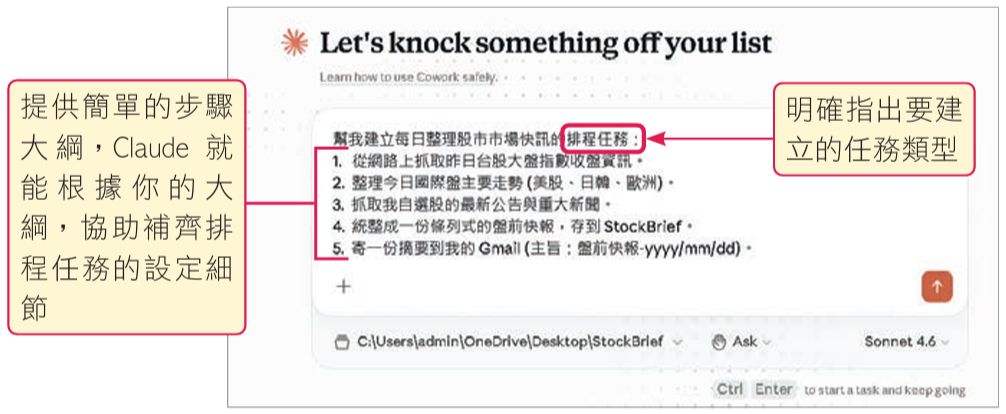
除了Create with Claude和Set up manually之外,也可以直接在新的Cowork任務中描述你想建立的排程任務,讓Claude協助規劃。
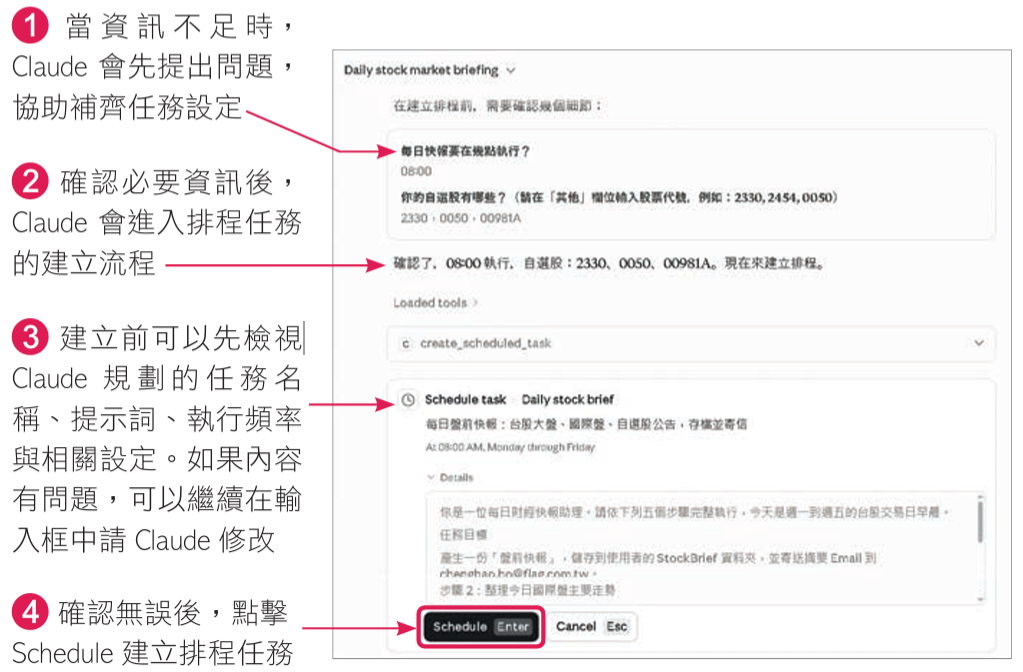
這種方式適合你已經知道大方向,但還沒整理好完整執行細節的情況。你只要先說明想建立的任務類型、執行頻率,以及大致要完成的步驟,Claude就能根據你的描述補齊任務內容、時間設定等。若資訊不足,它也會先提出問題,確認後再進入排程任務的建立流程。
手動試跑排程任務
設定完成後,建議先手動試跑一次,確認任務能不能順利完成。尤其是第一次建立排程時,不建議直接等到正式排程時間才看結果。因為如果提示詞、權限設定或資料夾路徑有問題,排程可能會在實際執行時失敗,反而錯過原本要產出的內容。
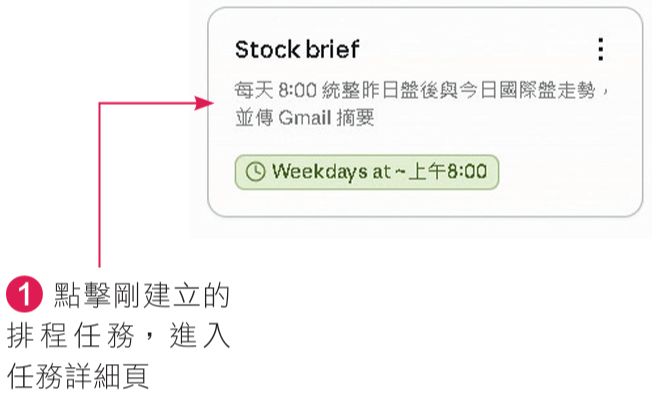
即使還沒到排程時間,也可以從Scheduled頁面的任務列表中點進任務詳細頁,手動啟動測試。
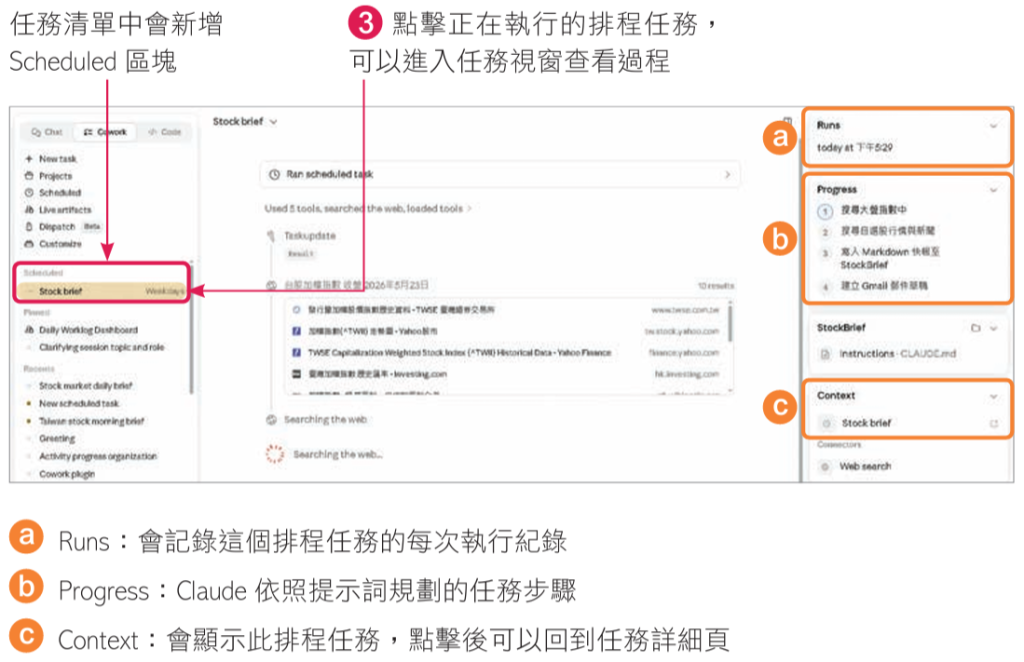
啟動排程任務後,左側任務清單中會出現Scheduled區塊,顯示正在執行的排程任務。點擊該任務後,就可以進入執行視窗查看進度。
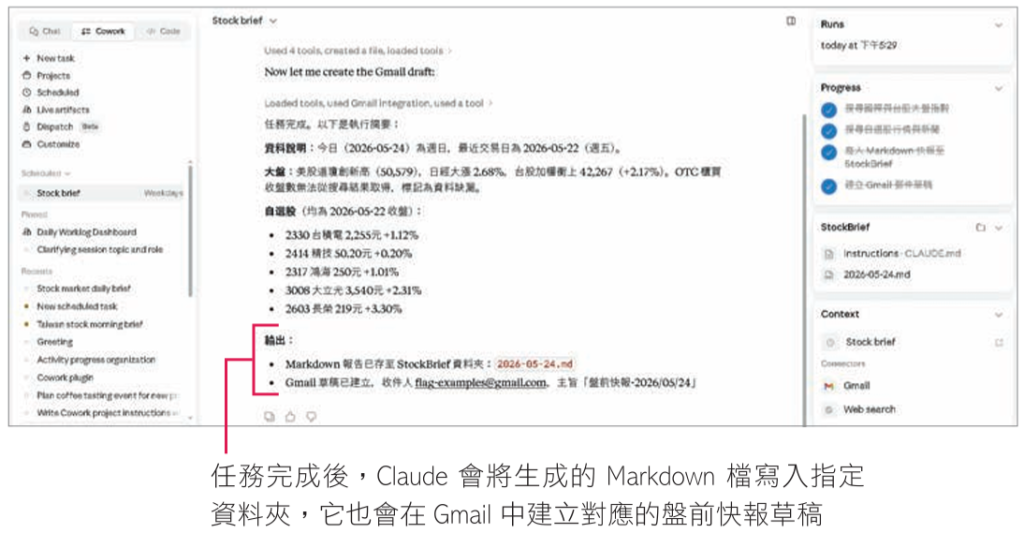
排程任務的執行方式和一般Cowork任務很像。Claude會先根據提示詞規劃步驟,接著搜尋資料、整理內容,最後把Markdown檔寫入指定資料夾,並在Gmail中建立草稿。
- 點擊正在執行的排程任務,可以進入任務視窗查看過程
- Runs:會記錄這個排程任務的每次執行紀錄
- Progress:Claude依照提示詞規劃的任務步驟
- Context:會顯示此排程任務,點擊後可以回到任務詳細頁
- 任務完成後,Claude會將生成的 Markdown檔寫入指定資料夾,它也會在Gmail中建立對應的盤前快報草稿。
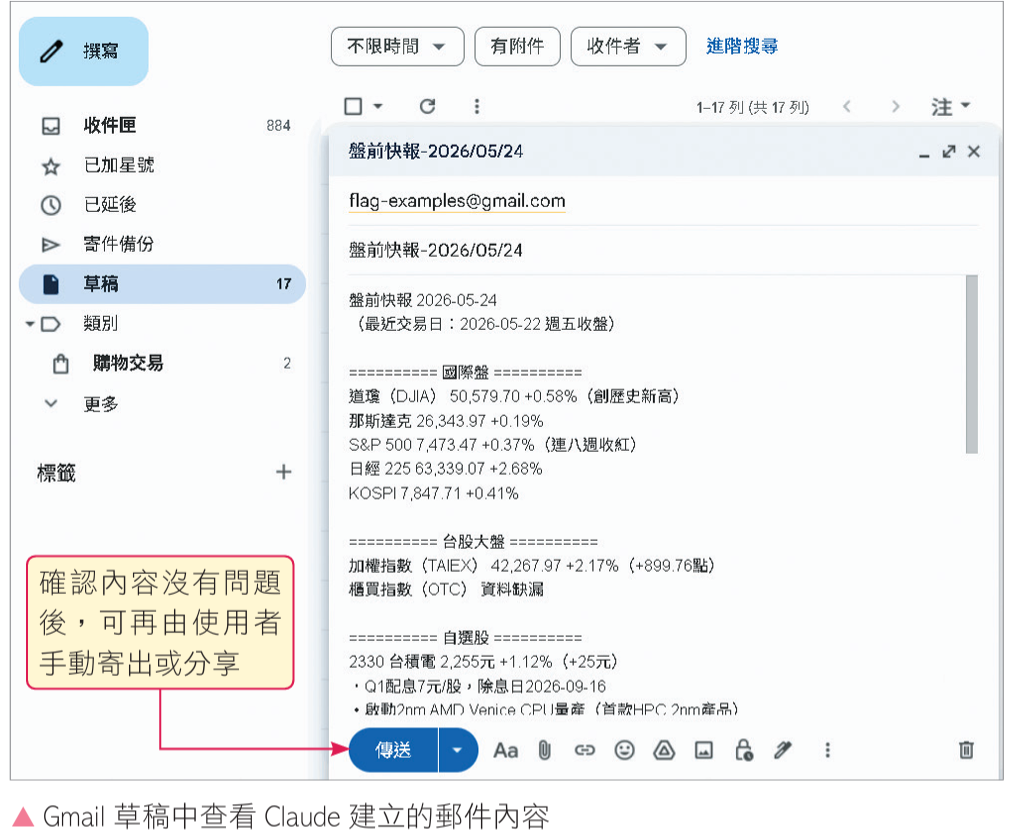
這樣就完成排程任務的建立與測試了。

節錄自:旗標《Claude 萬用手冊:Claude.ai | Desktop | Cowork | Code Mode | Design | Computer Use | Skills | Connectors | Plugins》/施威銘研究室 著
推薦閱讀:

Line


複製連結