104學習

服裝設計助理

服裝設計助理
更多
月薪中位數
資料搜集中...
年資 3-5 年
資料搜集中...
年資 10 年以上
服裝設計助理 都在看
【2025年】10款熱門免費字體下載,實用中英日字體可商用、自用
覺得自己的字體庫存不夠用了嗎?幫大家整理了2025年最熱門的10款免費字體、開源字體,除了穩重的黑體,還有各種可愛的手寫風字體,而且都能免費自用、商用,不僅不必擔心版權問題,也能豐富創作者們的字體庫! 第1款:貓啃什錦黑 繁體中文版 馬克筆手繪風格,活潑有趣,並增加了繁體中文字庫。 前往下載:https://github.com/Skr-ZERO/MaokenAssortedSans-TC/releases 第2款:字魂扁桃體 穩重粗體線條,精美現代感,適合用於標體宣傳設計。 前往下載:https://www.facebook.com/groups/enjoyfonts/posts/2827884007366456/ 第3款:思源黑體 多語言支持,優質設計,多風格,開源授權,跨平台,廣泛應用。 前往下載:https://fonts.google.com/noto/specimen/Noto+Sans+TC 第4款:台北黑體 簡約現代、中文優美、多風格、開源許可、易用廣泛。 前往下載:https://sites.google.com/view/jtfoundry/zh-tw 第5款:源樣黑體 簡約風格、中英文支持、多字重、開源許可、廣泛應用。 前往下載:https://github.com/ButTaiwan/genseki-font 第6款:花園明朝體 優雅書法風、中文精美、多風格、閱讀佳選、獨具特色。 前往下載:https://glyphwiki.org/hanazono/ 第7款:饅頭黑體 多語言支持,優美字形,清晰易讀,跨平台,開放授權。 前往下載:https://github.com/mant0u0/MantouSans 第8款:源泉圓體 簡約風格,中文精緻,多字重,免費開源,廣泛應用。 前往下載:https://github.com/ButTaiwan/gensen-font 第9款:芫荽字體 手寫風格、藝術性、簡單多用、中英文支持、創新設計。 前往下載:https://github.com/ButTaiwan/iansui 第10款:辰宇落雁體 藝術書法、流暢筆觸、文學情感、風格獨特、中文優雅。 前往下載:https://github.com/Chenyu-otf/chenyuluoyan_thin 以上字體分享提供大家使用。
104學習 104學習 | 熱門文章推薦
平面設計必讀:十大經典好書
平面設計必讀:十大經典好書
如何自學平面設計?本文精選十本設計師推薦的入門書單,更包含經典平面設計線上課程,提供最實用的設計自學工具。 如何自學平面設計?本文精選十本設計師推薦的入門書單,推薦給想要培養設計思維和美感的任何人,就算毫無基礎也能輕鬆閱讀。現在就開始探索,踏出認識設計的第一步: 品牌 Logo 設計心法 1. 好 LOGO,如何想?如何做?:品牌的設計必修課!做出讓人一眼愛上、再看記住的好品牌+好識別 作者:David Airey 最多設計師推薦的 Logo 暢銷書,甚至被許多人稱為自己讀的唯一一本 Logo 設計書。濃縮了歐美一線設計師的經驗談,不只清楚闡述 Logo 及品牌設計原理,連報價、溝通等與品牌客戶合作的秘訣也涵括在內。 2. 脫穎而出的品牌致勝秘密 2:從小公司到大企業都要看!品牌經營者必讀聖經 作者:Alina Wheeler 雖然書名談的是品牌,但其心法對於所有有心了解品牌塑造、識別設計、Logo 設計的設計人都至關重要,完整介紹了品牌塑造的必備要素與設計流程,是設計師們值得收藏的一本書。 3. 好設計,4 個法則就夠了:頂尖設計師教你學平面設計,一次精通字型、色彩、版面編排的超實用原則 作者:Robin Williams 國內外設計師同聲推薦的設計經典,總印量逾 80 萬冊,堪稱是最受歡迎的平面設計書,非常適合沒有任何背景的自學者。從最基本的設計概念,以「相近、對齊、重複、對比」為中心,加上大量的案例、測驗、練習,讀者可以由淺入深一步步內化知識,也可以當作工具書時時查找學習。 4. 玩出絕妙好設計 3:版面的準則 作者:內村光一 「玩出絕妙好設計」系列(準則系列)共有三本,向來是設計人必推書單,這裡特別推薦《版面的準則》,以文字、照片、插畫等不同中心的版面設計分類,提供大量的實用範例,不管是海報、DM、雜誌頁等都適合參考,為版面設計打下扎實基礎。 詳見原文> https://hahow.in/cafeteria/articles/6059bb974584fcbf87dec2c1
Hahow 小蛙編輯 Hahow 好學校
該用Photoshop或Illustrator?
該用Photoshop或Illustrator?1分鐘弄懂設計軟體 Adobe Photoshop 還是 Illustrator?簡單比較兩大平面設計軟體特色,不管是設計排版、照片後製,線上自學 PS/AI,快速做出你要的成品。 Adobe 旗下兩大台柱 — Photoshop 和 Illustrator,是目前最普及的平面影像處理及繪圖軟體,成品可廣泛應用在各種情境,就算不是平面設計師,也能輕鬆運用軟體強大的功能製作影像作品,並輸出海報、DM、名片、logo、宣傳圖檔⋯⋯等多種設計物。然而,初學者往往分不清楚這兩個軟體的差異: 修圖、後製、排版,用哪個軟體做最快? 想入門平面設計,要先學 Photoshop 還是 Illustrator? 到底要一個軟體用到底,還是兩種都會一點搭配使用? 以上都是 Hahow 時常收到的學生提問,我們希望以這篇文章回答這些疑惑,幫助你找到最適合的工具! PS v.s. AI:點陣 v.s. 向量 Photoshop 和 Illustrator 兩個軟體的介面和邏輯都很相似,甚至還有部分功能重疊,而兩者最大的差異,是在於檔案格式 —— Photoshop 是點陣圖檔(像素檔),Illustrator 則是向量圖檔。 點陣圖檔是由一格一格的影像基本單位(像素,pixel)拼湊起來所組成,而向量圖檔則是基於數學公式的曲線和路徑渲染出的數位影像。以下範例清楚顯示了兩者的區別: 如果我們在 Illustrator 裡畫了一個圓,再使用放大鏡工具去放大,由於這個圓形的曲線,是非常多點對點的路徑以數學公式計算後的結果,則在尺寸調整後,數據也會重新計算,放大後圓形的曲線邊緣依然會是一條光滑、無鋸齒的線: 詳見原文> https://hahow.in/cafeteria/articles/6062d9b6e28e58598cffa54a
Hahow 小蛙編輯 Hahow 好學校
IG負責人Mosseri分享2026年接下來IG經營策略
IG 負責人 Mosseri 分享 2026 年接下來 IG 經營策略 🔗 原文連結 https://www.threads.com/@mosseri/post/DS76UiklIDf 以下是 gemini 翻譯 + 我個人總結和觀點 💡 ✨ 2026年,重大轉變在於「真實性」變得可以被 AI 無限複製。我預見以下發展: 1️⃣ 創作者價值更勝以往 👤 所有人都能用自媒體發聲,現在運動員可以比所屬球隊更有影響力,記者能比所屬媒體機構更受讀者信任。民眾對政府、媒體、企業等機構的信任度持續下降,轉向我們崇拜的創作者。 🌿 尼歐教練觀點: 個人 IP / 個人品牌永遠是王道,AI 讓個人生產力爆增,一人公司趨勢會繼續延燒,更多人更想創業,(有人可能是被 AI 取代丟了工作)。 2️⃣ 真實性正成為稀缺資源 💎 成功的創作者是無論有沒有用新技術,都能守住「真實感」的人。現在每個人都能用 AI 模擬真實。門檻從「你能創作嗎?」轉向「你能創作只有你才能做出的東西嗎?」 🌿 尼歐教練觀點: 我常跟我的夥伴說,沒有 AI 做不到的,只有你想不到的。 但 AI 沒辦法捏造你這個真人的生命故事、人生經驗、你的長期保持一致性的情緒、脾氣、口條、價值觀,所以"日更"的累積,還是有優勢的,除了可以對抗 AI 和演算法的變化,還能讓人知道你應該是真的,至少詐騙集團和多數人做不到。 3️⃣ 原始美學 📸 為何多數人不在貼文上分享個人生活,而用限動? 因為創作壓力小,人們更常用私訊分享那些未經修飾、模糊的照片和抖動的影片,記錄最真的日常生活。現在製作精美照片成本低廉,看起來乏味無趣。人們要的是感覺真實的內容。 未來將看到一種更原始的美學風格興起。精明的創作者會傾向發布不加修飾的自拍照。在萬物皆可完美的世界裡,不完美反而成了一種訊號。原始感不再是一種美感偏好,更是一種證明:因為不完美,所以它才是真實的。 🌿 尼歐教練觀點: 我覺得這部分還是要看受眾,還是有人群吃質感、美感的內容,有人偏向實用。我個人當然喜歡真實,這樣多方便。每次幫太座拍照(是不是多數女性都會這樣?),要發上網前都要給她檢查一番,等她挑到喜歡的,再調色、濾鏡、特效,弄完我都已經可以再發一篇全新的內容了…(效率下降...但安太座要緊) 👉 所以是不是真的回到原始美學??? 關於這點大家的看法是什麼呢? 歡迎留言 💬 4️⃣ 預設懷疑態度 🔍 AI 會成熟到能做出,看似真實且不完美的風格。所以我們要將焦點從 ”內容本身” 轉移到 ”是誰說的”。我們將不再默認所見即為真實,而是保持懷疑態度,更關注內容的發布者是誰? 及其分享動機? 我們需要在平台上呈現更多關於發布者的資訊,讓人們能夠做出明智的判斷,決定相信什麼。這帳號在哪?何時創建的?他們還發布過什麼?所以誰能讓人信任、傳遞真實感,能做到真實、透明、始終如一的創作者將會脫穎而出。 Instagram 要為創作者打造一流的創意工具,包括 AI 驅動的和傳統工具,讓他們能與 AI 內容競爭。我們要清楚標記 AI 生成的內容,識別真實內容,展示發布者的可信度訊息,提高原創性排名。 🌿 尼歐教練觀點: 你說了什麼內容是其次! 你是誰更重要! 為何分享這內容? 你的動機? 目標? 願景? 使命等等,這是我們經營個人 IP / 個人品牌,贏得信任和影響力的重點 進而才有機會得到後續的強連結,不管你想賣產品? 賣服務? 賣觀念? 先把你自己給賣掉吧! 至於 IG 要提升發布者可信度訊息,不知道是不是要強推藍勾勾? 因為後來開放花錢就可以買,我就覺得沒價值了,雖然之前我內容被詐騙集團拿去投廣讓我很不爽,但是否需要買藍勾勾? 就再觀察看看囉。 🏆 比效率、速度、量產,我們跟 AI 沒得比! 🤝 但比人性、溫度還有線下的連結,AI 跟我們沒得比 我是尼歐,一個助你 #身心家業同步圓滿 的創業教練 #個人IP #創業 #個人品牌
尼歐教練 短影音行銷、自媒體變現、個人IP創業交流
如何在Figma中,一次將文字轉為大寫或小寫?懶人福音一鍵搞定超簡單
在設計中,文字格式的統一性非常重要。Figma作為設計師常用的設計工具之一,提供了方便的「文字轉換」功能(Text Transform),可讓用戶輕鬆將文字一次性轉為大寫、全小寫或標題大小寫。本篇文章將深入介紹如何在Figma中進行文字大小寫的快速轉換,幫助你提升設計效率。 ▮為什麼需要使用文字大小寫轉換? 1. 提升設計一致性:當需要統一標題或段落的大小寫格式時,使用Figma的文字轉換功能可以確保整體設計風格一致。 2. 節省時間:避免手動逐字調整大小寫,提升設計流程的效率。 3. 更好地適應設計變更:在進行UI/UX設計迭代時,能夠靈活應對文字樣式的變更需求。 ▮如何在Figma中一次性將文字轉為大寫或小寫? 以下是具體操作步驟: 1. 選中要轉換的文字層(Text Layer) 首先,在畫布(Canvas)上選中你想要改變大小寫的文字層。可以是標題、段落或其他文字元素。 2. 打開右側的屬性面板(Properties Panel) 當選中文字層後,Figma介面的右側會顯示屬性面板,這裡包含該文字層的所有設置選項,如字體、字重、字體大小、顏色等。 3. 找到「Text」部分 在屬性面板的「Text」部分,可以看到文字相關的設定,這是調整文字大小寫的起點。 4. 展開「Text Transform」選項 在「Text」屬性部分的下方,可以找到「Text Transform」選項。點擊展開後,你會看到以下選項: - Uppercase(全大寫):將選中的文字轉為全大寫格式。 - Lowercase(全小寫):將選中的文字轉為全小寫格式。 - Title Case(標題大小寫):將文字轉為標題樣式,每個單詞的首字母大寫。 - Original Case(原始大小寫):將文字恢復為原始的大小寫狀態。 5. 選擇需要的文字轉換方式 選擇合適的大小寫轉換選項,文字層會立即顯示出相應的效果,無需手動調整。 ▮文字轉換的最佳實踐 1. 統一標題格式:當你在設計標題或重要文字時,可以使用Uppercase選項,讓標題顯得更加醒目和專業。 2. 適用於批量轉換:可以一次選中多個文字層,然後應用相同的文字轉換選項,以實現快速統一。 3. 靈活應對設計需求變更:在設計過程中,當需要變更文字格式時,只需通過「Text Transform」即可快速完成修改,無需手動調整。 ▮結論 在Figma中,一次性將文字轉為大寫或小寫是提升設計效率和保持格式一致性的關鍵功能。無論是用於標題設計還是段落格式調整,文字轉換(Text Transform)功能都能讓你更輕鬆地應對不同的設計需求。如果想要在設計過程中節省時間並提高整體設計效果,不妨試試這個方便的功能。
104學習 UI 設計新手村:Figma學習之旅🪐
告別 Photoshop 繁瑣步驟!一鍵實現高品質 Dither 抖動復古效果
分享一個最近在處理像素風(Pixel Art)和復古視覺時的小心得。 以前在 Photoshop 裡要做 Dither(抖動效果),通常要先轉索引顏色(Indexed Color),步驟多又不能即時預覽效果,對設計工作流來說其實挺卡頓的。 最近發現一個專門處理這功能的免費網頁工具:https://ditherimage.online 它的優點是**「免安裝、直接在瀏覽器運作」**。它把 PS 那些繁瑣的流程簡化了,你可以直接切換 Bayer、或是 Halftone 等不同演算法,並且即時調整參數。 對於追求 Lo-Fi 質感或想快速產出點陣圖的朋友來說,這算是一個非常輕量且專業的替代方案,能省下不少切換軟體的時間。分享給各位有需要的朋友,希望能幫大家提高一點生產力!
lesliekai
#書籍推薦 #下班後1小時的極速學習攻略:職場進修達人不辭
#書籍推薦 #下班後1小時的極速學習攻略:職場進修達人不辭職,靠「偷時間」高效學語言、修課程,10年考取10張證照 직장인 공부법:퇴근 후 1시간, 내일을 바꾸는 일상 공부 습관 作者: 李洞宰 原文作者: 이형재 譯者: 林侑毅 出版社: #采實文化 出版日期:2020/07/30 目錄 好評推薦 作者序 讓生活充實有意義,我選擇工作之餘繼續學習 第1章 工作到失去人生方向,就重新開始學習 01. 學習前先暖身,才沒有負擔 02. 目標設定❶ 區分「屬於你的」和「不屬於你的」 03. 目標設定❷ 有效設定目標, #讓成功率提升 04. 目標設定❸ 到底該學什麼好? 05. 意志強化❶ 學習也講究斷捨離 06. 意志強化❷ 建立一有時間就學習的習慣 第2章 職場人的學習,從週末開始 07. 專為忙碌且討厭學習的職場人設計 08. 時間管理❶ 精進一門學問需要花費的時間 09. 時間管理❷ #如何做到休息、生活、學習都平衡? .最能守住週末學習的實際方法 10. 時間管理❸ 善用零碎時間,下班後的一小時 11. 時間管理❹ 百忙之中偷時間,進行高密度學習 .偷時間學習的三技巧 12. 場所管理 場所決定你的學習效率 第3章 最實際可行的職場人學習法 13. 學習方法❶ 解決學習量不足的問題 14. 學習方法❷ 讓學習效果扣分的默背習慣 15. 學習方法❸ 為忙碌職場人量身打造的高效記憶法 .適應新業務的三階段學習法 16. 學習方法❹ 厭倦學習時,該怎麼辦? 17. 學習方法❺ 縮短學習時間的讀書技巧 18. 學習方法❻ 增強實力、跨越極限的祕訣 19. 生活管理 #管好日常生活,讓學習事半功倍 .私下進修要不要對公司保密? 第4章 花最少時間、輕鬆通過考試的攻略 20. 明明認真準備,為什麼還是落榜? 21. 考試的真相 破除對考試的誤解,讓努力和成果成正比 22. 考試型學習的特性 再怎麼努力,為什麼學習成效不如預期? 23. 面對考試的態度❶ 考試常勝軍和考試常敗軍的差異 24. 面對考試的態度❷ 避免學習注定失敗的關鍵 25. 面對考試的態度❸ 激勵自己學習成功的手段 26. 考試策略❶ 如何少量學習,也能快速通過考試? 27. 考試策略❷ 考選擇題獲得高分的要領 28. 考試策略❸ 考問答題多得一分的答題法 29. 考試策略❹ 提升獨自學習的質量 .避免盲從, #考證照前先想這些問題 第5章 學習中的職場人必須具備的心態 30. 重拾書本前,先思考三件事 31. 反思自我❶ 別低估自我發展的能力 32. 反思自我❷ 陷入低潮時,該怎麼辦? 33. 反思自我❸ 把失敗化為通往成功的道路 .面對失敗,如何反敗為勝? 34. 反思自我❹ 思考學習帶來的副作用 35. 環顧周遭❶ 辨識出暗藏陷阱的建議,不被左右 . #如何不受毫無意義的建議影響? 36. 環顧周遭❷ 練習切割情緒,更能專注於學習 37. 放眼世界❶ 學習沒有早晚之分,任何年紀都適合 38. 放眼世界❷ 升上主管,也要懂得如何退場 結語 工作再忙,也要靠學習 #提高生命密度 ...

黃家慶 幸福教練黃家慶
新手進入Illustrator的第一步
新手進入Illustrator的第一步
書名:Illustrator超完美入門 作者:高野雅弘 本書從基礎開始,逐一解說Illustrator的各項功能、 使用方法及設計方式,規劃「從做中學」的完美課程, 扎實學會Illustrator必備功能與應用。 ----------------------------------------- 首次接觸Illustrator者,可從第1章開始依序閱讀, 內容設計由淺入深,培養出正確的使用方式與應用技能。 如果是原本就有Illustrator基礎的設計人, 本書將成為你手邊超好用的工具書,內容依應用分類, 可依目的迅速查詢所需技巧,隨時融入你的設計之中。 【本書特色】 ‧用5分鐘學會Illustrator基礎知識 ‧掌握一開始就該記住的基本操作功能 ‧從基本圖形的畫法開始學起,達成隨心所欲地描繪插畫的第一步 ‧精通Illustrator必備「路徑」基本知識與重要工具 ‧了解物件的編輯與圖層的知識,學習組合、合成製作出完整圖稿的技巧 ‧熟悉顏色與漸層的設定,打造精采的影像 ‧運用變形、合成與特殊效果,充分活用Illustrator的功能 ‧學會影像的置入與編輯,在設計上就能擴大發揮的空間 ‧學習文字操作與段落設定,作為裝飾運用或圖像解說的基本元素 ‧經由綜合練習,學會如何搭配運用多種功能進行實務設計 ‧打造提升操作便利性與作業效率的環境設定和檔案輸出 目錄 Lesson 1 Illustrator的基礎知識 用5分鐘學會Illustrator的基本概要 Lesson 2 Illustrator操作入門 一開始就該記住的基本操作 Lesson 3 基本圖形的繪製方法與變形操作 首先從基本圖形的畫法開始學起!」的設定) Lesson 4 路徑的描繪與編輯 路徑的基本結構與各式各樣的編輯功能 Lesson 5 物件的編輯與圖層的基礎知識 要能隨心所欲地完成圖稿的必備知識 Lesson 6 顏色與漸層的設定 為物件設定色彩的各種方法與功能 Lesson 7 變形、合成、特殊效果 讓你充分活用Illustrator的便利功能 Lesson 8 影像的置入與編輯 在Illustrator中處理點陣影像的必備知識 Lesson 9 文字操作與段落設定 從各種相關面板的基本操作到應用技巧字元 Lesson 10 綜合練習 從做中學,讓你實際動手的設計製作練習 Lesson 11 環境設定與檔案輸出 可提升操作便利性及作業效率的環境設定和檔案輸出
選書精靈
Figma 統一文字樣式方法:教你建立自己的文字範本,保存文字樣式,下次直接叫出使用
在設計專案中,保持文字格式的一致性是非常重要的。Figma中提供了一個功能,讓你可以輕鬆將常用的文字格式保存為「文字樣式」(Text Styles),以便在專案中反覆使用。本文將為你介紹如何在Figma中創建和應用文字樣式,從而提高設計的效率和一致性。 ▮什麼是文字樣式? 文字樣式是Figma中用來儲存和重用文字格式的功能,包含字體、字重、字體大小、顏色、行高、字距等設定。透過將文字樣式保存,你可以在整個專案中快速應用統一的文字格式,而不需要手動一一調整。 ▮如何在Figma中將文字保存為文字樣式? 以下是創建文字樣式的詳細步驟: 1. 選中設計好的文字 在畫布(Canvas)上,選擇你想要保存的文字層(Text Layer)。確保已設置好所有的文字屬性,例如字體、字重、字體大小、顏色、行高、字距等。 2. 打開右側屬性面板(Properties Panel) 選中文字層後,Figma介面的右側會顯示屬性面板。在面板中,你可以看到所有與文字相關的屬性設定。 3. 找到「文字樣式」區域(Text Style Section) 在屬性面板中的「Text」部分下方,你會看到一個標籤為「Text Style」的區域。這個區域用來管理文字樣式。 4. 點擊「+」按鈕(Create Style) 在「Text Style」區域右側有一個「+」按鈕(即「Create Style」)。點擊此按鈕會彈出一個對話框,讓你可以為新的文字樣式命名。 5. 命名樣式(Name the Style) 在彈出的對話框中,輸入一個清晰的名稱來命名這個文字樣式。例如「標題-加粗-24pt」或「正文-常規-16pt」,以便你和團隊成員在後續應用時能快速識別樣式。完成命名後,點擊「Create Style」按鈕保存。 ▮如何在其他文字層上應用文字樣式? 一旦保存了文字樣式,你可以在設計過程中輕鬆地應用它: 1. 選中需要應用樣式的文字層。 2. 在右側屬性面板的「Text Style」區域中,點擊下拉選單。 3. 從選單中選擇所需的文字樣式。 文字層會立即應用選定的文字樣式,無需手動調整格式。 ▮文字樣式的好處 1. 提高設計一致性:文字樣式確保整個專案中使用相同的文字格式,避免不同頁面間的格式不一致。 2. 加速設計流程:保存和重用文字樣式可減少手動調整的時間,提升設計效率。 3. 便於更新:如果需要修改樣式,只需在文字樣式中進行一次更改,所有應用了該樣式的文字層都會同步更新。 ▮最佳實踐:文字樣式的應用 1. 分類管理:在創建文字樣式時,按照功能分類,如「標題」、「副標題」、「正文」、「註釋」等,方便快速查找和應用。 2. 使用設計系統:如果你有一個完整的設計系統,請將文字樣式納入其中,以便在不同專案中重用。 3. 命名規則清晰:採用一致的命名規則來命名文字樣式,讓樣式一目了然,提高團隊協作效率。 ▮結論 在Figma中創建和應用文字樣式是設計中保持一致性和提升效率的關鍵。無論是大型專案還是日常設計工作,文字樣式的合理運用都能讓你的設計流程更加順暢。透過本篇指南,相信你已掌握如何在Figma中將文字保存為文字樣式,並有效地應用於設計中。
104學習 UI 設計新手村:Figma學習之旅🪐
Figma Asset 是什麼?用來管理Components超方便,不要再傻傻複製貼上了
在Figma中,Asset(資產)是設計師用來管理和重用設計元素的強大工具。它可存放常用的樣式(Styles)、組件(Components)、變量(Variables)等,讓設計師能在不同頁面或專案中快速調用已設計好的資源。以下將詳細介紹Figma中Asset的功能。 ▮Figma中的Asset概念 Asset主要包含以下幾個部分: 1. 組件(Components) 是Figma中可重用的設計元素,類似於設計模組或模板。例如,按鈕(Button)、導航欄(Navigation Bar)、圖示(Icon)等都可以作為組件被添加到Asset中。 2. 樣式(Styles) 包括顏色樣式(Color Styles)、文字樣式(Text Styles)、效果樣式(Effect Styles,如陰影、模糊等)。透過這些樣式,可以在設計中保持一致性,並快速套用或更新設計。 3. 變量(Variables) 是用來儲存和管理不同屬性值的工具,如顏色模式(Color Mode)、字體尺寸(Font Size)、間距(Spacing)等。變量可在不同情境下應用,讓設計更靈活。 ▮如何使用Asset面板 Asset面板通常位於Figma左側邊欄內,並包含以下功能: 1. 創建和管理組件(Components) - 建立組件(Create Component):選中要設為組件的元素,右鍵選擇「Create Component」,或使用快捷鍵 Cmd/Ctrl + Alt + K。 - 組件的使用:在Asset面板中,可以拖曳組件到畫布(Canvas)上,重用已設計的元素。 2. 保存樣式(Styles) - 文字樣式(Text Styles):選中設計好的文字,點擊右側樣式面板的「+」按鈕,將其保存為文字樣式,方便後續使用。 - 顏色樣式(Color Styles):設置顏色後,也可以將其存為顏色樣式,快速應用在不同元素上。 - 效果樣式(Effect Styles):如陰影(Shadow)或模糊(Blur)等效果,也能被儲存並重用。 3. 變量的應用(Variables) - 在資產面板中,設計師可以定義不同的變量組(Variable Sets),如亮色模式(Light Mode)和暗色模式(Dark Mode),並在不同情境下快速切換。 - 當需要修改整個專案的屬性(如顏色或間距)時,只需修改變量的值,其他引用了這些變量的元素都會同步更新。 ▮Asset的優勢 1. 提高一致性(Consistency) 透過Asset中的樣式和組件,可以在整個專案中保持一致的設計風格,避免不同頁面間的風格不協調。 2. 加速設計流程(Design Process Acceleration) 重用已存的資產可以減少重複勞動,縮短設計時間。 3. 便於團隊協作(Team Collaboration) Figma中的Asset是多人協作的重要工具,所有人都可以從Asset面板中調用相同的設計資源,保持專案風格的統一。 ▮如何最佳化使用Asset 1. 分類管理(Categorized Management) 將組件和樣式進行分類(如按功能、頁面、元件類型等),方便快速查找和應用。 2. 定期更新(Regular Update) 確保組件、樣式和變量的資源是最新的,以免在不同版本間出現不一致的情況。 3. 使用設計系統(Design System) 建立完整的設計系統(Design System),將所有設計規範、元件和樣式都納入Asset中,便於長期的專案維護和拓展。 透過對Figma中Asset的靈活運用,設計師可以提升設計效率和品質。Asset不僅是個人設計的好幫手,也是團隊協作中不可或缺的工具。
104學習 UI 設計新手村:Figma學習之旅🪐
【Photoshop】切片功能,可以設定要切幾等分嗎?
通常電商的商品長條圖,或是為符合網頁版面的配置, 往往受限於後台上傳圖片的規範,需將圖片分割為多張, 我們會使用Photoshop的切片功能,來製作! Q.PS切片功能,可以直接設定要切幾等分嗎? A.PS的切片是以參考線去做依據, 所以,必須先設定好參考線,才能準確的要切幾等分。 1️⃣ 如要“均分”設定👉檢視→新增參考線配置→設定欄列均分數值 2️⃣ 再將參考線變成切片👉切片工具→自參考線建立切片 3️⃣ 檔案→轉存→儲存為網頁用→出現images資料夾→完成!✅
阿萍仔 設計診聊室|甘苦談交流區🥹
教你找短影音代操公司/短影音課程不踩雷的方法!
教你找短影音公司不踩雷的方法! 請先去學習短影音的課程 1.台灣短影音課程只推“傑少”老師的課程,但我想跟你講一下通常課程如果只有一天之內根本學不到東西 2.真的想把短影音運營學好,大概需要3~5天,有預算的話就去中國學短影音課程,一般費用大概是在35000塊台幣,推薦這家影音代操公司在重慶:https://mp.weixin.qq.com/s/Y-R0vwWe5P--Hx2_RilCTg 3.有更高預算的話就去上中國藍蒂寇的短影音課程,你要跟全中國短影音最強結果的人學短影音,才會學到真本事 4.有更高的預算的話,就付費找一對一的短語音教練一對一學起來才會快,一般的行情是一小時3000-10000元 你上完短影音課程之後,對短影音操盤和技巧基礎就有一個概念,或許你已經自己就可以拍了, 如果你沒時間拍,就找付費的短音代操公司(因為你有基礎的概念,在找的時候比較不會被騙), 方法: 1.一次找兩家到三家,一定要先看他們公司的成功案例跟你的產業有相關的 2.你跟他們說:我要先付1萬元請他幫你實際試拍短影音(含拍攝企劃先拍一片或兩片),他們拍完片之後你再針對這三家去做一個比較你就算被騙不滿意,也只花了3萬元的學費而已
林尚能 戰勝學院
如何在Figma中快速複製格式?這個功能鍵超強大,減少手動調整格式的繁瑣步驟
在Figma的設計過程中,保持一致的樣式和格式是一個重要的事情。Figma提供了一個強大的功能,可以幫助設計師快速複製格式,提升工作效率,讓設計更加流暢。而透過使用複製格式的快捷鍵,更可以進一步加快操作速度。本篇文章將深入介紹如何在Figma中使用格式複製功能,並包含所有必要的快捷鍵。 ▮什麼是Figma的格式複製? 格式複製是一個可以快速將一個元素的屬性(如字體、顏色、描邊、陰影等)應用到另一個元素的功能。這個功能特別適合用於大型專案中,當設計師需要維持整個專案的樣式一致時,它可以幫助減少手動操作。 ▮為什麼格式複製很重要? 1. 節省時間:不需要逐一手動調整每個元素的格式。 2. 保持一致性:確保設計的風格、色彩和排版一致。 3. 提升效率:加快設計迭代和修改速度,尤其在團隊協作中。 ▮如何在Figma中複製格式? 1. 使用快捷鍵複製格式 - 複製格式的快捷鍵:選中需要複製格式的元素,按 Cmd + Alt + C (Mac) 或 Ctrl + Alt + C (Windows) 來複製格式屬性。 - 貼上格式的快捷鍵:選擇要應用格式的元素,按 Cmd + Alt + V (Mac) 或 Ctrl + Alt + V (Windows) 來貼上複製的格式。 2. 複製特定屬性 - 如果只想複製某些特定屬性,如字體或顏色,可以先在右側的屬性面板中取消勾選不需要的屬性,再使用快捷鍵進行複製。 - 範例:如果只想複製填充顏色,選中填充後,按 Cmd/Ctrl + Alt + C,然後選擇另一個元素並按 Cmd/Ctrl + Alt + V。 3. 多個元素間的格式複製 - 選擇多個元素來一次性將相同的格式應用到不同的元素上。這在需要快速將相同格式應用到多個地方時非常有用。 4. 使用樣式來保持一致性 - 除了手動複製格式外,你還可以將常用的格式存儲為樣式(如文字樣式、顏色樣式等),方便在整個專案中應用。 - 建立樣式的步驟: 1. 選擇一個元素,設置其格式。 2. 在右側面板中,點擊+按鈕,將其保存為一個新樣式。 3. 以後要應用此樣式時,只需在樣式面板中選擇即可。 ▮小技巧:格式複製的進階應用 1. 快速更新設計樣式:當需要對整個專案的某個樣式進行調整時,可以先在一個元素上修改格式,然後快速將這個更新的格式複製到其他元素上。 2. 應用在不同頁面間:即使在不同的頁面之間,格式複製功能依然有效。只需切換到目標頁面並選擇元素貼上格式即可。 3. 支援群組與框架:格式複製不僅適用於單個元素,也適用於群組和框架。只需選中群組或框架並使用相同的快捷鍵操作,即可快速複製其格式。 ▮常見的錯誤及如何避免 1. 未選中目標元素:在貼上格式時,需確保已正確選中目標元素,否則格式無法成功應用。 2. 誤複製過多屬性:在複製之前,請先確認所需的屬性是否正確,以避免多餘的格式覆蓋。 ▮結論 Figma的格式複製功能是一個提升設計效率和一致性的強大工具。無論是新手還是經驗豐富的設計師,善用這個功能都可以大大減少重複勞動,提高專案的整體設計速度。
104學習 UI 設計新手村:Figma學習之旅🪐
【入門基本功】AutoCAD 3D 電腦繪圖設計
今天小編要繼續推薦AutoCAD 這個繪圖工具,上週我們看到的是 2D繪圖,今天我們則要來看用 AutoCAD 做3D繪圖。 各位知道目前市場上,3D繪圖軟體非常多,而每一款其實有其擅長 (或者說最適合使用)的領域範圍,我從網路個分享中,大概獲得一些訊息整理出來;目前3D繪圖從領域來分,可以大致可以分為「參數式建模」用於設計端到生產端溝通與執行工具,也就是 AutoCAD 3D 這一類;「非參數式建模 (高自由度)」用於與 CAD 搭配作業,物件與參數可與CAD交換作業的CAID軟體,例如:Alias。前面兩者,多用於工業、機械、建築、商品、零件設計等。第三種則是「多邊形建模」通常用於動畫設計,與前述兩類其實不同,例如:3Ds Max、Maya、C4D等知名軟體。 各位大約可以理解今天這堂課程所教的AutoCAD 3D學習後的使用領域;而今天這門課程,我們將能夠學習到:建構 AutoCAD 2D & 3D 樣板底圖、繪製3D實物、如何將三視圖轉為立體圖、AutoCAD 3D局部詳圖、2D與3D整合出圖、AutoCAD 3D的尺寸標註與投影、立體圖轉換剖面圖、三視圖與詳圖、繪製3D鳥瞰透視圖、一點透視與二點透視。課程將會從基礎環境設定,到立體視覺概念,在進入實際繪圖技巧、轉換技巧等實務分享,一直到最後得出圖技巧等,將會是非常紮實得一門課程。 推薦課程網址: https://hahow.in/courses/596f61cfede9500700e6ced2/main 祝您 工作順利、學習愉快 小編陪您每日學習成長1%
一零四線上嚴選 每日推薦一堂課
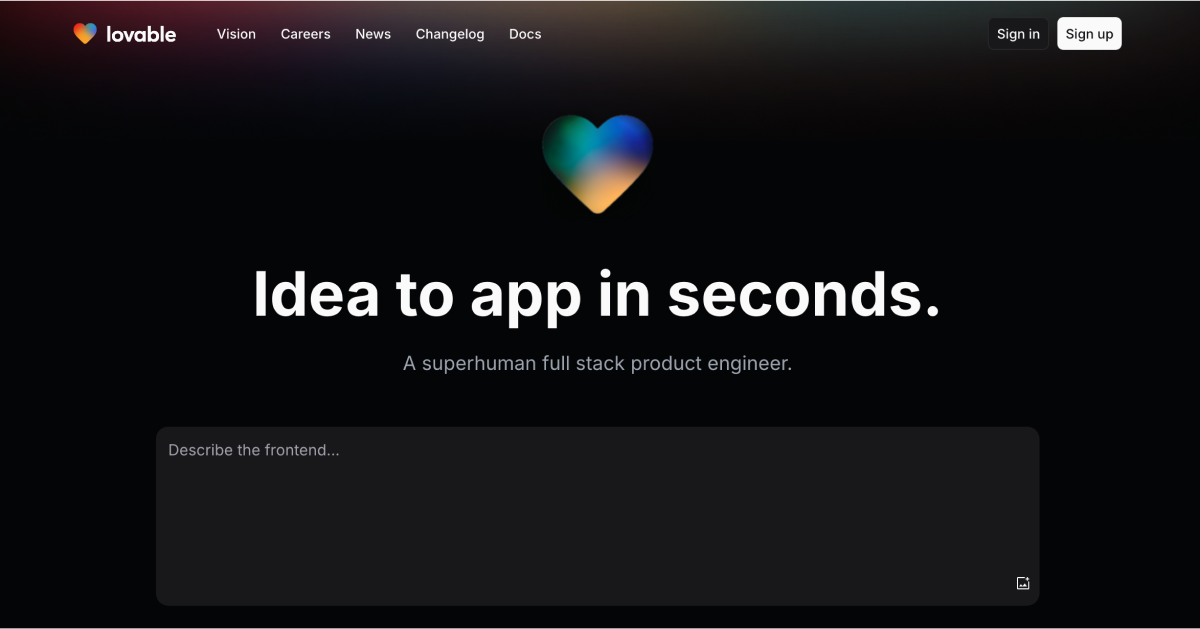
用Lovable輕鬆打造你的數位舞台:專業工作者與求職者的最佳幫手
想像一下,你是一位忙碌的專業工作者或求職者,想要快速建立一個專業的網站來展示你的作品集、個人品牌,或是吸引潛在客戶與雇主,但你完全不懂寫程式,也沒時間從頭學起。這時候,Lovable 就像你的數位魔法師,幫你用簡單的對話,在幾分鐘內打造出一個功能齊全、看起來超專業的網站! 【Lovable是什麼?簡單、有趣又超實用!】 Lovable 是一個利用人工智慧(AI)驅動的網站建置平台,專為不熟悉程式設計的人設計。你不需要寫一行程式碼,只要用文字描述你的需求(像是「我要一個展示作品集的網站,帶點現代風格!」),Lovable 就能幫你生成一個基於 React 的網站,包含響應式設計(手機、平板、電腦都能完美呈現)、資料庫整合(例如連接到 Supabase),甚至還有表單功能和第三方 API 串接。 簡單來說,Lovable 就像一個會聽你說話的超聰明助手,把你的想法變成一個真實、好看又好用的網站。對專業工作者和求職者來說,這就像擁有一個隨身攜帶的數位名片,隨時展示你的專業能力! 【Lovable能為你做什麼?專業工作者與求職者的應用場景】 1. 專業工作者:快速建立個人品牌與客戶信任 身為專業工作者(像是顧問、自由接案者、設計師或行銷專家),你需要一個能吸引客戶的專業網站來展示你的服務和作品。Lovable 能幫你: [打造個人品牌網站]:快速生成一個乾淨、現代化的網站,展示你的專業技能、過往案例和客戶評價。 [提升SEO曝光]:Lovable 生成的網站支援 SEO 最佳化,像是友善的 URL 結構和快速載入速度,幫助你的網站更容易被 Google 搜尋到,吸引更多潛在客戶。 [整合表單與資料庫]:想收集客戶詢問或預約?Lovable 提供表單功能,還能連接到 Supabase 資料庫,讓你輕鬆管理客戶資料。 [節省時間與成本]:不用花大錢請網頁設計師,也不用花時間學程式,幾分鐘就能上線,專注在你的核心業務! 真實案例:假設你是一位行銷顧問,客戶常透過 Google 搜尋「行銷顧問 台北」。用 Lovable 打造一個網站,加入關鍵字優化的標題和內容(像是「台北頂尖行銷顧問,幫你提升業績!」),就能讓你的網站更容易出現在搜尋結果的前幾頁,帶來更多商機! 2. 求職者:讓你的履歷脫穎而出 在競爭激烈的求職市場,單靠紙本履歷已經不夠!Lovable 能幫你打造一個數位作品集,展現你的獨特價值: [個人作品集網站]:快速建立一個展示你專案、證照或技能的網站,讓雇主一眼看到你的實力。例如,一位平面設計師可以用 Lovable 展示設計作品,UI/UX 設計師可以展示線框圖或原型。 [行動裝置友善設計]:Lovable 自動生成響應式網站,確保你的作品集在手機上也能完美呈現,方便雇主隨時查看。 [簡單更新與即時預覽]:想隨時更新你的最新專案或證照?Lovable 提供即時編輯功能,改動後立刻看到成果,保持你的作品集最新鮮。 [提升個人品牌]:一個專業的個人網站能讓你在求職時脫穎而出,尤其在創意產業或科技業,雇主更看重你的數位存在感。 真實案例:一位求職中的前端工程師可以用 Lovable 快速建一個網站,展示自己的 GitHub 專案、LinkedIn 連結,甚至嵌入互動式程式碼範例,讓面試官直接體驗你的技術能力! 【Lovable的價值:為什麼專業工作者與求職者需要它?】 1. 省時省力:不用學複雜的程式語言或網頁設計,Lovable 的 AI 幫你搞定一切,幾分鐘就能上線。 2. 高性價比:免費試用,還能根據需求選擇進階功能,遠比請專業網頁設計師划算。 3. SEO友好,吸引流量:Lovable 的網站結構和速度都針對搜尋引擎最佳化,幫助你的網站被 Google 快速收錄,增加曝光機會。 4. 專業形象:一個乾淨、現代化的網站能提升你的可信度,讓客戶或雇主對你更有信心。 5. 靈活應用:不管是展示作品、收集客戶資料、串接第三方工具,還是打造個人品牌,Lovable 都能滿足多樣化需求。 【如何開始使用Lovable?】 1. 註冊並描述需求:到 Lovable 官網 註冊,簡單輸入你想要的網站類型(例如「個人作品集」或「服務介紹頁」)。 2. AI生成網站:Lovable 會根據你的描述生成一個網站草稿,你可以即時預覽並調整。 3. 發布與優化:滿意後一鍵發布,接著可以透過 Google Search Console 檢查收錄狀況,或手動提交網頁加速 Google 收錄。 4.持續更新:用 Lovable 的即時編輯功能,隨時更新內容,保持網站新鮮。 小提醒:為了讓你的網站更快被 Google 收錄,記得在標題和描述中使用相關關鍵字(例如「台北產品經理」或「行銷顧問服務」),並確保網站內容有價值且定期更新! 【結語:用Lovable讓你的專業光芒閃耀】 不管你是想拓展業務的專業工作者,還是希望在求職市場脫穎而出的求職者,Lovable 都能幫你快速打造一個專業、好用又吸睛的網站。它的 AI 技術讓你省下時間與金錢,專注在你最擅長的事情上,同時提升你的數位曝光與個人品牌。快試試 Lovable,讓你的專業光芒在數位世界閃耀吧! https://lovable.dev/
Trulli Wu PM好同學
我沒有求職需求,該不該經營LinkedIn?
認識LinkedIn是在2006年,那時正在凖備美國管理會計師(CMA)考試的我,已經成為美國管理會計師協會(IMA)會員的我,會定期參加每月的線上研討會。 這不算便宜的會員年費中,有兩項我最看重的會員福利: 1️⃣每月在美國紐澤西州總部所舉辦的線上研討會,聚焦財務人員的職涯發展、專業技能、科技新知和領導力訓練 2️⃣每年一次的財務人員全球薪資調查報告,包括各地區、各年齡層、各職級與證照對薪酬的影響 👉所以網課2006年就有,雖然得配合時差,凌晨12:00-2:00上課,但那時就已經在推廣LinkedIn,而且建議「最好在一年內有200位一度的connection」。 因為LinkedIn 的免費帳號只能連結三度(three degrees),也就是我們人脈網路只能連結自己的朋友(一度),朋友的朋友(二度)以及朋友的朋友的朋友(三度)。 👉這個圈子之外,別人職涯經營得多好,你看不到。當然我們自己經營得多棒,圈子之外也沒人知道。 ✅沒人知道就沒人知道,我又不換工作,幹嘛什麼事都讓別人知道? 有道理耶,但如果我們要求職才開始看外面的工作機會,要求職才開始盤點自己的戰功,要求職時才讓獵人頭公司認識我們來得及嗎? 👉個人經驗,30歲時換個「好工作」,得先面試三個月,40歲時得面試半年。所以,在不急著換工作時,我們是不是就該提前佈局? ✅那威廉哥自己經營LinkedIn 到目前共16年的現況 1️⃣Linkedin一度的連結將近3000人,參與63個社團並關注77個專頁 2️⃣個人履歷除了目前這份工作的戰功成就,每年定期更新在LinkedIn,並且加入活動照片 3️⃣證照不是用認證機構的認證徽章(badge)就是拍照後加入雲端連結 4️⃣加入完成的專案,連結專案成員,呈現專案成果 5️⃣加入專業/公益社團的職務與服務內容 6️⃣邀請同事、長官、部屬在LinkedIn 上推薦自己,自己也會推薦他們,協助彼此建立個人品牌 7️⃣不定期發文報導自己的公開活動或演講 👉如果「威廉哥」做這麼多,每年平均認識兩到三位新的獵頭朋友,都需要花半年來找合適的工作,請問我們不開始經營LinkedIn,要等到什麼時候? ✅那我們要如何開始經營自己的LinkedIn? 以下提供三不三要做為起手式 三要包括 1️⃣註冊自己的Linkedin帳號並更新自己的照片與履歷 2️⃣透過「人脈」功能連結自己的同學、同事跟朋友 3️⃣關注自己曾經任職、正在任職跟想去任職公司的專頁 三不包括 1️⃣LinkedIn是專業社交媒體,請不要使用海灘照、清涼照、恩愛照跟寵物照 2️⃣LinkedIn是社交平台,請不要静靜等待別人跟你互動,請主動按讚、留言、分享自己連結的朋友跟關注的公司 3️⃣LinkedIn不是討拍的地方,請不要發文抱怨公司、同事、客戶、供應商甚至社會 Photo from bqjournal.com ***覺得本文有收穫的朋友,歡迎留言互動,追蹤FB「威廉哥的財會商道」、按讚並分享給有需要的朋友😊
威廉哥 威廉哥的財會商道
SEO寫手該具備什麼能力?SEO文章一篇多少費用?
SEO寫手需具備什麼能力技巧條件?有沒有什麼方式可以審核? SEO文章一篇費用多少錢?是否有市場行情價? 本篇從廠商的角度,說明SEO寫手該具備的條件與費用評估。 文章寫手有哪些類型? SEO寫手與網站SEO架構優化的工程師不太相同,會架SEO網站的工程師不一定會寫文章,SEO寫手也不一定懂高深的程式語言技術。 如果我是企業方,想要找SEO寫手,會有一些SEO相關的技術知識可以判斷寫手的等級。 4種寫手類型的差異 寫手一般分成4種:社群寫手、文案寫手、新聞稿寫手、SEO文章寫手。 1. 社群寫手:針對FB/IG粉絲撰寫的文,以互動為主要目標。 2.文案寫手:通常是指散文、品牌銷售文案、商業文章的形式,以自身為出發點讓更多人認識企業方、提升轉單率是主要目標。 3.新聞稿寫手:通常指公關稿,以提升企業品牌形象為主。 4.SEO文章寫手:以關鍵字為發想,寫出讓google演算法看得懂的文章,以攻佔關鍵字排名為主要目標。 SEO文章 v.s. 一般文章的差異 我們可以更簡單的將文章分成:SEO文章 / 非SEO文章(一般文章) SEO文章 → 給google看的 一般文章 → 給人看的 所以通常一般文章的排名不會比SEO文章高,因為SEO文章就是先寫給google爬蟲看,獲得好排名之後才讓讀者搜尋並點擊。 SEO寫手該具備的能力? 以下是我認為一個合格的SEO寫手,該知道的技巧與具備的能力: 1、有辦法釐清主要關鍵字、長尾關鍵字,並且知道如何判斷關鍵字的競爭程度。 2、知道SEO文章字數最少要600-800字、多則可寫出1500-5000字以上(依關鍵字競爭度) 3、知道meta title、meta description關鍵字如何設定。 4、知道- 的html分段設定,並可將文章寫出2-3段明確的分段與小標題。 5、撰寫文章架構時注重原理說明、執行過程、結論、驗證資料及資料來源網址。 6、知道文章至少要放置1~3張以上的圖片(會設定圖片alt加分),並知道要壓縮圖片尺寸。 如果以上這6點,寫手都答得出來,那麼這就是一位有足夠經驗的SEO寫手。我認為這6點都很重要,唯有這6點都符合,才能寫出我認為真正專業的SEO文章。 如果你還想進一步考驗他的SEO技術懂到什麼程度,可以問問以下這10點SEO架構技術,他知道幾點: (1) 是否有 SEO meta title、description 欄位? (2) 是否有圖片替代文字 alt 欄位? (3) 網站的網站地圖架構是否清晰?是否有sitemap檔案能提交google? (4) 是否能夠設定標準網址 Canonical ? (5) Meta Robots、Robot.txt 是否有正確設定?有沒有擋到爬蟲? (6) 文章是否有標題的 H1-H6 設置? (7) 是否有響應手機RWD?手機打開來看順暢嗎? (8) 網站的讀取速度是否過慢? (9) 是否有品質不佳的外掛元件、程式碼造成網頁負擔? (10) 網站是否有過多的javascript元件?google爬蟲通常難以清楚判讀javascript 如果以上他都知道,那他不只是位SEO寫手,甚至可以擔任網站的SEO優化師,能夠理解上面的所有項目,真的是一件不簡單的事情,是有下過苦工的! SEO文章一篇多少費用? 通常SEO文章沒有什麼公定價、市場行情價,基本上就是一個願打一個願挨,價格雙方接受就可以.... 更多內容.... 完整文章:https://www.hantis-style.com/seo-how-to-maintain/ 來源:漢提斯網路行銷工作室
朱韋縉 朱先生的實戰行銷
Placeholder 是什麼?在網頁上該如何設計使用
Placeholder 可以用在以下地方,最常見就是填資料時的提示語 1. 展示臨時內容: 它是在開發網頁或應用程式時使用的臨時內容,用來填充那些尚未準備好的位置,例如表單輸入框或圖片區塊。 2. 提示性文字或圖片: 在表單輸入框中,placeholder 提供了使用者應該輸入的預期內容,如「姓名」或「電子郵件」等。對於圖片,placeholder 可以是一個臨時的圖像,代表尚未上傳或準備好的真實圖片。 3. 開發時的樣式參考: 它有助於開發者確保各個元素的樣式和排版,即使缺少真實內容,也能讓畫面看起來完整。 - Placeholder 也有屬性限制,像是 1. 當欄位一開始輸入文字,Placeholder 就會自動消失。 2. Placeholder 預設的提示文字顏色,對比太小,不易閱讀。 3. 改變了 Placeholder 預設的文字顏色,又怕造成使用者已填入的混淆。 更多關於Placeholder 的介紹,可以看 https://km.nicetypo.com/doc/77423056e1cc37721e0d7c80e1accecf
104學習 PM雜學相談室-新手轉職PM交流區🙌
Notion官方推薦的十種模板!人才招募、個人作品集到小型企業網站,可直接複製使用
無論是專業用途還是個人用途,都可以使用 Notion 直觀的介面來設計自已的網站或專案管理,輕鬆進行即時更新和更改,Notion官方會定期更新templates,讓用戶可以針對不同的需求快速上手使用,以下為官方所推薦的十個notion模板: 這篇文章介紹了以下十個精選的 Notion 網站模板: 1. 招聘頁面:幫助企業吸引和管理人才。 2. 品牌風格指南:展示品牌視覺和風格標準。 3. 投資提案模板:為初創公司準備吸引投資者的提案。 4. 小型企業網站:適合展示小型企業的產品和服務。 5. 健身工作室網站:展示健身課程和訓練師資訊。 6. 個人網站:個人簡介和專業信息展示。 7. 個人博客:分享個人見解和故事的平台。 8. 個人作品集:展示創意作品和專案。 9. 派對邀請:創建和分享活動邀請。 10. 婚禮邀請:個性化婚禮資訊和邀請管理。 更多介紹&模板下載請點這>>https://www.notion.so/templates/collections/our-favorite-notion-site-templates?fbclid=IwZXh0bgNhZW0CMTEAAR3N2hkaexd6Jxj-mr6YuizfViPiOcCIH5bCcvOajD07FpMJIl2mhKd2sU8_aem_AQk2CAjmoMbf_tBJQ89z8w
知識貓星球 PM雜學相談室-新手轉職PM交流區🙌
ChatGPT當機、免費額度用完!還有哪些AI生成吉卜力的替代網站?
ChatGPT-4o推出的吉卜力風格照片生成功能,在社群上引爆瘋狂熱潮!但當面臨ChatGPT當機,或是免費額度用完,還有哪些替代AI工具可使用?,本文精選3款頂尖吉卜力風格肖像生成器,讓你輕鬆將照片變身宮崎駿動畫人物! FlexClip:提供專業的AI吉卜力風格圖片轉換器,能夠快速將照片轉換成宮崎駿風格。有多種吉卜力風格可選,介面簡單。 1. 搜尋「FlexClip 吉卜力」點入特定頁面 網址:https://www.flexclip.com/tw/tools/photo-to-ghibli-style/ 2. 上傳照片,選擇生成風格 3. 點選生成(免費帳號可生成一次) Getimg.ai:英文介面,除了個人照片,還能生成吉卜力風格桌布、海報。也可以透過文字提示增銷生成圖像內容。 1. 進入Getimg.ai首頁,網址:https://getimg.ai/home 2. 點選「Generate Image」按鈕 3. 選擇「SD」頁籤,在Model選項選擇「Ghibli Diffusion Style」 4. 在Prompt下方點選「Describe image」,上傳圖片,圖片就會自動轉換成英文描述 4. 點選「Create 1 image」(每月有免費100點數,生成一張圖1點) insMind:提供吉卜力濾鏡,捕捉宮崎駿作品中的精髓,讓使用者照片製入吉卜力動畫特有的魔幻氛圍。 1. 搜尋「insMind 照片變卡通」點入特定頁面 網址:https://www.insmind.com/zh-tw/photo-to-cartoon/ 2. 上傳照片,選擇「Ghibli」濾鏡 3. 點選「產生」(免費註冊就有4點,一張圖1點) 現在就可以趕快試試看!
104學習 AI 趨勢報-科技愛好者的產地🤖
領導學-衝突與管理-航空母艦「羅斯福號」案例
:衝突是組織裡每一位成員都會面對到的情境,我們應該以何種方式 面對衝突,以及以不同衝突管理方式會如何影響最終結果,取決於面對衝突的 當事人、相關人士,以及衝突所在情境系絡的影響。這學期我們將以經驗學習 法(experiential learning)來進行學習,透過商業個案模擬實際的衝突與談判情 境,來研討我們應該如何面對並做出合適的回應。最後我們會將衝突管理與領 導相連結,期許你在衝突過程中成為一位卓越的領導者。領導與衝突管理不但 是一種藝術也是一種科學,
詹翔霖 管理知識學院 詹翔霖
職位英文簡稱懶人包:BD、PM、UI、QA、HR是什麼?
1. UI (User Interface) 全名:User Interface Designer (用戶界面設計師) 介紹:UI設計師負責設計產品或應用程式的用戶界面,確保界面設計美觀、易於使用和符合用戶需求。 2. UX (User Experience) 全名:User Experience Designer (用戶體驗設計師) 介紹:UX設計師負責設計產品或應用程式的整體用戶體驗,包括用戶流程、互動設計和用戶研究,以提高用戶滿意度和產品易用性。 3. BD (Business Development) 全名:Business Development Manager (業務拓展經理) 介紹:業務拓展經理負責尋找新的業務機會,建立合作夥伴關係,拓展客戶群和市場份額,以促進公司的業務增長。 4. CM (Community Manager) 全名:Community Manager (社群經理) 介紹:社群經理負責管理和維護品牌在社交媒體上的形象,與粉絲互動,促進社群參與,並回應用戶的評論和問題。 5. QA (Quality Assurance) 全名:Quality Assurance Engineer (品質保證工程師) 介紹:品質保證工程師負責測試產品或服務的品質,確保其符合品質標準,並發現並解決可能存在的問題。 6. PM (Project Manager) 全名:Project Manager (專案經理) 介紹:專案經理負責領導和管理專案團隊,制定專案計劃、監督進度、資源分配和風險控制,以確保項目按時高效完成。 7. CRM (Customer Relationship Management) 全名:Customer Relationship Management Specialist (客戶關係管理專員) 介紹:客戶關係管理專員負責與客戶建立和維護關係,聆聽客戶需求並提供解決方案,以提高客戶滿意度並促進客戶忠誠度。 8. PR (Public Relations) 全名:Public Relations Specialist (公關專員) 介紹:公關專員負責管理公司或品牌的公關活動和形象,與媒體溝通,發布新聞稿,組織活動,以提升公司或品牌的形象和知名度。 9. HR (Human Resources) 全名:Human Resources Manager (人力資源經理) 介紹:人力資源經理負責招聘、員工培訓、薪資福利管理、人員管理、勞動法規遵循等。 10. IT (Information Technology) 全名:Information Technology Specialist (資訊技術專家) 介紹:資訊技術專家負責管理和維護公司的IT系統和設備,解決用戶的技術問題,並提供技術支援和建議。
104學習 104學習 | 熱門文章推薦
就業服務乙級"非法規"解讀
就業服務乙級"非法規"解讀
奧地利心理學家阿爾弗雷德 · 阿德勒 《被討厭的勇氣》 阿德勒心理學|關於人際關係 阿德勒心理學|關於自我的價值 阿德勒心理學|關於失敗 阿德勒心理學|關於勇氣 阿德勒心理學|關於人生 阿德勒心理治療不是幫你灌雞湯,而是克服自卑、建立社會連結 阿勒心理學:深層心理治療的階段與任務 1 階段一建立關係(Engagement) 2 階段二:心理評估(Assessment) 3 階段三:澄清洞察(Insight) 4 階段四:鼓勵重新導向(Reorientation) 彼得森(G. Peterson)所提出的『訊息處理層面金字塔』 訊息處理由下而上 1.執行層面:「後設認知」 「後設認知」:扮演『綜合性監督』主動對認知策略執行選擇與排列。 2.決策層面:『生涯決定』 『生涯決定』:作決定的能力有「溝通」「分析」「綜合」「評價」與執行五個步驟。 3.知識層面:分為『職業知識』『自我知識』 『職業知識』:包括職業知識區與自我知識區。 『自我知識』:儲存了有關個人的經驗,個人興趣、能力。 心理學家何倫碼(Holland) 的6 種職業人格分類基礎 區分成:實用型(R)、研究型(I)、藝術型(A) 社會型(S)、企業型(E)、事務型(C) 美國家族治療大師:維琴尼亞·薩提爾女士提出「冰山理論」(Iceberg Theory) 「冰山理論」:分為外顯性跟內顯性 冰山下隱藏性:「自我」、「需求」、「期待」、「觀點」、「感受的感受」、「感受」等區塊層層疊加,最終凝聚成水面上大家能看見的「行為」「事件」。 薩提爾女士(Virginia Satir,1916-1988)所發展的「5種溝通型態」 1. 討好型 2. 指責型 3. 超理智型 4. 打岔型 5.「一致型的溝通」 心理學家,佛洛伊德(Sigmund Freud) 佛洛伊德的精神分析學(Psychoanalysis) 自我的結構:本我、自我、超我 意識的結構:意識、前意識、潛意識 防衛機轉主要是個體為了逃避焦慮,而發展出一些扭曲現實的方式 常見的防衛機轉包括:否認、隔離、抵銷、退化、反向作用 合理化、昇華作用、投射、潛抑、被動攻擊、解離作用等 艾里斯,性情緒行為療法(Rational Emotive Behavior Therapy,簡REBT) REBT的核心概念是ABC理論: A(Activating Event):引發事件,即個人所經歷的情境或事件。 B(Belief):信念,指個人對該事件的看法或解釋。 C(Consequence):結果,指由此產生的情緒和行為反應。 治療方法與技術: W:慾望/需求 D:方向和目前的行動 E:評估 P:計畫 由皮爾斯(Perls)提出:完形治療法 鐵三角:「覺察、選擇、負責」 所以覺察應包括三個範疇: (1)對自我的覺察 (2)對環境的覺察 (3)對自我與環境互動間的覺察。 完形治療的主要理論: (一)此時此刻 (二)自我察覺 (三)未完成事件 (四)形與景
林閔政 國家級人資證照(就業服務乙級)輔導教室
【Procreate新手村】對Procreate的初步認識
〔軟體介紹〕 Procreate是在iPad上最常被人用來作畫的軟體之一,方便隨身攜帶是他的賣點之一,只要帶著iPad & Apple Pencil,哪裡都可以是你的畫室~ 且與其他繪圖軟體相比,他的價格低廉,只需$9.99美金,台幣$330元,即可擁有完整功能。 💡資訊更新 價格於2022年底已變更為12.99美金,台幣$430元囉~ 〔軟體特色〕 Procreate的特色很多,以下簡單介紹我自己覺得最讚的幾點~ ・方便的圖層功能 如同常見的電繪軟體illustrator和Photoshop,Procreate同樣擁有圖層功能,分層讓你對作畫細節可以更精確,且可依照不同圖層製作剪裁遮罩,並且擁有數十種混合模式,讓畫作樣式更多元。 ・強大的筆刷支援 原生就有數百種筆刷,依照不同的筆觸類型幫你分門別類,且每個筆刷都有一百項以上的自訂可設定,可自製自己喜歡的筆刷匯出,並且可匯入在Adobe® Photoshop®上你喜愛的筆刷。網路上也有許多筆刷設定的教學,也有付費可購買的精緻筆刷,資源相當豐富。 ・不只是繪畫,還可做動畫 平面繪製可能無法滿足你的需求,Procreate還可讓你製作簡單的逐格動畫,讓你的創作動起來! ・縮時影片紀錄作畫過程 想記錄自己的創作過程?只要打開操作中的縮時記錄功能,Procreate就可完整錄下你的每個步驟,且可以4K高畫質的影片匯出你的創作過程 ・匯出多種檔案格式 除了在自身軟體內保存,基本的圖檔png、jpg、TIFF檔皆可匯出,也可以匯入或匯出Adobe® Photoshop® PSD檔案,且完整保留對應圖層,讓你無縫接軌Photoshop創作 看見網路上的大神們用Procreate創作出屬於自己的風格,我的電繪之路也在緩慢地向前進中~ 也會慢慢把蒐集到的資源分享在這兒與大家一起學習,還有更多軟體功能與創作小撇步等我們一起探索! *圖片來源取自Procreate官網以及Apple Store頁面
Emma Lin Procreate電繪交流小天地
用戶留存與流失率(Churn Rate) 是什麼?產品發展的重要指標
留存率(Retention Rate)與流失率(Churn Rate)是衡量用戶留存或流失情況的關鍵指標,對產品經理(PM)非常重要,它們不僅反映產品的用戶健康狀況,還是產品未來增長和持續發展的重要參考依據。以下是詳細解釋及其與PM的關係: 1. 留存率(Retention Rate) ✦ 定義:留存率指的是在特定時間內仍然在使用產品或服務的用戶比例。例如,一個月內,使用過你產品的用戶在該月結束時還有多少留存下來。 ✦ 計算方式:留存率=(期初的總用戶數/留存的用戶數)×100% ✦ 重要性:留存率是衡量產品健康度和用戶滿意度的重要指標。留住現有用戶往往比獲取新用戶成本更低,因此提高留存率對於產品的長期成功至關重要。 2. 流失率(Churn Rate) ✦ 定義:流失率指的是在一定時間內停止使用產品或服務的用戶比例。這可以是取消訂閱、停止使用,或者轉移到競爭產品。 ✦ 計算方式:流失率=(期初的總用戶數/流失的用戶數)×100% ✦ 重要性:流失率是反映用戶對產品不滿或不再感興趣的信號。如果流失率過高,可能意味著產品沒有持續提供價值,或者競爭者提供了更好的解決方案。 【PM 與留存/流失率的關係】 ✦ 產品優化:PM通過分析流失率和留存率,能夠了解用戶在哪些階段流失,進而優化產品體驗。例如,如果某一功能使用後流失率增加,PM可以對該功能進行改善。 ✦ 策略決策:這些指標幫助PM決策產品策略。高留存率可能表示產品核心功能具有良好市場契合度(Product-Market Fit),而高流失率則提醒PM需要檢查用戶體驗、定價、或支持服務。 ✦ 用戶旅程管理:PM需要通過這些數據管理用戶的完整旅程,包括入職流程(onboarding)、功能提示、持續用戶參與(engagement),以確保用戶能夠看到產品的價值並長期使用。 - 產品迭代:針對流失率較高的時期或行為,PM可以提出具體的產品改進措施,進一步提升用戶滿意度,並減少流失。
知識貓星球 PM雜學相談室-新手轉職PM交流區🙌