Vultr優惠碼、Vultr教學、vultr價格、Vultr

Vultr教學:新手VPS架站與價格攻略
想架設網站,卻看不懂主機方案?Vultr讓你租用雲端主機,安裝WordPress,建立部落格或品牌官網。
這篇Vultr教學帶你從選方案、註冊到網站上線,也說明優惠、備份與停止扣款的注意事項。
【一、Vultr是什麼?新手適合嗎?】
Vultr是美國雲端服務商,提供VPS等運算服務。VPS可理解為具有獨立作業系統的虛擬電腦,Linux主機通常提供root管理權限,讓你自行安裝軟體;它不等於獨享整台實體伺服器。
共享主機通常由業者管理底層環境;自管VPS則需要自己處理更新、安全與備份。想學技術、需要客製環境,可以考慮Vultr;只想專心經營內容,則應一起比較代管服務與維護費。
【二、Vultr評價與其他VPS怎麼比?】
■ 看PTT心得,先看測試條件
閱讀Vultr評價時,要確認機房、方案、測試日期與使用者網路。別人的東京主機很快,不代表你的訪客連線也一樣。本文未做跨平台實測,不判定誰最快。
■ Vultr、DigitalOcean、Linode比較
• Vultr:可比較Regular、High Frequency、High Performance等方案,以及適合訪客的部署地區。
• DigitalOcean:雲端虛擬機稱為Droplets,提供不同運算規格與管理工具。
• Linode:已納入Akamai雲端服務,可比較其Shared CPU與Dedicated CPU產品。
選擇時一起看記憶體、CPU是否共享、流量、備份費與維護方式。
【三、Vultr價格與流量怎麼算?】
■ 入門方案參考
以下為美元標示月價,實際以所選地區與部署畫面為準,另計加購項目與適用稅費。
• Regular:最低US$2.50,1 vCPU、0.5GB RAM、10GB SSD、0.5TB流量,僅IPv6;1GB RAM、25GB SSD、1TB流量方案為US$5。
• High Frequency:US$6起,1 vCPU、1GB RAM、32GB NVMe、1TB流量。
• High Performance:US$6起,1 vCPU、1GB RAM、25GB NVMe、2TB流量。
最低價適合輕量測試。本文建議WordPress先評估2GB RAM以上,再依負載調整;這不是官方最低需求。
■ 流量、計費與退款
流量是傳輸資料總量,與連線速率不同。官方文件列出每帳號每月2TB免費額度,加上主機按小時累積的流量配額;不要以為開機就取得整月額度。超出當下可用額度,可能按每GB US$0.01收費。
主機按小時計費,部署後就開始產生費用;「關機仍計費」。官方退款政策也載明付款及額度不可退款,測試前應先確認預算。
【四、優惠碼、免費額度與Free Tier】
■ 優惠碼與試用額度
優惠碼可在註冊付款流程或控制台Gift Code區域輸入。官方要求綁定有效信用卡或PayPal,每人限使用一組優惠碼,額度有期限且不可轉讓。
領取前確認對象、期限與適用服務。網路上的US$200或US$300,並非人人可領的固定優惠。
■ Free Tier不等於試用金
官方2023年曾公布Free Tier:1 vCPU、0.5GB RAM、10GB磁碟,採申請審核。這是歷史公告,不代表目前所有新帳號都能開通。
目前是否開放、綁卡與雙重驗證要求、機房及期限,請查看申請頁與帳戶提示,不能只依舊教學判斷。
【五、Vultr註冊與登入教學】
1. 從官網建立帳號,輸入Email與強密碼。
2. 收取驗證信,完成Email驗證。
3. 填寫帳務資料,依畫面綁定付款方式。
4. 若有符合資格的優惠碼,套用並確認額度。
5. 啟用雙重驗證,保存復原碼,再開始部署。
綁卡時可能出現暫時性小額授權;「免費註冊」不等於部署後不收費。
【六、建立第一台VPS與SSH連線】
■ 機房與作業系統怎麼選?
台灣訪客可先比較東京、新加坡等地,使用官方Looking Glass測試延遲與下載速度,最好在不同時段測試。地理距離近,不一定代表實際路由較快。
在控制台建立主機,依序選擇運算類型、地區、映像檔與規格。要自行安裝軟體,可選仍受支援的Linux LTS版本;要跟著本文架站,直接選Marketplace中的WordPress。
確認費用、SSH金鑰與備份選項後部署,完成後到主機資訊頁查看IP及登入方式。新手建站宜保留IPv4;若啟用IPv6,還要確認系統、DNS與防火牆均設定正確。
■ Windows與Mac如何登入?
Windows有OpenSSH時,可開啟PowerShell或CMD;Mac開啟Terminal。依主機提供的使用者名稱輸入,例如:
ssh root@你的主機IP
使用SSH金鑰時可輸入:
ssh -i 私鑰路徑 root@你的主機IP
首次連線先核對主機指紋,再確認接受;密碼輸入時不顯示字元是正常現象。Windows也可使用PuTTY,填入IP、連接埠22並選SSH。遇到連線失敗,先查IP、防火牆與登入帳號。
【七、Vultr架設WordPress網站】
1. 部署時選Marketplace的WordPress映像檔,完成後閱讀主機頁面的應用程式說明。
2. 到網域DNS新增A紀錄,把主網域指向主機IPv4;需要www時,也設定相應紀錄。
3. 等DNS生效,依該映像檔文件安裝SSL,完成後再登入後台。
4. 若先出現額外驗證視窗,使用應用程式說明提供的帳密;它和WordPress管理員帳號不同。
5. 完成語言、網站名稱、管理員帳密與Email設定。
6. 到「設定→一般」確認兩個網站網址都使用正確的HTTPS網域,測試前台與登入功能。
官方One-Click WordPress文件使用Certbot設定憑證;若選OpenLiteSpeed等其他映像檔,請依對應文件操作。需要IPv6時,確認可連線後再新增AAAA紀錄。
■ 一定要買cPanel嗎?
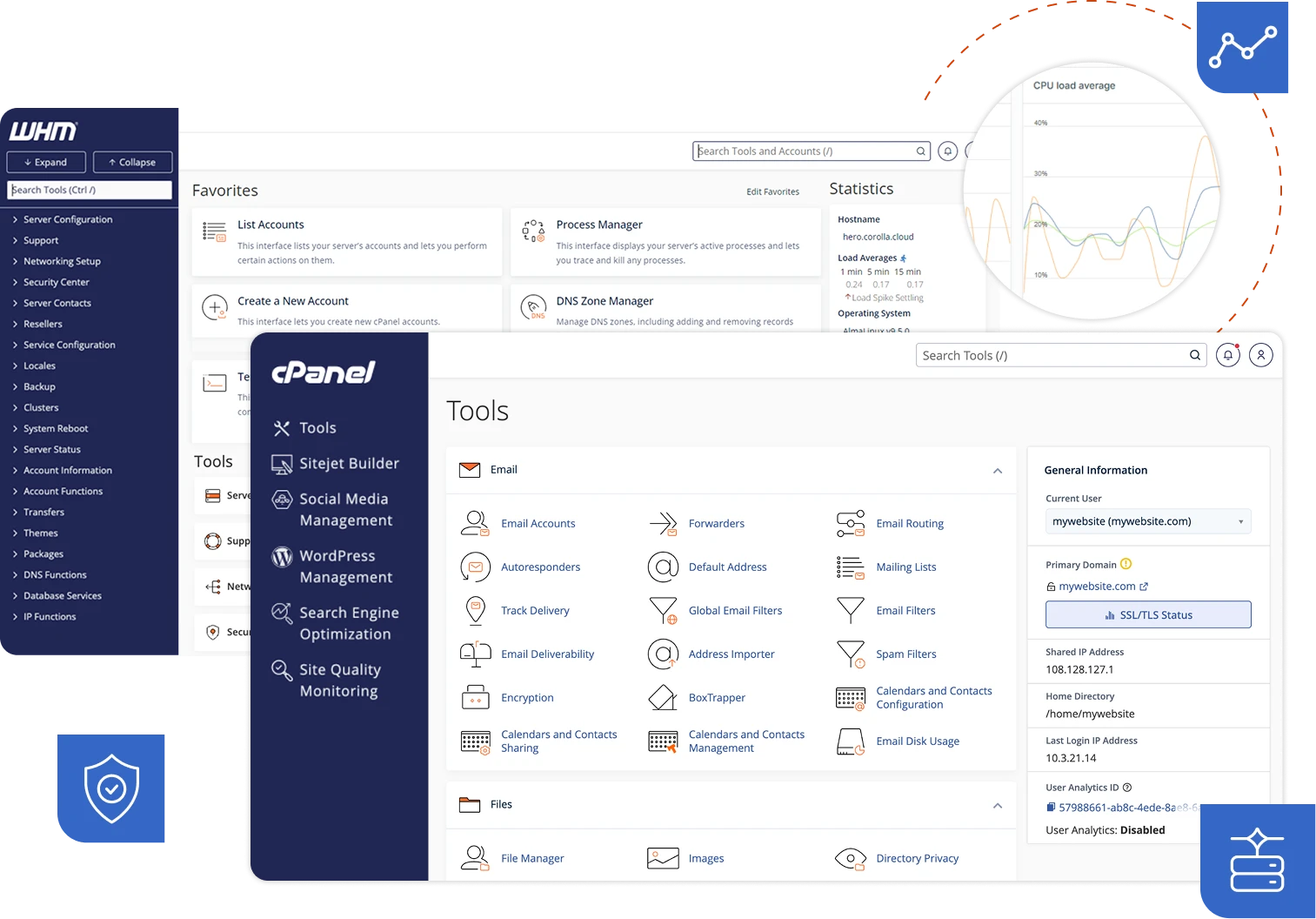
不用。cPanel是管理主機的控制台,WordPress是網站內容系統。只有一個網站,可先用WordPress後台;需要多站或帳號管理,再評估控制台,並確認授權是否另外收費。
【八、防火牆與備份要先做好】
■ Firewall與DDoS防護
網站通常需要開放TCP 80與443;SSH的22連接埠應盡量限制為自己的來源IP。雲端防火牆與主機內防火牆都要檢查,IPv6也要有對應規則。
防火牆不等於DDoS防護。官方另有付費DDoS選項,是否加購應依服務需求與可用地區判斷。
■ 自動備份與Snapshot
自動備份適合定期保留還原點;Snapshot適合重大變更前保存狀態。自動備份加收主機基本費用20%,Snapshot另計儲存費。
另將資料庫與檔案備份至不同儲存位置,並測試還原,才能確認備份有效。
【九、Vultr還能做什麼?】
• Docker:部署容器應用,仍要設定資料持久化、更新與備份。
• Windows:可部署適用映像檔,Windows授權另計;自訂ISO也需確認相容性與合法授權。
• Minecraft:可架遊戲伺服器,依玩家人數與模組需求選規格。
• 郵件伺服器:還要處理寄信限制、DNS驗證與IP信譽,新手可先評估專業郵件服務。
• 物件儲存:存放圖片、附件與備份;區塊儲存則用於擴充主機磁碟。
• GPU主機:適合特定AI與運算工作,一般WordPress網站通常不需要。
先讓網站穩定運作,再依需求加購。
【十、常見問題與架站下一步】
Q:關機後為什麼還扣款?
A:主機資源仍被保留。要停止該主機計費,需先備份並確認不再使用,再執行Destroy刪除;另外檢查快照、儲存空間等付費資源。
Q:Vultr客服會幫我修WordPress嗎?
A:一般自管VPS的應用維護由使用者負責。平台問題可提交客服工單;SLA的保障範圍與補償條件,以官方條款為準。
Q:可以用手機App管理嗎?
A:可先使用手機瀏覽器登入官方控制台。安裝App前確認開發者,不要把API金鑰交給來源不明的工具。
Q:架好網站,就會有搜尋流量嗎?
A:還需要規劃網站內容、搜尋需求與轉換路徑。主機讓網站運作,內容則幫助讀者找到你、理解你的服務。
上線前,逐項確認:
✔ HTTPS與網域正常。
✔ 帳號安全及防火牆已設定。
✔ 備份可還原。
✔ 了解月費、流量與額度期限。
✔ 首頁、聯絡方式及主要內容已完成。
【vultr 註冊和完整教學】
還可以最多拿 300美金優惠
宇宙島LINE 官方
🍕所有連結
0
1
134 0
拍手
留言
分享

Line


複製連結
收藏