【線上課程】 Python 基礎程式設計|開外掛勇闖 Python 異世界
104學習

Visual Basic
這項技能主要用於快速開發Windows應用程式及自動化Excel、Access等Office軟體的流程。具備它能有效提升資料處理效率,減少重複性工作,並方便客製化報表或工具。對於需要自動化日常作業、整合不同系統或開發簡易內部工具的職場環境非常實用,尤其在財務、行政及資料分析相關職務中具備加分效果。掌握這項技能,能讓工作流程更順暢且節省時間,提升整體工作產能。

提升你的實力,朝專業更進一步
精選課程
充實自己,讓能力持續成長
C# 從零開始前進.NET物件導向程式全攻略
(確定開班)ChatGPT×Excel公式自動化 化繁為簡高效率辦公 08/20
C# .Net Framework系統基礎實作攻略
Python程式設計【本課程為線上課,報名後專員會提供上課資訊】
無痛起步-Excel VBA超入門實戰
成為 AI 科學家|快速闖關 Python 語法世界,程式實作不頭痛
智能文件編輯:AI和Word的整合
無基礎學python
AI工程師與企業開發必修!FastAPI後端精通:全面入門與進階實戰指南
精選證照
考取專業證照,讓能力被市場看見
程式設計Visual Basic 2008
Visual Basic 2008證照驗證持有者具備使用Visual Basic 2008開發應用程式的基本能力,涵蓋程式設計語法、物件導向概念、事件驅動設計及資料庫連接等技能。證照強調實務操作與問題解決能力,適合希望從事軟體開發、系統維護及相關資訊工作者,提升就業競爭力與專業技術水準。
財團法人中華民國電腦技能基金會
基礎程式語言
基礎程式語言證照旨在驗證持有者具備基本程式設計能力,涵蓋變數、流程控制、陣列及簡單演算法等核心概念,適合初學者入門。透過理論與實務測試,證明能使用常見程式語言撰寫簡單程式,具備問題分析與解決能力,為進階程式設計及相關職涯奠定扎實基礎。此證照廣受資訊產業與教育機構認可,是進入軟體開發領域的重要入門資格。
尚未查核發照單位
物件導向視窗及資料庫程式設計 (Java/C#/VisualBasic)
「物件導向視窗及資料庫程式設計」證照核心旨在驗證開發者融合物件導向理論、視窗圖形使用者介面與資料庫應用的綜合實務能力。不論使用 Java、C# 或 Visual Basic 語法,持證者皆具備利用類別與物件建構視窗應用程式的技術,並能熟練處理事件驅動程式設計。此外,持證者亦精通資料庫連線、SQL 指令操作及資料存取邏輯,具備將前台介面與後端資料庫無縫整合的關鍵職能,是企業評估現代視窗軟體開發與資料庫應用人才的專業客觀指標。
尚未查核發照單位
SSE C程式語言國際認證
C語言已經是目前欲進入資訊科技殿堂最重要的程式語言,也是最好找工作的程式語言,目前大部分的半導體,工業工程,無人車,虛擬實境和手機開發等和硬體相關的開發都是使用C語言完成。掌握C語言是軟體工程師最重要的技能。讓你在各個不同領域都能得心應手完成困難的工作。通過我們的認證,你將證明自己具備高人一等的C語言開發能力。
Silicon Stone Education (SSE)
SSE Java程式語言國際認證
Java程式語言已經是目前欲進入資訊科技殿堂最重要的程式語言,也是最全方位的程式語言,目前大部分的網路應用程式、電子商務,人工智慧,跨平台開發、手機app開發等都是使用Java語言完成。掌握Java語言是軟體工程師最重要的技能。讓你在各個不同領域都能得心應手完成困難的工作。通過我們的認證,你將證明自己具備高人一等的Java語言開發能力。
Silicon Stone Education (SSE)
Scratch程式設計與邏輯思考
Scratch 程式設計與邏輯思考: 通過 Scratch 平台,培養程式設計和邏輯思考能力,適合初學者入門,創建互動式故事和遊戲。
Scratch是一種視覺化的編程語言,旨在以有趣和互動的方式教授編程概念和邏輯思維。對於初學者來說,Scratch尤其適合作為學習編程的起點。通過Scratch,學習者可以理解基本的編程概念,培養邏輯推理能力,為未來的編程學習打下堅實的基礎。
TIPCI臺灣國際專業認證學會
精選貼文,掌握第一手知識
微軟推出 AI 除錯神器「Debug-gym」:會學習、會互動,開發者超有感!
近年 AI 在寫程式這塊越來越強,從 GitHub Copilot 到 ChatGPT 都能幫你補全程式碼、寫函數、跑出範例。但——寫出來不代表就能跑得動,**程式出錯才是真正考驗的開始。**
微軟最近丟出了一個開發者圈子超關注的新工具:**Debug-gym**。簡單說,這是一套「讓AI學會怎麼除錯」的訓練平台,而且跟過去被動回應式的AI工具不同,它是主動參與的!
Debug-gym 是什麼?
Debug-gym 不是一套傳統的「除錯工具」,而是一個給 AI 模型用的「除錯訓練場」。它會把程式執行錯誤的環境模擬出來,讓 AI 像人類一樣一步步找問題、做測試、嘗試修改,再看結果是不是改善了。
這就像你在 IDE 裡一邊下中斷點、一邊觀察變數變化,但這次主角是 AI 它自己在操作!
它能做什麼?可整合外部工具,自我優化除錯邏輯
Debug-gym 最大的亮點,就是它不只會「看懂錯誤訊息」,還會自己去呼叫外部工具(像是 Python 測試框架 `pytest`、Linter、或 IDE plugin),然後依據回傳的結果進行修正。
這代表:
- AI 除錯不是亂猜,而是**根據上下文與測試結果調整建議**
- 能根據開發環境不同,整合最合適的工具
- 每次錯誤處理都能成為「下一次更聰明的學習經驗」
目前支援 Python 程式語言,未來有望支援 JavaScript、C++ 等常見開發語言。
社群怎麼看這項技術?
Debug-gym 在 Reddit、Hacker News 引發不少討論,而台灣與華語圈的開發者社群也已經開始關注這項技術:
🔥 社群反應熱點
- 「終於不是只能 auto-complete,AI 開始會 debug!」
- 「這會不會是下一代 Copilot 的核心?自動除錯就太強了」
- 「可以跟 CI/CD 結合嗎?每次 commit 自動測、自動建議修正?」
🧠 實用情境討論
- 新手工程師在學習除錯流程時,可以邊看 AI 如何分析錯誤訊息邏輯。
- 團隊在 code review 前,可先讓 AI 先跑一輪除錯與測試建議。
- 未來整合 GitHub Action,針對 Pull Request 自動做初步除錯建議也不是夢!
目前已有不少部落客與工程師在 YouTube 和 Medium 開始試用 Debug-gym 並做教學影片,預期會成為接下來開發圈的熱門話題。
為什麼這麼重要?
程式碼生成工具已經普及,下一步是什麼?就是**讓AI能從錯誤中學習、主動修正。** Debug-gym 讓 AI 不再只是寫程式的輔助者,而是真正能「解決問題」的夥伴。
開發者不只節省除錯時間,也能透過觀察AI的邏輯提升自己判斷能力。對企業團隊來說,更能強化開發自動化、減少人力排查成本。
結語:AI 除錯的新時代,已經悄悄來臨
如果 Copilot 是你的程式小助手,那麼 Debug-gym 就是訓練 AI 成為「除錯高手」的健身房。現在還是早期階段,但很可能會成為未來開發流程中不可或缺的一環。
無論你是初學者還是資深工程師,都值得關注 Debug-gym 的發展,說不定下次你寫的程式出現 bug,最先發現錯誤的不是你,而是那位 AI 除錯搭檔。
📌 想掌握更多AI動態,歡迎關注本教室追蹤後續更新!
精選 開會、寫信、簡報、交接,AI幫完還是卡關?4種協作工作先想對方要什麼
會議紀錄寫很長,卻沒人說得清誰要做什麼?信改得很客氣,對方還是不知道要回什麼?
跟人協作的工作,AI最容易幫倒忙的地方,是它不知道「另一個人」需要什麼。
第二季四種協作工作,一樣共用同一個骨架:
1. 交代目的與標準:這份東西要讓誰做什麼?
2. 排好先後步驟:先拿中間產物,確認後再往下做
3. 要求附上依據:原話、資料來源、例外狀況,讓你能驗收
套到四種工作,各有一個先後順序:
① 整理會議|先抓決議,再寫紀錄
先列出這場會要拍板的問題,再請AI逐項整理決議、負責人、期限,附上原話;沒說清楚的標「待確認」,沒結論的另外列。
② 寫難開口的信|先想對方怎麼回,再動筆
先交代雙方關係和這封信要對方做什麼,分開寫語氣和不能退讓的底線;寫完請AI扮收件人回一封,看看哪裡會卡住。
③ 做簡報|一頁一句結論,先排故事線
每頁先寫一句結論,依問題、證據、建議排順序;再看聽眾要做什麼決定,把用不到的頁移出主線。
④ 寫SOP與交接|讓AI先訪問你,再寫步驟
不要只給一個標題,請AI一題一題問你實際怎麼做;補上例外和判斷點,最後請它用新人的角度讀一遍。
最常見的三個錯誤:
・把逐字稿、客戶資料整份貼進去,沒先確認公司規定、去除個資
・負責人、日期讓AI自己猜,沒找當事人確認
・AI模擬的回覆、試讀,被當成對方已經同意
小練習:挑一件這週要跟別人協作的工作,先寫下這一句再交給AI——
「這份東西是給__的,看完我希望他__。」
比較一下,和你平常直接說「幫我整理/幫我寫」差在哪裡。
想看完整的五分鐘影音說明,104學習免費課程「AI工作術」第二季四堂已經上線,免費報名就能看:
第5堂|5分鐘學會用AI整理會議
https://nabi.104.com.tw/course/104nabi/2fefe44f-c3e6-4499-a854-b68cb7915b86
第6堂|5分鐘學會用AI寫難開口的信
https://nabi.104.com.tw/course/104nabi/3acb180b-67ff-45db-9d40-a90639d2f6e8
第7堂|5分鐘學會用AI做簡報
https://nabi.104.com.tw/course/104nabi/bfbe4983-6e83-40d3-bfee-4221376928c6
第8堂|5分鐘學會用AI寫SOP與交接
https://nabi.104.com.tw/course/104nabi/d9bb9851-a417-4d4c-abc5-58295acd2149
還沒看第一季(寫企劃、做研究、看數據、審提案)的話,也可以從第1堂開始:
https://nabi.104.com.tw/course/104nabi/57aed01b-9d82-4438-b09e-e2367abc0207
也歡迎在留言分享:開會、寫信、簡報、交接,你最常卡在哪一種?
使用提醒:AI可能出錯,重要資訊請自行查證;上傳資料前先確認公司規定,並去除姓名、電話等個資。文中案例皆為假設情境。
Excel公式讓ChatGPT幫你寫!輸入指令就能懂的Excel公式教學
Excel公式不會用、不知道怎麼用?其實使用ChatGPT可以幫助你快速寫出所需公式,本文提供情境範例檔案,以及指令示範,看看AI如何幫忙解決Excel公式問題!
文/陳冠霖(Brian Chen)
本文目錄(點擊可快速前往)
情境範例請ChatGPT生成對應Excel公式
說到Excel各位一定都耳熟能詳的就是它的公式了吧!各種公式能夠讓以往要花費大量計算時間才能搞定的工作瞬間就完成了。這項方便的技術也大幅度的改變了人們的生活,不過美中不足的是,要學會使用這項技術需要花費很多時間去學習去記憶那些公式的寫法。
在職場中看到那些大佬們用著熟練到令人心疼的速度快速地打出公式完成工作、用未曾看過的公式解決各位的疑難雜症時,不知道各位是否有從心中升起一股崇拜的心情呢?不過現在你也可以隨時隨地呼叫ChatGPT這位大神來幫你解決問題了!
情境範例
身為剛入職場的新鮮人,你戰戰兢兢的在自己崗位上堅守自己的本分,完成了上司交代給你的任務,在等待上司回覆的期間,你難得可以享受這須臾的寧靜。不過你旁邊的同事似乎喜歡欺負新人,見你完成任務後在享受小確幸時,他將他的工作一甩交代你完成,「這項工作就是讓你學習個經驗而已,學會了你才能更得到上司的青睞」。說完這句討人厭的話後,就藉著尿遁跑了。你嘆了口氣,看了一下內容,是要使用Excel計算總收入、所有銷售人員的銷售數量,於是你召喚出了ChatGPT來⋯⋯
使用ChatGPT確實可以幫助你快速地寫出你所需的公式,以下圖6-1一個範例的檔案,我們需要完成下面的表格。
(圖/博碩文化提供)
請ChatGPT生成對應Excel公式
首先我們可以將這些表格內容,也就是送入有資訊的部分例如A1~G13即可,如果檔案過大其實送入大約10列的內容也可以,將這些內容送到ChatGPT中並輸入對應指令,這些指令需要包括表格的部分內容、目標以及內容條件,最後請ChatGPT生成對應公式,若希望的話也可以請ChatGPT針對公式進行講解(筆者測試了幾次,有時候ChatGPT會使用英文回答,所以可以再新增一個要求就是使用繁體中文回答)。
例如我說:
(這邊是試算表內容)。我希望可以在B15這格計算出B2~B13欄中Alice的銷售數量(D2~D13欄),請你給我可以達成需求的Excel公式,並用繁體中文教導我這項公式的用法。
(圖/博碩文化提供)
接著可以看到ChatGPT的回答如圖6-3:
(圖/博碩文化提供)
你可以點選〔複製程式碼〕來直接複製,相當方便,接下來就回到Excel來輸入公式吧!可以看到圖片上方就是讓你輸入內容的框框如圖6-4,這裡也可以輸入Excel公式來快速統計、計算該儲存格的內容,公式輸入完成後只需要輕輕的點擊Enter就好了。
(圖/博碩文化提供)
接著其他銷售人員的銷售總數量也都可以如法炮製!
01. B-16 儲存格可輸入=SUMIF(B2:B13, "Bob", D2:D13) 02. B-17 儲存格可輸入=SUMIF(B2:B13, "Charlie", D2:D13) 03. B-18 儲存格可輸入=SUMIF(B2:B13, "David", D2:D13)
下一項任務就是要計算獎金總額了,和之前一樣,如果你在同一個對話框中,你可以直接輸入指令而無須貼上試算表的內容。若你開啟了新的對話或者試算表內容有重大更動的話就需要重新貼上試算表的內容了!
計算獎金的指令你可以輸入:
我希望可以在C15這格計算出B2~B13欄中Alice的銷售獎金總和(G2~G13欄),請你給我可以達成需求的Excel公式,並用繁體中文教導我這項公式的用法。
接著就可以看到ChatGPT的回覆如圖6-5,不過這些內容都是比較簡單使用SUMIF就可以達成的:
(圖/博碩文化提供)
我們一樣將公式複製下來並在C15格中輸入公式,接著就會看到儲存格出現了200,各位可以對照一下圖6-1,檢查確認看看Alice的獎金總和是否有誤。其他銷售人員也是一樣的做法,不過要記得改名稱喔,千萬不要複製貼上貼得太開心,結果都是同一位銷售人員的總獎金。
最後就是要來統計產品的資訊了,不過這些內容都是大同小異啦,基本上就和前面的範例相同,只需要更改內容就好了!但若還是一知半解或者並不具備使用Excel公式的這項天賦的話,只要輸入指令:
我希望可以在E15這格計算出C2~C13 欄中產品A的銷售數量總和(D2~D13欄),請你給我可以達成需求的Excel 公式,並用繁體中文教導我這項公式的用法。
就可以看到Excel給出的公式以及教學了,因為內容都幾乎相同,所以就只附上公式:
04. 在E-15儲存格公式輸入=SUMIF(C2:C13, "產品A", D2:D13) 05. 在E-16儲存格公式輸入=SUMIF(C2:C13, "產品B", D2:D13) 06. 在E-17儲存格公式輸入=SUMIF(C2:C13, "產品C", D2:D13)
就完成啦!最後就是計算各產品(C-2~C-13)的銷售總收入啦和(F-2~F-13),一樣使用SUMIF,這時舉一反三的機會就到了,為了證明你已經大致上學會如何使用SUMIF,這次我們就不依賴ChatGPT來自己撰寫公式吧!
01. 在F-15儲存格公式輸入=SUMIF(C2:C13, "產品A", F2:F13) 02. 在F-16儲存格公式輸入=SUMIF(C2:C13, "產品B", F2:F13) 03. 在F-17儲存格公式輸入=SUMIF(C2:C13, "產品C", F2:F13)
至此大功告成,如圖6-6,你完美的達成了任務,是時候好好犒賞自己了!
(圖/博碩文化提供)
節錄自:博碩文化《即學即用!精選 30 招辦公室超高效 AI 生產術/陳冠霖(Brian Chen) 著 》
[course_plugin title='職場Excel相關課程推薦' keyword='EXCEL' amount=3]
AI寫Excel公式這樣最省時!ChatGPT、Copilot描述需求、生成函數、錯誤修正一次學會
不會寫Excel函數也沒關係!本文教你如何運用ChatGPT、Copilot、Gemini等AI工具,從描述需求開始,生成函數公式、修正錯誤結果,快速完成資料整理任務,超實用的新手與職場工作者必備Excel AI技巧教學!本文節錄自《超有料!職場第一高效的 Excel ✕ AI 自動化工作術》。
文/施威銘研究室
本文目錄(點擊可快速前往)
請AI生成函數、公式,輔助整理資料描述需求、請AI生成函數、公式,不懂還可以繼續問!實用技巧:貼上AI生成的函數、公式後執行失敗?實用技巧:描述問題時,截圖給AI最快!
請AI生成函數、公式,輔助整理資料
使用AI:AI聊天機器人(ChatGPT、Copilot、Gemini…都可以)
Excel函數可以說是整理表格資料的利器,延續上一節的「檢查資料漏填」例子,在Excel上普遍的做法是用函數檢查每一列是否有漏填的欄位,例如本例可以用設定條件判斷的IF函數和用來計算範圍內非空值數量的COUNTA函數,組合成公式來做檢查,然後在最後的「確認結果」欄顯示檢查的結果。
但萬一您對Excel不是很熟,光知道該挑這兩個函數出來、進一步撰寫公式,可能就會花一大堆時間,來看AI如何「顛覆」以往的Excel函數學習法吧!
描述需求、請AI生成函數、公式,不懂還可以繼續問!
怎麼開始呢?您不用傷腦筋該如何提供AI方向 (例如提示它「請用函數來解決」),都不用!只有一個重點,就是跟AI聊天機器人描述清楚我們的需求,這非常重要,包括表格的資料範圍、以及我們希望在哪個目標儲存格得到什麼樣的結果都要講清楚。想更萬無一失的話,能截圖給AI聊天機器人參考最好。
【1】我們先試著用文字來描述需求(截圖的做法最後再試,因為有些免費的AI聊天機器人會限制單日的圖片上傳用量,不是您隨時想用都可以用)。先回顧一下本例的需求。
希望確認每一格是否都有填寫,若有一項沒填就在F欄留下註記
解決問題的環境若回到Excel(而不是餵給AI自動處理),也不用擔心表單樣式會受影響了(圖/旗標出版提供)
【2】以本例來說,是使用以下的提示語(prompts):
(圖/旗標出版提供)
檢查B3~E27欄位是否都有輸入資料。若有空白的儲存格,在F3~F27標示「有資料未填寫」
⬆儘量描述清楚欄位的位置
或者
使用Excel函數,檢查B3~E27欄位是否都有輸入資料。如有空白的儲存格,需要在F3~F27標示「有資料未填寫」
⬆若您大概知道可以用函數來解決,可以加這段,這樣AI的回答就會鎖定在函數,不會回答的很廣泛,導致一時不知該用哪個解法
【TIP】撰寫提示語時,務必清楚描述欄位範圍與條件,例如明確指出「檢查B3:E27範圍內的每個儲存格」,而非模糊的「我想判斷F欄前面的資料有沒有漏」敘述。同時,也要清楚說明判斷條件(例如要找出有空白的格子)與執行動作(例如「在對應F欄標示『有資料未填寫』」),確保AI可以正確理解並執行任務。
(圖/旗標出版提供)
上圖讀者也看到了,AI聊天機器人不只給我們答案,還貼心地提供函數和公式的說明(就是怕您不會用),完美取代了以往Excel函數書、網路上函數教學文的地位(而且不懂還可以繼續問!)
很多AI聊天機器人都會提供複製功能,找到後並點擊就可以複製公式(若沒有,手動複製網頁上的公式也很快)。
【TIP】以上圖AI生成的公式來說,因為每一列都是4格(B、C、D、E這4欄),AI的解法是判斷哪些列「有資料」的儲存格小於4個,小於4個就表示該列有空白的儲存格(資料未填)。本書的精神是優先解決Excel問題,AI給的函數、公式細節讀者可以再慢慢研究。也再次提醒讀者,AI回答的內容不是100%正確喔!AI聊天機器人最擅長的就是生成文字,但也有生成虛構、錯誤內容的可能。如果AI所生成的函數、公式失效了,有時候執行後並不會有什麼錯誤訊息(只是你要的結果沒出現),此時最快的做法就是請AI生成另一個公式給我們試試。
【3】而AI聊天機器人在提供解法時,也可能以「純文字」來做回應,但慢慢讀文字沒什麼效率,可以請AI給出函數/公式。如下圖:
但慢慢讀文字沒什麼效率,可以請AI給出函數/公式(圖/旗標出版提供)
【4】此外,由於AI聊天機器人給的公式可能跟本書示範的不一樣,甚至您每次操作時得到的答案也可能不一樣,不過只要試過能完成任務就沒差。若您問AI聊天機器人有沒有其他的函數解法,它也會提供你新的公式:
本例筆者重新發問後,ChatGPT給了其他的公式解法,所用的函數都不太一樣(圖/旗標出版提供)
老話一句,我們先不用管公式是長是短、內容為何,能解決問題就好!本例先試AI給的這個公式。把公式貼到F3儲存格,按住填滿控點「+」,往下拉到F27儲存格,瞄一下左圖的F欄,看起來公式是OK的。選擇填滿但不填入格式,以保留原儲存格的樣式,這樣就完成操作了!
(圖/旗標出版提供)
實用技巧:貼上AI生成的函數、公式後執行失敗?
上圖在AI生成函數的幫助下,缺資料的那一列最後面都做了註記。但AI提供的公式絕對有可能會出錯(特別是在範圍設定或條件判斷的細節上),當出錯時,當然可以請AI修正,或者詢問是否有其他解法。例如:
這個公式不對,請幫我檢查錯誤或提供替代公式
依經驗,單只有給AI文字提示語最容易遇到公式出錯,因為描述需求時容易有遺漏或模糊不清,此時當然可以自行檢查公式內容,有時候或許不難除錯,例如F3改成F4這樣的小問題。但自行檢查有時很花時間,這時不如回頭檢查提示語是否有清楚說明欄位範圍(例如B3:E27),以及明確列出條件與目標(例如「檢查是否有空白儲存格」並「在F欄標註」)。
實用技巧:描述問題時,截圖給AI最快!
面對Excel資料整理需求時,如果prompt描述的夠到位,其實問題就解決一半了。但關鍵就在用文字描述需求有時候很花時間,也容易描述得不夠精確、甚至寫錯…
依筆者經驗,最省時省力的方式就是直接截圖給AI,大部分AI聊天機器人的圖片辨識能力都很強(中英文都通),能快速解析圖片中的內容理解問題。比起繁瑣的文字描述,傳截圖給AI的問題分析準確性高,還能大幅節省時間。
準備好截圖給AI,重點在於,Excel上面和左邊的編號,以及和您的目標欄位(例如F欄)一定要包含在圖片內。(圖/旗標出版提供)
【TIP】針對電腦畫面該怎麼截下來,Windows上有提供Print Screen鍵抓全螢幕畫面,但這樣就得再手動截取範圍,有點麻煩。筆者通常是額外安裝FastStone、HyperSnap等專用來截圖的軟體,利用裡面的「截取區域」功能把要的範圍截下來。若您用的是Mac電腦,內建的Shift+Command+4組合鍵就可以截您指定範圍的畫面了。
截圖備妥後,拉曳到對話框就可以附給AI(這裡是以免費版ChatGPT來操作),再輸入提示語描述需求,因為有附上圖,可以描述的更簡潔(圖/旗標出版提供)
【TIP】現階段無論是ChatGPT、Copilot、Gemini...等都可以接收圖檔來做判讀,讀者要用哪個AI聊天機器人來操作都可以。不過前面提過,免費版的ChatGPT用戶雖然可以使用圖檔上傳功能,但會有用量的限制,當您對話到一半時,可能會出現無法繼續使用的訊息。若真的被限用了也沒關係,免費的AI聊天機器人多的是。不過,建議也要多熟悉文字的描述技巧,以備不時之需!
當不是請AI聊天機器人自動整理資料,而是請它「輔助」生成函數來解決Excel問題時,筆者最喜歡附上截圖方便AI理解prompt 。AI解析圖片的速度很快,幾秒鐘就可完成,依經驗,提供截圖的AI出錯機率比單用文字prompt低非常多喔!
節錄自:旗標出版《超有料!職場第一高效的 Excel ✕ AI 自動化工作術:生成公式 + 函數、做自動化,用 AI 解決所有 Excel 難題!》/施威銘研究室 著
推薦閱讀:
Excel公式讓ChatGPT幫你寫!輸入指令就能懂的Excel公式教學
ChatGPT整理Excel表格超快速!用AI輕鬆搞定複雜資料
ChatGPT生成Excel圖表不卡關!xy軸設定、中文顯示問題輕鬆搞定
[course_plugin title='推薦Excel相關課程' keyword='excel' amount=2]

ChatGPT生成Excel圖表不卡關!xy軸設定、中文顯示問題輕鬆搞定
只要搭配ChatGPT,就能快速把Excel數據資料轉換成多種數據視覺化圖表,包括折線圖、長條圖、圓形圖、直方圖、散佈圖、箱形圖、熱圖……等。教你如何用ChatGPT生成視覺化圖表,並解決常見的「中文無法顯示」、「xy軸顯示調整」等問題,快速完成專業圖表。本文節錄自《三秒鐘的出其不意!Excel × AI 幫你工作超省力》。
文/Excel 廣播電台|張予
本文目錄(點擊可快速前往)
【1】用ChatGPT生成圖表【2】ChatGPT數據圖表客製化調整【3】ChatGPT數據圖表功能介紹切換至互動式圖表切換色彩下載圖表&展開圖表
【1】用ChatGPT生成圖表
ChatGPT不只能幫你分析數據,還能將結果視覺化呈現!想了解每個月的銷售趨勢?沒問題!只要請它生成一張折線圖,就能一目了然地掌握銷售變化,讓數據分析更加直觀清晰。
指令:「生成每個月的銷售額折線圖」
成功獲得一張折線圖!但中文字無法正常顯示、x軸部分不希望顯示年份(圖/旗標出版提供)
但這個折線圖有些地方不夠完美,例如,你希望x軸只顯示月份就好(不需要年份資訊),以及目前中文字無法正常顯示,來看看如何下指令調整。
【2】ChatGPT數據圖表客製化調整
把想要調整的地方直接告訴ChatGPT,像是圖表標題、圖形顏色、y軸的刻度間隔等都能客製化調整。而中文字無法顯示的問題,需要上傳支援中文的字型檔給它,如此一來中文字就能出現囉!
上傳支援中文字型的字型檔
輸入指令:「進行以下調整:1. X軸僅需留下月份資訊,把年份2023部分去掉 2.使用我提供的字型檔,更改折線圖中的字型」
輸入指令:「再進行以下調整:1.將y軸的單位改成5000一個單位 2.圖表標題改為『2023年每月銷售額變化趨勢』」
y軸刻度單位、圖表標題也能調整!(圖/旗標出版提供)
調整圖表顏色也沒問題!(圖/旗標出版提供)
【3】ChatGPT數據圖表功能介紹
注意到圖表的右上方有幾個功能按鈕,由左到右依序為「切換至互動式圖表」、「切換色彩」、「下載圖表」、「展開圖表」。
(圖/旗標出版提供)
來看看這些功能的效果如何?
切換至互動式圖表
點擊「切換至互動式圖表」
將游標移到資料點後,可看見月份和銷售額資訊
(圖/旗標出版提供)
切換色彩
點擊「切換色彩」
可切換互動式圖表的顏色(注意:如果是靜態圖表,則無法切換的顏色)
(圖/旗標出版提供)
下載圖表&展開圖表
點擊「下載圖表 」, 可將圖表下載成png檔
點擊「展開圖表」,可看到更大的圖表
(圖/旗標出版提供)
ChatGPT能生成多種數據視覺化圖表,包括折線圖、長條圖、圓形圖、直方圖、散佈圖、箱形圖、熱圖、區域圖、雷達圖、樹狀圖、泡泡圖、瀑布圖等,幾乎應有盡有!
你可以根據需求,直接指定想要的圖表類型,ChatGPT會按照你的要求生成對應的視覺化結果。如果沒有特別指定,它還能智能判斷,為你選擇最適合的圖表,讓數據分析變得更高效、更直觀!
節錄自:旗標出版《三秒鐘的出其不意!Excel × AI 幫你工作超省力》/Excel 廣播電台|張予 著
更多【AI工作術】推薦:
打造ChatGPT行政小助理:專屬AI助理幫你處理瑣碎行政工作
ChatGPT可以產生流程圖嗎?用Excalidraw和ChatGPT快速搞定
Excel公式讓ChatGPT幫你寫!輸入指令就能懂的Excel公式教學

Vibe Coding是什麼?為何要學習它?
Vibe coding(氛圍編程)是一種新興的 AI 輔助程式設計方式,由 OpenAI 聯合創辦人暨前特斯拉 AI 領導者 Andrej Karpathy 於 2025 年 2 月提出。程式設計師不再逐行撰寫程式碼,而是透過自然語言或對話形式,向大型語言模型(LLM)描述需求,由 AI 負責產生程式碼,程式設計師則引導、測試、優化和調整:如他所言:「完全順應感覺(vibes)、忘記程式碼的存在」。
這種方法讓使用者不需專精程式語法,只需以生活語言表達想法,AI 自動生成原始碼,開發者將更多精力集中在創意與需求上。
然而,Vibe coding的優點與缺點是什麼?程式設計師會被取代嗎?還是能變成一種新的混合模式加速開發?
來看看以下這篇文章吧!👇
https://www.xschoolkh.com/post/what-is-vibe-coding
ChatGPT生成Apps Script程式碼4技巧!Google Sheets自動化範例用AI加持
想把重複的Google Sheets試算表工作自動化,用ChatGPT就可以快速生出可用的Apps Script程式碼,相較於手動編寫、錄製巨集,使用生成式AI的技術門檻最低!作者分享2個範例,並提醒用AI生成Apps Script程式碼的Prompting技巧。本文節錄自《AI 加持!Google Sheets 超級工作流》。
文/杜昕 Mic Tu
本文目錄(點擊可快速前往)
撰寫Apps Script程式碼的3種方式使用生成式AI生成Apps Script程式碼▶ 範例1:資料統計▶ 範例2:生成圖表用AI生成Apps Script程式碼的Prompting技巧
Google Apps Script(以下簡稱Apps Script)是一個強大的雲端腳本語言,讓使用者能透過類似JavaScript的程式碼整合Google的試算表、文件、簡報、日曆等功能,自動化重複性的工作,完全免費且不需要安裝任何開發環境即可完成。
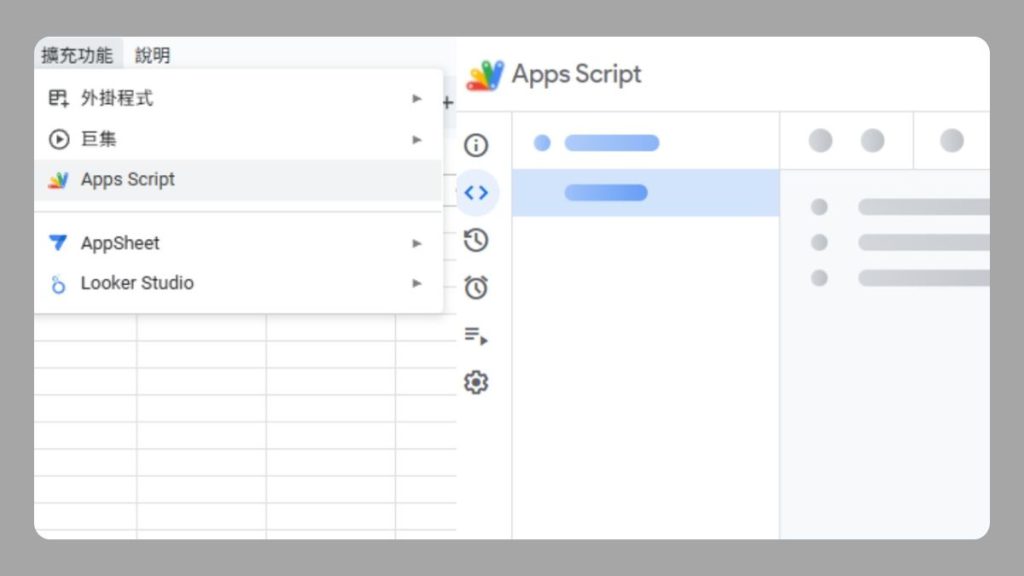
若要在Google Sheets中使用Apps Script,只要點選「擴充功能 → Apps Script」進入Apps Script的編輯器介面,便能開始撰寫程式。
撰寫Apps Script程式碼的3種方式
撰寫Apps Script程式碼的方式可分成手動編寫、錄製巨集、使用生成式AI 3種,優缺點分別如下:
撰寫方式優點缺點手動編寫完全根據需求客製化程度高。需要花較多的時間學習與實際撰寫。錄製巨集錄製後自動生成程式碼,只需根據需求手動調整即可。錄製的程式碼較基本,複雜的需求可能要大幅的手動調整,因此仍需具備程式基礎。使用生成式AI可直接複製貼上生成的程式碼,大幅提高撰寫效率,也能解決較複雜的案例。撰寫程式碼時會備註各程式碼的用途,可供快速學習。較冷門的需求可能會回答錯誤,若要提升生成品質則會需要訂閱。有時程式碼較冗餘,影響執行效能與可閱讀性。
雖然3種方式皆有優缺點,但使用生成式AI需要的時間、技術門檻最低,因此後續各章節主要會使用ChatGPT生成程式碼,提供輸入的Prompt及對應的輸出。
使用生成式AI生成Apps Script程式碼
本節將使用兩個範例說明如何使用ChatGPT生成程式碼,只要將程式碼複製到Apps Script中並執行函式即可,兩範例的需求、Prompt與ChatGPT (4o mini)生成程式碼如下:
本節範例使用之「會員資料檔」Google Sheets
會員資料檔範例(圖/旗標)
▶ 範例1:資料統計
需求:統計會員資料檔中的會員職業,各職業依會員數多到少排序。
問:生成Apps Script程式碼,統計工作表「會員資料檔」的 E2:E 每個值出現的次數,依次數由高到低輸出到工作表「5.4.3 使用生成式 AI 生成程式碼」的 A:B 中,並將兩欄的標題分別設為「職業」和「會員數」。
ChatGPT輸出結果(以下為作者撰寫時生成之版本,每次生成可能有些許差異,請各位讀者稍加留意):
▶ 範例2:生成圖表
需求:延續上例,將統計結果繪製成柱狀圖。
問:生成Apps Script程式碼,將工作表「5.4.3 使用生成式AI生成程式碼」的 A2:B 繪製成柱狀圖,兩欄分別為「職業」和「會員數」,並貼上至工作表的 C1 儲存格中。
ChatGPT 輸出結果:
兩範例的最終結果如下圖所示:
(圖/旗標)
用AI生成Apps Script程式碼的Prompting技巧
在撰寫Prompt時要清楚描述需求,以增加生成式AI正確的機率,可以使用以下的Prompting架構增加正確輸出的機率:
問:(1) 生成Apps Script程式碼,(2) 完成以下步驟:1. (3) 將工作表「○○○」的 ○○:○○ 儲存格 (4) 匯總 / 繪製圖表 / 計算...,其中 A / B / C 欄位依序為 △△△ / △△△ / △△△…。2. 將 …3. 將 …,(3) 把最終結果輸出至工作表「○○○」的 ○○ 儲存格。
(1) 在一開始就提及Apps Script,避免AI輸出其他程式語言。
(2) 若要求非常複雜時,建議化為多個步驟,或是分多次Prompt漸進式說明。
(3) 清楚說明資料來源與最終輸出的位置,提及「工作表/儲存格/範圍/欄/列」避免判斷錯誤,並建議用括號標示工作表名稱。
(4) 說明計算過程時可以說明應用場景,但要說明各欄位的名稱,避免判斷錯誤。若欄位的名稱較難判斷資料型態時,可以增加舉例說明。
節錄自:旗標《AI 加持!Google Sheets 超級工作流》/杜昕 Mic Tu 著
推薦閱讀:
AI家教上線!ChatGPT和Gemini學習模式實測4招馬上用
AWS免費課程幫你打造AI「學力」證明,攻搶12萬AI職缺!
除了ChatGPT還有哪些生成式AI?16種AI工具應用解析
別讓 Vibe coding產生的程式碼,成為你系統中的定時炸彈!
Vibe coding讓每個人都能做MVP,也加快了系統開發的速度,但你的系統變穩了嗎?
許多人依賴 AI 產出大量程式碼,卻在進入企業專案後引發災難:
* 技術債爆炸: 缺乏 Clean Architecture 分層,AI 產出的程式碼散落在各處,改不動也測不了。
* 資安門戶大開: AI 不懂 OWASP Top 10,直接套用範例導致 SQL Injection 或 JWT 實作錯誤。
* 併發即當機: 缺乏對 Transaction Scope 與並行控制(鎖機制)的理解,資料一多就噴錯。
🚀 Vibe Coding 全端架構師養成班:教你如何「主導」AI,而非被 AI 誤導。
我們不只教如何用 Vibe Coding做出玩具專案,
我們教的是**「能真正落地的企業級應用系統」**:
🛡️ 安全防禦: 實作 2FA、RBAC 授權與 CVE 掃描,守住企業底線。
🏗️ 結構嚴謹: 從 Act I 的 Clean Architecture 到 Act II 的 DDD 概念 Service Layer。
📈 壓力測試: 使用 JMeter/k6 驗證高併發場景,確保系統不是紙糊的。
這不是一門Vibe Coding課,這是一場關於「系統穩定與安全性」的修煉。
🔗 拒絕技術債,成為真正能扛專案的架構師:
https://user135527.pse.is/8kkmdj
不會寫程式也能用VBA巨集?請ChatGPT寫Excel巨集,先寫步驟清單、在副本測試
每週一早上,同一張報表要刪欄、排序、改格式、做彙總,一做就是半小時?這些步驟固定的工作,可以請ChatGPT寫成VBA巨集。本文教你三步:先寫步驟清單、請它寫VBA並加註解、一定在副本測試,成功了再存成 .xlsm。
本文目錄
步驟一:寫步驟清單
步驟二:請ChatGPT寫VBA,每段加註解
步驟三:一定在副本測試
存成.xlsm,巨集才留得住
動手做一個練習
資料來源與教學說明
適合交給巨集的,是每次步驟一樣、規則固定、常常要做的工作;每次都要看情況判斷的,還是自己來,或只把固定的部分交給巨集。
範例是每週從系統匯出的銷售明細:順序是亂的、有客戶姓名和手機、金額沒有千分位。
搭配本課程5分鐘影片,先看重點,再用下面的整理與練習確認理解。
影片/用ChatGPT搞定Excel系列第6堂:5分鐘學會請ChatGPT寫VBA巨集:先寫步驟清單,再在副本測試
步驟一:寫步驟清單
一步一行,寫出工作表名稱、欄位和規則。不要寫「把沒用的欄刪掉」,它不知道哪些欄沒用。
步驟要做的事1在「本週資料」刪除H到J欄(客戶姓名、手機、會員編號)2依B欄日期由舊到新排序,第1列是欄名3F欄金額套用千分位格式4在「門市彙總」B欄寫入各門市的金額合計5完成後跳出訊息,顯示共整理了幾筆
圖解|交給巨集的三個步驟
步驟二:請ChatGPT寫VBA,每段加註解
請幫我寫一個Excel VBA巨集,我用Excel 2019(Windows)。步驟如下:(貼上步驟清單)。要求:每一段加中文註解;刪欄前先檢查H1是不是「客戶姓名」;最後告訴我怎麼貼進VBA編輯器、怎麼執行,要存成什麼檔案格式。
看不到「開發人員」索引標籤:檔案 → 選項 → 自訂功能區 → 勾選「開發人員」。
按Alt+F11開VBA編輯器 → 插入 → 模組 → 貼上程式碼。
步驟三:一定在副本測試
巨集做的修改,通常不能用Ctrl+Z復原,跑錯了就回不去。先另存一份副本,在編輯器按F5執行,再驗收:訊息顯示的筆數對不對、個資欄有沒有刪掉、日期有沒有排好、門市彙總加起來和總金額一不一樣。
再多問它一句:如果系統匯出的欄位順序變了,會不會刪錯欄?請它加上檢查,欄名對了才刪:
If ws.Range("H1").Value = "客戶姓名" Then
ws.Columns("H:J").Delete
End If
看不懂某一行,就請它逐行解釋;執行出錯時,把錯誤訊息和停住的那一行貼給它,改完一樣在副本重跑。
圖解|三個狀況三個做法
存成.xlsm,巨集才留得住
測試成功後,另存成「Excel啟用巨集的活頁簿(.xlsm)」;存成 .xlsx,巨集會被刪掉。想一鍵執行,可以在開發人員分頁插入按鈕指派給巨集,或按Alt+F8從清單選巨集執行。
階段要做的事注意寫清單工作表、欄位、規則寫清楚一步一行請它寫每段中文註解、說清楚版本看不懂就請它逐行解釋測試在副本執行、對筆數和總額巨集改的通常不能Ctrl+Z存檔另存 .xlsm.xlsx會把巨集刪掉
兩個提醒:網頁版Excel不能建立VBA巨集,要用電腦版;從網路下載的巨集檔預設會被封鎖,來源不明的不要解除封鎖,也不要啟用。
三個常見錯誤:在正式檔直接跑、看不懂就照貼不問、存成 .xlsx巨集就不見了。
動手做一個練習
練習:「把沒用的欄刪掉」「依B欄日期由舊到新排序」「把數字弄好看一點」,這三句步驟哪幾句要改寫,才能交給ChatGPT?
解析:第一句和第三句要改寫。「沒用的欄」要寫出H到J欄,「弄好看」要寫成F欄套用千分位;第二句寫出了欄位和規則,可以直接用。
資料來源與教學說明
本文範例表、練習檔與職場情境皆為原創假設資料,人名、門市與金額均為虛構;文中ChatGPT對話為示意,實際回答會因版本與提問方式而不同。
課程附Excel練習檔(假設資料),可在104學習的課程頁下載,免費版ChatGPT就能跟著做。
資訊查核日期:2026-11-13。函數與功能說明以2026年11月微軟、OpenAI官方說明為準,各版本Excel與ChatGPT方案的功能可能調整,請以官方最新說明為準。
Microsoft Support:Quick start: Create a macro
Microsoft Support:Saving xls to xlsx xlsm
Microsoft Support:Assign a macro to a Form or a Control button
Microsoft Learn:Macros from the internet are blocked by default in Office
Microsoft Learn:Differences between Office Scripts and VBA macros
用ChatGPT搞定Excel系列|接著讀下一堂
第1堂:ChatGPT怎麼寫Excel公式?把需求講成欄位、條件、結果,SUMIFS、XLOOKUP一次寫對
第2堂:Excel公式出現#N/A、#VALUE!怎麼辦?請ChatGPT拆解公式,找出原因再修正
第3堂:Excel資料亂掉怎麼整理?請ChatGPT當教練:先檢查、定規則、再動手
第4堂:樞紐分析表怎麼排?先把問題拆成三件事,再請ChatGPT排篩選、列、欄、值
第5堂:Excel可以上傳給ChatGPT分析嗎?先去識別化,再抽數字回Excel核對
看完整五分鐘課程(免費):第6堂5分鐘學會請ChatGPT寫VBA巨集:先寫步驟清單,再在副本測試
和AI趨勢報教室一起交流
[joblist_plugin title='更多104【行政助理】工作機會' url='https://www.104.com.tw/jobs/search/?keyword=Excel&jobcat=2002001012' amount='3']
Excel資料篩選卡關?AI教你IF、COUNTIF、自動篩選一次看懂
Excel進階篩選工具功能強大,卻也是許多上班族最容易卡關的操作。該怎麼下判斷公式?這篇實測用ChatGPT、Copilot等AI工具提示如何解決資料篩選問題、生成包括IF、COUNTIF等函數,並結合自動篩選與進階篩選技巧,就算不熟Excel公式,也能靠AI輕鬆解題!本文節錄自《超有料!職場第一高效的 Excel ✕ AI 自動化工作術》。
文/施威銘研究室
本文目錄(點擊可快速前往)
先一窺正規Excel書教的篩選解法請AI提示如何解決Excel資料篩選問題:AI生成IF函數 + 自動篩選器教學跟AI提示如何用「某某」功能完成任務:AI生成條件式公式 +進階篩選器教學請AI重新生成新的函數、公式:AI生成COUNTIF函數任何微不足道的Excel操作卡關都儘管問AI:AI 提供自動篩選器操作提示
【使用AI】AI聊天機器人 (ChatGPT、Copilot、Gemini…都可以)
ChatGPT網址:https://chatgpt.com/
Copilot網址:https://copilot.microsoft.com/
Gemini網址:https://gemini.google.com/
前一節看到,請AI直接篩選Excel資料實在太方便了,不過,若讀者怎麼操作就是試不出來(有可能您的檔案結構偏複雜)、或者對於提供商業內容給AI有顧慮、又或者ChatGPT的免費上傳額度滿了不能用…,不管任何原因,任何資料篩選需求請AI提示我們用Excel怎麼做行得通嗎?
當然!筆者也建議讀者不要完全捨棄這種解法,畢竟以AI聊天機器人來說,不是每一個都支援上傳Excel檔,而免費的ChatGPT也有上傳附件、圖檔的額度限制,萬一急用時免費額度卻用完了,一定會有請AI輔助解決的那一天,而且,用這一招學一些Excel基本技巧也不錯!
以資料篩選工作來說,Excel的自動篩選、進階篩選功能,及其搭配函數的使用是一定要稍微熟悉的,當操作上卡關時,可以隨時搬出AI來解圍。
先一窺正規Excel書教的篩選解法
延續前一節的範例,底下先快速看一下以往 Excel 書會教的進階篩選做法 (稍微有點高竿喔!沒學過不會是正常的),做個比較才會有感覺。我們先回顧一下這個例子的需求:
想從經常變動的商品資料中,篩出各分類的最新資料,並單獨存放方便檢視
【第1步】開始做看看。首先,在E3儲存格用函數建立一個篩選條件,這是為了判斷「目前的分類名稱跟下一列名稱是否不同」,假設查出A7那一格的名稱跟A6的不同,就可知道A6那一列是該分類的最新(最後一筆)資料:
在E3用函數建立篩選條件,顯示為FALSE(假)
看一下公式,比較儲存格內容是否一樣時,用了<>「不等於」的符號。此公式表示「判斷A3跟A3的下一格是否一樣」,OFFSET(A3,1,)就表示A3往下一格走,指的是A4儲存格
E3之所以顯示FALSE,是因為A3往下一格,即A4的分類名稱跟A3是一樣的(都是冷氣機),因此會顯示FALSE。若兩儲存格的值不一樣,E3儲存格則會顯示TRUE(真)
【第2步】接著,叫出Excel的「進階篩選器」來操作,進階篩選的基本概念是設定一個條件式,然後用此條件式來篩選資料。下圖的設定就是用剛才的條件式把原始資料篩過一遍:
點選表格內的儲存格,再按下資料頁次排序與篩選區的進階鈕
開啟進階篩選交談窗後,點擊將篩選結果複製到其他地方項目
將資料範圍欄位設為儲存格A2:C14
這一步是重點,將準則範圍欄位設為儲存格E2:E3
將複製到欄位設為儲存格G2,表示將篩出來的資料放在G2
按下確定鈕
呼~完成了!各分類的最新商品都被自動篩選至表格裡
【TIP】Excel進階篩選在執行時,會將E2:E3準則範圍內的條件公式套用到資料範圍的每一列,因此在檢查完A4跟A3的名稱是否一樣後,會繼續往下檢查A5跟A4是否一樣、A6跟A5是否一樣....,依此類推。
請AI提示如何解決Excel資料篩選問題:AI生成IF函數 + 自動篩選器教學
前面的步驟確實能完成Excel篩選任務,而Excel進階篩選器的設定看起來也幾個欄位而已,但本例設計條件式絕對需要經驗,若對Excel不熟,光是「公式該怎麼下(我哪知道該用OFFSET函數!)」、「篩選窗那些設定要怎麼設…」都會卡關。
在沒有提供檔案給AI聊天機器人的情況下,這樣的例子該如何請AI幫忙呢?底下就來試試看,只要我們沒有直接丟資料給AI,它所回覆的通常就會是解法思路,而大部份情況都會教我們用函數搭配一些內建功能來解決問題:
【TIP】提醒讀者,如同第一章提到的,AI聊天機器人絕對會提供我們看似很詳盡的操作步驟,嘗試後出錯是常有的事,但做為操作的參考思路還是有幫助。
如1-5節的說明,最佳的資料提供做法就是上傳資料的截圖給AI
描述需求,務必要指明儲存格,而且我們還附了截圖,AI會錯意的機率小了許多
ChatGPT給的指示很明確,上圖圈起來那一段是要我們在 D3貼上公式,此公式可以識別目前所在的這一列是不是每個分類的最後一筆資料
接著按住填滿控點"+",往下拉到D14儲存格
最後一筆資料都被識別出來了,目前AI教的結果都正確
接著,上圖AI聊天機器人教筆者用內建的自動篩選器把資料篩出來,這一步也沒問題
【TIP】回顧最開頭所下的提示語,筆者是希望AI把篩出來的資料「額外」統整在G2儲存格,這部分 ChatGPT就沒有回答到。這是常有的事,此時您可以繼續提要求,但以本例來說,步驟6已經把資料篩出來了,直接複製起來貼到其他地方也就完事了,不見得要繼續花時間向AI提問。
跟AI提示如何用「某某」功能完成任務:AI生成條件式公式 +進階篩選器教學
當然,若您稍微知道進階篩選器提供了「把篩選出來的資料額外存放到某儲存格」的功能(如前面的示範),也可以請AI提供這方面的做法給我們參考(再次提醒,只能做為參考,不要期望過高):
AI這一步是要我們先建立用來篩資料的條件式(也就是前面步驟4的準則範圍)
所教的公式跟前面所用的OFFSET函數稍有不同,沒關係先試試看
先照上圖AI指示的建議,在F2儲存格建立條件式(在Excel內是稱準則範圍,AI是稱條件範圍,這樣的小出入要自己稍微變通一下)
接著就照左圖AI給的「進階篩選器」操作指引一步步做,還是需要抓Bug,例如資料範圍應該是A2:C14,這種小錯誤算是容易修正的
本例照著AI的指引操作完進階篩選器,結果「電風扇」這個分類的最後一筆資料沒被篩出來
前面一再說過,即便照著AI的指引也不見得能保證成功,若遇到像本例「電風扇」的最後一筆資料未被篩出來的問題,我們就得進行除錯,通常不外乎是函數、公式或篩選條件需要調整,是否能糾出問題會很考驗個人的Excel功力。
【TIP】結合前面所學的看起來,問題應該是出在做為準則範圍的那個條件式公式:此問題的關鍵在於兩個公式的邏輯不同,OFFSET函數提供了更靈活的參考範圍,能應對數據結尾的特殊情況,而「=A3<>A4」則單純比較當前列和下一列的值,但當到達最後一列時,下一列並不存在,就不會觸發篩選條件,導致最後一列的電風扇資料被忽略。
請AI重新生成新的函數、公式:AI生成COUNTIF函數
當然,卡關的當下我們通常不會知道可以採用什麼替代函數來做,別忘了可以再次向AI發問,讓它進一步提出修正方案:
繼續追問,直接把遇到的錯誤情況提供給AI:「照你的做法,電風扇這個分類的最後一筆資料沒被篩出來」
但一開始回的好像沒什麼改善,滿常「跳針」講一樣的內容,這是常有的事
重提需求,目標講明確一點,例如請AI改個公式看看
最後AI新給了=COUNTIF(A$3:A$15,A3)=COUNTIF(A$3:A3,A3)這段公式。AI也會幫我們解釋函數用法及公式的邏輯
照AI的給的公式,貼到F3儲存格(需自行將A3:A15改成A3:A14)
再操作進階篩選器一次,成功解決最後一列篩不出來的問題了
【TIP】AI真的很厲害,新給的公式是改用統計次數的COUNTIF函數來處理,這樣就不會有前面=A3<>A4這個條件式所遇到「最後一列沒有下一列,導致最後一列篩不出來」的問題。因此,讀者只要遇到卡關,可以請AI多試不同的公式,這個做法會比請AI在舊公式上除錯來得快。
任何微不足道的Excel操作卡關都儘管問AI:AI 提供自動篩選器操作提示
除了看起來稍微有點學問的進階篩選功能外,爾後讀者如果遇到任何Excel內建操作的問題,都可以把截圖丟給AI聊天機器人,請它給出操作提示。不用怕,任何小功能都行。
【1】例如面對一些不複雜的篩選需求時,Excel的自動篩選功能也常被使用,這是使用率最高的篩選工具:
位於資料頁次/排序與篩選區的篩選鈕是最常用的Excel篩選工具
可以直接勾選要篩選的條件,例如勾選萬華區結果如右
也可在此輸入部份的值,例如大安區做為篩選條件
這裡也提供一大堆自動篩選條件
【2】雖然自動篩選操作起來很直覺,不太需要教,但如果一時不曉得如何指定篩選條件,不妨就把「卡關的截圖」+ 「想篩出什麼資料」請AI給出提示吧:
例如想篩出「請款單編號」中含"10" (月份) 的項目,光點點按按是篩不出來的。這時就可以搬出 AI 聊天機器人來協助:
附上資料截圖
建議附上自動篩選器的截圖,這樣AI聊天機器人的回答才不會太發散
描述需求
本例AI教筆者用萬用字元符號來處理
看到左邊AI聊天機器人的提示,雖然對這個位置的指示沒到很精準,但至少AI有提供篩選的思路(若對於在哪裡輸入不清楚,可以再繼續逼問AI)
【TIP】但提醒讀者,如同第1章所提到的,「請AI教你Excel怎麼操作」比較適合對Excel有一定熟悉的人(以本例來說,至少你自己要用過自動篩選器!),因為AI聊天機器人對操作位置的指示不會100%精準,若您對某功能壓根不熟,光看AI聊天機器人的步驟操作極有可能會白花時間。
節錄自:旗標出版《超有料!職場第一高效的 Excel ✕ AI 自動化工作術:生成公式 + 函數、做自動化,用 AI 解決所有 Excel 難題!》/施威銘研究室 著
推薦閱讀:
AI寫Excel公式這樣最省時!ChatGPT、Copilot描述需求、生成函數、錯誤修正一次學會
ChatGPT整理Excel表格超快速!用AI輕鬆搞定複雜資料
【Graphy AI教學】AI自動生成圖表、數據分析4技巧!連報告都能一鍵生成的靈感救星

整理包/最熱門生成式 AI 大拚場 ChatGPT、Gemini、Grok、DeepSeek 各擅長什麼?
2025-06-24報導/經濟日報記者吳康瑋 由聯合新聞網授權轉載
生成式人工智慧(GenAI)技術迅猛發展,多款強大的AI工具幫助各行業提升工作效率。《經濟日報》為協助讀者了解各項AI工具,將「ChatGPT、Gemini、Grok、DeepSeek」等四大生成式AI列出,為讀者分析四款生成式AI的各自效能,就「開發者」、「訂閱費用」、「主要功能」及「擅長領域」等細項逐條分析。
AI工具確實快速提升效率,不過使用者也要注意,目前的AI工具不保證完全正確,甚至也會答非所問、提供錯誤資訊、或產生「AI幻覺」,使用者對生成的資料仍應有基本的辨識能力,避免AI工具謬誤。
各家生成式AI重點馬上看
ChatGPTGeminiGrokDeepSeek使用建議
ChatGPT
OpenAI的ChatGPT堪稱帶動GenAI風行的先驅,也有廣大用戶,付費企業客戶近期突破300萬戶,有免費與付費模式,每月20美元的ChatGPT Plus訂閱費每月20美元,用戶指出,付費版反應速度更快,用戶在使用ChatGPT時隨時擁有最佳的使用品質。
「資料分析」方面,ChatGPT的優勢在於將資料壓縮、精簡化,適合急需快速獲取關鍵訊息的使用者。「文案生成」上,適合創作個人化內容。「圖表製作」方面,ChatGPT的圖表較為簡單,但圖片較無法把文字一起生成出來,繪圖時整體構圖比較簡單。
網址:https://chatgpt.com/
ChatGPT小檔案
開發者OpenAI付費版費用每月20美元(約新台幣610元)主功能提供文本生成、對話回應、內容創作、翻譯、問題解答等多種功能擅長領域自然語言處理、文本生成、教育輔助、創意寫作、客服支持等
Gemini
Google DeepMind開發的Gemini專注於多模態學習,能同時處理文本、圖像和音頻數據。版本包括2.0、2.5和最新的2.5 Pro,推理和數據處理能力進步快速。Gemini 2.5 Pro提供更強大的計算能力和更高準確性,讓用戶在處理複雜任務時能獲得更佳體驗。付費版額外提供用戶包括2TB儲存空間、Gemini Advanced和其他AI功能。
「資料分析」方面,Gemini提供的內容易於閱讀,文法經過重新梳理,適合需要清晰解釋的使用者。在「文案生成」上,Gemini能一次生成多達15個標題,提供選擇建議,對於需要多樣化提案的用戶非常方便。「圖表製作」方面,Gemini 的完整度高,使用者可選擇不同的圖表類型,並能下載圖片、Excel或JSON格式的數據。
網址:https://gemini.google.com/
Gemini小檔案
開發者Google DeepMind付費版費用每月19.99美元(約新台幣650元),可免付費試用一個月主功能強大的推理能力,擅長處理複雜的問題和情境,能同時處理文本、圖像和音頻數據等多模態文件擅長領域AI推理、圖像理解、科學研究和技術開發
Grok
Grok是由X(前稱 Twitter)開發的生成式AI,專注於社交媒體內容的生成。最新版本Grok3提供更強大的功能,能即時生成與當前熱點話題相關的內容,結合社交媒體數據分析趨勢,提升用戶互動的實時性,成為品牌營銷和社交媒體管理的理想工具。
「文案生成」方面,Grok風格簡潔有力,類似科技周刊的風格,適合快速傳達訊息。「圖表製作」方面,Grok可以較為輕鬆的運用文字組成圖表,並附上有關的資訊數據,對於需要快速理解數據的使用者來說很實用。
網址:https://grok.com/
Grok小檔案
開發者應用程式X(前身為Twitter)付費版費用每月30美元(約新台幣970元)主功能即時生成與當前熱點話題相關的內容擅長領域社交媒體互動、內容創作、即時訊息生成和品牌營銷
DeepSeek
DeepSeek專注於資料搜尋和訊息檢索,開發商為位於中國大陸的「杭州深度求索人工智慧基礎技術研究」,中資避險基金幻方量化創立的人工智慧公司,創始人暨執行長梁文鋒持續致力將大陸AI技術推向全球市場,提供R1和R2兩種不同的服務模式。
「資料分析」方面,DeepSeek提供前言和總結,讓懶人可以快速理解內容。在「文案生成」上,DeepSeek的口語化風格能夠生成10個標題,附上創作理念和選擇建議,適合需要親民語言的使用者。「圖表製作」方面,DeepSeek使用文字排列呈現,提供Python程式碼,對於技術使用者來說相當便利。
網址:https://www.deepseek.com/
DeepSeek小檔案
開發者中國大陸企業「深度求索」付費版費用每100萬(輸入)tokens收費人民幣16元(約新台幣66.68元)主功能資料搜尋和訊息檢索,利用生成式AI技術提升搜索引擎的智能化,提供相關建議和訊息過濾功能擅長領域資料搜尋、訊息檢索、知識管理和數據分析
使用建議
生成式AI工具已經落地商業化,從自然語言處理到多模態學習、社交媒體互動及訊息檢索等多種服務都能提供,競爭也更加激烈。用戶可根據自己的需求,選擇最合適的AI工具,以提升工作效率與創造力。
綜合比較四款生成式AI後,提供讀者幾點建議。若需要多樣化的文案提案,可考慮Gemini;若喜歡口語化一點的表達,可選擇DeepSeek。AI繪圖方面,生成多幅圖片建議可使用Grok,若希望作品有較高的品質,可選擇Gemini。在「資料分析」方面,若希望能獲取較「簡潔明瞭」的資料,建議選擇「ChatGPT」,讀者若希望能得到比較容易理解的內容,應該選擇Gemini。
針對「表格整理」方面,若要以更快的速度掌握大致上的資訊,建議選用ChatGPT;若讀者希望在表格中能得到較「詳細」的內容,可考慮DeepSeek。針對「生成圖片」功能上,若讀者追求圖表要具有充分「完整性」的類型,建議使用Gemini。
推薦閱讀:
AI聽話卻沒懂你?OpenAI揭露AI「裝乖」假象與職場真風險
AI強勢取代!企業寧僱AI也不找菜鳥,今年畢業生有多慘?
除了ChatGPT,還有哪些生成式AI?16種AI工具應用解析
打造ChatGPT行政小助理:專屬AI助理幫你處理瑣碎行政工作
[course_plugin title='推薦AI相關課程' keyword='AI' amount=2]

VIBE CODING 智能體工程開發實戰
身為開發者,還在為日復一日的程式碼撰寫感到疲憊嗎?想提升開發效率卻苦無對策?
AI時代,工程師的超能力就是「Vibe CodingX智能體工程」!
《VIBE CODING 智能體工程開發實戰》線上直播課,專為有程式基礎的你設計,從原理到實戰,手把手教你打造AI驅動的開發流程。
讓 AI Agent 成為你的神隊友,告別低效,迎接高產能開發!
【這堂課你將帶走什麼?】
✅ 建立 AI 協作開發思維:運用 Scaffolding Prompt 模式,用自然語言驅動 AI 組織專案結構、分層與規範。
✅ 精通 AI 驅動 SQL 資料庫技術:掌握資料庫核心設計,實作 Text-to-SQL 與 RAG 原型。
✅ 掌握最新AI開發工具:掌握 VS Code、Github Copilot 等 AI 開發工具,搭配 Claude Code 推理模型與 GitHub 協作流程。
✅ Agentic 思維: 教你如何把 AI 視為「員工」而非「工具」,學習拆解任務、分配角色、建立 AI 工作的標準作業程序(SOP)。
✅ 五大專案作品集: 包含行事曆管理系統、OCR自動化進銷存系統、全天候 Line Bot 智能助理等,實現可直接落地的 MVP。
✅ 完成從零到一的專案部署實戰:透過 5 件實作成品,學習優化代碼並將成品部署至雲端環境。
15人小班制教學
名額有限,額滿為止❗️
🔥 早鳥8折優惠實施中:現折 NT$14,400!
(個人/企業團報更優惠)
立即掌握 AI 時代的「十倍速開發」法,
現在就立即了解報名課程👉https://user135527.pse.is/8yxqwu

有任何收穫或想分享的,都來和大家一起聊聊吧!