Illustrator向量平面設計
104學習

CAD繪圖設計
運用電腦輔助設計軟體,將設計構想轉化為精確的2D或3D圖面,方便溝通與製造。具備此技能可提升工作效率與圖面精確度,減少錯誤,並加速產品開發流程。廣泛應用於建築、機械、電子等產業,是工程與設計領域的重要基礎能力。掌握此技能能增加職場競爭力,提升專案協作與執行品質。

提升你的實力,朝專業更進一步
精選課程
充實自己,讓能力持續成長
SolidWorks零組件機構設計
商業平面設計|PS+AI整合進階課
不用畫也能設計!AI 繪圖:打造品牌視覺的提案實戰
質感商業空間:SketchUP高效出圖|進階課
【免費課程】電腦輔助機械設計製圖丙級技術士|AutoCAD入門第1堂:丙級到底考什麼
【免費課程】電腦輔助機械設計製圖丙級技術士|AutoCAD入門第3堂:你該從哪裡開始準備
【免費課程】電腦輔助機械設計製圖丙級技術士|AutoCAD入門第2堂:會AutoCAD就會機械製圖嗎
SketchUP + VRay 室設3D出圖|初階課
Substance Painter模型材質貼圖
精選證照
考取專業證照,讓能力被市場看見
SSE Interior Design Using AutoCAD
要成為一名專業專職的高薪室內設計師,AutoCAD是必須要會使用的軟體,只有能夠熟練運用AutoCAD製圖技術,才有可能進入室內設計的業界一展身手。
而同樣是AutoCAD,在室內設計領域所慣用的一些表現方式,也有其特殊性,必須要能畫出符合專業規範的AutoCAD室內設計平面圖及施工圖,才能讓雇主、業主乃至同行,信服你的專業能力,以及更實際的,讓實際施工的團隊,能百分百的完成建案,避免施工錯誤。
本試題即為AutoCAD室內設計的專業檢定,通過本測驗,代表您具有AutoCAD室內設計相關的專業製圖能力,是可以進入室內設計公司任職,即戰力的能力認可。
Silicon Stone Education (SSE)
丙級電腦輔助機械設計製圖技術士
從事應用電腦輔助設計與製圖(Computer-Aided Design and Drafting,CADD)軟體及繪圖用具,繪製機械產品之零件圖、組合圖、等角立體圖及圖面整理等工作
勞動部勞動力發展署技能檢定中心
實體設計 (Creo Parametric/SolidWorks)
實體設計證照主要驗證持有者在Creo Parametric或SolidWorks軟體操作上的專業能力,涵蓋三維建模、零件設計、組件裝配及工程圖繪製等技能,能有效運用軟體完成產品設計與修改,提升設計效率與精確度,適用於機械、電子及工業設計等多種產業,具備此證照者具備良好的CAD工具應用能力,能協助企業加速產品開發流程,提升競爭力。
尚未查核發照單位
乙級電腦輔助機械設計製圖技術士
從事應用電腦輔助設計與製圖(Computer-Aided Design and Drafting,CADD)軟體及測繪用具,設計及繪製機械產品之零件圖、組合圖、3D 模型圖及圖面管理等工作。
勞動部勞動力發展署技能檢定中心
SSE AutoCAD Essential
AutoCAD是國際最為流行的電腦輔助設計軟體,影響所及對於建築、室內設計、機械設計、IC/電路設計…等都是以AutoCAD為主要的軟體工具之一。
如果你希望從事相關的設計工作,那麼AutoCAD將是你絕對必要的軟體工具,而擁有AutoCAD相關的證照將不只是你職場生涯的加分,而更是一種必要的認證與資格檢定。
本測驗為AutoCAD的基礎檢定,通過這份檢定,代表已經具有操作AutoCAD繪製一般工程圖的能力,可以往特定專業領域做進一步的實務操作;也代表著你擁有了進入電腦輔助設計界最重要的證明。
Silicon Stone Education (SSE)
丙級電腦輔助立體製圖
由於產業升級及製圖方法與設備的改進,為配合電腦繪圖軟體以立體方式從事輔助設計製圖工作及提升專業人員技能水準與研發工作之效率,特定本檢定規範。
丙級電腦輔助立體製圖技術士之工作內涵,是指擔任單件立體圖繪製及圖面管理等工作,包括應用磁碟作業系統、安裝軟體與使用電腦週邊設備、設定繪圖環境、控制圖形顯示幕、輸出圖形與管理圖面等基本工作及繪製單件立體圖、單件立體剖視圖等項。
勞動部勞動力發展署技能檢定中心
精選貼文,掌握第一手知識
從畫筆到數位創作──內思高工多媒體設計科的專業養成與創意實踐
在數位內容快速發展的時代,多媒體設計已成為結合創意與技術的重要領域。位於新竹的內思高工多媒體設計科,透過「手繪為本、數位為用」的課程架構,帶領學生從基礎美感培養出發,逐步延伸至動畫、影像與互動設計,建立跨媒介的整合能力。多媒體設計科庭裕主任指出,設計教育的核心不只是讓學生學會工具操作,而是培養「能夠思考與表達的能力」。「AI可以生成圖像,但它不是創意的源頭,真正的設計還是來自人的想法與判斷。」主任強調,學生必須先具備基本的觀察與創作能力,再透過數位工具與AI輔助延伸,而非完全依賴技術取代思考。
從手繪出發:「每日一畫」建立設計的基礎能力
內思高工多媒體設計科的課程設計,以明確的分年學習架構展開。高一階段以手繪與設計基礎為主,透過繪畫、圖學與基礎設計課程,建立學生的美感與表現能力。其中,「每日一畫」是最具代表性的訓練之一,學生需每天完成繪畫練習,扎實培養將想法轉化為圖像的能力。
圖:學生練習「每日一畫」作品
主任認為,設計的第一步不是直接操作電腦,而是「能不能把腦袋裡的東西畫出來」。「手的感覺是最直接的,想法要先透過手呈現,才有可能進一步轉化成數位作品。」這樣的學習過程,對許多學生而言並不輕鬆。並且,設計並非是單純的藝術表達,而是一種溝通與傳遞的方式。多媒體設計科的彭同學提到,自己原本只是單純喜歡畫畫,但進入科系後才發現,設計並不只是畫自己喜歡的內容,而是需要考慮「他人是否能接受」,甚至必須符合特定需求。「以前是畫自己喜歡的東西,但現在會去想,這個設計是不是別人也會覺得好。」這樣的轉變,也反映出設計工作與他人之間緊密的關聯性。
數位技能導入:從創作到媒介整合
進入高二後,課程逐步導入數位工具與媒體應用,包括電腦繪圖、3D動畫、影像製作與虛擬實境等內容。學生開始學習如何將手繪基礎轉化為數位作品,並使用AI製作及修正產生更廣泛的媒介形式。
其中,「互動動畫設計實作」課程特別具代表性。學生需以自身興趣為出發點,規劃主題、撰寫腳本、進行拍攝與剪輯,完成一支完整的影音作品。這樣的課程不僅訓練技術操作,更整合了企劃、表達與敘事能力。多媒體設計科的潘同學分享,自己原本期待能夠專注於拍攝影片,但實際學習後發現,需要先建立繪畫與設計基礎,才能讓影像創作更完整。「原本以為就是一直拍影片,但後來發現學到更多,包含畫畫、設計和不同媒材的應用。」這樣的學習歷程,讓學生逐漸理解,多媒體並非單一技能,而是一種跨領域整合能力。
此外,課程中也導入攝影與構圖訓練,讓學生理解影像的基本語言。主任指出,無論是動畫、設計或影像創作,視覺構成能力都是核心,「構圖、光影、畫面感,這些都是共通的基礎」。
圖:學生數位作品紀錄
從創意到實踐:設計思考的深化
在能力逐步累積後,課程進一步強調設計思考與創意發想。學生透過參加校內「創意構思競賽」,練習具體設計概念,並接受業界與教師的評估,從參賽經驗中學習如何讓創意回應真實需求。
主任指出,學生常出現的問題,是過度沉浸於個人想像,卻忽略設計的目的。「設計不是只為自己,而是要解決問題。」因此,課程會引導學生進行資料蒐集、使用者分析與實際驗證,讓創意能落地成為可行的設計。這樣的訓練,也培養學生面對修改與挑戰的能力,也建立了面對挫折的心理韌性。彭同學回憶,在進行大型水墨作品時,曾因不確定如何下筆而感到焦慮,但最終透過自我練習與同儕討論,完成作品。「完成的時候會覺得很有成就感。」她說。主任則強調,設計能力的建立需要時間累積,「先模仿,再轉化,最後形成自己的風格」,這是一個必經的歷程。
圖:彭同學水墨畫成果
高三階段,學生需整合三年所學,完成專題製作並對外展出。這不僅是學習成果的呈現,也讓學生有機會接受外界回饋。在專題製作中,學生可依興趣選擇方向,包括動畫、影像、平面設計或產品設計等。潘同學分享,自己在畢業專題中負責微電影製作,從劇本撰寫到拍攝與剪輯皆親自參與,他回憶「影片完成的時候會覺得很滿意。」
從學習到未來:多元發展的可能性
在升學發展方面,多媒體設計科學生多以升學為主,延伸至視覺傳達、商品設計、室內設計、建築與多媒體相關科系。主任指出,設計群本身具有高度延展性,「只要有美感基礎,可以發展的領域很多」。
學生的選擇也呈現多元樣貌。彭同學希望未來朝產品設計發展,而潘同學則考慮以建築作為主要專業,同時持續發展影像創作。這樣的路徑,也反映出多媒體設計科所培養的,不只是單一技能,而是一種可延伸的能力基礎。
在創作與實作之間,培養可持續發展的能力
內思高工多媒體設計科,以手繪為起點,逐步導入數位與AI的媒體應用,建立從創意發想到實作完成的完整學習歷程。在這樣的訓練中,學生不僅學會設計技術,更在反覆修正與實踐中,培養出表達能力、問題解決能力與創意思維。
對國中生與家長而言,多媒體設計科所提供的,不只是進入設計領域的入門訓練,而是一條將「想法」落地為技能的學習路徑。在這樣的過程中,學生能為未來的升學與職涯發展奠定穩固基礎。
開箱多媒體設計科學習日常!更多科系探索,歡迎追蹤104高職生IG
在 Instagram 查看這則貼文 104高職生(@104v.hs)分享的貼文
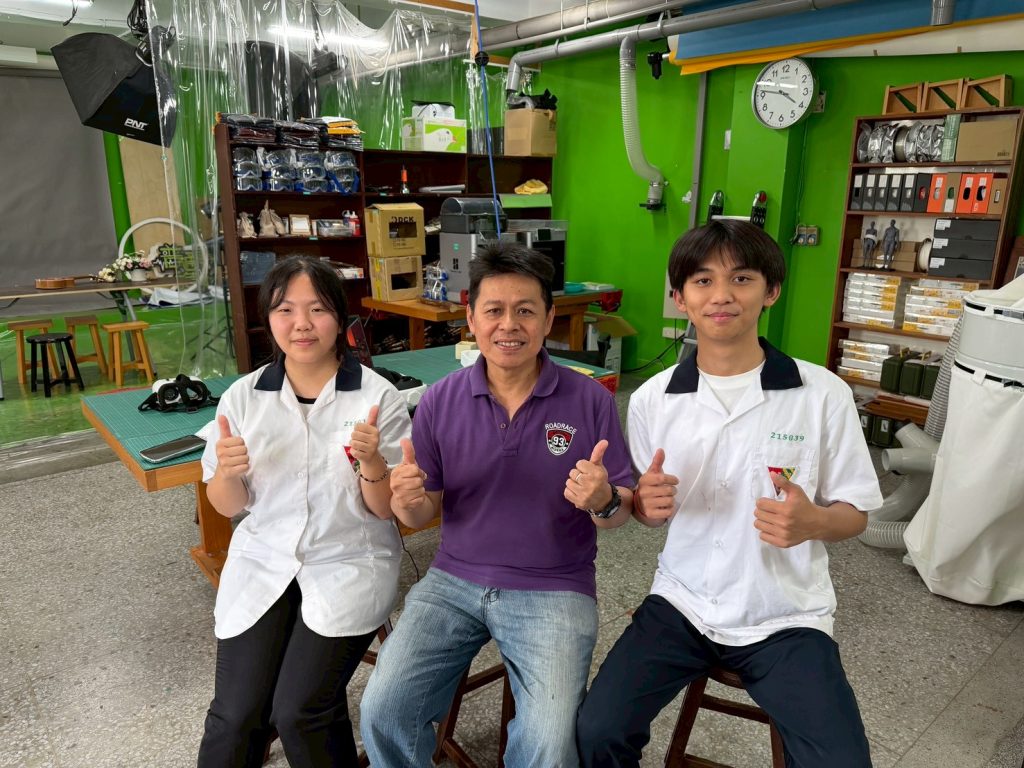
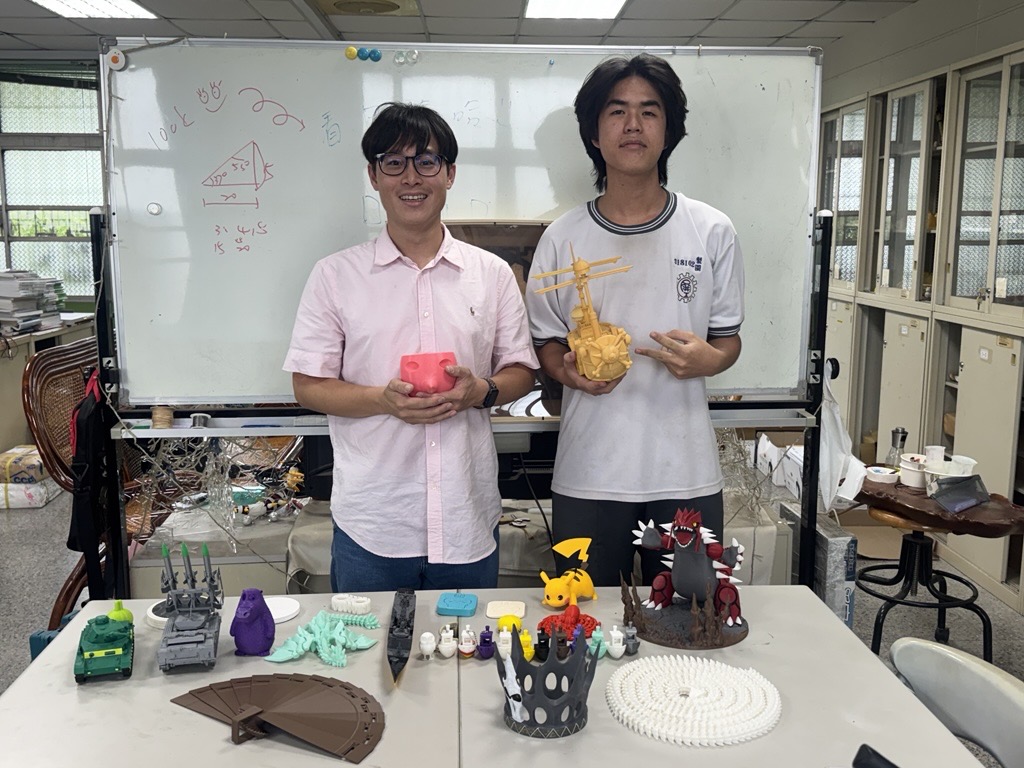
從創意到實現──屏東高工製圖科打造設計落地的能力
一項產品誕生之前,需要先有一個想法;而一個好的想法,要真正成為看得見、摸得到的作品,還需要經過設計、繪圖、建模、驗證與修正等一連串過程。設計圖不只是產品的藍圖,更是串連創意與製造的重要橋梁。 屏東高工製圖科培養的,正是這種將創意轉化為現實的能力。許多人不清楚製圖科與機械科的差異與關聯性,其實兩者分別著重同一種專業中不同階段的能力:機械科著重於加工製造,特別擅長動手操作,而製圖科則站在製造流程的前端,負責將構想轉化為工程圖,再透過模型製作與實作驗證,讓一個想法逐步成為真正能被製造的產品。
(圖:學生操作電腦繪圖軟體完成圖面設計 )
從想法開始,循序建立設計能力
把創意化為現實,並不是一蹴可幾,而是需要一步步累積專業能力。
屏東高工製圖科的課程安排,在高一時,讓學生先從工程字、三視圖等基礎開始,透過手繪建立空間概念與圖面表達能力,同時接觸機械加工基礎,認識不同材料、加工方式及機械原理。進入高二後,課程逐步導入 AutoCAD、Inventor 等電腦繪圖軟體,讓學生學習如何將平面圖轉換成立體模型;到了高三,則結合專題製作、3D列印等課程,讓設計真正從螢幕上的圖面走向實體作品。
看似是不同階段的課程,其實都圍繞著同一件事情──培養學生將想法具體表達、逐步實現的能力。從最初的一筆一畫,到完成立體模型,每一門課都不是獨立存在,而是在不同學習階段,引導學生建立完整的設計思維,也理解一件作品如何從概念走向成品。
(圖:學生運用尺規工具完成手繪製圖練習 )
好的設計,建立在理解製造之上
不少人認為設計就是發揮創意,但在屏東高工製圖科,創意只是起點,更重要的是讓設計真正能夠被實現。
製圖科主任陳儀峻指出,學生除了學習繪圖之外,也必須接觸加工基礎與製造流程。因為一件產品是否可行,不只是取決於設計是否美觀,更需要考慮材料特性、加工方式及結構安排。如果不了解後端製造流程,再有創意的設計,也可能因為無法加工而停留在想像階段。
因此,製圖科希望培養的並非只是繪圖技巧,而是兼具創意與實務的設計能力。學生在學習設計的同時,也會實際接觸車床等加工設備,了解不同零件是如何製造出來,也理解設計圖上的每一條線、每一個尺寸,最後都會影響產品是否能夠順利完成。
換句話說,在製圖科,設計與製造並不是彼此獨立的兩件事情,而是不斷來回驗證、相互修正的過程。學生不只是學會使用繪圖軟體,更逐漸建立工程設計所需要的判斷能力,知道如何在創意與實際製造之間取得平衡,讓一個構想真正具備落地實現的可能。
(圖:學生操作車床設備進行金屬加工練習 )
在一次次驗證與修正中,讓創意真正成形
如果說設計是一個把想法化為現實的過程,學生真正的學習,往往發生在作品第一次被做出來之後。受訪的方同學分享,自己最喜歡的課程之一,是結合 3D 列印的鑄造原理課。過去停留在圖面上的設計,透過電腦建模、3D列印與翻模製作,逐漸變成一件可以拿在手中的作品,讓他第一次真正感受到設計「從無到有」的過程,也因此對製圖產生更深的興趣。
然而,真正開始製作後,他才發現設計並不是把圖畫出來就結束了。尺寸是否正確、結構是否穩固、組裝是否順利,許多原本在螢幕上看不出的問題,都會在實際製作時一一浮現。有時需要重新修改尺寸,有時則必須重新思考整體設計方式,再重新列印、重新測試,才能完成一件真正符合需求的作品。對他而言,這些反覆修改的過程雖然花時間,卻也是學習最大的收穫,因為每一次修正,都讓他更理解設計背後需要考量的細節。這也讓他發現,好的設計並非一次完成,而是在一次次驗證與修正中逐漸成熟。
(圖:學生展示皮革散子包專題成果 )
另一段讓他印象深刻的學習經驗,則來自第一次接觸大型加工設備。實際面對機械設備,剛開始難免因高速旋轉的刀具與飛散的鐵屑感到緊張,但隨著老師一步步指導,以及不斷練習與考取證照,他逐漸克服原本的害怕,也開始享受親手把設計完成的成就感。對他而言,製圖科帶來的不只是專業能力,更讓自己在一次次挑戰中建立起面對問題、解決問題的信心。
從生活中發現問題,再用設計提出解方
除了培養專業技術,課程設計上也希望學生理解,設計並不是為了完成一份作業,而是為了解決真實世界的問題。
因此,高三的專題製作不只是整合三年所學,更鼓勵學生從生活中尋找靈感,思考如何運用設計改善日常需求。有些作品源自生活中的小困擾,有些則結合機械結構與力學原理,希望透過設計讓使用更加便利。從問題發想、繪製圖面、建立模型,到最後完成實體作品,每一個環節都需要學生反覆討論、測試與修正,也讓他們體會設計並不是憑空想像,而是一個持續思考與解決問題的過程。
陳主任也提到,課堂上經常利用生活中的工具作為教材,引導學生從熟悉的事物理解工程原理,再思考如何運用設計讓產品更符合需求。透過這樣的學習方式,抽象的力學、結構與製圖知識,不再只是課本上的內容,而是逐漸與生活建立連結,也讓學生更理解設計真正存在的價值。
從創意到實現,培養讓設計落地的人才
設計,不只是天馬行空地發想,更重要的是讓一個想法真正被實現。
屏東高工製圖科透過手繪基礎、電腦繪圖、加工實作、3D列印與專題製作等完整課程,引導學生在一次次設計、驗證與修正的循環中,逐步建立空間思考、設計規劃與解決問題的能力,也理解設計與製造之間密不可分的關係。
在陳主任眼中,製圖更像是一種「工程語言」。它不只是畫出一張圖,而是一套讓設計者、工程師與製造端彼此溝通的共同語言。學生在三年的學習中所累積的,也不只是繪圖技巧,而是將創意轉化為現實、把想法真正落地的能力。這份能力,不僅是未來進入工程與設計領域的重要基礎,更是面對快速變化產業時,持續創新與解決問題的核心競爭力。
開箱製圖科的學習日常!更多科系探索,歡迎追蹤104高職生IG
在 Instagram 查看這則貼文 104高職生(@104v.hs)分享的貼文
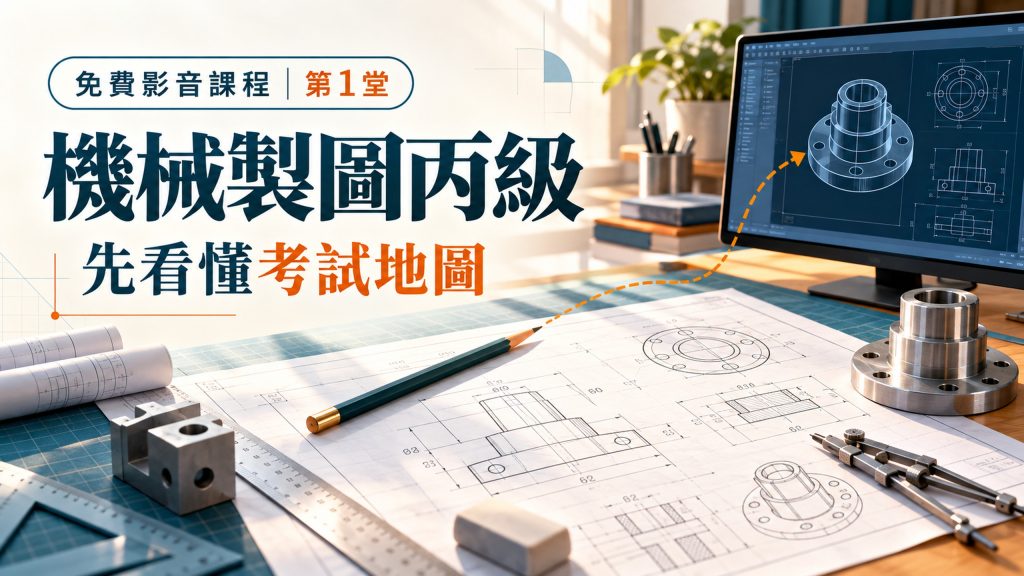
機械製圖丙級考什麼?學科、徒手畫與電腦畫一次看懂|AutoCAD免費入門
想考電腦輔助機械設計製圖丙級,卻不知道先讀題庫,還是先練AutoCAD?本篇先帶你看懂學科與兩段術科的時間、題型和評分,再選出最需要補強的一項。
本文目錄
學習成果
先看懂考試地圖
學科:專業題+共同科目
術科:先徒手,再電腦
題庫怎麼練?
評分要看兩部分
現在先看簡章
換你做:想好再作答
答案:80題、90分鐘、150分鐘
核心圖解
課後練習與解析
課後行動
常見問答
接著學:把缺口變成練習
參考來源
第1堂|丙級到底考什麼(2分54秒)
學習成果
說出學科題數與兩段術科的時間。
分辨專業題、共同科目與術科題庫的準備方向。
將官方評審表轉成自己的完成圖面檢查清單。
先看懂考試地圖
想考電腦輔助機械設計製圖丙級,先記住這張考試地圖:學科80題單選,測試時間100分鐘;術科分徒手畫和電腦畫,繪製時間合計4小時。讀完本篇,你會知道考什麼、各有多少時間,以及從哪裡開始準備。
學科:專業題+共同科目
學科不只有製圖專業題。除了基本工作、視圖、尺度等工作項目,還有職業安全衛生、工作倫理與職業道德、環境保護、節能減碳四類共同科目。四類各占5%,合計20%;換算80題,就是16題。共同科目題庫約400題,範圍明確,初學者可以先用題庫反覆練習,再整理錯題,累積這一部分的得分。
術科:先徒手,再電腦
術科先做徒手畫,1.5小時(90分鐘);接著電腦畫,2.5小時(150分鐘)。4小時不包含後面的出圖時間。徒手畫時要關閉螢幕;若提前完成,必須先交卷,才能開啟螢幕接著畫電腦題。練習時也照這個順序,分段計時。
題庫怎麼練?
目前適用的丙級徒手畫題庫,包含平面圖5題、等角圖5題。術科依抽題結果分配題組,每位應檢人完成題組中的徒手畫與電腦畫各一題,監評長還會抽定變更設計選項。所以練習不能只記住原圖,也要能跟著指定條件修改。
評分要看兩部分
徒手畫和電腦畫都要各達60分,術科才算及格,不能用其中一部分的高分補另一部分。評分以官方評審表為準。讀表時,把圖形與尺寸等項目變成自己的檢查清單:形狀對不對、該有的線與標註有沒有完成、出圖是否完整。每畫完一題,就逐項檢查。
現在先看簡章
報考丙級的一般資格是年滿15歲,或國民中學畢業。可先到技能檢定中心查簡章、題庫與職類20800的參考資料,安排自己的備考進度;拿到准考證與術科測試通知後,再確認考場和時間。
換你做:想好再作答
換你做:先不看上面的內容,說出學科有幾題、徒手畫有幾分鐘、電腦畫有幾分鐘,想好答案再往下看。
答案:80題、90分鐘、150分鐘
答案是80題、90分鐘、150分鐘。再選出你最需要補強的是學科、徒手畫,還是電腦畫。下一篇〈會AutoCAD就會機械製圖嗎?用L形塊與貫穿孔讀懂三視圖〉會用有貫穿孔的L形塊練習讀圖。
核心圖解
機械製圖丙級考試地圖:學科80題100分鐘,徒手90分鐘及電腦150分鐘,出圖另計
課後練習與解析
依官方評審表檢查完成圖面的練習清單
學科有幾題?徒手畫和電腦畫各有多少分鐘?80題;徒手90分鐘;電腦150分鐘。4小時繪製時間不含出圖。
徒手70分、電腦55分,可以用平均分數判定術科及格嗎?不可以。徒手畫與電腦畫兩部分都須各達60分,不能用平均分數補足。
課後行動
不看答案,寫下學科題數與兩段術科的時間。
下載適用簡章與職類20800術科參考資料。
挑一張完成的練習圖,對照評審表記下三個檢查項目。
常見問答
這個系列適合誰?
適合剛開始準備機械製圖丙級、會一些AutoCAD操作但讀圖基礎不足,或想先盤點備考方向的人。
這系列和Autodesk Certified Professional – AutoCAD是一樣的考試嗎?
兩者是不同認證。本系列以臺灣電腦輔助機械設計製圖丙級技能檢定為主,選課時請看清楚課程對應的考試。
接著學:把缺口變成練習
到104學習搜尋AutoCAD,優先選擇附練習圖檔、從圖層設定帶到標註與出圖的課程。丙級基礎練穩後,再往乙級方向前進。
前往104學習,搜尋AutoCAD課程
參考來源
資料查核日期:2026-10-14。
115年度全國技術士技能檢定簡章(115.08版)
電腦輔助機械設計製圖丙級術科測試應檢人參考資料
徒手畫題庫修訂公告
更多 機械製圖丙級 推薦好文
會AutoCAD就會機械製圖嗎?用L形塊與貫穿孔讀懂三視圖
機械製圖丙級怎麼準備?五題自評找出備考缺口
Claude Design怎麼用?AI工具生成原型、簡報怎麼做和修改?Anthropic設計師建議使用技巧
Claude Design是什麼?Anthropic新推出的「Claude Design」,只需用自然語言描述需求,就能生成互動原型、簡報、行銷素材、甚至可點擊的網頁雛型。《104職場力》小編整理Claude Design使用方式、費用、操作步驟實測,包括Claude Design生成的原型和簡報修改方式,以及Anthropic設計師分享的使用心得,看看設計工具如何翻轉工作流程!
※更新時間:2026/06/29
文/《104職場力》小編
本文目錄(點擊可快速前往)
「Claude Design」是什麼?免費版能用嗎?Claude Design怎麼操作和修改?5步驟快速上手Claude Design怎麼用更好?Anthropic設計師分享7個心得官方Claude Design指南:獲得最佳結果的提示
Claude Design
網址:claude.ai/design
費用:使用Claude Design功能,需先確認已升級到Claude Pro以上方案(需付費訂閱)。
「Claude Design」是什麼?免費版能用嗎?
2026年6月更新:Claude Design於6月中更新,包括支援畫布直接編輯、匯出目的地擴充,以及Claude Design與Claude Code的雙向同步。使用「/design-sync」指令,可將設計系統引入Claude Design,也能將設計交到Claude Code接續開發,取代原本的單向交接流程。
圖/Claude Design
Claude Design是Anthropic推出的全新產品,由Claude Opus 4.7所驅動,這是Anthropic目前最強的視覺模型。Claude Design讓使用者可以創建原型、投影片、單頁說明文件等各種視覺素材,只需要用自然語言描述需求,Claude就會建立初版視覺稿,接著你可以透過對話、內嵌評論、直接編輯或自訂調整滑桿(由Claude即時生成)來反覆修改。
不論你是專業設計師,或是「腦中有想法、但不知道怎麼做出視覺成品」的工作者,都可以運用Claude Design快速生成視覺設計,大大顛覆傳統工作流程。
Claude Design能做什麼?主要應用場景整理
根據Anthropic官方公告,Claude Design目前主要應用場景包括:互動原型(設計師可將靜態稿轉為可分享的可點擊原型,無需走程式碼審查流程)、產品線框圖與視覺稿(PM可快速畫出功能流程,再交給Claude Code實作或給設計師精修)、設計探索、簡報與提案deck(創業者或業務人員可將粗略大綱在幾分鐘內生成完整的品牌風格投影片,並匯出為PPTX或傳送至Canva),以及行銷素材與前沿原型設計(包含語音、影片、3D效果與內建AI功能的互動原型)。
Claude Design誰能使用?免費版能用嗎?
Claude Design目前以研究預覽版本(Research Preview)形式,提供給Claude Pro、Max、Team及Enterprise方案的訂閱用戶,免費版目前無法使用。另外,企業版(Enterprise)預設關閉,需由管理員在組織設定中手動開啟。
額度方面,Claude Design原先有獨立的每週使用限額,不過自2026年5月底起,Claude Design的用量已改為與Claude.ai及Claude Code共用每週額度,不再單獨計算。仍建議精準下達指令以節省用量。
Claude Design怎麼操作和修改?5步驟快速上手
根據Anthropic官方說明文件,完整的操作流程如下:
Step 1:進入claude.ai/design,建立專案
前往claude.ai/design,點選建立新專案,新建專案時可選擇Prototype、Slide deck、From template、Other。如果你的組織已由設計師事先設定好品牌設計系統,專案會自動套用團隊的色彩、字型與元件,不需要額外設定。
從Claude左欄選擇「Design」或直接前往「claude.ai/design」
輸入專案需求,新建專案時可選擇Prototype、Slides等類別
Step 2:上傳品牌素材(首次使用建議做)
可上傳的素材包括:程式碼庫(如React元件庫)、現有的簡報或PDF、品牌Logo與色票,甚至一份設計精良的PowerPoint就夠。提供愈多素材,Claude對你品牌風格的掌握就愈準確,生成結果就愈好。
Step 3:用自然語言描述你要的設計
一個好的提示詞包含4個要素:目標(你要做什麼)、版面(如何排列)、內容(呈現什麼資訊)、受眾(誰會使用)。例如:「設計一個行動App的4頁引導流程,帶使用者了解我們的核心功能。」
以下為《104職場力》小編實測內容,選擇「Prototype」從生成wireframe到建立High fidelity網頁,實測時也提供品牌系統風格及吉祥物圖片,讓生成網站與品牌風格統一:
圖/104職場力小編實測
圖/104職場力小編實測
接著實測選擇「Slides」生成簡報,Claude Design生成的簡報投影片可以包括演講者備註,同時簡報元素均能直接編輯,或利用「對話」或「內嵌註解」修改:
圖/104職場力小編實測
Step 4:用對話、評論工具或直接編輯來迭代修改
初稿完成後若想調整設計,有3種方式可以搭配使用:大範圍的結構調整用「對話」(例如「把配色改得更深沉、更簡約」);針對特定元件的細節微調則直接在畫布上點擊留言「內嵌註解」(例如「把這個按鈕的padding加大」),或者直接在畫布上選擇「編輯」調整,例如直接拖曳、調整大小、對齊元素。
初稿完成後若想調整設計,小範圍或針對特定元件的細節微調,直接在畫布上點擊留言「內嵌註解」或直接編輯都可以
Step 5:匯出專案或交接給Claude Code
設計確認完成後,點選右上角「Share」,選擇輸出格式:ZIP、PDF、PPTX、獨立HTML,或直接給Claude Code進行程式碼實作。目前更新後也支援匯出至包括Adobe、Base44、Canva、Gamma、Lovable、Miro、Replit、Vercel和Wix等平台。另外,6月更新後,Claude Design與Claude Code的整合也更進一步雙向同步,新增/design-sync指令,不再只是單向打包交接。
點選右上角「Share」,選擇輸出格式或交給Claude Code
Claude Design怎麼用更好?Anthropic設計師分享7個心得
如何讓Claude Design生成結果更專業?Anthropic設計師Ryan Mather,在公司內負責7個產品線,他在Claude Design推出後於社群平台分享了他的使用心得,截至本文發布為止,已累積143萬次查看、1.8萬書籤紀錄:
1. 先花一小時設定你的設計系統與核心畫面
這是最值得的前期投資。把程式碼庫、設計稿與品牌素材一次餵給AI,之後的每一次生成都會自動套用規範,省去反覆調整風格的麻煩。
2. 與你的工程師即時迭代
Ryan的建議是,設計師與工程師可以在會議中一起運用Claude Design設計新功能。因為Claude Design製作原型速度極快,邊討論邊產出原型,當場驗證概念的技術可行性,讓設計決策與工程限制的碰撞即時發生。
3. 善用「評論工具」進行精準編輯
Claude Design完成初稿後,可能有很多細節需要調整,避免在對話框用一大段文字描述修改位置,這樣既困難又容易出錯。建議直接在畫面上點擊你想改的元素並留下評論,讓Claude識別修改。
4. 讓Claude為你的想法製作影片簡報
Claude Design幾乎能做到你能想到的任何事。老實說,它更像是Claude Code,而不是一個基於畫布的設計工具。
5. 善用連接器,特別是Docs與Slack
設定完成後,您可以發送類似「請閱讀產品研討會的會議記錄,並針對所有提出的問題建立一個演示文稿,探討不同的設計方案」這樣的提示。然後出去走走、感受新鮮事物,回來後會覺得耳目一新!
6. 讓Claude隨時為你打造專屬輔助工具
別再用操作傳統「畫布型」設計工具的思維來限制Claude Design。它是完全不同的事物,具備不同的超能力。去實驗並大膽玩點新花樣吧!你會發現自己的設計效率與表現,將遠遠超越你過去的做事方式。
7. 學會在對的地方放慢腳步、親手打磨細節
AI設計速度極快,但在某些高影響力的細節方面,例如全新的Icon圖示、情境插圖或產品命名,這些看似微小的細節,往往能對整體體驗產生超乎預期的巨大影響力。仍然值得放慢速度,親自手工打磨。因此,知道何時該放慢腳步,本身就是一種藝術形式。
🧵 My tips for getting the best results out of Claude Design! I’m on the verticals team at Anthropic which means I serve 7 different products. Claude Design makes it possible!1. Set up your design system and your core screens. An hour of setup and refinement here is worth it https://t.co/uDA5tOjJmf— Ryan Mather (@Flomerboy) April 17, 2026
官方Claude Design指南:獲得最佳結果的提示
Anthropic官方也釋出使用Claude Design獲得最佳結果的6個提示,提供用戶參考:
從簡單開始,然後逐層增加複雜性:從核心版面配置和內容開始,然後新增互動、邊界情況和潤飾。Claude 對增量請求反應良好。
給Claude的回饋要具體:「這看起來不對」很難採取行動。「將表單欄位之間的間距緊縮至8px」給Claude提供了它所需的確切內容。
參考您的設計系統:如果您知道您品牌系統中存在某個元件,請按名稱提及它:「使用主要按鈕元件」或「套用卡片版面配置模式。」
盡早考慮回應式設計:提及您的設計是否需要在行動、平板電腦和桌面上運作,或僅在其中之一上運作。
要求變化:如果您不確定某個方向,請要求Claude向您展示2~3個選項。比較替代方案比猜測快得多。
要求Claude提供回饋:Claude可以檢視您的設計是否具有無障礙性、對比率、資訊層級和一般可用性。將其視為設計協作者,而不僅僅是產生器。
以上就是本次Claude Design使用方式及技巧分享,Claude Design的出現,與其說是「取代」設計師,不如說是解放了產品團隊的生產力。Anthropic本次瞄準的是Figma與Canva的核心工作流,原型在對話中生成,確認後打包交給Claude Code實作程式碼(更新後Claude Design與Claude Code可雙向同步),若要繼續打磨也可以匯出到Canva等多個平台。
對PM來說,不需要等設計排期就能端出功能流程草稿;對工程師來說,拿到的是已迭代確認的元件而非模糊規格;對設計師來說,靜態產出的門檻降低了,專業判斷力與設計系統的品質反而成了更難被取代的核心。Claude Design目前開放給Pro、Max、Team與Enterprise付費訂閱用戶,如果你本來就重度依賴Claude,不妨現在就試試看!
Uizard 一款適合PM快速建立原型設計的工具!無設計背景也可操作
Uizard 是一款專為設計和原型製作而設計的線上工具,它特別針對非設計專業的使用者,以簡化設計流程,讓任何人都能輕鬆地創建應用程式和網站的介面原型。Uizard 的特色在於其 AI 驅動的功能,允許使用者將手繪草圖、自動轉換為數位設計,甚至能夠從簡單的描述生成介面。
【Uizard 的主要功能】
1. 草圖轉換:用戶可以上傳手繪的草圖,Uizard 能夠自動將其轉換為數位化的 UI 設計,減少了傳統設計過程的繁瑣步驟。
2. 文字生成 UI:使用 AI 技術,Uizard 能夠依據使用者的簡單描述生成符合要求的介面設計。
3. 元件庫和範本:提供多樣化的設計範本和 UI 元件,方便使用者快速建立一致的介面,適合早期原型或 MVP 測試。
4. 協作功能:Uizard 支援多人協作,讓團隊成員能夠即時查看、編輯和反饋設計,增加了團隊的工作效率。
◆ Uizard 對於 Product Managers (PM) 來說是一個非常實用的工具,特別是在快速建立 UI/UX 原型以及協作設計的需求上,它能幫助 PM 們更高效地將產品想法可視化並與團隊溝通。以下是 Uizard 為 PM 帶來的主要價值和應用方式:
1. 快速建立 MVP 原型
PM 常常需要在產品開發初期呈現概念或最小可行產品 (MVP) 的想法,Uizard 可以協助 PM 在短時間內創建簡單的互動原型,無需擁有深厚的設計知識。PM 可以利用 Uizard 提供的範本、預建元件和草圖轉換功能,將產品概念轉化為可互動的數位原型,方便與開發和設計團隊分享。
2. AI 驅動的草圖轉換與文字生成 UI 功能
若 PM 具備手繪草圖的技能,Uizard 能夠將這些草圖掃描後自動轉換為數位化設計,避免手動建立每個元件的麻煩。另外,PM 可以通過輸入需求描述讓 Uizard 生成相應的 UI,這對於沒有設計背景的 PM 特別有幫助,大大節省了時間。
3. 快速迭代和測試原型
Uizard 提供了即時編輯和預覽功能,使得 PM 能夠根據用戶測試和反饋快速迭代原型,進一步優化用戶體驗。在產品開發早期階段,PM 可以方便地測試多種設計方案,分析各方案的優缺點並進行調整,確保最終設計符合用戶需求。
4. 協作與反饋
Uizard 支援多人協作功能,PM 可以邀請設計師、開發人員和其他利害關係人一起查看和編輯原型。這使得團隊成員能夠即時提供反饋,避免了反覆溝通的麻煩,有助於加快決策和調整過程,提高團隊整體的工作效率。
5. 溝通產品願景和需求
PM 可以利用 Uizard 生成的互動原型來生動展示產品願景,幫助團隊和利益相關者直觀地了解產品的結構和功能。這對於說明需求和定義功能非常有效,讓開發團隊能夠更清楚 PM 的設計和功能意圖,減少後續溝通和調整成本。
6. 減少跨部門溝通成本
在協作開發中,PM 通常需要與多個部門進行溝通。Uizard 則能通過可視化的方式讓設計和開發團隊直觀地了解 PM 的需求和期望,避免了繁瑣的文字描述與會議溝通,並減少了跨部門協作的摩擦。
總之,Uizard 是一款適合 Product Managers(PM)、創業家、行銷人員等希望快速製作 UI/UX 原型的工具,Uizard 能夠協助 PM 快速將產品構思具體化,並在無需專業設計知識的情況下製作出可操作的原型,有助於加快開發週期並優化產品設計過程。
用AI快速做商品廣宣圖:Manus AI一鍵生成視覺文案行銷素材,電商小編必學
電商和社群小編每天都和時間賽跑,如何用AI快速產生高品質的商品廣宣文案與視覺圖片?本文以Manus AI示範,只要上傳隨手拍的產品照,輸入簡單的需求,就能自動產生專業的文案與圖片!跟著詳細步驟教學,讓AI工作成為行銷工作的最佳夥伴,本文節錄自《用AI做設計》。
文/施威銘研究室
本文目錄(點擊可快速前往)
電商小編的救星!隨手拍的照片也能變成廣宣圖【Manus AI】用AI自動產生廣宣文案及圖片
電商小編的救星!隨手拍的照片也能變成廣宣圖
在電商快速發展的時代,品牌商與代理商經常需要做各種產品廣宣,並進行多平台的行銷推廣。然而,專業攝影往往得花大量的時間與資源,對於忙碌的電商小編來說,並非每次都能安排專業的攝影。
現在有了AI即使是隨手拍的產品照,都能輕鬆轉成廣宣素材,重點是不用自己去背、想文案,只要上傳照片就能在短時間內完成。
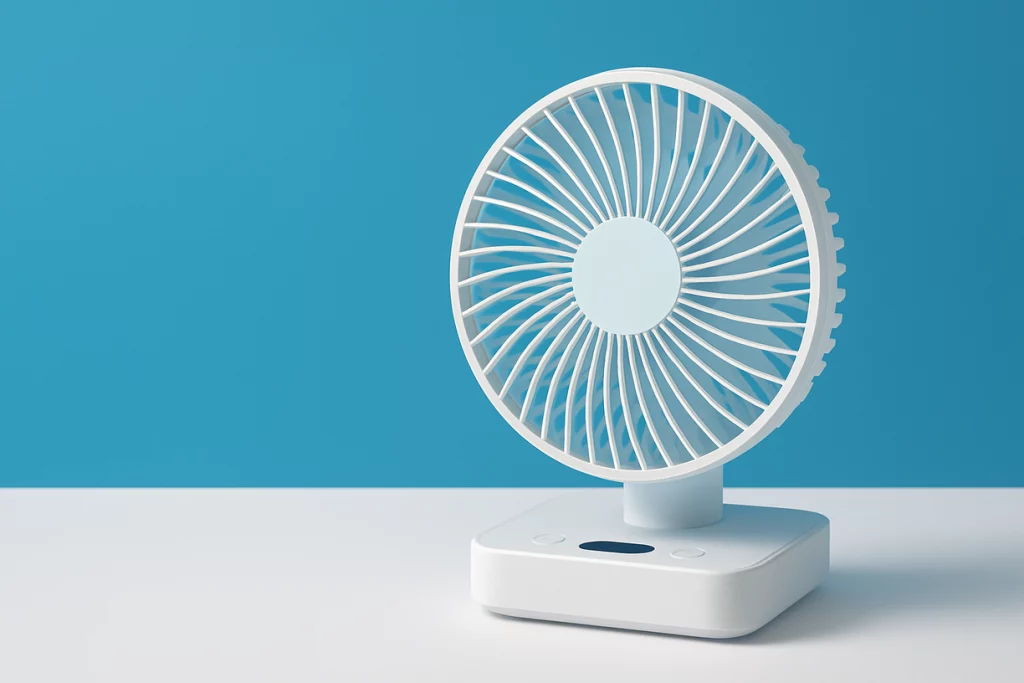
隨手拍的桌上型電扇,背景雜亂、光線不佳。透過AI的處理,馬上變成一張廣宣素材(圖/旗標出版提供)
【Manus AI】用AI自動產生廣宣文案及圖片
【使用AI】Manus
電商小編與社群小編每天都在和時間賽跑,得產出大量高品質的廣宣文案與視覺圖片。面對不斷湧現的行銷需求,該如何在有限的時間內,產出吸睛且符合品牌調性的內容?AI正是你的得力助手,只要上傳隨手拍的產品照,輸入簡單的需求,就能瞬間產生專業的文案與圖片,減輕工作負擔。底下我們以Manus AI做示範。
Manus:https://manus.im/home
【Step 1】
請開啟網頁瀏覽器,輸入「https://manus.im/home」網址,連到manus網站,這是一個通用型的AI網站,可以幫你解決各項工作及生活中的問題,進入網站後點選畫面右上角的開始使用鈕,接著使用Google帳戶註冊即可開始使用各項服務。
按下開始使用(圖/旗標出版提供)
點選Google帳戶或使用Apple ID註冊(圖/旗標出版提供)
【Step 2】
首次註冊會得到1000免費積分以及每日登入的300積分,你可以先用免費積分試用各項功能,再決定是否付費(註:官方贈送的免費積分可能會隨時變動,在此僅供參考)。
首次註冊、登入會得到免費積分,請按下知道了關閉此訊息(圖/旗標出版提供)
【Step 3】
接著,在輸入框中輸入你的需求(提示語),在此我們想將隨手拍的照片製作成促銷廣告。
輸入需求(請製作一張直幅的促銷廣告,文字使用繁體中文)+上傳檔案
輸入需求並上傳檔案(圖/旗標出版提供)
【Step 4】
送出需求後,manus就會開始處理,大約等個20多秒就會生成圖片及廣告文案。
自動生成廣告文案、生成兩張圖供我們參考,點選縮圖可放大瀏覽(圖/旗標出版提供)
自動去除照片中雜亂的背景,並加上文案,可惜文字大多是亂碼(後續可使用影像處理軟體來修改)(圖/旗標出版提供)
廣告文案包含主標題、副標題及產品特點,這些都是AI自動產生的(圖/旗標出版提供)
【Step 5】
由於AI生成的中文字大多為亂碼,在此我們可以將AI生成的圖片及文案下載到電腦裡,後續再用影像處理軟體來修改文字。
(圖/旗標出版提供)
下載檔案(圖/旗標出版提供)
下載後的檔案為壓縮檔,會存放在電腦中的Downloads資料夾,解開壓縮檔就可以進行後續的修改(圖/旗標出版提供)
【Step 6】
你可以使用AdobeExpress或是Photoshop的生成填色功能,將中文亂碼的部份去除並與背景融合,再自行輸入文字。
AdobeExpress:https://www.adobe.com/tw/express/
Photoshop:https://www.adobe.com/tw/products/photoshop.html
(圖/旗標出版提供)
【TIP】如果覺得要刪除中文亂碼並與背景融合很麻煩,你也可以直接將manus生成的圖餵給ChatGPT,請它「生成一張去除文字的圖」。這樣後續只要輸入文字就可以了。
節錄自:旗標出版《用 AI 做設計:沒時間?沒素材?沒靈感?就 Call AI 救援》/施威銘研究室 著
推薦閱讀:
AI生成圖卡教學!ChatGPT打造專屬社群配圖,告別圖片荒
「模糊照片背景」免費AI工具推薦!輕鬆告別雜亂、重點更聚焦
ChatGPT-4o更新圖片生成模式升級!照片Q版貼圖、漫畫生成怎麼做?
ChatGPT生成Excel圖表不卡關!xy軸設定、中文顯示問題輕鬆搞定
Claude Skills怎麼用?內建與個人Skill差異、適用情境及使用方式
Skill(技能)可以想成一份寫給Claude的工作流程指南,本文解析Skill的功能、適用情境與觸發方式,說明內建Skill與個人Skill的差異,並分享使用官方Skill「canvas-design」的海報實作成果,有助建立可重複使用的AI工作流程。本文節錄自《Claude 萬用手冊》。
文/施威銘研究室
本文目錄(點擊可快速前往)
什麼是Skill?寫給Claude的工作流程指南Skill什麼時候適合用?Skill的3個核心特性1. 依任務意圖自動觸發2. 可在不同工作情境中重複使用3. 可以直接指定使用Claude中的Skill介紹與應用Skill應用:用canvas-design製作海報的實際結果
【使用claude skills要付費嗎?】Claude免費版及付費用戶均可使用Skills、Connectors等功能,在網頁版即可設定使用。Claude網址:https://claude.ai/
什麼是Skill?寫給Claude的工作流程指南
有了Connector之後,Claude可以連接外部工具,取得信件、行事曆或雲端文件等資料。不過,能取得資料,不代表它每次都知道「該怎麼處理」。舉例來說,你可能每週都會請Claude整理會議紀錄、撰寫週報,或回覆客戶問題。第一次你把格式和流程講清楚,它可以做得很好;但下次換一個對話,可能又要重新交代一次。就算Claude記得你的偏好,也不代表它一定會穩定遵循同一套處理流程。這時候需要的就不是更多記憶,而是一套可以反覆使用的工作方法,也就是Claude的Skill。
Skill(技能)可以想成一份寫給Claude的工作流程指南。它會告訴Claude:遇到某一類任務時,應該依照哪些步驟處理、使用什麼格式輸出,以及需要遵守哪些規則。
這樣說可能還是有點抽象,我們可以用一個實際例子來理解。假設你每週都要整理專案進度報告,而這份報告需要依照以下流程產出:
掃描專案資料夾,找出本週更新的文件。
讀取各專案的狀態紀錄。
提取本週完成事項、進行中事項與待處理問題。
整理成固定格式的週報。
依照指定命名規則儲存或輸出結果。
如果每次都在對話中重新描述這套流程,不只麻煩,也很容易漏掉某個步驟,或讓輸出格式前後不一致。但如果把這套流程寫成Skill,之後只要說「產生本週進度報告」,Claude就能依照固定流程執行,讓結果更穩定、效率更高!
Skill什麼時候適合用?Skill的3個核心特性
1. 依任務意圖自動觸發
Skill不是每次對話都全部載入,而是由Claude依照當下任務判斷是否需要使用。例如你請Claude「整理今天的會議紀錄」,它就能觸發會議紀錄Skill進行整理;但若你只是問「今天午餐吃什麼」,這個Skill就不會被拿出來使用。
這樣的好處是,你可以準備很多套不同任務的處理流程,而不必擔心每次對話視窗(Context Window)都先被一大堆技能塞滿,進而造成你對話的剩餘記憶空間很有限。Claude只會在需要時,額外載入與當前任務相關的Skill。
2. 可在不同工作情境中重複使用
Skill的另一個特性是,它不只綁定在單一對話中,而是可以在不同工作情境中重複使用。舉例來說,你建立了一個「會議紀錄Skill」,之後不論是在一般聊天、專案,或團隊內部討論中,只要任務是整理會議內容,Claude都可以載入並套用同一套整理方式。
3. 可以直接指定使用
除了讓Claude自己判斷要不要使用Skill之外,我們也可以在提示詞中直接指定要使用哪一個Skill。這通常可以透過 "/ "(斜線指令),或在任務描述中明確寫出「請使用某某Skill」來完成。
直接指定Skill的好處是,可以減少Claude判斷錯誤的機會。尤其當任務描述比較模糊,或同時可能符合多個Skill時,明確指定要使用哪一套流程,會讓執行結果更穩定。
Claude中的Skill介紹與應用
Claude的面板提供兩種Skill的來源,分為內建Skill與個人Skill。
內建Skill:內建Skill是Anthropic預先封裝在Claude環境裡的,所有使用者一登入就能直接使用,不需要任何啟用設定。主要包含文件產出類(如生成.docx、.xlsx、.pdf等格式的檔案),或是讀取文件(如讀pdf檔案、CSV檔等)操作。
舉例來說,當我們在聊天視窗要求他幫我們建立Word檔案時,他就會呼叫這些skill去幫我們執行:
能根據任務自動調用原生環境中的Skill(圖/《Claude 萬用手冊》)
個人Skill:需要自行透過Claude的Customize介面手動加入技能清單中,加入後,會出現在Personal skills清單中,之後就可以直接調用。
進入Customize頁面,開啟 Skills 分頁;開啟Skill總覽目錄,並挑選想用的技能加進來,目錄上有Claude提供的官方技能。(圖/《Claude 萬用手冊》)
目前目錄中有提供官方技能,點擊【+】可將技能新增至Claude中,之後Claude即可調用。(圖/《Claude 萬用手冊》)
新增的Skill會出現在Personal skills清單裡;點擊可直接建立新的對話視窗並帶入該技能到輸入框中,讓你測試使用;啟動開關,啟動後可讓Claude偵測任務要不要使用skill。(圖/《Claude 萬用手冊》)
【TIP】注意!所有加入的技能都會同步出現在Claude Desktop與Claude.ai(網頁版)中。
目前Claude官方提供的11種個人Skill,主要分為三種用途:
可直接使用:可以直接呼叫來完成特定任務,無需額外改寫或設定。
canvas-design:產出海報、卡片等視覺設計作品。
web-artifacts-builder:產出多元件的互動式HTML成品。
theme-factory:替現有成品套用視覺主題樣式,內建有10套不同主題。
doc-coauthoring:與Claude共同完成長篇文件撰寫。
algorithmic-art:產出帶隨機性的演算法藝術作品。
slack-gif-creator:產出符合Slack規格的GIF動畫。
learn:想搞懂某個知識點時,請Claude出題測驗或建立學習路徑。
作為範本參考:用處是讓你看懂寫法後,改寫成符合自身需求的專屬版本。
brand-guidelines:示範如何將品牌色彩與字體規範寫進技能。
internal-comms:示範如何將公司內部溝通格式寫進技能。
協助你建立Claude相關工具:以下技能是用來擴展Claude能力。
mcp-builder:引導你建立能串接外部服務的MCP伺服器。
skill-creator:引導你從零開發、測試並優化新技能。
Skill應用:用canvas-design製作海報的實際結果
接下來我們會以/canvas-design為例,示範技能的使用方式,同時解釋一個技能內部包含哪些檔案。加入技能後,它會出現在Personal Skills的列表中,點開就能查看這個技能的相關內容。
(圖/《Claude 萬用手冊》)
SKILL.md:技能的核心檔案,詳細記載這個技能的工作流程、設計原則、注意事項等。Claude啟用技能時,讀的就是這份文件
技能名稱與簡短描述:點進技能名稱後,最上方會顯示這個技能的用途簡介,告訴Claude何時應該啟用它
附件檔案:技能附帶的參考資料或資源檔案,作為Claude執行任務時可隨時取用的素材。不同技能會附上不同類型的附件,比如web-artifacts-builder技能附上建構網頁用的腳本與UI元件庫、internal-comms技能則附上各類公司文件的範例範本等。在本例的canvas-design技能中,附件是canvas-fonts字體資料夾,內含27種字體家族,Claude在生成圖片時可以直接引用,不需要另外下載
與平常使用Claude進行生圖不同,/canvas-design提供的是一套完整的設計方法論。它會要求Claude在開始繪圖之前,先建立一份設計風格(哲學)文件,思考這次作品應該採用什麼樣的視覺語彙、空間邏輯、色彩系統與字體調性,最後,再依照這份哲學去執行繪製。
不過這個技能有幾項明確的限制:
/canvas-design的輸出格式限於PNG與PDF。如果你需要JPG、SVG、PSD等其他格式,就必須在產出後另外轉檔。
Claude的生圖方式和ChatGPT、Gemini、Midjourney等工具不同。前述的工具都是透過圖像生成模型直接產生圖片,因此比較擅長做出攝影感、繪畫感,或具有真實材質的畫面。但Claude則是用程式畫圖,它會透過Python的繪圖庫,例如PIL、matplotlib,或SVG程式碼來計算圖形、線條、排版與色彩。因此,它擅長的不是寫實描繪,而是可被程式明確描述與控制的視覺形式。
Claude擅長的生圖範圍Claude不適合的生圖項目● 幾何構成、網格、色塊● 字體排印與版面設計● 參數化曲線(螺旋、波形、數學圖形) ● 重複圖案、點陣紋理、漸層● 資訊圖表式的視覺● 寫實的繪畫、攝影、有機質感● 人物、動物、植物等具象物體● 任何需要「手感筆觸」的內容● 細膩的場景描繪
【TIP】注意!雖然SKILL.md裡寫到Claude可以生成「博物館或雜誌等級的藝術品」,但這個目標只有在任務主題剛好落在它擅長的視覺類型時,才較容易成立。假設你要求它「畫一張可愛的深海生物海報」,它無法畫出真實的生物,最後改以用SVG拼出比較卡通化的替代圖形,結果反而會和原本承諾的高質感設計產生巨大落差。因此,在請它生成圖片之前,最好先確認你的主題是否能轉換成它擅長的視覺語言。
在了解優勢與限制後,我們就可以進入實作!本例要請Claude生成一張電子音樂活動海報。這類主題本身就很適合轉化成幾何圖形、線條、漸層、參數化曲線與排版設計,因此和/canvas-design的能力範圍相當契合。
/canvas-design實作結果:
(圖/《Claude 萬用手冊》)
節錄自:旗標《Claude 萬用手冊:Claude.ai | Desktop | Cowork | Code Mode | Design | Computer Use | Skills | Connectors | Plugins》/施威銘研究室 著
推薦閱讀:
Claude Cowork怎麼用?要付費嗎?解析操作流程、權限設定及模型選擇
憑借書證免費用GPT、Claude!教育部推「館館有AI」 擴及47所大學
「Claude Design」新登場!AI工具生成原型、簡報怎麼做和修改?
告別Token焦慮!Anthropic提供4個有效降低Claude Code成本祕訣!
實體出不來怎麼辦?新手必學 CAD 錯誤分析技巧,一鍵搞懂草圖失敗原因!
畫得漂漂亮亮卻就是拉不出實體?別再用放大鏡找破口啦👀
只要善用 草圖分析指令,馬上幫你找出未封閉的線段、重疊曲線,
省時又省力,一鍵搞懂失敗原因!
👇學會這招,從此不再被錯誤訊息困擾!
#CAD新手 #草圖分析 #工程設計 #CAD技巧 #製圖教學 #CAD草圖錯誤 #SketchAnalysis #3D建模
【設計師履歷範本】最忌作品集塞好塞滿!面試官考量大公開
設計師履歷如何像自己腦袋裡的創意一樣吸睛?參考優秀的設計師履歷範本是最快的方法!近幾年台灣扶植文化創意產業,大專院校廣收設計人才,也讓設計師工作競爭激烈。本文專訪未來方案整合傳播集團執行長高文振,他做了20年的廣告與設計,曾在多所大專院校任教,擁有數十間公司,看過的履歷不下千封,以老闆及用人主管的角度,分享寫出快速吸眼球的履歷秘訣。
本文目錄(點選連結可快速跳至該章節閱讀)
設計師履歷開頭就要搶眼,證明「你有想法」設計師作品重要性佔6成,新鮮人可把履歷當創作設計師作品集不用全部塞,展現出最好的部分設計師履歷地雷區,謹慎小心別踩線想爭取到面試機會?你的履歷必須是最特別的那一個
設計師履歷開頭就要搶眼,證明「你有想法」
根據高執行長的經驗,以往每次應徵設計師,大多會收到20到200份不等的履歷,但只會邀請約3到5位求職者進行面試,履歷能不能被打開閱讀就是關鍵,因此履歷表上一定要簡短扼要表現出自己的優勢。
大部分的履歷分為三部分:一、資訊履歷。二、自傳簡介。三、作品集。通常資訊履歷是第一個被看到的,創意相關產業在履歷一開始就要引人注意。通常資歷一兩年的求職者,會跟新鮮人放在一起選,千萬不要放一張大學畢業照,容易跟別人的畢業照混在一起,也會看起來像菜鳥。建議放張看起來像專業設計師的照片,不管是彩色還是黑白都可以,姿勢雙手抱胸展現自信,或是一張高反差的相片。公司對新人最大的疑慮就是可能不夠專業,因此在照片上就要開始證明你有想法。
再來自傳的重點是展現自己的思維不同,切忌寫流水帳。像是:「我生於台北一個小康家庭,在幸福中平安長大….」。這些話無法引起面試官的興趣,最好不要寫。自傳中應該展現的是自己的特質,例如:我總是自願挑戰沒做過的事(展現積極特質)、我很喜歡自助旅行(展現獨立特質)、當過交換學生(表示擁有世界觀)……等等,應該要展現的是你適合這份工作的人格特質而不是生活狀態。
有特殊的學歷或經歷,像是留學或競賽,特殊的專長、興趣、社團等經驗,都可以放在履歷表上,達到引起面試官好奇的效果。面對千篇一律的求職者履歷,面試官審閱時容易感到疲乏,若有這些特殊經驗,能夠幫你加分,尤其是在創意這一行,更容易讓面試官眼睛為之一亮。
▼特殊經歷讓面試官一眼就感受到「你有想法、有創意、有才能」,讓人產生好奇心,就有想進一步面試認識你的機會。
104個人品牌:真實求職者案例,設計師履歷範本提供寫履歷參考
設計師真人履歷範本.看看別人的履歷怎麼寫>>
【免費】與設計師前輩一對一線上諮詢履歷問題>>
設計師作品重要性佔6成,新鮮人可把履歷當創作
設計師相關技能的部分,大部分職缺重視Adobe Photoshop、Illustrator、Office等軟體能力,需要在履歷上呈現。再來就是非常重要的作品集,設計師是創意工作,作品重要性佔6成,其餘是對事物的創新觀點和團隊合作能力。設計師的工作平常就是幫客戶包裝,試想若連自己都推銷不出去,要怎麼幫客戶推銷?建議新鮮人應該把履歷表當成作品的一部分,把創意用在履歷表的呈現上。因為每到求職季,公司就會收到大量履歷表,再好的作品,只要放在一個無趣制式的履歷表裡,就很容易被埋沒。
如果尚未累積夠多好的作品,可以先從履歷表的設計上去包裝自己。像是知名的圖文插畫家馬克,剛出社會時沒有經驗,但為了實現「去廣告公司」的理想目標,他將自己的履歷表精心設計成一個幾可亂真的皮夾,裡面的身分證寫了自己的基本資料,放了35張假鈔代表他期望的薪水,發票上寫了他會的軟體能力跟得獎作品...。經過創意包裝的履歷,很快就吸引公司的目光。
另一個例子是奧美的創意總監,當初應徵奧美的工作時,設計能力算普通,但他做了一本壹週刊。眾所皆知壹週刊裡有滿滿的廣告,當翻開雜誌左頁時,是原本的廣告,右頁則是他重新做過的設計,最後一頁則放上他的履歷表。別出心裁的呈現方式也讓他被錄取,後來一路升到創意總監。
設計這個行業跟其他行業不太一樣,除了既有的能力,我們也重視人才的潛力。縱使你不是那麼符合應徵職缺的能力,如果主管在你身上看到其他可能,也有可能讓你進公司。設計的世界沒有標準答案,我們不需要乖乖牌。能力不止只有一種,如果你進來,能夠讓公司的同事變得更快樂,我們也很有可能錄取你!
設計師作品集不用全部塞,展現出最好的部分
設計師的工作就是設計,把履歷表當作是DM或是一頁式網頁來設計也是很好的方法。現在有很多網站都能上傳你的履歷,變成一個線上瀏覽的小冊子或動態網頁,也有很多網站都能上傳作品,例如:Behance、Dribbble、Adobe Portfolio等,都是設計人可以選擇呈現履歷或作品集的方式。
再來面試官的時間有限,常只用1分鐘時間掃描整份履歷,決定要不要詳讀,所以內容一定要有重點的呈現自己具備的技能專長、能力具體到什麼程度,不要洋洋灑灑像寫長篇論文,有些話等面試再說不遲。
▼作品集很重要,應將線上作品集連結放在履歷開頭;背景圖片可以展示你最具代表性、最好的作品。
104履歷可以上傳背景圖片、新增個人網站連結與特色標籤
作品不用放那麼多,可以將作品分為幾種類型,只放一個最具代表性的、最好的,讓面試官一看就會想邀你來面試的作品。面試官看作品時,會看優點也會看缺點,有時候多放反而多錯,千萬不要把這輩子所有的作品都放進去。
在編排作品集時,說明創作目的與創作理念很重要。如果是有經驗者,可以放過去工作時的作品,如果是新鮮人,曾有獲獎作品可以特別附加說明,因為得獎是最客觀的肯定。但如果沒有也沒關係,做幾張自己滿意的作品放進作品集即可。
▼履歷放上你最有自信的作品或獲獎作品,可以簡述設計構想或成就。
104個人品牌:真實求職者案例,設計師履歷範本提供寫履歷參考
設計師履歷地雷區,謹慎小心別踩線
雖然鼓勵求職者在履歷上發揮創意,但履歷畢竟還是正式文件,面試官通常都比你年紀大,你要想像在跟自己的哥哥、姊姊、甚至爸爸媽媽說話一般,應該要有基本禮節。在還沒見到你之前,面試官就是用文字來判斷你這個人。很多年輕人在社群上發文比較直接,但寫履歷或面試時還是應該用正式的文體與敬語。切忌錯別字、不打標點符號、用字遣詞像在IG發貼文。想要別人多花點時間看你的履歷,記得履歷寫完後自己應該先多看個幾遍。
另外有些事情,也是履歷上不能踩的地雷。像是「我對貴公司很感興趣」、「聽說你們的福利很好」、「我會認真學習」等等,應該要談得是你對公司有什麼貢獻,能在多短的時間內將工作上手,以及你的未來跟公司的未來能不能契合。
在投履歷之前,一定要做功課,對公司的產品及客群等有基本的了解。面試官決定錄取哪一個設計師時,風格也是考量之一,因為視覺風格通常都會跟著產品的消費族群有關,例如媽媽跟企業大老闆適合的風格就完全不同,太過個人色彩或太另類也許就比較難滿足商業需求。
▼作品風格是否符合求職公司的需求,也是面試官的考量之一,應徵前可先了解公司、產品風格,也可以參考職缺開出的工作內容。
104個人品牌:真實求職者案例,設計師履歷範本提供寫履歷參考
再來可以分析什麼是公司需要,但可能是資深同事缺乏,但你能貢獻的能力。像是發現求職公司原本做平面設計,近幾年開始做數位轉型,也許你會做動畫、或是你曾經做過校刊編輯,可以協助公司經營粉絲團等等,這些就可以放在履歷表中,想想自己獨特的優勢,就可能是公司會用你的原因。
另外也不要寫「我熱愛這份工作,不給我錢我也幹。」一個正常的公司,不會差一個員工的薪水,合理的工資是保障你能無所顧忌地投入工作,若是每天都為了餓肚子煩惱,怎麼可能把工作做好?就像將軍要出兵打仗,一定是規劃要跟皇上要多少兵、多少糧草,才能有把握打勝仗。找工作時雖然態度要謙虛,但也不能過度缺乏自信。
想爭取到面試機會?你的履歷必須是最特別的那一個
創意工作的特質就是與眾不同的能力,我們會從大量的履歷表中找出一個我們覺得他最特別的來進行面試,所以展現你跟別人的差異與優勢,就是最重要的事。建議面試前先研究對方的公司,對方公司的案例,模擬對方會問你的問題,也許都能在履歷表上看得出你的用心,也更能打動對方的心。
設計新鮮人的起薪不高,但經驗累積之後,薪水成長的幅度很快。一開始選工作的時候,不要為了薪水差三千元而評斷公司及職缺的好壞,最好是依據自己的興趣做選擇,先求有再求好。工作是歷練的過程,等到累積足夠的作品,身價自然跟著水漲船高。在大公司繼續做更有野心的作品,或是一個人獨立接案、開公司等,都會有不錯的職涯發展。
寫完履歷,別忘了上【104履歷診療室】免費線上履歷健診!
應屆畢業生投履歷沒回應,履歷修改後投5中1|履歷診療室使用經驗分享
【104履歷範本】精選設計師真人履歷範本,看看別人怎麼寫履歷
104履歷範本:真實求職者案例,設計師履歷範本提供寫履歷參考
[joblist_plugin title='【設計人才請進】精選職缺' url='https://www.104.com.tw/jobs/search/?ro=1&keyword=%E8%A8%AD%E8%A8%88&expansionType=area%2Cspec%2Ccom%2Cjob%2Cwf%2Cwktm&order=1&asc=0&page=1&jobexp=1&mode=s&recommendJob=0&hotJob=0' amount='3']
推薦閱讀:
面試官怎麼看作品集(上):作品集除了作品,還要放什麼?
面試官怎麼看作品集(下):你呈現的是作品集還是產品DM?
「沒有美術背景可以當設計師嗎?」設計長:背景不是重點!能提供符合需求的服務,就是稱職「設計師」
想轉職當UI設計師該怎麼開始?學會觀察身邊事物、不斷吸收設計靈感
【2024履歷範本】最新履歷表範本與撰寫建議(履歷免費下載列印)
IT軟體工程師履歷範本|5大地雷:形容詞太多、技術名詞太少
行銷企劃履歷範本|凸顯亮點搏版面,專案經驗是關鍵

4個不該再用AI工具做報告的真相!推薦AI Agent生成簡報,自動化任務:找資料、圖表分析、PPT設計
文 /職迷不霧
用 AI 工具像 Gamma 、 ChatGPT 做報告是多數人的推薦💻 雖然可以快速生成簡報 PPT ,但內容和資料的品質真的有符合你的標準嗎?是不是還要花很多時間編輯?終於,全球首款 AI 代理 Manus 來了👏 你有更專業的選擇!這篇文章要用 AI 簡報工具的 4 大真相來對比 AI Agent 厲害的自動化任務
4 個不該再用 AI 工具做報告的真相(點擊快速抵達)
真相1. AI 簡報工具內容完整度不足
真相2. AI 生成的圖片與報告關聯性低
真相3. 文筆「AI味」暴露不像人寫的
真相4. 下載PPT會跑版,還有浮水印
剛好迷編我這週要做競業分析,我就用一樣的指令,同時請 AI 簡報工具與 AI Agent 幫我製作簡報 請幫這個IG:https://www.instagram.com/career_noloss?igsh=eHI0cnYwd2JqaXo1&utm_source=qr 做競業IG分析,比較對象要有3個IG帳號 先來看看第一個血淋淋的比較👇👇👇
真相1. AI 簡報工具內容完整度不足
為了讓看報告的人可以快速理解,通常簡報一開始的目錄與前言說明是很重要的!可以很明顯的看到 AI 簡報工具(左)只有粗淺的一段話介紹,而 AI Agent(右) 能寫出有邏輯的目錄,還幫我自動生成研究背景、研究目標與方法🔍,沒想到只要我一句簡單的話,然後附上 IG 連結,他就可以寫得這麼詳細!在沒有讓他接管登入我 IG 帳號的情況下,可以做到這種程度真的很厲害呢👏
而且我確認過了, AI Agent 找出來的資料都是最新、正確的數據!
同時我也測試了其他 AI 簡報工具...超殘酷......有些甚至沒有讀取 IG 網址的能力😭😭😭
點擊快速回目錄⤴
真相2. AI 生成的圖片與報告關聯性低
這一頁是在分析我經營的職迷不霧 IG 與其他競業 IG 的比較,AI 簡報工具(左)用 AI 繪圖生成了一張意義不明的照片,看似漂亮實則沒有幫助👎。在簡報中,放圖片是為了幫助讀者理解和加強記憶,是文字很重要的視覺輔助,別為了填滿空白而塞進與主題無關的圖片~這樣會讓簡報扣分喔~反觀,AI Agent(右)不僅圖文相符,還畫出了可參考的數據圖表,我一眼就能看出重點👀:四個帳號的比較分析、內容特性差異與綜合洞察
這是 Manus 在簡報中自動幫我生成不同款式的圖表,資料給的很完整,就是我需要的!資訊也都正確,我可以直接拿來用不用改!
點擊快速回目錄⤴
真相3. 文筆「AI味」暴露不像人寫的
聊天機器人剛問世的時候,許多人都在擔心作家、文案寫手會被取代,但透過這一年間人們的大量使用,已經有專家盤點出用 ChatGPT 寫文的特徵,比如:重複出現相同的句型、過多不必要的連接詞、立場太過於中立...等等,這些缺陷就是我們常說的「 AI 味」 🤖。就算不是專家,只要每天在社群刷貼文的人,或多或少都能識別出某些貼文是 AI 寫的還是真人寫的。
而目前 AI 簡報工具也存在這樣的問題,以優劣分析這頁來說,就看到固定格式的句型「專業度高」、「實用性強」、「更新頻率高」,雖然 AI Agent 也是有一點點這種感覺,但至少看得出來他有在換句話說了,比如:,還會加上一點人類會說的字詞「可能」、「找出」...等等,讓文法看起來不那麼生硬✏️,不過迷編還是建議要自己再做潤飾調整喔~
點擊快速回目錄⤴
真相4. 下載PPT會跑版,還有浮水印
請 AI 幫忙做報告就是要省時省力,但往往 AI 簡報工具將檔案轉換成 PPT 格式後就嚴重跑版,甚至還有些投影片直接變成一張無法編輯的 JPG 圖片😭 最後反而花了更多時間做修修改改。改用 AI Agent 之後,輸出 PPT 跑版的問題減少很多,簡報中的 icon 圖示、色塊、頁碼都還可以再自己編輯調整,重點是沒。有。浮。水。印!
點擊快速回目錄⤴
看完 AI 工具和 AI Agent 的殘酷比較後,對 AI 代理的認識是不是又更進一步了呢😊 如果你對迷編使用的 AI Agent 很感興趣,可以試試 Manus AI ~ 現在就拿它來做報告吧!如果今天的文章有幫助到你,點這裡追蹤職迷不霧💗 我們是分享 AI & 職場成長內容的 IG ,幫助你天天偷學一點!加薪多一點!
其實在經營社群之前......原本我對工作很迷惘,後來因為好玩學 AI ,練就 AI 技能!!沒想到有天,我在網路上看到自己的職涯地圖...就這樣換到超讚😍薪水更高的新工作 現在每天上班都好開心!!如果你想換工作的話,可以試試看我用的 職涯規劃工具🧚~目前還不用錢,趕快用!!
作者:職迷不霧點我追蹤職迷不霧 IG ❤️❤️❤️
延伸閱讀:【AI做報告】4個超推薦AI報告工具!幫你生成報告、找文獻、做簡報PPT、套設計模板必備【AI聊天機器人】推薦選哪個?4大AI比較!馬上找到適合的AI助手:ChatGPT、Grok、Gemini、Deepseek【AI懶人包】看這篇就夠!2025推薦AI免費vs訂閱工具大全,提高工作生產力&職場競爭力!(持續更新)

【Graphy AI教學】AI自動生成圖表、數據分析4技巧!連報告都能一鍵生成的靈感救星
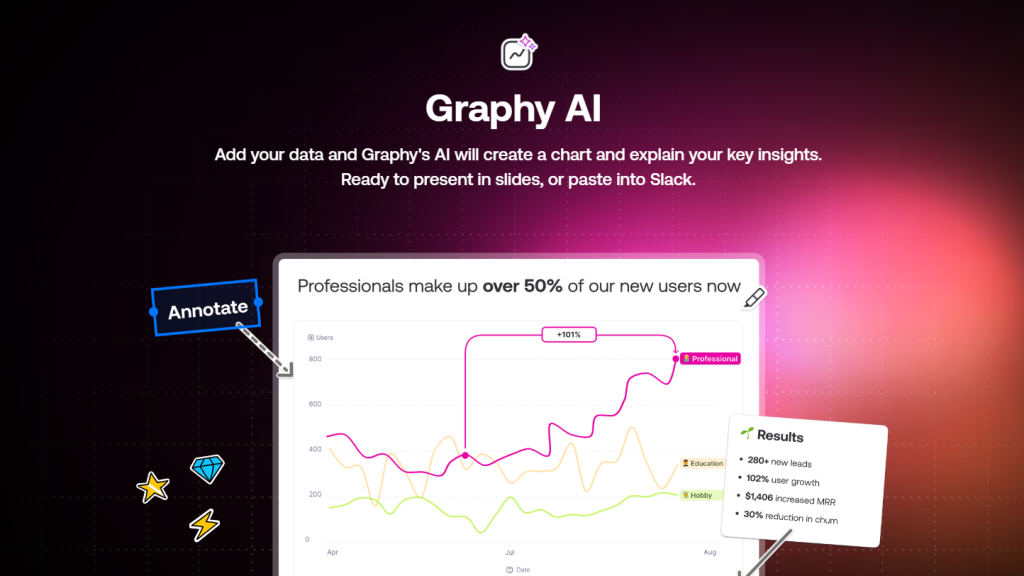
報告寫不出來、數據圖表總是做不出重點?讓Graphy AI成為你的職場AI靈感助手,只要輸入文字就能一鍵生成圖表、整理分析數據!本文解析Graphy AI超實用的使用技巧,讓圖表製作、報告撰寫變得既簡單又有效率。節錄自《超有料!職場第一高效的 Excel ✕ AI 自動化工作術》。
文/施威銘研究室
本文目錄(點擊可快速前往)
【Graphy AI】連報告都能一鍵自動生成的圖表AI【技巧1】請AI先發想圖表,再回頭優化Excel數據【技巧2】微調圖表範本內容【技巧3】寫分析報告的救星!請Graphy AI幫忙一鍵分析【技巧4】抓現成的Excel圖表請AI分析
【Graphy AI】連報告都能一鍵自動生成的圖表AI
【使用AI】Graphy AI
工具:Graphy AI
網址:https://graphy.app/
雖然我們都知道圖表的重要性,前兩節也介紹了繪製圖表的AI輔助技巧,但圖表只是手段之一,更多時候您可能是被要求提出數據分析報告。在靈感枯竭時,「Graphy AI」這個AI圖表工具絕對是您的救星!
Graphy AI讓我們可以先把手邊的Excel數據拋在一旁,只要擬好簡單的文字描述(主軸當然要與手邊的Excel數據相關),此AI單憑一句話就可以自動生成最適合的圖表範本給我們參考;最棒的是,我們還可以把現成的Excel圖表請它分析,請AI針對我們的Excel資料生成簡報參考內容,這讓圖表製作、甚至是報告撰寫變得既簡單又有效率。
請連到http://graphy.app網站申請好Graphy AI免費帳號,用Google帳號即可快速申請好(圖/旗標出版提供)
【技巧1】請AI先發想圖表,再回頭優化Excel數據
申請好Graphy AI免費帳號後,我們先熟悉一下此AI的操作介面,剛才提到,此AI可單憑一段文字描述就快速生成圖表範本給我們參考,當您單有報告title卻苦無想法時,就可以先請AI提供一些思路。
請先開啟Graphy AI的首頁(http://graphy.app):
點擊Chart功能,並點擊這個AI功能(圖/旗標出版提供)
輸入提示語 (Prompt),點擊「Generate chart」就可以開始生成圖表範本。先輸入一段文字描述,單這樣就可以生成圖表範本:「2024年1-12月書籍專案的寫作人員和行銷人員投入資源規劃」。
輸入提示語 (Prompt),點擊「Generate chart」就可以開始生成圖表範本(圖/旗標出版提供)
幾秒鐘後AI就會生成它所判斷出的建議圖表,若覺得這張圖表還可以,可以點擊「Use this chart」儲存下來,後續可以再做調整。
點擊「Use this chart」儲存下來,後續可以再做調整(圖/旗標出版提供)
【TIP】而當我們手邊有滿滿的Excel數據,對於該用哪種圖表毫無想法時,我們也不用急著套入資料開始瞎繪圖,可以利用這招用文字描述請AI給我們一些靈感。但提醒讀者,畢竟AI是利用區區一段話來推敲我們可能需要的圖表,因此不要想說會一步到位。如果結果差很多,甚至生不出來,就要換Prompt多嘗試看看了。
此外,前面您也看到了,其實我們並沒有餵入任何數值給AI,因此目前所生成的數值都是AI虛構的,僅供我們發想參考,但筆者就常利用這招得到靈感、回頭調整手邊的Excel資料呈現方式:
根據AI提供的範本回頭整理自己的數據,使其更符合報告需求,例如本例希望完成的報告其實用不到這3個欄位(圖/旗標出版提供)
以上等於是「AI先提供思路,我們再調整要納入分析的Excel資料」,這招讓我們不用一開始就陷入整理數據的困境,因為已經有了大方向,最終產出的圖表內容就不會離題太多了。
【技巧2】微調圖表範本內容
如果AI所生成的圖表範本您覺得方向還不錯,也可以繼續做調整。
點擊左側的Boards功能,預設會有一個儀表板,請點擊它。右側可以看到剛才存下來的圖表,滑鼠在圖表上停留後會看到選單,請點擊Edit。
(圖/旗標出版提供)
【TIP】這裡的Boards是dashboard(儀表板)的意思,Graphy AI的用途之一是建立儀表板,儀表板內可以展示各種圖表、數據指標和其他視覺化元素。不過這裡主要是介紹Graphy的AI圖表輔助功能,因此就不對儀表板編輯功能著墨太多了。
我們可以在生成的圖表基礎上去修改圖表類型及數據,點擊此圖示。可以快速切換其他種圖表類型。
(圖/旗標出版提供)
左側可以馬上看到結果,各類型的圖表底下還會提供客製化選項。
(圖/旗標出版提供)
別忘了生成的數值、單都是AI虛構的,可以點擊此頁次來修改。若想直接在此AI完成圖表製作,可以直接在這裡灌入手邊的真實數據。
(圖/旗標出版提供)
這2頁稍微體驗了Graphy AI的一鍵生成圖表範本功能,透過AI提供的範本,我們可以回頭優化Excel數據,確保最終產出的圖表更符合需求,減少手動摸索的時間。
【技巧3】寫分析報告的救星!請Graphy AI幫忙一鍵分析
Graphy AI當中還有一個最貼心、最不可錯過的AI功能 - 它可以根據我們設計好的圖表內容進行分析,提供各種總結式的論點,這簡直是寫報告的利器啊!例如AI會自動檢測圖表數據中的趨勢,並試著解釋這些趨勢的意義。或者幫我們識別數據中的異常值,提供可能的原因分析。凡此種種,有了Graphy AI提供的資訊做為靈感來源,就可以更輕鬆完成Excel圖表分析報告了。
本例假設已經在左圖中整理好真實的數據,接著在圖表的編輯畫面中點擊此圖示。提供的功能包括insights(提供洞見)、summarize(做總結)、Find anomalies(異常偵測)。也可以請AI將分析結果整理成投影片、報告、簡短PO文…等。
(圖/旗標出版提供)
我們來試試投影片這一項,點擊上圖的Presentation。 沒兩三下就生成投影片大綱 (Slde1、Slde2….) ,點擊「Insert」可以將這些內容插入到圖表下方。
(圖/旗標出版提供)
將生成的報告內容置入圖表內,看起來更有模有樣了。
(圖/旗標出版提供)
如果需要翻譯,可以在前頁下圖中點擊「copy」鈕,再將內容複製到ChatGPT等聊天機器人做翻譯。
(圖/旗標出版提供)
Graphy AI所提供的參考報告內容,其中的各種「見解」可以多參考是不是您要的方向。
(圖/旗標出版提供)
看到了吧!AI實在太強大 ,輸入區區一句話,幫我們自動做好圖表、簡報的參考資料了。筆者認為Graphy AI這樣的工具最適合用在當你對做圖表(或者做簡報)完全沒有靈感的時候,可以用這個工具快速獲得一些參考範本、或者可以嘗試切入的報告觀點。
【TIP】但千萬記得是「參考」資料喔!乍看之下AI生成的內容還滿有模有樣的,但如同操作時所看到的警語:AI responses can be inaccurate or misleading,有些內容細細推敲後可能根本毫無邏輯(甚至是虛構出來的)。總之,我們可以用AI來節省時間和激發靈感,但絕不能完全依賴它,最終的內容還是需要我們自己去檢驗、修正和補充,以確保資訊的準確性。
【技巧4】抓現成的Excel圖表請AI分析
除了在Graphy AI介面生成圖表範本、整理數據外,Graphy AI也可以抓取一些現成的圖表來重製、做分析,此服務整合了多種資料來源,包括Google Sheets(可放置Excel檔案)、Google Analytics、Google Search Console、Meta Business、LinkedIn Analytics和x.com等,讓使用者可以輕鬆將不同平台上的數據匯入並快速生成視覺化報表,進一步分析各種指標和績效。
做法很簡單,先在主畫面點擊Chart,點擊Import chart,可以選擇匯入哪些來源的圖表。
(圖/旗標出版提供)
想抓取Excel圖表資料來做分析時,可點擊「Google Sheets」。
(圖/旗標出版提供)
2 接著會用瀏覽器登入您的Google試算表服務,若有內含已經做好的Excel圖表需要分析,直接點擊開啟它
3 當您將滑鼠游標移到現成的圖表上,就會看到Save to Graphy圖示,點擊後就可以將這張圖表匯入Graphy AI網站
(圖/旗標出版提供)
【TIP】沒看到Save to Graphy圖示?在您註冊好Graphy AI帳號時,應該會引導您安裝Save to Graphy這個Chrome瀏覽器外掛,若在上圖中沒看到此圖示,代表外掛還沒有安裝好,請自行到Chrome商店搜尋、安裝。
延續前面的操作,在點擊Save to Graphy圖示後,畫面會切回Graphy AI網站,可看到圖表已經匯入完成了。點擊「Save and open app」儲存,並在儀表板畫面開啟。
在儀表板畫面中,將滑鼠游標在圖表上停留,點擊選單內的Edit圖示。請注意,這裡的圖表數據跟Google試算表是「連動」的喔!若Google那端的數據有更新,可以點擊此圖示進行更新。右上角也會顯示這張圖表的來源是Google試算表。
(圖/旗標出版提供)
最方便的就是AI分析功能,請點擊此圖示。希望AI生成哪類型的報告都可以,本例選擇「Summarize」請AI針對Excel圖表做個總結。
(圖/旗標出版提供)
幾秒鐘的時間就針對左側的Excel原始圖表生成摘要給我們參考了!
(圖/旗標出版提供)
節錄自:旗標出版《超有料!職場第一高效的 Excel ✕ AI 自動化工作術:生成公式 + 函數、做自動化,用 AI 解決所有 Excel 難題!》/施威銘研究室 著
推薦閱讀:
Excel公式讓ChatGPT幫你寫!輸入指令就能懂的Excel公式教學
ChatGPT分析數據資料會出錯嗎?修正盲點教學,制定策略更高效精準
ChatGPT生成Excel圖表不卡關!xy軸設定、中文顯示問題輕鬆搞定
[course_plugin title='推薦Excel相關課程' keyword='excel' amount=2]
「模糊照片背景」免費AI工具推薦!輕鬆告別雜亂、重點更聚焦
照片背景雜亂,擔心搶走主角的風采?利用AI工具可以輕鬆模糊背景,一鍵告別雜亂,讓視覺重點更聚焦。解析免費AI工具(Photoroom、fotor、PicWish)及付費訂閱工具(Photoshop)用法,無論是社群貼文、電商商品照,都能快速提升質感!本文節錄自《用AI做設計》。
文/施威銘研究室
本文目錄(點擊可快速前往)
用AI凸顯主體模糊背景【免費工具】使用線上編輯工具模糊背景【付費工具】利用Photoshop的Neural Filters也能快速模糊背景
用AI凸顯主體模糊背景
拍照時,總是希望主角看起來更搶眼,但背景常常一不小心就搶了風頭。現在有AI工具的輔助,可以輕鬆幫你凸顯主體,把背景巧妙模糊掉。無論是人物、商品還是日常的隨手拍,都能讓照片看起來像專業攝影師拍的!
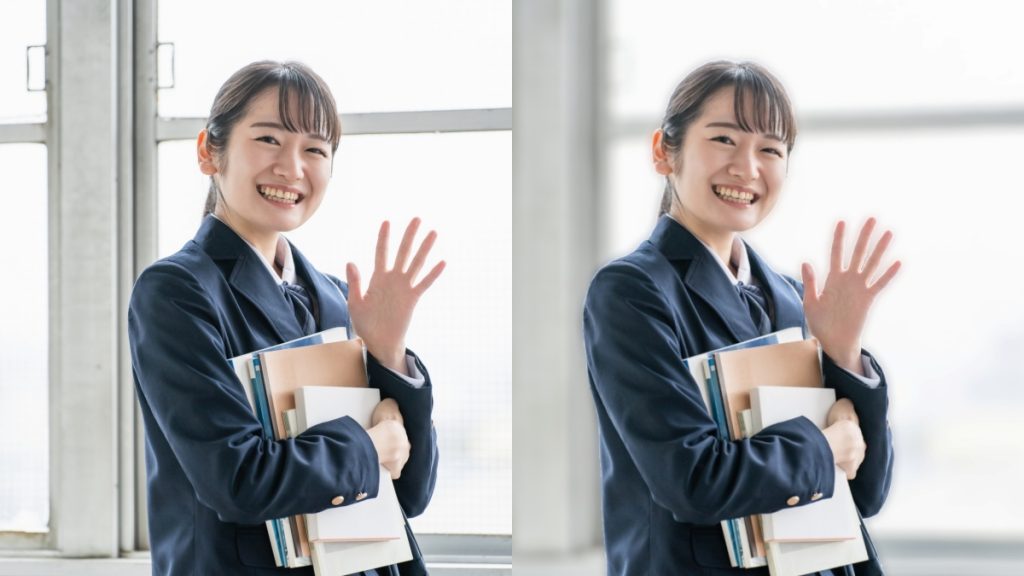
Before:原圖
(圖/旗標出版提供)
After:讓背景更模糊以凸顯人物
(圖/旗標出版提供)
【免費工具】使用線上編輯工具模糊背景
【使用AI】Photoroom、fotor、PicWish、…
社群小編、電商小編經常需要處理產品照、人像照,如果想讓視線更聚焦在主體上,可以適時將背景模糊。
目前有不少線上編輯工具提供模糊背景功能,例如:Photoroom、fotor、PicWish、…等,不需要繁瑣的手動調整,通常一鍵就能處理完成。不過這些工具的免費版功能大多會加上浮水印,或是提供較小的影像尺寸供你下載,你可以先試用後再依平常的使用頻率決定是否付費,在此以Photoroom做示範。
Photoroom:https://www.photoroom.com/zh-tw
fotor:https://www.fotor.com/tw/
PicWish:https://picwish.com/tw/
【Step 1】
請開啟網頁瀏覽器,連到Photoroom網站(https://www.photoroom. com/zh-tw),進入首頁後,點選最上方的照片編輯器:
編按:路徑調整,Photoroom免費線上背景模糊工具由此進:https://www.photoroom.com/zh-tw/tools/blur-background
按下照片編輯器,點選模糊背景(圖/旗標出版提供)
【Step 2】
上傳要模糊背景的相片。按下「選擇一張照片」,從電腦中選取照片,或是直接將照片拖曳到此處。
(圖/旗標出版提供)
Photoroom會自動將主體及背景獨立成不同圖層,背景圖層會自動進行模糊處理。
下載低解析度的影像不需付費,若是下載高解析度影像需付費。按下下載鈕,影像會儲存在電腦中的Downloads資料夾。
【付費工具】利用Photoshop的Neural Filters也能快速模糊背景
Photoshop 2025有項Neural Filters,提供膚質改善、風格套用、深度模糊、…等功能。如果是Adobe的訂閱使用者,可以善加利用此濾鏡來模糊背景。在Photoshop開啟影像後,請執行「濾鏡/ Neural Filters」命令,再如下操作:
(圖/旗標出版提供)
點選深度模糊(第一次使用需要按下載鈕下載此濾鏡)
此開關記得開啟(呈藍色)
取消勾選聚焦於主體,可在影像中按一下設定主體的焦點。若是勾選聚焦於主體,Photoshop會自動判斷主體。
拖曳模糊強度滑桿,可調整背景的模糊程度,數值愈大愈模糊(可從左側的影像觀看調整程度)
按下確定鈕就完成了!
節錄自:旗標出版《用 AI 做設計:沒時間?沒素材?沒靈感?就 Call AI 救援》/施威銘研究室 著
推薦閱讀:
AI生成圖卡教學!ChatGPT打造專屬社群配圖,告別圖片荒
ChatGPT-4o更新圖片生成模式升級!照片Q版貼圖、漫畫生成怎麼做?
ChatGPT生成Excel圖表不卡關!xy軸設定、中文顯示問題輕鬆搞定
AI生成數據分析簡報3招搞定!ChatGPT、MassiveMark、Gamma打造最強組合技

有任何收穫或想分享的,都來和大家一起聊聊吧!