Blender 3D遊戲建模
104學習

Blender
這是一款開源且免費的3D建模軟體,廣泛應用於動畫製作、遊戲開發、產品設計和視覺特效等領域。具備此技能代表你能製作高品質的3D模型、動畫和渲染圖,提升視覺呈現能力。對於設計師、動畫師、遊戲開發者或多媒體相關職位來說,熟練操作可增加競爭力,並有助於跨領域合作。隨著數位內容產業快速成長,掌握這項技能能拓展職涯發展空間。

提升你的實力,朝專業更進一步
精選課程
充實自己,讓能力持續成長
使用 Linux 成為自動化資料工程師
零基礎學 Power Automate Desktop
Python 輕鬆上手學
Python 股票程式交易大師班(2024 年 1 月更新)
Python 金融資訊爬蟲大師班(2024年6月內容更新)
Python 基礎程式設計|開外掛勇闖 Python 異世界
機器學習實戰
策略地圖超Easy!定位企業擘畫未來
Python新學法 - 實作6個Terminal APP快速入門
精選證照
考取專業證照,讓能力被市場看見
SSE Maya國際認證
Maya是全方位的高階3D動畫軟體,在電影、電視、廣告、遊戲等領域中,都是業界公認最強大的3D動畫製作軟體。Maya甚至還曾獲奧斯卡科學技術貢獻獎的肯定,可說是有心進入高階3D動畫電影/影視製作領域者的最高殿堂。
通過本測驗,得到Maya實戰基礎檢定認證書,代表你已擁有Maya的必備操作能力,能夠了解Maya場景/動畫製作流程,應用Maya進行建模、動畫製作、特效、動畫運鏡的能力,對於想進入動畫工作室擔任影視專案製作,或是更進一步想進入動畫電影製作公司,往更專業領域的使用者,可說是提供了一份極具價值的能力證明。
Silicon Stone Education (SSE)
Maya - 建模動畫國際認證
Maya為世界電影工業、動畫娛樂產業極為普及的動畫工具,最新的16位奧斯卡金像獎 Best Visual Effects 獎項得主全部使用Maya相關技術。Maya認證動畫師,是由Autodesk設計的原廠認證考試。Maya為動畫相關從業人員的全能創作工具,然而為配合產業細膩的分工,考題研發聚焦於動畫師必備的建模與動畫(Models to Motion)專業知識與綜合技能,提供業界作為審視相關人才能力的依據。不論您是電影、電視、動畫、廣告從業人員或是一般使用者,獲得Maya建模動畫國際認證,除了提供了全球認可的證明,更將提高您個人的競爭力,創造更多就業機會,並提昇自我的能力與身價。
Autodesk
SSE Python程式語言國際認證
Python語言已經是目前欲進入資訊科技殿堂最重要的程式語言,也是最好找工作的程式語言,目前大部分的人工智慧、網頁後端、機器學習、網路爬蟲、手機開發等和軟體相關的開發都是使用Python語言完成。掌握Python語言是軟體工程師最重要的技能。讓你在各個不同領域都能得心應手完成困難的工作。通過我們的認證,你將證明自己具備高人一等的Python語言開發能力。
Silicon Stone Education (SSE)
Scratch程式設計與邏輯思考
Scratch 程式設計與邏輯思考: 通過 Scratch 平台,培養程式設計和邏輯思考能力,適合初學者入門,創建互動式故事和遊戲。
Scratch是一種視覺化的編程語言,旨在以有趣和互動的方式教授編程概念和邏輯思維。對於初學者來說,Scratch尤其適合作為學習編程的起點。通過Scratch,學習者可以理解基本的編程概念,培養邏輯推理能力,為未來的編程學習打下堅實的基礎。
TIPCI臺灣國際專業認證學會
Adobe Illustrator
Adobe Illustrator是一個由Adobe Systems出品的專業影像處理軟體。跟公司的其它軟體一樣,Illustrator適用於Mac OS及Microsoft Windows兩個作業系統,同時公司也發布了Unix作業系統上的版本。
Illustrator 利用其廣泛的編修與繪圖工具,可以有效的進行圖片編輯工作。獨特的歷史紀錄浮動視窗和可編輯的圖層效果功能,能讓使用者可以方便的測試效果。對各種濾鏡的支援更令使用者能夠輕鬆創造出各種奇幻的效果。目前,Illustrator 也正在被廣範地應用在網路影像處理。
Illustrator 被大部份的人認為是最好的影像處理軟體,但與著名的3D Studio Max一樣,價格昂貴使其難以普及。這也令Jasc Software公司的Paint Shop Pro,GIMP小組的GIMP和友立資訊的Ulead PhotoImpact佔領了不少的市場佔有率。
Adobe
Certified SOLIDWORKS Professional (CSWP)
SOLIDWORKS® 應用程式是一套善用熟悉的Microsoft® Windows® 圖形使用者介面的機械設計自動化軟體。
SolidWorks Corporation
精選貼文,掌握第一手知識
Jev是什麼?前OpenAI研究員打造一款「不會聊天」的AI模型!
前OpenAI研究員打造的AI模型Jev,不聊天、不寫文章,只負責快速做判斷,還會說出自己有幾成把握,本文整理Jev和ChatGPT的差異、設計理念、價格速度與應用示範。
文/《104職場力》
本文目錄(點擊可快速前往)
Jev是什麼?和ChatGPT等AI語言模型有什麼不同?TypeSafe AI為什麼要做Jev?不追AGI的3個理念Jev最大特色:會說出自己「有多確定」Jev速度多快?價格多少?官方數據整理Jev可以用在哪裡?官方應用方向與示範Jev對上班族有什麼影響?
當各家AI公司在比拼誰的模型更會聊天、寫程式,曾參與ChatGPT背後研究的前OpenAI研究員Diogo Almeida,卻選擇另一條路。
他所創辦的TypeSafe AI於2026年9月15日發表第一款模型Jev,這款AI不陪人聊天,也不寫文章,只專門在軟體裡快速「做判斷」。
Jev跟別家產品有多不同?底下為各位整理其設計理念、核心特色、價格速度與應用示範。
Jev是什麼?和ChatGPT等AI語言模型有什麼不同?
如前言,Jev是TypeSafe AI推出的第一款AI模型,官方把這類模型稱為「System One模型」。
為什麼叫Jev?名字背後的「傑文斯悖論」
根據官方說明,「System One模型」這個名稱,來自心理學家康納曼的暢銷書《快思慢想》,書中把人的思考分成兩種:
快速、憑直覺的「系統一」
緩慢、仔細推敲的「系統二」
Jev做的就是類似「系統一」的快速判斷。
而這個名字則是取自英國經濟學家傑文斯(William Stanley Jevons),當年傑文斯發現,蒸汽機變得更有效率、更省煤之後,煤炭的總用量不減反增,因為更多地方開始用得起蒸汽機,這就是後來的「傑文斯悖論」。
TypeSafe AI認為,AI也會走上類似的路:當AI的使用成本越來越低,原本不划算的用途都會變得可行,AI被使用的地方只會越來越多。
Jev和其他AI語言模型的差異
它和ChatGPT最大的不同是:它不回給使用者一大段文字,只從事先設定好的選項中快速挑出答案,例如「是或不是」、「屬於哪一類」,讓其他軟體可以直接拿結果執行下一步。
以下依官方發表文章,整理一般AI語言模型與Jev的性能對照表:
比較項目一般大型語言模型Jev回答方式寫出一段文字,內容自由,但可能出現錯誤資訊或格式不符只從事先設定好的選項中挑答案,不會答出選項以外的內容產生方式一個字一個字依序寫出來一次同時給出所有問題的答案把握程度就算要求它評估自己有多確定,也常過度自信、前後不一每個答案都會附上「有幾成把握」,越有把握通常越準適合用途聊天、寫作、寫程式等需要人在旁邊確認的工作 分類、分派、評分等需要大量快速判斷的工作資料來源:TypeSafe AI官方文章
Jev目前還在搶先體驗階段,只開放開發者申請使用,有興趣的人可以到TypeSafe AI官網申請,使用方式可參考官方文件。
雖然Jev尚未普及,但我們可以先從它的設計理念與特色,看看這種新型態的AI,未來可能如何出現在我們每天使用的系統裡。
Jev官方網站
TypeSafe AI為什麼要做Jev?不追AGI的3個理念
TypeSafe AI在官網發表了一篇宣言,標題是「Build Prod, Not God」,意思是:與其打造無所不能的「神」,不如做出真正能上線使用的產品。
宣言中提到了3個想法:
理念1:AI夠聰明了,問題是不好用
TypeSafe AI認為,現在的AI已經夠聰明,足以創造龐大的價值,不需要再追求AGI(通用人工智慧,也就是像人一樣什麼都會的AI),他們觀察AI產業已經投入好幾年、數兆美元,但大多數軟體還是沒有變聰明,一般人的生活也沒有太大改變,表示這和AI本身的聰明度無關,是現在的AI很難被裝進既有的軟體裡使用。
理念2:現在的AI就像「沒有馬的馬車」
新技術剛出現時,常常會先模仿舊東西的樣子,之後才慢慢找到最適合自己的形式,就像最早的汽車其實只是把馬車的馬換成引擎,連馬車的高座椅、彈簧,甚至插馬鞭的座子都保留下來。
TypeSafe AI表示,現在的AI也是這樣,被訓練成有禮貌、很會說話的助理,是因為設計者假設對面坐著一個人,但這也代表AI需要有人在旁緊盯,沒辦法在背景自動運作。
理念3:讓AI像基礎工具一樣穩定可靠
宣言提到,當年打造資料庫、網路技術的人,並沒有預料到後來會出現Google這樣的服務,正因為這些底層技術夠穩定,後人才能在上面不斷開發出新應用。
TypeSafe AI希望AI也能變成這樣的基礎工具,只要每次呼叫都穩定可靠,開發者就能放心把它放進各種系統,一層一層疊加出新的應用。
Jev最大特色:會說出自己「有多確定」
官方在發表文章中舉了一個例子:假設一個AI有95%的機率能做對,卻說不出哪些時候會落在那5%的錯誤裡,這項工作就無法放心交給它自動處理,因為人還是得每一筆都檢查一次。
為了解決這個問題,Jev的每個答案都會附上「有幾成把握」,官方表示,Jev的把握程度經過「校準」,意思是它說的「把握程度」會和實際的正確率一致:越有把握的答案,通常越準;遇到相似的問題,也會給出相似的答案。
這個能力來自團隊自行開發的訓練方法「校準決策強化學習」(RLCD),不同於ChatGPT等模型主要是讓AI寫出人類喜歡的回答;RLCD的目標則是讓AI做判斷時,有幾成把握就說幾成。
※官方圖表中,Jev的「幻覺率」(AI給出錯誤或捏造內容的比例)標示為0%,但官方說明,因為Jev只會從設定好的選項中挑答案,不可能答出選項以外的內容,雖然不會亂答,但不代表每次都答對。
Jev速度多快?價格多少?官方數據整理
以下是官方公布的速度與價格。價格以token計算,token是AI計算文字量的單位:
項目一般大型語言模型Jev輸入價格(每100萬token)約0.2~10美元0.042美元輸出價格約為輸入價格的5倍不收費回應時間約3~329秒約0.07~0.5秒資料來源:TypeSafe AI官方文章
TypeSafe AI官網首頁宣傳「Jev快193.6倍、便宜444.6倍」,這組數字來自官方自己設計的測試:讓每個AI模型執行同一套工作流程,再以GPT-6 Astra與Fable 5.1兩個大型模型答案的平均當作標準,比較各模型的表現。
圖片來源:TypeSafe AI官方文章
※官方也主動說明這些數據的限制:
193.6倍、444.6倍預期是實際使用時效益的上限,一般情況下不一定能達到。
測試題目由官方團隊設計,可能有偏誤。
以GPT-6 Astra與Fable 5.1的答案作為標準,會讓結果偏向OpenAI與Anthropic的模型。
速度數據多是在官方位於美國西岸的筆電上測得。
官方無法證明目前的價格沒有補貼,但表示預期未來只會降價、不會漲價。
Jev可以用在哪裡?官方應用方向與示範
官方列出的4大應用方向
應用方向可以怎麼用自動化工作流程放在程式裡負責判斷,例如分類、分派、評分、擷取資料,處理用固定規則很難寫清楚的情況大量資料處理從龐大的資料中,快速整理出重點與特徵即時應用速度快到約0.1秒,適合需要馬上反應的服務檢查其他AI替其他AI的回答評分、把關,也能偵測有人試圖用特殊指令誘騙AI的「越獄攻擊」
示範1:玩電玩遊戲《毀滅戰士》
官方示範讓Jev即時操作經典射擊遊戲《毀滅戰士》(Doom),每秒大約做10次判斷,成本約每小時7美元。
不過官方也說明,Jev讀的是用文字描述的遊戲狀況,還不是直接「看」遊戲畫面;如果單純比遊戲表現,專門寫好的遊戲程式其實可以玩得更好,這個示範的重點是「展現AI能依照指令即時做出反應」。
示範2:維基百科接龍
這個遊戲的玩法是:從一個維基百科頁面出發,只能點頁面裡的連結,看誰最快抵達指定的目標頁面,每走一步,都可能要從數百到上千個連結中挑一個。
官方表示,Jev一個問題最多可以設定255個選項,超過時就改成「先替每個選項打分數,再從中挑選」的兩步驟方式,但官方也坦承,這個示範的速度優勢比其他示範小,因為對照的大型模型多數沒有開啟深度思考模式。
Jev對上班族有什麼影響?
未來當上班族也能接觸這款AI時,它可能會帶來以下幾種改變:
AI會更常在看不見的地方工作
客服派單、內容審核、資料分類等工作,每天都有大量重複的小判斷,這正是Jev這類AI瞄準的地方,未來的AI不一定都是聊天視窗,也可能直接藏在每天使用的系統裡。
會把問題拆清楚的人更吃香
Jev需要使用者事先設定好問題和選項才有辦法給出回應,因此能把模糊的工作拆成一個個清楚的判斷題,是和這款AI合作的重要能力。
看得懂AI的「把握程度」
當AI開始說出自己有幾成把握,懂得判斷哪些情況可以交給系統、哪些需要人工再確認的人,會在自動化的工作流程中扮演關鍵角色。
雖然Jev仍在早期階段,官方公布的數據也有待更多實際使用來驗證,但它提出的方向很值得思考,AI的下一步,也許不是變得更像人,而是像一個穩定可靠的工具,默默嵌進我們工作的每個環節。
(資料來源:TypeSafe AI官網〈Manifesto〉;TypeSafe AI官方發表文章〈Introducing System One Models & Jev〉)
延伸閱讀:
OpenAI最新旗艦AI亮相!GPT-6 Astra核心亮點、使用方案一次看!
Gemini Spark怎麼用?實測排程、Gmail監控、跨服務工作,和一般Gemini差在哪?
Claude Cowork新增內建瀏覽器!不用裝外掛,AI可直接開網頁、填表單
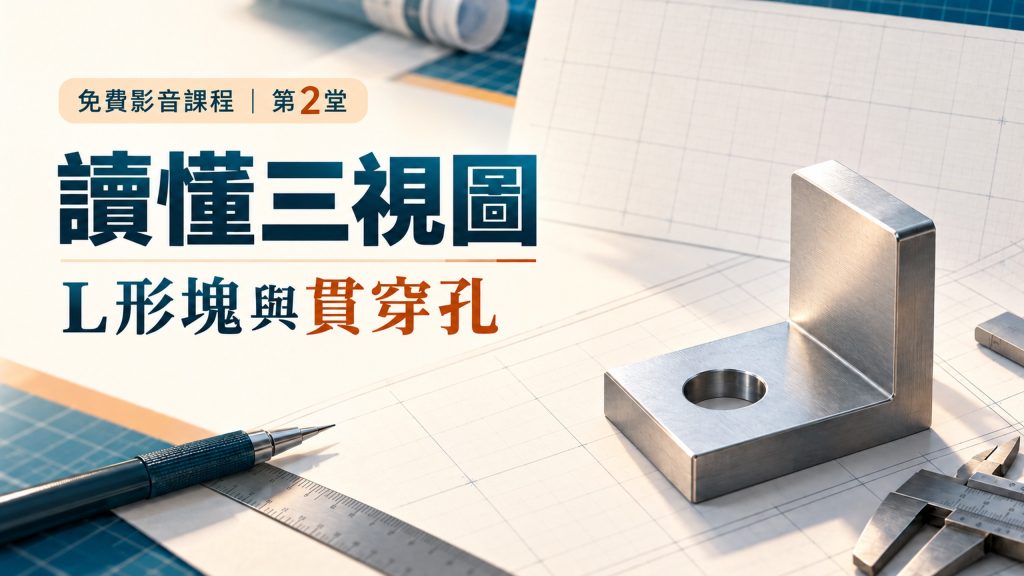
會AutoCAD就會機械製圖嗎?用L形塊與貫穿孔讀懂三視圖|附免費影音
你可能已經會用AutoCAD畫直線、圓和矩形,但看到三視圖,仍不確定一條虛線代表什麼。本篇用有貫穿孔的L形塊,從觀看方向出發,帶你分辨可見輪廓、隱藏線與孔軸中心線。
本文目錄
學習成果
會操作,也要能讀懂形狀
先觀察L形塊與孔
前視圖:L形外輪廓
俯視圖:矩形、階差與圓孔
右視圖:換方向再判斷
投影法與三視圖對應
換你做:哪些視圖要畫虛線?
答案:A前視圖+C右視圖
核心圖解
課後練習與解析
課後行動
常見問答
接著學:把缺口變成練習
參考來源
第2堂|會AutoCAD就會機械製圖嗎(3分03秒)
學習成果
用觀看方向解釋孔為什麼呈現圓或兩條虛線。
指出前視圖與右視圖的孔軸中心線。
依輪廓、孔軸與可見性三步驟判讀三視圖。
會操作,也要能讀懂形狀
你可能已經會畫直線、圓和矩形,但讀機械圖時,還需要知道每一條線對應哪個形狀。本篇換成一個L形塊,加上底座上的貫穿孔。透過圖解,你會看懂三視圖為什麼不同,以及虛線和中心線該出現在哪裡。
先觀察L形塊與孔
先看立體。這個零件由左側的直立部分和右側水平底座組成。孔位在底座上,由上往下貫穿。外形、厚度、孔徑和孔位尺寸已標在圖上,閱讀時先找對應位置,不必一次記住所有數字。接著觀察:孔沿哪個方向穿過?換一個觀看方向,孔口還看得見嗎?
圖面尺寸:寬60、深30、高40;立壁寬20、底座厚12;孔徑Ø12,孔中心x42、y15,沿垂直方向貫穿底座。單位為毫米。
前視圖:L形外輪廓
從正前方看,外輪廓是L形,你看到寬度和高度。孔不是朝向你的,而是由上往下穿過底座。前方材料把孔遮住,所以在底座內,用兩條垂直虛線表示孔的左右邊界;兩條虛線中間,再用中心線表示孔軸位置。
俯視圖:矩形、階差與圓孔
從上往下看,外輪廓變成60×30的矩形。左側直立部分和右側底座高度不同,因此在寬20的位置,有一條表示階差的可見線。現在你的視線沿著孔軸,看得到孔口,所以畫一個圓,再加上相交的中心線,指出圓心。
右視圖:換方向再判斷
從右邊看,外輪廓是矩形,底座頂面形成一條可見線。孔被右側材料遮住,所以底座內也有兩條垂直虛線。在兩條虛線中間,還要畫一條垂直中心線表示孔軸,它位在深度15的位置。虛線表示孔的邊界,中心線表示孔軸;兩者都需要,不能只畫其中一種。
投影法與三視圖對應
這個例子用第三角法,俯視圖在前視圖上方,右視圖在前視圖右方。前視和俯視對應寬度,前視和右視對應高度,俯視和右視對應深度。考試作答前,先確認題目指定的投影法與允許的繪製方式;同一張圖不能混用投影法。
換你做:哪些視圖要畫虛線?
換你做:這個底座上由上往下貫穿的孔,在A前視圖、B俯視圖、C右視圖中,哪些視圖需要用虛線表示?先想像你站在哪裡、孔有沒有被材料遮住,再選答案。
答案:A前視圖+C右視圖
答案是A前視圖和C右視圖。這兩個方向,孔被材料遮住,所以畫虛線;B俯視圖直接看得到孔口,所以畫圓與中心線。讀圖可以用三步驟:先看外輪廓,再找孔軸方向,最後判斷可見或被遮住。下一篇〈機械製圖丙級怎麼準備?五題自評找出備考缺口〉用五個問題,找出你現在最該練的地方。
核心圖解
L形塊第三角法三視圖,對照前視與右視的孔隱藏線及中心線
課後練習與解析
L形塊貫穿孔判讀練習:前視、俯視、右視哪些方向需要虛線
底座的垂直貫穿孔,哪些視圖要用兩條虛線表示?A前視圖與C右視圖。孔被材料遮住,兩條虛線表示孔的邊界;中間仍要畫孔軸中心線。俯視直接看到孔口,所以畫圓與相交中心線。
右視圖孔軸的中心線在哪裡?在深度15的位置,是兩條孔邊界虛線中間的垂直中心線。中心線與隱藏線用途不同,都要保留。
課後行動
在L形塊三視圖標出可見線、孔隱藏線與中心線。
說出前視與右視為什麼看不到孔口。
換一個有孔零件,依外輪廓→孔軸方向→可見性三步驟判讀。
常見問答
隱藏線與中心線可以互相代替嗎?
不可以。隱藏線表示被遮住的孔邊界,中心線表示孔軸;在本例前視及右視圖,兩種線條都需要。
考試一定使用第三角法嗎?
本例採第三角法。正式作答前要先確認題目指定的投影法,並在同一圖面保持一致。
接著學:把缺口變成練習
到104學習搜尋AutoCAD,優先選擇附練習圖檔、從圖層設定帶到標註與出圖的課程。丙級基礎練穩後,再往乙級方向前進。
前往104學習,搜尋AutoCAD課程
參考來源
資料查核日期:2026-10-14。
115年度全國技術士技能檢定簡章(115.08版)
電腦輔助機械設計製圖丙級術科測試應檢人參考資料
徒手畫題庫修訂公告
更多 機械製圖丙級 推薦好文
機械製圖丙級考什麼?學科、徒手畫與電腦畫一次看懂
機械製圖丙級怎麼準備?五題自評找出備考缺口
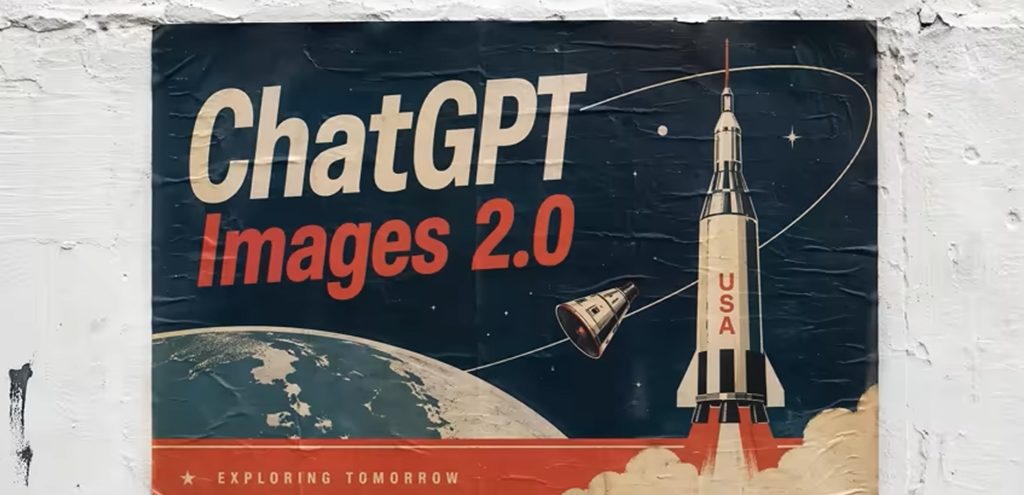
OpenAI推出ChatGPT Images 2.0支援多語言、思考精準度再升級!
OpenAI近日正式推出「ChatGPT Images 2.0」,與過往模型相比,Images 2.0不僅能理解更複雜的視覺指令,還能局部編輯、調整長寬比,更首度將思考能力與影像創作結合,讓AI影像從單純的生成圖片,進化成具戰略設計能力的視覺工具,來看看有哪些特點吧!
文/《104職場力》
本文導覽
1.結合思考能力,支援網頁搜尋與多圖生成2.精準度大幅提升,複雜構圖也沒問題3.支援多語系,繁體中文顯示更流暢4.可局部編輯、調整圖片比例,創作更彈性5.整合Codex與API開發應用訂閱方案與供應狀況
1.結合思考能力,支援網頁搜尋與多圖生成
ChatGPT Images 2.0的最大亮點在於其「推理」特質,當使用者在ChatGPT中選擇「推理(Thinking)」或「Pro」模型時,影像生成過程會有以下進階功能:
即時資訊查詢:模型可透過網頁搜尋獲取最新資訊,確保影像內容(如教學圖表、新聞摘要)符合時事。
多圖同步生成:支援單次指令生成最多8張具備連貫性的影像,適用於漫畫分鏡、室內設計多方案對比或系列海報設計。
自我修正機制:在生成過程中,模型會先行構思影像結構並反覆核對輸出,大幅降低指令理解偏差。
2.精準度大幅提升,複雜構圖也沒問題
Images 2.0解決了過往AI生成圖最常見的痛點,能夠產出真正可直接投入使用的成品,包含以下特點:
能處理更精細的元素:包含更小字體的文字、圖示、UI使用者介面元件,以及密集的構圖排列。
擬真的視覺風格:顯著提升了照片的真實感(包含細微的自然瑕疵),並能精準捕捉電影劇照、像素藝術(Pixel Art)及漫畫(Manga)等特定風格。
高解析度:透過API串接,最高可支援2K解析度的影像輸出。
▲104職場力小編實測,用ChatGPT Images 2.0生成宣傳圖,排版和小字、細節都處理得很好。
3.支援多語系,繁體中文顯示更流暢
過往圖片模型在非拉丁語系(如中、日、韓文)的文字呈現常出現亂碼或筆劃錯誤,Images 2.0強化了多國語言理解力,特別是繁體中文、日文、韓文、印地文及孟加拉文的表現更優異,這讓語文不再只是標籤,而是能完美融入海報、說明圖或圖表中,成為設計的一部分。
4.可局部編輯、調整圖片比例,創作更彈性
「局部編輯」和「彈性調整圖片比例」也是這次ChatGPT Images 2.0的重要亮點之一,為了滿足不同數位媒介的需求,Images 2.0提供了極高的靈活性,支援從極寬的3:1到極窄的1:3比例,無論是簡報投影片、社群媒體圖貼還是電子書籤都適配;另外,模型的知識庫截止日期更新至2025年12月,使用者在製作教學素材或資訊圖表時,能提供更精確且具時代感的內容。
▲ChatGPT Images 2.0生成圖片後,可進行局部編輯。
▲編輯時點選右上角「長寬比」即可調整比例大小,也可以直接在對話框中下達Resize的指令。
5.整合Codex與API開發應用
除了ChatGPT介面,新模型也深度整合至各項開發工具:
Codex工作區:設計師與行銷人員可在Codex內直接生成UI原型或廣告草案,並快速迭代至產品端,無需切換工具。
API正式上線:開發者可透過gpt-image-2串接API,將高品質的自動化圖像生成功能導入第三方應用程式,如在地化廣告生成或創意自動化系統。
OpenAI坦言Images 2.0仍非完美,因目前模型在處理「物理空間邏輯」方面仍具挑戰,例如摺紙步驟圖、魔術方塊邏輯,或是極度密集的細節(如沙灘上的沙礫),因此仍建議使用者在圖片生成後還是要進行人工審核。
訂閱方案與供應狀況
ChatGPT Images 2.0目前已全面開放給所有ChatGPT與Codex使用者,但Thinking這項進階功能則優先提供給ChatGPT Plus、Pro及企業版(Business)用戶,API則依據影像品質與解析度設定採差別計費。
https://www.youtube.com/watch?v=-7JSa_luc6k
(資料來源:ChatGPT官網)
延伸閱讀:
「Claude Design」新登場!生成原型、簡報怎麼做和修改?Anthropic設計師建議使用技巧
ChatGPT Images 2.0生成海報文宣怎麼做?文字告別亂碼、排版調整實測
Nano Banana圖像生成新突破!告別「AI修圖會變臉」的惡夢
Nano Banana帶來AI圖像生成的重大變革!不僅大幅提升生成速度、輕鬆修改圖片細節,更解決了「修圖會變臉」的痛點!想知道這項技術有多厲害?小編實測並分享心得給你看!
文/《104職場力》
本文導覽
Nano Banana(Gemini 2.5 Flash Image)打造專屬視覺助理【實測】Nano Banana的功能與使用效果Nano Banana使用心得
Nano Banana(Gemini 2.5 Flash Image)打造專屬視覺助理
Google近日發布了最新的AI模型更新,推出了「Nano Banana(Gemini 2.5 Flash Image)」讓大家免費試用,這款號稱擁有強大圖像編修能力的模型,著重於改善過去AI「圖片生成品質不佳、創作靈活度不足」等痛點,試圖讓使用者能用更快速、精準、便利的方式完成自己的視覺設計。
Nano Banana的特點
Gemini這次的更新亮點可簡單分成以下4點:
1.圖像生成不延遲、速度快
Nano Banana改善了AI生成圖片會「延遲」的缺點,不用再花數分鐘的漫長等待就能立即看到成品,這項技術的突破,讓使用者能快速把腦海中的想法視覺化,大幅提升創作效率和流暢度。
2.支援自然語言,可用簡單指令生成/編修圖像
相較於過去需要嚴謹複雜的指令,支援「口語化的自然語言」的Nano Banana簡化了過程,大幅降低使用門檻,創作者即便只給出「把這張照片背景變成星空」這類精簡的需求,Nano Banana也能理解並執行,這種直覺式的互動模式,讓沒有專業繪圖背景的人也能輕鬆上手。
3.編修圖像人物或背景,仍可維持角色一致性
之前AI圖像生成最讓人頭痛的點是「只是修改一處小細節,重新生成後主體或背景就會長得不一樣,以至於無法連貫」,但模型更新後,Nano Banana能夠保持該人物主體的樣貌不變,不僅可以「在不同場景中展示同樣的人物或產品」,還能做到「改變主體動作、角度、更換衣服」等更細緻地變動,不僅對需要創作多張系列圖片的使用者來說夠友善,對於行銷、商業廣告圖的製作,也能大幅提升效率。
4.可將多張圖片的人物或元素融合進同一張
終於擺脫一張張手動去背的繁瑣過程,現在只要提供單張或多張圖片給Nano Banana,明確告知要擷取哪部分的人物或元素融入新圖片中,AI模型就能理解並立即生成融合後的成品,這讓「拼貼」創作變得自然、流暢且更有彈性。
如何開始使用Nano Banana
因為Google目前開放用戶免費試用,只需登入Gemini,點選「圖片」並按下跳出視窗的「立即試用」即可。如果已在頁面中或無彈出視窗,只要點擊左上角模型選單,選取「2.5 Flash」即可開始使用。
了解使用路徑後,以下就讓小編帶大家進行實測,看這款最新AI圖像生成模型的應用效果如何吧!
【實測】Nano Banana的功能與使用效果
這段主要分享幾個人物圖像的編修,包含:更換衣服、動作、背景、色調,以及加入新元素等,只要在AI對話框中上傳照片及輸入指令,等待幾秒後就能得到成品。
快跟著小編的實測圖,一同感受Nano Banana的強大功能吧!
實測1. 幫人物更換及搭配衣服
成果顯示:無論是換衣服或改變穿搭,都能自然呈現並維持人物的原貌。
實測2. 更改人物的動作
成果顯示:動作不僅自然更換,連外套都有跟著姿勢自然微調。
實測3. 更換人物照的背景圖
成果顯示:雖然融合後人物依舊保持完整,但並沒有處理好色調跟飽和度,因此看起來有點突兀。
實測4. 統一人物及背景的色調、亮度及顏色飽和度
成果顯示:調整後效果有自然一點,不過要融合得更好,可以請AI統一這兩張圖片的光源角度與陰影會更佳。
實測5. 加入新元素進圖像中
成果顯示:加入新的元素也可以完美融合,同樣不影響人物的呈現效果。
Nano Banana使用心得
整體而言,Nano Banana大多數的優點都符合Google的官方陳述,特別是人物的統一性令人印象深刻!不過在實際體驗過程中,還是有一些值得分享的小誤差與改進方法,希望統整出來後能先幫使用者打個預防針,後續操作時能少走一點冤枉路。
圖片尺寸的不穩定性
雖然人物主體維持得很好,但每一次生成出的圖片尺寸都不太相同,導致小編在製作前後對照圖時必須手動調整。
如果要解決這個問題,建議大家可以事先在指令中明確給出所需的圖片大小,例如:「請統一生成尺寸為16:9的圖」,這樣能大幅提高圖片尺寸的穩定性。
生成速度隨著使用量變慢
一開始確實如官方所說的「生成速度相當快」,但隨著往下延伸超過3次對話後,會明顯感受到圖片生成的時間拉長,這其實還是AI模型難以避免的問題。
如果遇到這種情況,建議重新開啟一個新的對話框,就能立即恢復其應有的高速生成能力。
語意理解仍有出錯可能
雖然Nano Banana對自然語言的理解能力已經算很強了,但偶爾還是會出現理解偏差,例如:小編一開始請AI處理「讓女孩提著公事包」,生成結果是包包直接擋在女孩手前面,後來微調成「讓女孩手提這款公事包」後才成功生成出想要的結果。
因此,倘若初次生成狀況跟預期不符,可以按下「重整鍵」或微調指令後重新生成,通常不出3次都能獲得滿意的成果。
以上是小編以一般使用者的操作模式,針對這次Gemini模型更新的實測分享,非常推薦對AI圖像生成有興趣的大家去體驗看看,感受一下這項技術帶來的便利與樂趣,也許還能得到靈感,幫自己提升工作效率。
(參考資料來源:Introducing Gemini 2.5 Flash Image, our state-of-the-art image model;圖片來源:Unsplash)
延伸閱讀:
ChatGPT-4o更新,圖片生成模式大升級!照片風格化Q版貼圖、漫畫生成怎麼做?
AI家教上線!ChatGPT和Gemini學習模式實測4招馬上用
Excel公式讓ChatGPT幫你寫!輸入指令就能懂的Excel公式教學
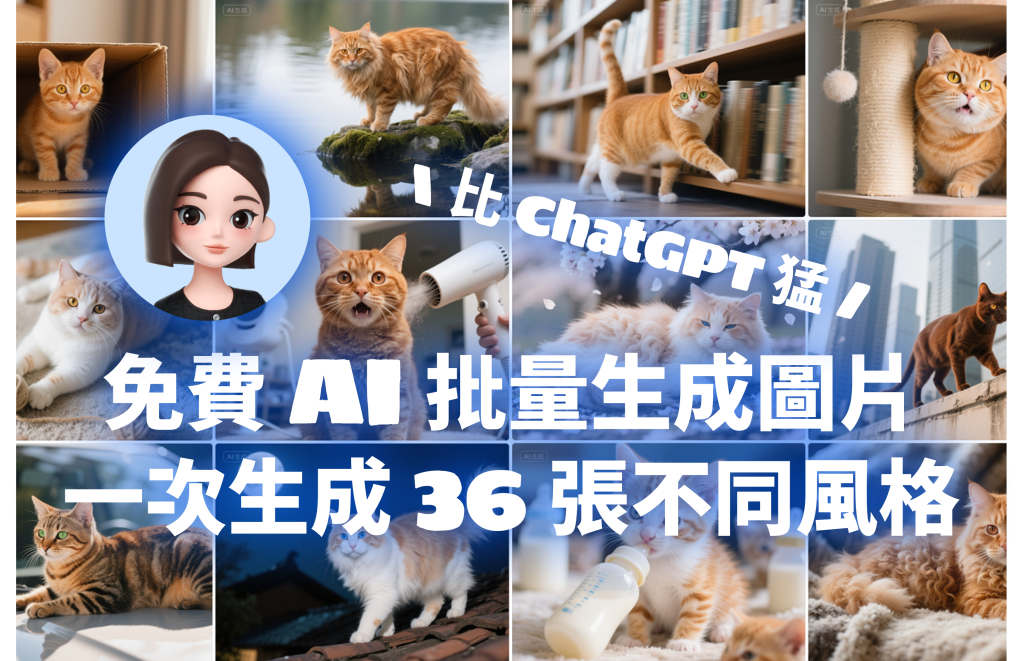
比ChatGPT猛的AI生成圖片,一次36張不同風格+排版|免費豆包AI
文 /職迷不霧
大家都愛用 AI 聊天機器人生成圖片,尤其是 ChatGPT 和 Gemini ✨,但常常受限於免費版,所以要等 AI 繪圖時間...一次只有一張...每天還會限制次數😡,生成公仔模型根本不夠玩!所以我要分享免費而且更強的替代品「豆包 AI」他可以批量生成 36 張不同風格+排版的設計!趕快往下看實用指令🔑教學
豆包 AI 批量生成圖片目錄:(點擊快速抵達)
🤖 免費的豆包 AI 是什麼?
🖼️ 豆包 AI 生成圖片哪裡比 ChatGPT 強?
🔑 一次 36 張不同風格+排版的實用指令
🖍️ 豆包 AI 生成圖片的操作教學
👩💼 實測豆包 vs ChatGPT vs Gemini 生成履歷形象證件照
🧸 實測豆包 vs ChatGPT vs Gemini 生成 3D 公仔模型
🤖 免費的豆包 AI 是什麼?
豆包跟 ChatGPT 一樣是 AI 聊天機器人,他可以幫你 AI 繪圖、生成影片、寫文案、翻譯語言、寫程式以及深入研究,還多了很多其他 AI 智能助手沒有的功能,像是:做報告 PPT 、網頁摘要、會議記錄,更甚至還會寫歌做音樂🎵!製作 Podcast 🎙️!根本是現代創作者必備 AI 助理。今天會把重點放在介紹豆包超強的生成圖片功能👇👇👇
點擊快速回目錄⤴
🖼️ 豆包 AI 生成圖片哪裡比 ChatGPT 強?
比較豆包 AI 生成圖片ChatGPT AI 生成圖片數量批量生成最多 36 張一次生成一張限制無限生成每天 3 張設計風格創意度高、排版能力強設計較中規中矩尺寸可變 HD 清晰 2160 × 28801024 × 1536轉換免費圖片轉影片沒有生成影片功能比較豆包 vs ChatGPT 免費 AI 繪圖功能
豆包完全解決了用 ChatGPT 生成圖片最大的痛點😡 ChatGPT 一個指令一次只能生成一張圖片,而且速度很慢要等......一天還只能製作 3 張圖......對比豆包可以一次批量生成多張圖片,不僅不限次數,局部編輯後還會保留細節🔍,不會像 ChatGPT 那樣重新生成後大改走針。如果希望每張都是不同風格、排版設計的話,可以透過指令/提示詞來執行唷,在下一段分享給你超實用的指令🔑!
另外,有設計或輸出方面的需求,可以再用 HD 清晰、擴圖功能,把圖片尺寸變大張🪄。原本是要做海報,但這個藝術美感太強,忍不住拿來當桌布了!哈哈
再來更厲害的!圖片轉影片🥳🥳🥳 這個功能也是免費的!!!而且一鍵生成視頻,完全不用寫提示詞喔~豆包的這些免費影像生成功能,直接幫我省下 Sora 每月 20 美元💰 好啦,其實我沒有付費買過 ChatGPT,平常都是委屈用線上 AI 工具的免費點數...... 你跟我一樣也是免費仔嗎?趕快用我的指令吧👇
點擊快速回目錄⤴
🔑 一次 36 張不同風格+排版的實用指令
請幫我生成__(填寫生成圖片的數量)__張不同風格的__(填寫圖片的比例,比如3:4)__的__(填寫圖片的需求,比如:海報設計),圖片是__(填寫圖片的描述)__,圖片上的大標題文字是__(填寫文案)___
這串是我實際套用指令的樣子:
請幫我生成 36 張不同風格的 3:4 的海報設計,圖片是一支 iPhone 漂浮在多彩魔幻的宇宙中,海報上的大標題文字是:Hello, iPhone
點擊快速回目錄⤴
🖍️ 豆包 AI 生成圖片的操作教學
豆包 AI 最多生成圖片上限是 36 張,你不需要這麼多的話,可以在指令調整生成的數量🔢。如果你不需要圖片上面有文字,最後一句提示詞也可以刪掉省略不寫~然後,不用特別點圖像生成的按鈕,直接在輸入框貼上提示詞就好了!
有一點還不錯的是,他可以生成繁體中文字(要在指令中備註),但我比較常指定英文字文案,因為不曉得為什麼?豆包生成中文字的排版美感比較單調無趣🤫(婉轉)
如果不想要豆包發揮太多創意,你也可以上傳參考圖使用以圖生圖, AI 改圖的結果超自然!完全不用開影像編輯軟體後製塗塗抹抹☝️
說到編輯軟體,近期 Google 推出的最新模型 Gemini 2.5 Flash ,處理圖片技術超強,生成專業的個人形象照 & 超擬真 3D 立體公仔在網路上大爆紅🔥 下面就來同時評比豆包、ChatGPT、Gemini 這三個的生成能力吧🤩
點擊快速回目錄⤴
👩💼 實測豆包 vs ChatGPT vs Gemini 生成履歷形象證件照
我拿我們家帥氣實習生ㄟ自拍照套用同樣的指令👇
請把這張照片變成一張專業的履歷求職照,他的職業是:專業咖啡師
開箱生成結果👇
我覺得都很好看耶!以形象來說,豆包的氛圍感比較重,但好像不太適合放在履歷表上面~如果是要用在專業的地方,那可能 ChatGPT 比較符合,Gemini 就介於這兩者之間,感覺可以當作社群媒體上的大頭照
點擊快速回目錄⤴
🧸 實測豆包 vs ChatGPT vs Gemini 生成 3D 公仔模型
我拿我們家可愛ㄟ吉祥物套用同樣的指令👇
請用我提供的原圖,把圖片內主體變成電腦桌前的立體公仔。 場景為一張電腦書桌,上面擺放著一個 1/7 比例的 PVC 公仔,角色以站立姿態呈現,並固定在透明圓形底座上,呈現出細緻逼真的動漫風格收藏品質感。 在公仔的背後是一台電腦螢幕,螢幕上顯示該角色的 3D 設計圖,就像有人正在進行設計過程。 桌面上另外放置了鍵盤、滑鼠、咖啡杯,以及其模型盒,設計為市售收藏品風格,正面印有該角色的彩色動漫插圖,呈現完整的周邊商品氛圍。 整體場景需營造出真實的書桌環境,具有自然光線與景深效果,就像用相機拍攝的實景照片。
開箱生成結果👇
我個人覺得 Gemini 的擬真效果最強,曲線細節比較多;反觀豆包,我完全看不出來是誰家的吉祥物😂
比較下來,就會發現每個 AI 都有各自的優缺點,雖然 ChatGPT 生成圖片有限制,但在人像表現上出色,雖然 Gemini 排版設計比不過豆包,但模擬 3D 公仔真的很厲害!所以沒有哪個最好最強啦~就依照自己的需求選擇適合的工具囉🤖
如果你跟我一樣喜歡探索新知,推薦你一個有超多免費活動跟課程的網站「104活動吧」,內容很豐富喔~像是:職涯講座、履歷面試攻略、科技趨勢講座、人脈交流小聚…等等太多了講不完,你有興趣直接上去看看吧!希望今天的分享有幫助到你~歡迎追蹤我的 IG😍 我是分享 AI & 職場成長內容的職迷不霧💗 ,讓你天天偷學一點!加薪多一點!
點擊快速回目錄⤴
作者:職迷不霧點我追蹤職迷不霧 IG ❤️❤️❤️
延伸閱讀:【AI聊天機器人】推薦選哪個?4大AI比較!馬上找到適合的AI助手:ChatGPT、Grok、Gemini、Deepseek什麼都不會?AI有聲繪本是最輕鬆快速的學習方法|Gemini Storybook【AI吉卜力】3個免費生成吉卜力風格的AI,ChatGPT替代品推薦!不用付費!附教學【AI懶人包】看這篇就夠!2025推薦AI免費vs訂閱工具大全,提高工作生產力&職場競爭力!(持續更新)
微軟推新AI晶片 將降低對輝達、超微的依賴…台積助攻
2026-10-14報導 經濟日報記者鐘惠玲、吳凱中 由聯合新聞網授權轉載
微軟宣布,推出最新自研AI晶片「Maia 300」,計劃明年部署可能超過100萬顆,以降低對輝達、超微等晶片供應商的依賴。
Maia 300採用台積電(2330)2奈米生產,將與現有Maia 200和Maia 100共同組成微軟AI晶片產品陣容,法人看好,微軟衝刺自研AI晶片部署,將帶旺挹注台積電(2330)營運。
延伸閱讀:微軟、Meta加碼AI帶旺台鏈 鴻海、廣達、緯穎等受惠
微軟AI基礎建設發展進入全新階段,宣布將擴大Azure Maia系列部署,將於2027年擴展至數GW(數十億瓦)規模,成為微軟產品與服務的主要AI推論(inference)系統。
微軟發布最新自研AI晶片
項目內容產品Maia 300概要◆ 採用台積電2奈米生產◆ 計劃明年部署可能超過100萬顆新品特色專為AI運算設計的自研晶片,可處理程式碼撰寫、代替使用者執行複雜商業任務等工作效能比較透過提升系統效率,微軟預期相較於頂尖GPU運算系統,Maia 300每兆瓦Token(詞元)處理量將提升40%
Maia 300是一套專為新一代AI工作負載打造的完整AI系統,包含長上下文推理、對延遲高度敏感的對話式體驗,以及需要長時間持續執行的多步驟的agentic任務。
微軟指出,透過提升系統效率,微軟預期相較於頂尖GPU運算系統,Maia 300每兆瓦(MW)Token(詞元)處理量將提升40%,並在96顆加速器的完整配置下,其機櫃級(rack-scale)Token處理量最高可達Maia 200的七倍。
在晶片設計方面,微軟採取與輝達不同的技術路線。輝達的AI加速器採用一顆大型運算晶片,周圍環繞著高頻寬記憶體晶片。微軟Maia 300晶片的核心運算處理器則是由「小晶片」(chiplet)組成,採用台積電2奈米製程技術,執行關鍵運算功能。
外界預期,Maia 300晶片中,部分採用台積電2奈米製程,法人看好,台積電下半年2奈米製程營收貢獻將拉升至近一成。
[joblist_plugin title='【台積電】最新精選職缺' url='https://www.104.com.tw/company/a5h92m0' amount='5']
台積電先前指出,因應AI等強勁需求,今年將同時有五座2奈米製程廠放量,其中包括新竹兩座、高雄三座。同時,2奈米家族N2P製程預計今年下半年量產。
市場估計,台積電2奈米製程到今年底的月產能約9萬至10萬片,明年中增至11萬片以上。依照台積電官方數據,目標是2奈米製程第一年晶圓產出將較2023年3奈米製程第一年的晶圓產出增加45%;2026年至2028年間,2奈米製程產能的年複合成長率將達70%。
Maia 200已部署於美國、歐洲及澳洲,支援Microsoft Teams、Copilot與Cowork等內建AI功能,相較於業界頂尖的GPU基礎架構,每瓦Token處理量提升高達1.7倍。

Meta 首款模型 Muse Spark Meta AI App 及 Meta.AI 網頁全面升級
2026-04-09 經濟日報記者彭慧明 由聯合新聞網授權轉載
Meta宣布,正式推出全新語言模型Muse Spark,是Meta Superintelligence Labs打造全新系列的大型語言模型中的第一個模型。
Muse Spark是Meta專為旗下產品量身打造的全新模型,也是迄今最強大的模型,有效提升Meta AI的效能及反應速度。目前已導入Meta AI App及Meta.AI網頁,支援進階邏輯推理與多模態任務處理。並預計於未來幾週內,陸續推展至Facebook、Instagram、Messenger、WhatsApp與AI眼鏡中。Meta也將透過API限定開放模式,提供給特定合作夥伴搶先體驗。
Meta在Muse Spark中導入強大的多模態感知能力,與其他AI需仰賴用戶逐一輸入描述不同,Meta AI不只能讀懂使用者輸入的文字,更能直接看見並理解大眾提供的視覺資訊。
例如,只要拍下機場零食架的照片,Meta AI就能辨識並排序出蛋白質含量最高的零食,無須費力查看營養標示,只要直接掃描商品,即可快速了解不同零食的成分差異。Meta AI應用於AI眼鏡時,AI助理將更清楚掌握並理解周遭環境。
健康資訊是大眾使用 AI 的主要需求之一,Meta AI透過Muse Spark的多模態感知能力,將可評估不同情境的影像與圖表,提供更細緻的回覆。Meta AI攜手臨床醫師專團隊,提升模型在常見的健康相關問題上,提供健康與醫療領域相關資訊,回應協助大家理解與健康有關的疑慮。
Muse Spark也擅長視覺化程式開發(visual coding),只需要輸入提示詞,就能建立客製化網站與小遊戲。未來可以請Meta AI製作一個用來規劃驚喜派對的儀表板、快速生成一款復古街機遊戲邀請朋友一起挑戰,或推出一個充滿想像的飛行模擬器,並將這些遊戲內容分享給朋友。
甘特圖是什麼?免費軟體+甘特圖Excel範例教學懶人包
不少人會選擇使用「甘特圖(Gantt Chart)」工具來規劃專案時程。如果您還不知道甘特圖是什麼、它有哪些厲害用途,又或者想了解甘特圖Excel製作流程,《104職場力》小編彙整了完整範例及超實用甘特圖模板,助你輕鬆上手專案排程。
更新時間:2025/10/29
文/《104職場力》整理
本文導覽
Q:甘特圖是什麼?Gantt Chart特點簡介甘特圖用途有哪些?什麼工作項目和場合可使用?專案應用上的甘特圖範例甘特圖有什麼優點?甘特圖有什麼缺點?Q:甘特圖怎麼做?甘特圖Excel繪製教學微軟作業系統的甘特圖軟體如何自製甘特圖?Excel甘特圖步驟教學甘特圖製作步驟一:創建一個項目表甘特圖製作步驟二:製作Excel長條圖甘特圖製作步驟三:資料與圖表完整補足Q:有哪些免費/付費甘特圖產生器?參考更多甘特圖範本與模板甘特圖製作免費軟體Q:如何確認甘特圖設計是否合理?
Q:甘特圖是什麼?Gantt Chart特點簡介
甘特圖(Gantt Chart)為1910年由亨利.甘特(Henry Laurence Gantt)提出,甘特圖英文便是以他的姓氏命名,經常於專案管理使用,可以清楚了解每項任務的開始時間、所需時間及結束日期。
甘特圖的橫軸代表著時間;縱軸代表著每個項目及任務;而各項線條長短則代表著各任務開始與結束時間。
甘特圖作用最主要追蹤著每個任務項目的進度,多能利用其他生產力工具額外增加資訊,例如每個任務間的關係、每個任務目前進度與狀況、使用了甚麼資源、是否遇到延宕或問題等。
甘特圖用途有哪些?什麼工作項目和場合可使用?
上一段我們簡單提到甘特圖的功能特點,這段就為大家詳細講解,希望幫助大家在甘特圖應用上更有概念。
常見的甘特圖用法
任務排程:可以在甘特圖中列出所有專案任務,並訂定它們的開始和結束日期,便可以透過甘特圖確定任務之間的先後順序和時間軸。
資源分配:專案負責人可以 透過甘特圖指派合適的人員、設備或其他資源給每項任務,確保組織資源的有效運用。
任務管理:在甘特圖中可以標記任務之間的依賴關係,以確保專案按合適的順序進行,避免專案之間的衝突。
進度追蹤:透過甘特圖可以追蹤專案進度,了解任務完成情況、是否如期進行等,作出必要的調整以達成預定目標。
團隊溝通: 因為直觀好懂的特性,甘特圖可作為一項有效的溝通工具,讓參與成員清楚了解專案情況和每個人的責任,加強團隊間的合作和協作。
決策支持:甘特圖提供了全面的專案概覽,有助於管理者做出明確的決策、調整任務排程,並有效管理專案的風險和資源。
甘特圖這麼強大,可以用在什麼項目上?如果還不清楚,可以參考下範例。
專案應用上的甘特圖範例
甘特圖應用範圍並非侷限於特定行業,一般公司專案計畫的推動、業務期程安排、福委會員工活動規劃、企業廠房擴建等,大大小小不同領域都能使用。以下是一些可以使用甘特圖來管理、規劃的工作項目及場合範例:
建築專案管理:在建築行業中,甘特圖可用於安排施工任務、追蹤工程進度以及協調各種工程階段。
軟體專案開發:軟體開發團隊可以使用甘特圖依序安排程式碼的開發、測試、專案上線等任務,並有效追蹤軟體開發進度。
活動策劃和管理: 活動策劃人員可以利用甘特圖的特性安排活動籌備工作、確定執行進度和流程,以確保活動順利進行。
新產品設計測試:甘特圖有助於管理各階段的新產品開發進度,如概念設計、原型製作、測試和正式上線等。
行銷推廣計畫:行銷團隊可以使用甘特圖來規劃產品的各項推廣期程,例如:社群、線下活動、數位廣告啟動等工作。
學術研究專案:研究人員可以利用甘特圖組織研究任務、安排實驗進度並追蹤,進而掌握研究項目的進展。
企業內部專案:內部流程改善、系統更新、員工培訓等企業內部專案,無論是大型專案還是小型任務,甘特圖都可以提供清晰的組織框架和視覺化呈現,有助於專案團隊有效地管理工作進度和分配資源。
簡而言之,如果需要掌握每項事情的步驟、時間安排、耗費時間與截止日等,皆能借重甘特圖之協助。
甘特圖有什麼優點?
甘特圖優點在於清楚呈現各項任務進程與時間資訊:
有著多少任務項目、各項任務又是什麼
每項任務的開始和結束時間
每項任務計劃持續多久的時間
每項活動與其他活動是否具有重疊的地方,以及重疊的程度
這一個大專案或完整計畫的開始和結束日期
如此,可以將一複雜大型計劃拆分成數項任務執行,也能清楚估算當前進度狀況,進行適當調整。
甘特圖有什麼缺點?
管理時間上雖然清楚易用,但如果要呈現其他資訊或了解更多細節就會產生問題:
1. 無法看出問題點
雖然能明確掌握每項任務所需時間與進度,從起迄時間了解與預期狀況的差距。可能發現某項任務花了比預期還多的時間,卻無法看出為什麼發生這樣的問題。
單純使用甘特圖僅能看出時間規劃,因此必須透過其他方式或備忘錄才能記載任務遇到的問題與癥結點。
2. 難以呈現龐雜交錯的任務項目
如果今天各項任務複雜且相互牽涉,又難以明確切割時,甘特圖反而變得複雜而不易清楚呈現。又當需要加入其他重要資訊、項目有優先順序、時不時拆分細項,如此大型或長時間的專案,則建議使用較專業之專案管理工具。
3. 人力掌控的缺乏
直接檢視甘特圖時,可以了解每項任務的時間長短,知悉有哪項任務正在進行,但無法得知每一項有多少人力投入、比例分配為何。
因此如欲進一步管理人力及掌握其他資訊,也如開頭所言即須其他生產力工具的運用。
Q:甘特圖怎麼做?甘特圖Excel繪製教學
微軟作業系統的甘特圖軟體
統一使用微軟作業系統的企業有福了,微軟即提供簡單的甘特圖模板(Simple Gantt Chart (office.com))。沒有微軟甘特圖的話,其實也還有其他辦法可以自製。
Simple Gantt Chart表格來源:微軟 Office
如何自製甘特圖?Excel甘特圖步驟教學
另外也能簡單自行製作甘特圖,需注意的重點
製作前準備:釐清任務、蒐集資料與時間
製作時留意:規畫各項任務、合理清楚的分配
以下步驟參考之:
甘特圖製作步驟一:創建一個項目表
首先將任務項目資訊輸入表格中,而最左列的表格列出每個任務項目,接著添加其他資訊:
任務項目起始日(Start Date)
任務項目完成日(End Date)
第幾天開始(Start on Day)
需耗費時間(Duration):這項任務需要耗時幾天(起始日-完成日)
依據自身掌握每項任務的狀況推算需要花多少時間、何時應當開始。除了手動填入,也能利用Excel公式自動填入,譬如起始日是B欄,完成日在C欄,而耗費時間在D欄,則使用公式[C2-B2](或[C2-B2+1])算出需耗費天數,以此類推。
又如果其中有任務需要在特定日期前完成,同時也能夠預估完成這項任務需要耗費多久時,則可以透過截止日和耗費時間回推最遲的開始期日。
任務項目截止日(End date)-需耗費時間(Duration)=任務項目起始日(Start date)
甘特圖製作步驟二:製作Excel長條圖
為了讓數據更為清楚,我們可以先製作一長條圖,圖像化呈現較容易看出第幾天需要開始以及進程。
首先先選取任務項目第幾天開始(Start on Day)這欄。
「插入」選擇「直條圖」或「橫條圖」,建議可以選擇堆疊橫條圖。
便會創造出X軸為開始日期,Y軸為各項任務的圖表。
現有資訊備妥齊全後,即進入下一步驟繪製出甘特圖。
甘特圖製作步驟三:資料與圖表完整補足
如有開始的期日及需要完成的期日,而欲算出每項任務所需時間(Duration),利用公式[C2-B2]以此類推:
而要算出在這個期程第幾天需開始第N個任務,則利用公式[B2-$B$2]以此類推:
註:於欄列前加入"$"為固定該單元格
初步完成後,開始將甘特圖表補足:
「插入」選擇「堆疊橫條圖」圖表前,先選取D1至D11單元格
對著「堆疊橫條圖」圖表右鍵點選「選取資料」
「圖列項目(數列)」點選「新增」後,出現「編輯數列」視窗
「數列名稱」單元格選取「Duration 所需天數」(如「=工作表1!$E$1」);「數列值」單元格選取「E2至E11」(如「=工作表1!$E$2:$E$11」),「確定」
於圖表上「第幾天開始」的長條圖示右鍵點選,將「外框」與「塗滿」顏色選擇「無外框」、「無塗滿」
對著「堆疊橫條圖」右鍵點選「選取資料」
「水平(類別)坐標軸標籤」點選「編輯」,選取範圍任務1到任務10(如「=工作表1!$A$2:$A$11」)
對圖表左側「垂直類別軸」右鍵點選「座標軸格式」,「坐標軸選項」中勾選「類別次序反轉」即可任務1在最上上面向下排列。
如此一個簡潔的甘特圖即可完成。
Q:有哪些免費/付費甘特圖產生器?參考更多甘特圖範本與模板
甘特圖製作免費軟體
常見如Excel、Canva、Gantt.io都是簡單易上手的甘特圖製作工具,Canva提供多種樣式,而Gantt.io也有各式專案主軸範例,依自身偏好選擇合適模板,清楚呈現時間資訊。
Canva Free Online Gantt Chart
Gantt.io 以「拯救公主」詼諧的呈現甘特圖模板
如果本身專案較複雜,或有更專業的製作需求,有些企業甚至會採購更專業的管理工具及軟體,大多包含甘特圖相關功能。如有專業或大型專案需求,使用完整、功能齊全之專案管理軟體較為適合妥適。
Q:如何確認甘特圖設計是否合理?
先前若有製作甘特圖之經驗,透過前例或相關經歷是判斷甘特圖設計是否合理的主要途徑。若是首次嘗試甘特圖,如其他時間規劃常有之建議,非必要不將時間做緊迫安排。留有彈性或寬裕時間,萬一遇到緊急狀況較有伸縮的空間調整。
另外,也與其他管理工具一樣需要定期檢視與改善,因甘特圖透過「任務劃分」與「時間排定」劃定兩軸,也利用此兩面向作為檢討改善的單位。
如每一項任務完成後,即排定檢討、回顧該項任務有何缺失或需要調整的部分;又到了選定的時間點時,回頭檢視當前專案執行狀況、每一項任務有何問題或尚未完成。如此才能提升專案管理的成效,達到目的。
參考資料
What is a Gantt Chart? Gantt Chart Software, Information, and History
Gantt Charting: Definition, Benefits, and How They're Used (investopedia.com)
What Is A Gantt Chart? The Ultimate Guide – Forbes Advisor
How To Make A Gantt Chart In Excel – Forbes Advisor
創造屬於自己的職涯價值,你還可以這樣做
SWOT分析是什麼?怎麼做?沒想到,求職也能用SWOT分析自我優勢
2024年超實用PPT模板推薦!8個高質感免費簡報範本網站
簡報結束後才是戰場,面對提問的3大應對技巧|職場工作術
別再錯把OKR當KPI!寫出激勵人心的O,讓團隊KR全力以赴
成功人士高效率「時間管理」的秘訣?想辦法吃到屬於你的「無敵星星」
為什麼我發的Mail,都沒人要回我信?
[course_plugin title='職場Excel相關課程推薦' keyword='EXCEL' amount=4]
跟AI多聊兩句就偏題?研究發現:語言模型有4點致命傷
最近,Microsoft和Salesforce發表的一項研究報告顯示,初步對話時AI的表現都沒問題,但在進行多輪對話後,成功率竟下降高達35%。這不禁讓人想納悶,是不是目前的AI技術還不夠成熟?
文/《104職場力》
本文導覽
數據證實,多聊幾句AI就會破功AI的「急性子」是致命傷所以AI到底聰不聰明?什麼情況下AI語言模型迷失的機率更高?如何改善?
在這個科技迅速發展的時代,人工智慧(AI)已經成為我們生活中不可或缺的一部分,無論是寫文章、翻譯,還是客服對話,AI都在努力學習如何更好地跟我們溝通。但是,你有沒有發現,當我們和AI聊天的時候,它剛開始對話時會表現得像個小天才,但隨著對話慢慢深入,卻漸漸變得「迷糊」,甚至胡亂回答,這到底是怎麼回事呢?
數據證實,多聊幾句AI就會破功
在研究中,科學家們模擬了20萬筆對話,檢測了15種主要的語言模型,發現和這些AI首次對話,回覆準確的成功率高達90%,表現好到簡直像個小天才,可一旦進入第2次或第3次對話後,它們就開始像迷失在語言黑洞一樣節節敗退,無法保持對話的一致性和邏輯性,最後成功率降到只剩下約60%。
這引發了研究人員的好奇,明明是「越聊越深入」,給出的訊息和指令應是越來越完整,但為什麼這種聊天模式卻成了這些智慧型夥伴翻不過去的阻礙?
AI的「急性子」是致命傷
其實背後的原因不在於AI的記憶力差,而是它太「急於表現」所導致,從研究人員歸納出的4種回覆行為就能瞧出端倪:
1. 過早提供最終解決方案(Premature Answer Attempt)
在指令尚未完全明確時,AI們就早早生成完整答案或程式碼。這可能是來自語言模型被訓練成必須「盡快給出完整回應」所產生的慣性。
2. 做出錯誤假設(Incorrect Assumptions)
在資訊不足的情況下,AI會根據不完整的提示做出猜測性假設,這些假設如果與使用者後續揭示的真實意圖不符,就會導致整個對話偏離正軌。
3. 過度依賴先前的內容(Over-Reliance on Previous Attempts)
AI語言模型會過度依賴自己先前對話中所生成的內容,包含那些基於錯誤假設而得出的結論,所以就算使用者在下一輪對話中提供新資訊,甚至出言糾正先前的錯誤,AI還是難以有效地整合並推翻自己舊的假設。
4. 回答過於冗長(Overly Verbose Responses)與「答案膨脹」(Answer Bloat)
研究發現,AI生成的回覆越冗長,表現往往越差,因為冗長的答案更容易包含錯誤的假設或不相關的內容。而多輪的對話中,隨著語言模型不斷嘗試修正先前的錯誤,最終答案可能會比單輪設定下的解決方案長20%到300%,這種異常現象就是所謂的「答案膨脹」。
綜合上述4點,也許AI在初回覆時命中率高達9成,但隨著對話的深入,偏離的軌跡會越發明顯,這點就跟人類不一樣,人類在思考或對話的過程中,能意識到自己說錯話或認知錯誤進而及時調整,但AI目前無法做到這點,所以當起始點錯,就會一路錯到底。
可以想像一下,跟一位同事討論問題時,對方在釐清問題核心跟意圖之前就急著給出答案或總結,因為本身理解錯誤,或使用不對的邏輯思考,加上難以根據後續的對話進行調整,就算越講越多,最後給出的答案卻還是偏離發問者的預想,讓人摸不著頭緒,這就是AI模型在多輪對話中經常出現的情況。
所以AI到底聰不聰明?
研究者使用常見的語言模型進行測試,將AI在多輪對話中性能下降歸因於「能力(Aptitude)的輕微損失」和「不可靠性(Unreliability)的顯著增加」。
在模擬的過程中,語言模型的能力(Aptitude)平均下降了16%。
而從最佳和最差情況之間的表現差距可看出,無論其首輪回覆的能力有多強,所有語言模型最後都表現出極高的不可靠性(Unreliability),平均增加了112%。
從研究結果來看,在對話中語言模型並非「變笨」,而是AI在處理複雜會話時,會變得非常不穩定且不可預測,以至於重點失焦、表現大打折扣。
這些問題的根源,主要在於過去對語言模型的訓練方式太過於依賴單句的問答,而人類的對話通常是逐漸深入並不斷澄清的過程,AI在一次對話中無法自如地處理這樣的變化,是因為沒學會如何在對話中靈活應變,才無法像人們預期的那樣穩定地提供解決方案。
什麼情況下AI語言模型迷失的機率更高?如何改善?
研究報告指出,並非所有任務都會讓AI迷失,例如像「翻譯」這樣明確單一的任務,有既定的內容且可分解成獨立的句子級別,表現就比較不容易歪掉,而容易讓AI迷失的任務通常具備以下特性:
1. 生成性任務(Generative Tasks)
比起統整資訊這種有特定資訊來源可提取或分類的任務,需要生成新的內容對AI來說挑戰更大,類似於考試寫申論題一樣。
2. 足夠複雜(Sufficiently Complex)
給出的指令如果太多太複雜,即便有明確的規格,還是會被AI分解成「碎片」,每一片都稍微偏離一點點,最終就會給出奇怪的結論。
3. 非可分解的解決方案(Non-decomposable Solution)
如果沒有在一開始就給齊所有指令,而是在後來的對話中修正或逐步新增,對AI來說,每一個新的資訊碎片都會打亂整個結構,讓它在重整的過程中偏離軌道。
在AI能處理複雜對話前,可以怎麼做?
針對以上挑戰,研究人員提出了一些解決方法,比如:
將問題拆分成小塊,讓模型在每一步對話中一次只處理一小段資訊。這種方法被稱為「分片模擬」,主要是在幫助AI更好理解問題。
另一種策略叫「重述回顧(Recap)」:
在每次的對話結尾回顧之前提到的訊息,幫助AI抓住整體脈絡,就像一位老師在跟學生溝通時,不斷地重申重點,讓學生不會在解答時迷失方向。
這項研究讓我們看清目前語言模型的局限性,AI雖然聰明,但在實際對話中還是無法盡善盡美,報告提出,開發者需要把重點放在讓AI更具「耐心」,學會如何等待、提問和澄清,而不是單純地回答問題,這樣才有機會讓使這些語言模型成為人類良好的聊天夥伴。
(參考資料、圖片來源:LLMs Get Lost In Multi-Turn Conversation)
延伸閱讀:
你也禮貌AI嗎?常愛向ChatGPT說「謝謝、對不起」 要燒數千萬美元成本
你會放感情與AI聊天?研究示警:ChatGPT重度使用者可能更孤單!
沒有人會是「AI」局外人!當AI技能從選填題變成必選題,你確實該緊張
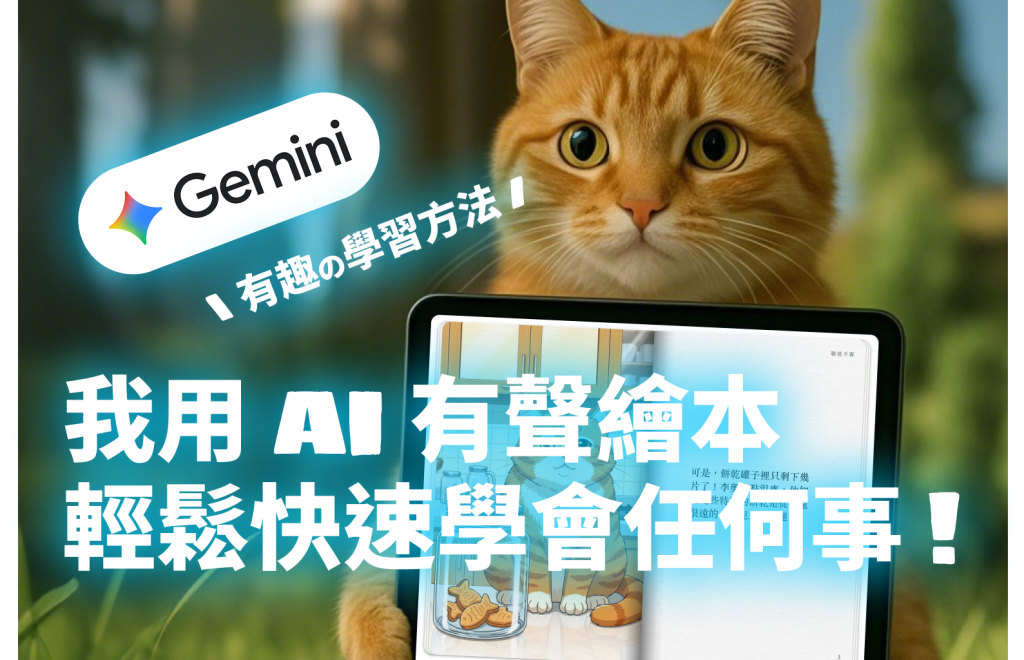
什麼都不會?AI有聲繪本是最輕鬆快速的學習方法|Gemini Storybook
文 /職迷不霧
我學習能力很差,以前什麼都不會,很怕被嫌笨,而且也不敢問🫠,後來我看到 Google 推出 Gemini Storybook,就突發奇想💡用 AI 有聲繪本學習新知識,故事繪本成功讓我的學習體驗更有趣更輕鬆了💗 如果你也想快速學習,一定要收下這篇教學文!
AI 有聲繪本的學習方法目錄:(點擊快速抵達)
📖 Gemini Storybook AI 有聲繪本是什麼?
✍️ 我怎麼用 AI 有聲繪本輕鬆快速學習
🔑 我的 AI 有聲繪本實用指令
📱 實測故事繪本生成的效果(電腦版+手機版)
📖 Gemini Storybook AI 有聲繪本是什麼?
比較🤖 AI 有聲書✨ Gemini AI 有聲繪本技術AI 語音朗讀現有的文字內容下指令(Prompt)讓 AI 創作故事繪本輸入一本已經寫好的書或文章下提示詞,如:一隻貓了解關稅是什麼輸出只有聲音的音訊檔有故事、插圖和配音的電子書 + PDF角色將既有文字唸出來的朗讀者發想故事、繪圖+旁白的共同創作者
透過上面 AI 有聲書和 AI 有聲繪本的比較表,可以明顯看出 AI 有聲書僅僅只是把文字轉成語音,但 Gemini Storybook 可以做到幫你創作故事、生成圖片和 AI 配音🎤 只要簡單下一句指令 or 上傳照片,就能馬上製作出個人化的圖文故事書(下面有詳細教學),而且可以指定風格,像日本動漫風、著色本風、像素風、黏土風…等等,下面是我實驗四款插畫風格:
Gemini Storybook 在電腦手機上都可以操作,目前支援 45 種語言,很適合拿來做小孩學英文的兒童繪本,如果指定生成著色本風格,還能當作學畫畫的塗鴉本呢🖍️,現在這個新功能還是免費的!不用錢!
點擊快速回目錄⤴
✍️ 我怎麼用 AI 有聲繪本輕鬆快速學習
我看到很多人都介紹把 Gemini Storybook 當作小朋友的學習工具,藉此提高學習興趣和互動機會,所以我就在想,既然是給小孩看的,那麼內容一定很好懂而且很有趣!於是我就發明了用 AI 有聲繪本輕鬆學習的方法💡 概念很簡單!就是請 AI 將複雜難懂的知識,變成五歲小孩也能看懂的故事繪本,來降低學習門檻 🤓🤓🤓
AI 有聲繪本這個功能在 Gemini 的左側 Gem 工作欄中,找到 Storybook 打開工具,下面我就用「了解關稅」的例子,示範我怎麼下指令生成故事書,來幫助我學習「什麼是關稅?」👇👇👇
點擊快速回目錄⤴
🔑 我的 AI 有聲繪本實用指令
用「_簡單描述你的圖片__」的照片,做創作一個故事,給五歲小孩學習「__你想學的東西(知識、技能...等等)__」,繪本的風格是「__形容你想要的風格__風」
我想指定故事書的主角,所以同時上傳我家貓咪的照片給他🐈💗 套用學習「什麼是關稅」後的指令就長這個樣子:
送出後幾秒鐘🐈 AI 有聲繪本就製作好了🐈 比貓咪吃肉泥還快!
AI 就這樣把我想學的東西變成一個有趣的短篇故事🧚✨,而且主角還是我家可愛的貓咪~~~透過幾段簡短的文字我就馬上搞懂關稅到底是什麼了,不用再花一堆時間看枯燥乏味的文章或長篇大論的影片了(有時候看完還是不懂(恨😢
點擊快速回目錄⤴
📱 實測故事繪本的生成效果(電腦版/手機版)
Gemini Storybook 不論在電腦板還是手機版都有很好的閱讀體驗,但電腦版才有翻頁的視覺效果👀,手機版是往下捲動的~如果你覺得 AI 有聲繪本做的超棒,可以點右上的分享按鈕,把這本故事書的連結🔗 發送給你的朋友或家人,不用登入就可以瀏覽唷!
更甚至~你還可以下載 PDF ,拿去印刷把它做成實體的書!!!
AI 有聲繪本的誕生根本是我學習障礙的救星🤩 現在我不再那麼抗拒學習新的東西,我也會把它當作是學習技能的起點,比如:自動化工具n8n。初步認識後,如果我還想學更專業、更深入的話,我就再去學習精靈這個網站逛逛,看看上面的課程、文章💻(偷偷說,我很常挖寶挖到免費課程跟優惠券!)
希望今天的分享有幫助到你,我是分享 AI & 職場成長內容的職迷不霧💗 ,讓你天天偷學一點!加薪多一點!
點擊快速回目錄⤴
作者:職迷不霧點我追蹤職迷不霧 IG ❤️❤️❤️
延伸閱讀:迷茫怎麼辦?神奇的ChatGPT指令走出人生職涯困境,生活工作不迷惘了!【AI聊天機器人】推薦選哪個?4大AI比較!馬上找到適合的AI助手:ChatGPT、Grok、Gemini、Deepseek【AI語音筆記】超推薦5個AI轉文字工具!幫你生成逐字稿與會議記錄重點,免費vs訂閱、優缺點評比【AI懶人包】看這篇就夠!2025推薦AI免費vs訂閱工具大全,提高工作生產力&職場競爭力!(持續更新)

有任何收穫或想分享的,都來和大家一起聊聊吧!