商業平面設計|PS+AI整合進階課
104學習

IconWorkshop
這項技能主要用於設計和製作應用程式或軟體介面的圖示(Icon),包括多種尺寸和解析度,確保在不同裝置和平台上都能呈現清晰、美觀的圖像。熟練掌握此技能能提升使用者介面的視覺吸引力與辨識度,對於軟體開發、UI設計師、遊戲製作等職務非常實用,有助於提升產品專業度與競爭力。

提升你的實力,朝專業更進一步
精選課程
充實自己,讓能力持續成長
AI 視覺與簡報工作流:Gemini × ChatGPT 打造高說服力商業圖文
AI 業務即戰力:六小時學 AI,高效成交工作坊【10/23】台中場
Canva x AI –提案簡報高效製作【04/10】-線上直播
質感商業空間:SketchUP高效出圖|進階課
SolidWorks零組件機構設計
Canva x AI –提案簡報高效製作【05/15】-線上直播
AI快速完成專業簡報
人資與採購必學! AI 流程自動化應用實戰工作坊【10/20】
AI 行銷創意策展|從企劃、素材、文案到頁面一次搞定
精選證照
考取專業證照,讓能力被市場看見
實體設計SolidWorks 2009
實體設計SolidWorks 2009證照證明持有者具備使用SolidWorks軟體進行三維實體建模、零件設計及組裝模擬的能力,能有效應用於產品設計與工程製圖,提升設計效率與精確度,適用於機械、電子及工業設計等領域,具備解決實務設計問題及優化產品結構的專業技能。
財團法人中華民國電腦技能基金會
實體設計 (Creo Parametric/SolidWorks)
實體設計證照主要驗證持有者在Creo Parametric或SolidWorks軟體操作上的專業能力,涵蓋三維建模、零件設計、組件裝配及工程圖繪製等技能,能有效運用軟體完成產品設計與修改,提升設計效率與精確度,適用於機械、電子及工業設計等多種產業,具備此證照者具備良好的CAD工具應用能力,能協助企業加速產品開發流程,提升競爭力。
尚未查核發照單位
電腦繪圖設計Illustrator
Computer Graphic Design
因應知識經濟與文創產業的時代來臨,各產業均發生結構性的變化,「設計」所帶來的附加價值與影響也日趨明顯。為了不淹沒在此一浪潮中,台灣產業界對於設計能力的提升,產生了迫切的需求。優秀而充足的人力是企業提升設計能力的根基,為提供產業界符合新時代的專業人才,本會推動「TQC+ 專業設計人才認證」,藉由嚴謹的認證職能體系架構與專業完善的考試服務,培育出符合企業職場需要的人才。
● 為國際級證書,獲印度國家電子資訊科技學院(NIELIT)採認。
● 以「專業設計領域任職必備能力」為認證標準。
● 認證內容涵蓋「工程設計」、「視傳設計」、「軟體設計」、「電路設計」、「建築設計」、「跨域設計」等六大專業領域。
● 擁有整合知識體系與專業技能的認證架構,是最貼近實際使用環境與就業需求的證照。
財團法人中華民國電腦技能基金會
使用者介面設計 Adobe XD
Adobe XD證照驗證持有人具備使用Adobe XD進行使用者介面設計的專業能力,能有效運用軟體工具進行原型製作、互動設計及視覺布局,提升產品使用者體驗。持證者熟悉設計流程與協作技巧,能與團隊成員順利溝通,確保設計方案符合需求並具備創新性。此證照適合UI/UX設計師、產品經理及相關領域專業人士,提升職場競爭力與專業信譽。
尚未查核發照單位
編排設計InDesign
編排設計InDesign證照驗證持有人具備使用Adobe InDesign進行專業排版與設計的能力,涵蓋文字編排、圖像整合、頁面設計及輸出設定等技能,適用於出版、廣告及數位媒體領域,有效提升工作效率與作品品質。
尚未查核發照單位
丙級電腦輔助立體製圖
由於產業升級及製圖方法與設備的改進,為配合電腦繪圖軟體以立體方式從事輔助設計製圖工作及提升專業人員技能水準與研發工作之效率,特定本檢定規範。
丙級電腦輔助立體製圖技術士之工作內涵,是指擔任單件立體圖繪製及圖面管理等工作,包括應用磁碟作業系統、安裝軟體與使用電腦週邊設備、設定繪圖環境、控制圖形顯示幕、輸出圖形與管理圖面等基本工作及繪製單件立體圖、單件立體剖視圖等項。
勞動部勞動力發展署技能檢定中心
精選貼文,掌握第一手知識
用AI快速做商品廣宣圖:Manus AI一鍵生成視覺文案行銷素材,電商小編必學
電商和社群小編每天都和時間賽跑,如何用AI快速產生高品質的商品廣宣文案與視覺圖片?本文以Manus AI示範,只要上傳隨手拍的產品照,輸入簡單的需求,就能自動產生專業的文案與圖片!跟著詳細步驟教學,讓AI工作成為行銷工作的最佳夥伴,本文節錄自《用AI做設計》。
文/施威銘研究室
本文目錄(點擊可快速前往)
電商小編的救星!隨手拍的照片也能變成廣宣圖【Manus AI】用AI自動產生廣宣文案及圖片
電商小編的救星!隨手拍的照片也能變成廣宣圖
在電商快速發展的時代,品牌商與代理商經常需要做各種產品廣宣,並進行多平台的行銷推廣。然而,專業攝影往往得花大量的時間與資源,對於忙碌的電商小編來說,並非每次都能安排專業的攝影。
現在有了AI即使是隨手拍的產品照,都能輕鬆轉成廣宣素材,重點是不用自己去背、想文案,只要上傳照片就能在短時間內完成。
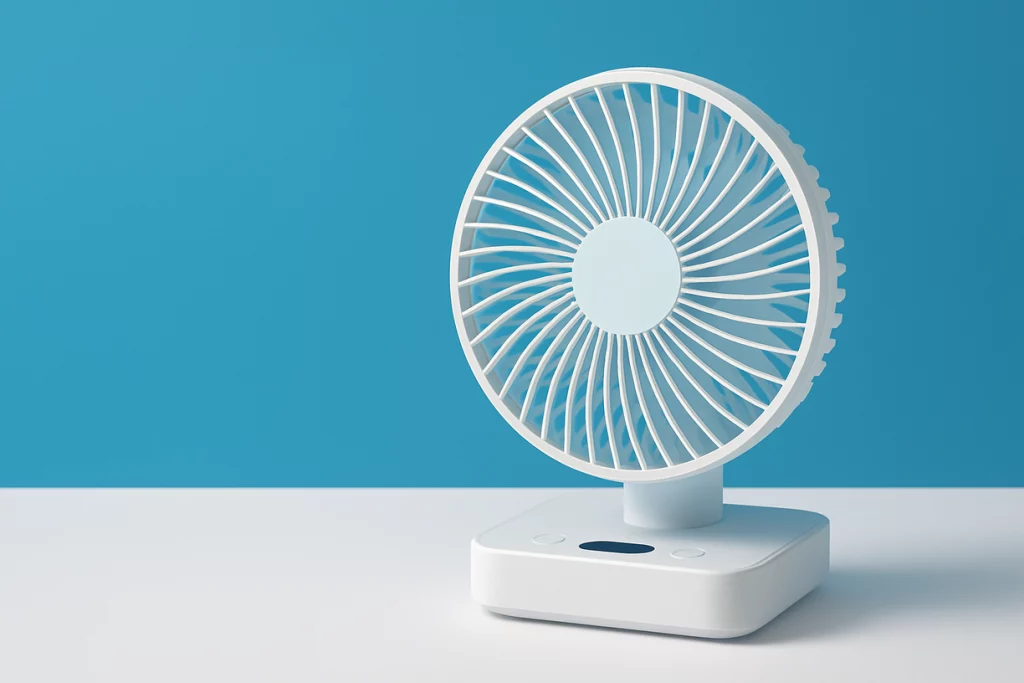
隨手拍的桌上型電扇,背景雜亂、光線不佳。透過AI的處理,馬上變成一張廣宣素材(圖/旗標出版提供)
【Manus AI】用AI自動產生廣宣文案及圖片
【使用AI】Manus
電商小編與社群小編每天都在和時間賽跑,得產出大量高品質的廣宣文案與視覺圖片。面對不斷湧現的行銷需求,該如何在有限的時間內,產出吸睛且符合品牌調性的內容?AI正是你的得力助手,只要上傳隨手拍的產品照,輸入簡單的需求,就能瞬間產生專業的文案與圖片,減輕工作負擔。底下我們以Manus AI做示範。
Manus:https://manus.im/home
【Step 1】
請開啟網頁瀏覽器,輸入「https://manus.im/home」網址,連到manus網站,這是一個通用型的AI網站,可以幫你解決各項工作及生活中的問題,進入網站後點選畫面右上角的開始使用鈕,接著使用Google帳戶註冊即可開始使用各項服務。
按下開始使用(圖/旗標出版提供)
點選Google帳戶或使用Apple ID註冊(圖/旗標出版提供)
【Step 2】
首次註冊會得到1000免費積分以及每日登入的300積分,你可以先用免費積分試用各項功能,再決定是否付費(註:官方贈送的免費積分可能會隨時變動,在此僅供參考)。
首次註冊、登入會得到免費積分,請按下知道了關閉此訊息(圖/旗標出版提供)
【Step 3】
接著,在輸入框中輸入你的需求(提示語),在此我們想將隨手拍的照片製作成促銷廣告。
輸入需求(請製作一張直幅的促銷廣告,文字使用繁體中文)+上傳檔案
輸入需求並上傳檔案(圖/旗標出版提供)
【Step 4】
送出需求後,manus就會開始處理,大約等個20多秒就會生成圖片及廣告文案。
自動生成廣告文案、生成兩張圖供我們參考,點選縮圖可放大瀏覽(圖/旗標出版提供)
自動去除照片中雜亂的背景,並加上文案,可惜文字大多是亂碼(後續可使用影像處理軟體來修改)(圖/旗標出版提供)
廣告文案包含主標題、副標題及產品特點,這些都是AI自動產生的(圖/旗標出版提供)
【Step 5】
由於AI生成的中文字大多為亂碼,在此我們可以將AI生成的圖片及文案下載到電腦裡,後續再用影像處理軟體來修改文字。
(圖/旗標出版提供)
下載檔案(圖/旗標出版提供)
下載後的檔案為壓縮檔,會存放在電腦中的Downloads資料夾,解開壓縮檔就可以進行後續的修改(圖/旗標出版提供)
【Step 6】
你可以使用AdobeExpress或是Photoshop的生成填色功能,將中文亂碼的部份去除並與背景融合,再自行輸入文字。
AdobeExpress:https://www.adobe.com/tw/express/
Photoshop:https://www.adobe.com/tw/products/photoshop.html
(圖/旗標出版提供)
【TIP】如果覺得要刪除中文亂碼並與背景融合很麻煩,你也可以直接將manus生成的圖餵給ChatGPT,請它「生成一張去除文字的圖」。這樣後續只要輸入文字就可以了。
節錄自:旗標出版《用 AI 做設計:沒時間?沒素材?沒靈感?就 Call AI 救援》/施威銘研究室 著
推薦閱讀:
AI生成圖卡教學!ChatGPT打造專屬社群配圖,告別圖片荒
「模糊照片背景」免費AI工具推薦!輕鬆告別雜亂、重點更聚焦
ChatGPT-4o更新圖片生成模式升級!照片Q版貼圖、漫畫生成怎麼做?
ChatGPT生成Excel圖表不卡關!xy軸設定、中文顯示問題輕鬆搞定
精選 【資安證照】Security+ 第 8 版上線!新增 AI 資安考點,舊版考到 2027/6/11,該考哪一版?
正在準備 CompTIA Security+ 的人,這週要先停下來確認一件事:你讀的是哪一版?
CompTIA 官網公布,Security+ 第 8 版(考試代碼 SY0-801)的上線日是 2026 年 11 月 17 日。舊版第 7 版(SY0-701)不會馬上停考,但新版把「AI 帶來的資安風險」正式寫進考試範圍。現在開始備考的人,選版本會直接影響要買哪本書、上哪個課。
📊 新舊版一次看
.新版代碼:SY0-801(V8),2026/11/17 上線,官網寫預計上線後約 3 年退役
.舊版代碼:SY0-701(V7),英文版考到 2027/6/11,日文、葡文、西文、泰文版考到 2027/8/13
.題數與時間:兩版都是最多 90 題、90 分鐘,選擇題加實作題(PBQ)
.及格分數:兩版都是 750 分(100–900 分制)
.語言:V8 官網目前只列英文;V7 另有日、葡、西、泰文版
.官網建議經驗:V8 寫「具 2 年實務經驗的資安管理人員」
📊 5 大領域配分:V7 → V8
1️⃣ 一般資安概念:12% → 16%
2️⃣ 威脅、弱點與攻擊(V7 名稱是「威脅、弱點與緩解」):22% → 24%
3️⃣ 資安架構:18% → 19%
4️⃣ 資安維運:28% → 27%
5️⃣ 資安計畫管理與監督:20% → 14%
→ 管理與治理的比重降了 6 個百分點,基礎概念與威脅辨識加重。
💡 這次最大的不同:AI 正式進考綱
V8 官網的考試目標裡,新增兩個跟 AI 有關的地方:
.威脅領域:要能說明 AI 帶來的資安風險,範圍包含 AI 系統、模型、提示詞(prompt)、隱私與資料外洩風險
.資安維運領域:要理解自動化與協作的重要性,包含用 AI 輔助的工作流程提升效率
換句話說,不只要知道「駭客怎麼攻擊系統」,也要知道「員工把機密資料貼進 AI」「有人用提示詞誘導 AI 做壞事」這類新型風險。
✅ 考哪一版?用 3 個問題判斷
1️⃣ 你預計什麼時候考?
.2027 年 6 月以前一定會考完,而且手上已經有 V7 教材、讀到一半 → 可以繼續考 V7
.預計 2027 年下半年以後才考 → 直接準備 V8,否則英文 V7 會先停考
2️⃣ 你需要用中文以外的哪個語言考?
.V8 目前官網只列英文,需要日文等翻譯版的人,V7 翻譯版可考到 2027/8/13
3️⃣ 你的工作會不會碰到 AI 工具導入?
.公司正在導入生成式 AI、你負責訂規範或做風險評估 → V8 的 AI 考點對工作更有用
⚠️ 三個常見誤解
1️⃣「新版上線,舊版就不能考了」
→ 不對。V7 英文版考到 2027/6/11,兩版會並行一段時間。
2️⃣「舊版教材都不能用了」
→ 五大領域架構沒變,名稱與比重有調整。舊教材仍能打基礎,但 AI 風險與新配分要另外補,最好換成標明 SY0-801 的教材。
3️⃣「AI 考點就是考 AI 技術」
→ Security+ 是入門資安證照,官網寫的是「辨識 AI 相關風險」與「AI 輔助工作流程」,重點在風險與管理,不是寫模型或寫程式。
📝 小練習:你能回答這 3 題嗎?
.同事把客戶名單貼進免費 AI 工具請它整理,可能造成哪一種風險?
.有人在網頁藏一段文字,讓 AI 摘要時偷偷執行別的指令,這叫什麼攻擊?
.公司要用 AI 自動分類資安警示,人工還需要做哪一步?
(提示:資料外洩、提示詞注入、人工覆核)答不出來的題目,就是 V8 要補的地方。
📚 104學習 相關課程
.CompTIA Security+國際網路資安認證班
https://nabi.104.com.tw/course/uuu/1a340f22-e7eb-4770-9623-5c7eb9b2656a
.CompTIA SecAI+國際AI資安認證班(想往 AI 資安深入的人)
https://nabi.104.com.tw/course/uuu/09a18e6e-67d7-4867-9e1b-bbfb9b829dce
.【免費課程】CISSP:安全架構與存取邊界
https://nabi.104.com.tw/course/104nabi/11554e40-6ea4-4dbb-85ea-17d06432a32f
.【免費課程】ISO/IEC 27001 主導稽核員:稽核員工作與取得途徑
https://nabi.104.com.tw/course/104nabi/81bb577c-4566-4010-91fb-73d888256aeb
💬 你正在準備 Security+ 嗎?打算考 V7 還是直接衝 V8?歡迎留言分享你的備考進度,也可以問大家教材怎麼選。
📌 資料來源
.CompTIA Security+ V8 官方頁(考試代碼、上線日、配分、AI 考點、題數與及格分數)
https://www.comptia.org/en-us/certifications/security/v8/
.CompTIA Security+ V7 官方頁(V7 配分、語言、退役日)
https://www.comptia.org/en-us/certifications/security/v7/
.CompTIA Security+ 總覽頁
https://www.comptia.org/en-us/certifications/security/
※ 資料查詢日 2026/11/18。V8 的翻譯版與確切退役日官網尚未公布;報名費依考試中心與地區不同,實際日期、價格與考試規定以 CompTIA 官方公告為準。
「接案作品集」怎麼準備?6大要素及不同客戶應對技巧
對自由接案工作者來說,「作品集」往往比履歷更能展現你的專業度與價值。一份好的接案作品集該怎麼準備?作者為軟體工作者,分享好作品集的6大必備要素,並用自身經驗解析技術型、設計導向、非技術型與綜合型客戶的關心重點,幫你打造更有說服力的作品集。本文節錄自《不想上班的勇氣:軟體工作者的第一本接案指南》。
文/陳泰銘(Taiming)
本文目錄(點擊可快速前往)
為什麼需要準備接案作品集?接案作品集準備方向:依照不同接案類型、客戶來調整好的作品集應該具備的6大要素沒有作品集怎麼辦?最好平時就累積Side Project
為什麼需要準備接案作品集?
作品集是接案者的「敲門磚」,能夠幫助潛在客戶快速了解你的能力、風格和經驗。有時候,你的作品集甚至比你的履歷還重要,因為它是最直觀的證明,展示你的專業度和價值。
客戶沒有時間細聊,先看作品決定是否聯繫你
比起履歷,作品集更能說明你的實力
客戶更信任有實際案例的接案者
降低溝通成本,幫助客戶確定風格與需求
讓你在競爭者中脫穎而出
當你在社群平台或論壇上看到有人發問:「有人可以幫我做插畫設計嗎?」如果你只是留言「我可以做」,很容易淹沒在眾多回覆中,客戶也不會特別關注你。但如果你直接附上作品集連結,讓對方點進去就能看到你的實力,成功機率就會大幅提升。這樣的方式不僅能讓你在競爭中脫穎而出,也能迅速抓住客戶的注意力。
接案作品集準備方向:依照不同接案類型、客戶來調整
一開始瞄準方向很重要,因為不同類型的客戶關心的重點不同,你的作品集應該根據你的目標市場來調整。例如:
技術型客戶:展示程式碼品質與技術細節
當你的目標客戶是開發公司或技術團隊時,他們更關心你的技術能力,而不只是表面的作品展示。例如,當一間軟體公司正在尋找後端開發者時,他們不會單純看UI設計,而是會評估你的程式碼品質、架構設計與API文檔。如果你的作品集包含GitHub專案連結、技術架構解析、程式碼片段或效能優化案例,將更能說服這類客戶,讓他們相信你具備專業的開發能力。
非技術型客戶:強調成果與商業價值
當你的客戶是中小企業或個人創業者時,他們通常不懂技術細節,而是關心你的工作能否為他們帶來實際價值。例如,一位餐飲業老闆希望建立線上訂餐系統,但他不懂技術,對「技術堆疊」也沒有興趣。他想知道的是這個系統能否提升業績、減少人工成本、讓顧客更方便。因此,針對這類客戶,你的作品集應該側重於案例說明,包含專案背景、解決的問題、最終成果與數據,例如「這個網站讓客戶下單率提升30%」,而不是單純列出技術細節。
設計導向的客戶:重視視覺呈現與品牌一致性
當你的客戶是品牌商、電商品牌或行銷團隊時,他們關心的是視覺美感與風格統一性,而不是技術實作的細節。例如,一位服飾品牌老闆希望找人設計一組社群貼文模板,他不會關心這些設計是用Photoshop還是Figma製作的,而是想知道你的設計是否符合品牌形象,能否吸引目標受眾。因此,你的作品集應該著重展示設計風格,提供高品質的圖片、完整的設計概念,並附Behance、Dribbble或Figma連結,讓客戶能夠直觀地評估你的視覺風格是否符合需求。
綜合型客戶:需要靈活調整作品集內容
有些客戶的需求涉及多個面向,例如,一家新創公司希望開發一款APP,他們既關心UI設計,也重視技術架構與開發能力。在這種情況下,若你的作品集過於單一,可能無法完整展現你的能力。最佳做法是針對不同領域準備不同版本的作品集,例如一份專注於UI/UX設計,另一份則強調技術架構與開發過程,這樣才能根據不同客戶的需求靈活調整,確保你的作品集能夠精準打動對方。
因此,一開始要明確你的目標客戶,這樣作品集才能精準打動對方,而不會顯得雜亂或無法吸引適合的機會。
好的作品集應該具備的6大要素
一份優秀的作品集,不只是展示你的能力,更應該幫助潛在客戶快速理解你的價值,並建立信任感。以下是作品集應該具備的關鍵要素:
1. 清楚的自我介紹與專業定位
你的作品集應該開門見山地說明你的專業領域,例如「專注於SaaS產品開發的全端工程師」或「專精品牌識別與UI設計的視覺設計師」,讓客戶一眼就能理解你的核心技能與市場定位。
2. 精選案例,而非堆砌大量作品
作品集不應該只是單純堆放所有作品,而是要精選最具代表性的案例,並確保這些案例與你的目標市場匹配。例如,如果你主要服務科技新創,那麼展示SaaS產品設計或開發案例會比一般電商網站更具說服力。
3. 案例背景與解決方案
單純的圖片或程式碼展示不足以吸引客戶,你應該為每個案例補充背景資訊,例如:「這是為某家新創公司開發的會員系統,目標是提升用戶留存率」,然後說明你的解決方案與貢獻,例如:「透過重新設計UI/UX,讓註冊轉換率提升20%。」這樣的敘述能讓客戶更容易理解你的價值。
4. 數據與成果驗證
如果可以的話,加入量化數據來證明你的工作成效,例如「重新設計後的網站,跳出率降低25%」、「API優化後,請求速度提升40%」,這樣的數據能讓你的作品更具說服力,提升客戶的信任度。
5. 直覺且專業的視覺呈現
作品集的排版應該簡潔清晰,避免雜亂無章的內容堆砌。如果你是設計師,這本身就是對你美感能力的考驗;如果你是工程師,也應該讓專案展示清晰易讀,像是使用卡片式設計來分類案例,或提供 GitHub 連結搭配摘要說明。
6. 聯絡方式與行動呼籲(CTA)
無論作品集是網站、PDF還是簡單的Notion頁面,都應該明確提供聯絡方式,例如Email、LinkedIn、或接案平台連結。此外,可以加上一些行動呼籲,例如「有興趣合作嗎?歡迎來信討論!」,讓客戶知道下一步該怎麼與你聯繫。
透過以上這些要素,你的作品集不僅能夠有效展示你的專業能力,也能提升轉換率,讓潛在客戶更容易做出決策,進而提高你的接案成功機會。
沒有作品集怎麼辦?最好平時就累積Side Project
其實,比起事到臨頭才急著找作品集,最有效的方法是平時就主動累積Side Project。不論是為了解決某個小問題、實現自己的點子,還是純粹為了學習新技術,只要能完成、有成果可展示,就能成為你的實戰證明。
Side Project不需要商業化,也不必太龐大,關鍵是能展現你的能力與風格。這些專案可以放在你的個人網站、GitHub、Behance、Notion或Medium等平台,讓潛在客戶在搜尋你的名字時就能看到。
以下是一些常見的發想與執行管道:
解決自己的痛點:把日常遇到的問題變成產品,例如排程工具、記帳App、小型自動化腳本等。
模仿與改造:挑一個你喜歡的網站或應用,試著重製、優化或加入新功能。
開源貢獻:參與GitHub上的開源專案,累積實戰經驗與人脈。
挑戰題目平台:參加如Frontend Mentor、Dribbble Weekly Warm-up、Kaggle等主題挑戰。
幫朋友或社群做東西:主動幫朋友設計海報、開發活動報名網站、製作社群 BOT 等。
紀錄學習歷程:把你學會的新技術或解法整理成部落格、教學影片或Notion範本。Side Project的價值,不只是讓你練功,更是你與客戶溝通時最有說服力的「非商業作品集」。尤其在你還沒太多實戰經驗時,它們能說明你的主動性、邏輯思維、執行力與品味。
節錄自:博碩《不想上班的勇氣:軟體工作者的第一本接案指南》/陳泰銘(Taiming) 著
獨家課程推薦:【設計師接案必修課】從作品集到報價,系統化讓專業變現
[joblist_plugin title='更多104【軟體工程類 接案】工作機會' url='https://www.104.com.tw/jobs/search/?jobcat=2007001000&mode=s&page=1&ro=2&keyword=%E6%8E%A5%E6%A1%88&order=15' amount='4']
更多【自由接案】分享:
上班族也掀「斜槓兼職」熱潮!高薪兼職時薪破千,兼職工作機會懶人包
接案族該如何報稅?一文搞懂「接案外包」的報稅技巧,趕快收藏!
設計接案合約必備5大要素!保護權益必知,終結客戶鬼打牆
接案報價不是憑感覺!給新手的基礎報價公式參考
2025 最完整免費接案平台、接案社群總整理(附設計、行銷外包接案工作機會)
【Graphy AI教學】AI自動生成圖表、數據分析4技巧!連報告都能一鍵生成的靈感救星
報告寫不出來、數據圖表總是做不出重點?讓Graphy AI成為你的職場AI靈感助手,只要輸入文字就能一鍵生成圖表、整理分析數據!本文解析Graphy AI超實用的使用技巧,讓圖表製作、報告撰寫變得既簡單又有效率。節錄自《超有料!職場第一高效的 Excel ✕ AI 自動化工作術》。
文/施威銘研究室
本文目錄(點擊可快速前往)
【Graphy AI】連報告都能一鍵自動生成的圖表AI【技巧1】請AI先發想圖表,再回頭優化Excel數據【技巧2】微調圖表範本內容【技巧3】寫分析報告的救星!請Graphy AI幫忙一鍵分析【技巧4】抓現成的Excel圖表請AI分析
【Graphy AI】連報告都能一鍵自動生成的圖表AI
【使用AI】Graphy AI
工具:Graphy AI
網址:https://graphy.app/
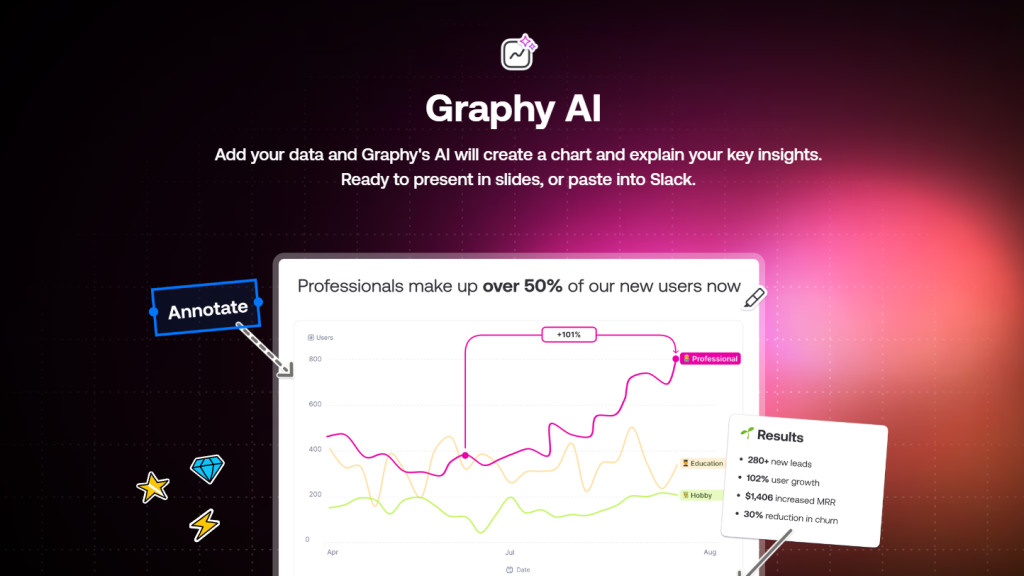
雖然我們都知道圖表的重要性,前兩節也介紹了繪製圖表的AI輔助技巧,但圖表只是手段之一,更多時候您可能是被要求提出數據分析報告。在靈感枯竭時,「Graphy AI」這個AI圖表工具絕對是您的救星!
Graphy AI讓我們可以先把手邊的Excel數據拋在一旁,只要擬好簡單的文字描述(主軸當然要與手邊的Excel數據相關),此AI單憑一句話就可以自動生成最適合的圖表範本給我們參考;最棒的是,我們還可以把現成的Excel圖表請它分析,請AI針對我們的Excel資料生成簡報參考內容,這讓圖表製作、甚至是報告撰寫變得既簡單又有效率。
請連到http://graphy.app網站申請好Graphy AI免費帳號,用Google帳號即可快速申請好(圖/旗標出版提供)
【技巧1】請AI先發想圖表,再回頭優化Excel數據
申請好Graphy AI免費帳號後,我們先熟悉一下此AI的操作介面,剛才提到,此AI可單憑一段文字描述就快速生成圖表範本給我們參考,當您單有報告title卻苦無想法時,就可以先請AI提供一些思路。
請先開啟Graphy AI的首頁(http://graphy.app):
點擊Chart功能,並點擊這個AI功能(圖/旗標出版提供)
輸入提示語 (Prompt),點擊「Generate chart」就可以開始生成圖表範本。先輸入一段文字描述,單這樣就可以生成圖表範本:「2024年1-12月書籍專案的寫作人員和行銷人員投入資源規劃」。
輸入提示語 (Prompt),點擊「Generate chart」就可以開始生成圖表範本(圖/旗標出版提供)
幾秒鐘後AI就會生成它所判斷出的建議圖表,若覺得這張圖表還可以,可以點擊「Use this chart」儲存下來,後續可以再做調整。
點擊「Use this chart」儲存下來,後續可以再做調整(圖/旗標出版提供)
【TIP】而當我們手邊有滿滿的Excel數據,對於該用哪種圖表毫無想法時,我們也不用急著套入資料開始瞎繪圖,可以利用這招用文字描述請AI給我們一些靈感。但提醒讀者,畢竟AI是利用區區一段話來推敲我們可能需要的圖表,因此不要想說會一步到位。如果結果差很多,甚至生不出來,就要換Prompt多嘗試看看了。
此外,前面您也看到了,其實我們並沒有餵入任何數值給AI,因此目前所生成的數值都是AI虛構的,僅供我們發想參考,但筆者就常利用這招得到靈感、回頭調整手邊的Excel資料呈現方式:
根據AI提供的範本回頭整理自己的數據,使其更符合報告需求,例如本例希望完成的報告其實用不到這3個欄位(圖/旗標出版提供)
以上等於是「AI先提供思路,我們再調整要納入分析的Excel資料」,這招讓我們不用一開始就陷入整理數據的困境,因為已經有了大方向,最終產出的圖表內容就不會離題太多了。
【技巧2】微調圖表範本內容
如果AI所生成的圖表範本您覺得方向還不錯,也可以繼續做調整。
點擊左側的Boards功能,預設會有一個儀表板,請點擊它。右側可以看到剛才存下來的圖表,滑鼠在圖表上停留後會看到選單,請點擊Edit。
(圖/旗標出版提供)
【TIP】這裡的Boards是dashboard(儀表板)的意思,Graphy AI的用途之一是建立儀表板,儀表板內可以展示各種圖表、數據指標和其他視覺化元素。不過這裡主要是介紹Graphy的AI圖表輔助功能,因此就不對儀表板編輯功能著墨太多了。
我們可以在生成的圖表基礎上去修改圖表類型及數據,點擊此圖示。可以快速切換其他種圖表類型。
(圖/旗標出版提供)
左側可以馬上看到結果,各類型的圖表底下還會提供客製化選項。
(圖/旗標出版提供)
別忘了生成的數值、單都是AI虛構的,可以點擊此頁次來修改。若想直接在此AI完成圖表製作,可以直接在這裡灌入手邊的真實數據。
(圖/旗標出版提供)
這2頁稍微體驗了Graphy AI的一鍵生成圖表範本功能,透過AI提供的範本,我們可以回頭優化Excel數據,確保最終產出的圖表更符合需求,減少手動摸索的時間。
【技巧3】寫分析報告的救星!請Graphy AI幫忙一鍵分析
Graphy AI當中還有一個最貼心、最不可錯過的AI功能 - 它可以根據我們設計好的圖表內容進行分析,提供各種總結式的論點,這簡直是寫報告的利器啊!例如AI會自動檢測圖表數據中的趨勢,並試著解釋這些趨勢的意義。或者幫我們識別數據中的異常值,提供可能的原因分析。凡此種種,有了Graphy AI提供的資訊做為靈感來源,就可以更輕鬆完成Excel圖表分析報告了。
本例假設已經在左圖中整理好真實的數據,接著在圖表的編輯畫面中點擊此圖示。提供的功能包括insights(提供洞見)、summarize(做總結)、Find anomalies(異常偵測)。也可以請AI將分析結果整理成投影片、報告、簡短PO文…等。
(圖/旗標出版提供)
我們來試試投影片這一項,點擊上圖的Presentation。 沒兩三下就生成投影片大綱 (Slde1、Slde2….) ,點擊「Insert」可以將這些內容插入到圖表下方。
(圖/旗標出版提供)
將生成的報告內容置入圖表內,看起來更有模有樣了。
(圖/旗標出版提供)
如果需要翻譯,可以在前頁下圖中點擊「copy」鈕,再將內容複製到ChatGPT等聊天機器人做翻譯。
(圖/旗標出版提供)
Graphy AI所提供的參考報告內容,其中的各種「見解」可以多參考是不是您要的方向。
(圖/旗標出版提供)
看到了吧!AI實在太強大 ,輸入區區一句話,幫我們自動做好圖表、簡報的參考資料了。筆者認為Graphy AI這樣的工具最適合用在當你對做圖表(或者做簡報)完全沒有靈感的時候,可以用這個工具快速獲得一些參考範本、或者可以嘗試切入的報告觀點。
【TIP】但千萬記得是「參考」資料喔!乍看之下AI生成的內容還滿有模有樣的,但如同操作時所看到的警語:AI responses can be inaccurate or misleading,有些內容細細推敲後可能根本毫無邏輯(甚至是虛構出來的)。總之,我們可以用AI來節省時間和激發靈感,但絕不能完全依賴它,最終的內容還是需要我們自己去檢驗、修正和補充,以確保資訊的準確性。
【技巧4】抓現成的Excel圖表請AI分析
除了在Graphy AI介面生成圖表範本、整理數據外,Graphy AI也可以抓取一些現成的圖表來重製、做分析,此服務整合了多種資料來源,包括Google Sheets(可放置Excel檔案)、Google Analytics、Google Search Console、Meta Business、LinkedIn Analytics和x.com等,讓使用者可以輕鬆將不同平台上的數據匯入並快速生成視覺化報表,進一步分析各種指標和績效。
做法很簡單,先在主畫面點擊Chart,點擊Import chart,可以選擇匯入哪些來源的圖表。
(圖/旗標出版提供)
想抓取Excel圖表資料來做分析時,可點擊「Google Sheets」。
(圖/旗標出版提供)
2 接著會用瀏覽器登入您的Google試算表服務,若有內含已經做好的Excel圖表需要分析,直接點擊開啟它
3 當您將滑鼠游標移到現成的圖表上,就會看到Save to Graphy圖示,點擊後就可以將這張圖表匯入Graphy AI網站
(圖/旗標出版提供)
【TIP】沒看到Save to Graphy圖示?在您註冊好Graphy AI帳號時,應該會引導您安裝Save to Graphy這個Chrome瀏覽器外掛,若在上圖中沒看到此圖示,代表外掛還沒有安裝好,請自行到Chrome商店搜尋、安裝。
延續前面的操作,在點擊Save to Graphy圖示後,畫面會切回Graphy AI網站,可看到圖表已經匯入完成了。點擊「Save and open app」儲存,並在儀表板畫面開啟。
在儀表板畫面中,將滑鼠游標在圖表上停留,點擊選單內的Edit圖示。請注意,這裡的圖表數據跟Google試算表是「連動」的喔!若Google那端的數據有更新,可以點擊此圖示進行更新。右上角也會顯示這張圖表的來源是Google試算表。
(圖/旗標出版提供)
最方便的就是AI分析功能,請點擊此圖示。希望AI生成哪類型的報告都可以,本例選擇「Summarize」請AI針對Excel圖表做個總結。
(圖/旗標出版提供)
幾秒鐘的時間就針對左側的Excel原始圖表生成摘要給我們參考了!
(圖/旗標出版提供)
節錄自:旗標出版《超有料!職場第一高效的 Excel ✕ AI 自動化工作術:生成公式 + 函數、做自動化,用 AI 解決所有 Excel 難題!》/施威銘研究室 著
推薦閱讀:
Excel公式讓ChatGPT幫你寫!輸入指令就能懂的Excel公式教學
ChatGPT分析數據資料會出錯嗎?修正盲點教學,制定策略更高效精準
ChatGPT生成Excel圖表不卡關!xy軸設定、中文顯示問題輕鬆搞定
[course_plugin title='推薦Excel相關課程' keyword='excel' amount=2]
【104 talks】必學的聰明工作術!-從邏輯思維到工具應用,全面提升工作效能|2/20 線上免費直播
文/104人資市集
「104 talks」致力於協助職場人士的知識學習與能力提升
為每位忙碌的職場人士,創立一個能夠高效學習的節目平台,集結各領域專業講師的知識與分享,為職場人士帶來啟發和新視角。
必學的聰明工作術!-從邏輯思維到工具應用,全面提升工作效能
2025年想讓工作變得更輕鬆、高效嗎?
這場講座將帶您解鎖全新的工作思維,從掌握大局、時間管理到善用AI技能,讓繁瑣流程迎刃而解,能更精準且有策略的執行,輕鬆達到事半功倍的效果。
一起加入這場聰明工作術的旅程,讓工作變得更簡單!
講者及主題介紹
★黑馬思維-看懂局勢 跳脫平凡的密技- 主講人 : 楊東岳 | 大玩創意有限公司執行長
★掌握時間成本,創造高效任務管理策略- 主講人 : 曾正文 | PMP 國際專案管理師
★用AI方法徹底改造工作,輕鬆成為效率達人!- 主講人 : 林尚能 | 企業經營顧問
★這輩子免學Excel公式,用AI全部解決 - 主講人 : 吳承穎 | 查特普拉斯管理顧問有限公司 共同創辦人
講座資訊:
講座時間:2025/2/20(四)13:30~15:00
報名截止時間:2025/2/18(二)
活動形式:線上免費直播
適合對象:所有職場人士
價值:3600元 → 免費
立即點我免費報名
【報名流程】
1. 活動前1天,我們將以Email寄送活動通知及相關資訊給您,請隨時留意Email,以免遺漏。2. 本講座會以Youtube直播的方式進行。
【注意事項】
報名前,請詳閱課程內容及購買須知。
104 人資市集 保有相關課程內容調整及講師之變動權,可能視情況進行適當的修改與調整。
104 人資市集 保留報名審核權利。
如有課程相關問題,請至聯絡我們留下相關訊息。
. . .
最划算的全方位教育訓練方案!免費申請全課程試閱 >>
推薦你更多相關的好文章>>
【104 talks】時代 vs 世代:不可不知的 EAP 推動要點 | 興智國際執行長 黃智儀
【104 talks】現代領導者的人生進化指南 | 波波黛莉共同創辦人黃晨皓 Kim
【104 talks】AI 數據智能時代的工作再定義 | 微軟人資長王有蘋
【104 talks】運用心理能量,職場一路順暢 | 蘇予昕心理師
【104 talks】啟動你的能量計畫,打造高效人生 | 最速總經理王冠翔
【104 talks】提前佈局不被市場淘汰!第二曲線創新學 | 郭瑞祥
滿足中小企業的培訓需求!超過150+課程任選 >>
訂閱市集電子報與你分享專家文章及最新活動訊息 >>
加入104人資市集 Line 獲得新知與獨家優惠!

行銷廣告文案+社群策略及內容+SEO生成+BingAI繪圖,一次學會生成式AI工具應用!
【生成式AI工具應用實戰課程】 ~ 2025/03/05(三)線上直播課程 ▲早鳥優惠招生中~
根據商業周刊調查,有9成的企業想要導入AI,但公司裏真正理解AI應用的人,只有不到10%。在未來,擁有高AI智商的商業人才,將在職場中更能表現亮眼、創造高價值,同時拉開與競爭對手的差距。
「生成式AI工具應用」課程,著重於教導學員如何利用最先進的生成式AI工具,特別是ChatGPT和微軟Bing AI繪圖工具,協助學員提升行銷文案、社群媒體內容、SEO優化、廣告文案創作以及內容行銷的效率和成效。
◆ 線上直播:2025/03/05(三)、03/10(一)、03/12(三) PM07:30~09:30 #線上直播課
◆ 課程時數:6小時,採Google Meet 線上直播
◆ 課程定價 3,000元/人,優惠價2,400元,三人同行2,100/人
👉詳細課程資訊,請點擊連結> https://www.bplan.com.tw/generativeaiv1
🤩提升AI智商!成為未來最被看重的整合型人才!
-------------------------------------------------------
更多業界優質課程,歡迎洽詢:
創新未來學校|線上學習顧問
LINE@:@innovator_school
快速提升簡報品質!了解 Beautiful.ai 的自動化設計優勢|功能優勢、方案費用
想製作一份專業又吸睛的簡報卻苦於沒有設計經驗?Beautiful.ai 是一款專為解決這一痛點而生的 AI 簡報工具,具備自動化設計功能,只需輸入內容,就能快速生成美觀的簡報。本文將詳細介紹 Beautiful.ai 的主要功能、優勢及收費模式,讓你了解如何用科技簡化工作,快速提升簡報效率。
▍Beautiful.ai 是什麼?
Beautiful.ai 是一款專為簡報設計而打造的 AI 工具,結合智能化設計與模板選擇,能根據用戶輸入的內容自動生成排版精美、視覺吸引力高的簡報。即使是零設計經驗的用戶,也能輕鬆製作專業級簡報。不僅適合商務簡報,也非常適用於學術報告、創意提案等場景。
▍Beautiful.ai 的核心功能
1. 多樣化模板與樣式選擇
Beautiful.ai 提供多種專業設計的模板和風格,用戶只需選擇適合的模板,替換文字和圖片,即可完成簡報設計。這些模板經過專業設計師精心打造,能確保簡報的結構和視覺效果出色。
2. 自動化設計與排版
利用 AI 技術,Beautiful.ai 能自動根據用戶輸入的內容進行排版和視覺優化,確保簡報具備良好的可讀性和視覺吸引力。例如:
● 自動調整文字大小和顏色,以保持簡報風格一致。
● 智能裁剪和定位圖片,讓簡報更具專業感。
● 支援數據圖表的自動生成與美化,提升數據呈現效果。
3. 多人協作與即時編輯
對於需要團隊合作的項目,Beautiful.ai 支援多人同時在線編輯同一份簡報,用戶可即時交流和共享修改建議,讓簡報製作效率倍增。這項功能特別適合需要多人共同完成的大型報告或提案。
4. 與其他簡報軟體相容
製作完成後,用戶可以將 Beautiful.ai 的簡報導出成 PowerPoint 或 PDF 格式,方便在其他簡報軟體中使用或進行展示。這種相容性大幅提升了工具的實用性,尤其適用於習慣使用傳統簡報工具的用戶。
5. 支援多種語言
Beautiful.ai 支援包括中文、英文、西班牙文在內的多種語言,用戶可以根據需求選擇語言設定,滿足不同地區和文化背景的簡報需求。
▍Beautiful.ai 的收費模式
Beautiful.ai 提供多種方案,滿足個人和企業用戶需求:
● PRO 方案:每月 12 美元(按年計費),適合個人用戶或自由職業者。
● TEAM 方案:每月每名用戶 50 美元(按年繳平均每月 40 美元),適合小型團隊。
● ENTERPRISE 方案:根據企業需求提供專業報價,適合大型企業和機構。
▍使用 Beautiful.ai 的優勢
● 快速提升效率
無需花費大量時間調整排版或設計細節,Beautiful.ai 自動完成這些工作,讓用戶專注於內容創作。
● 專業視覺呈現
透過智能化設計,Beautiful.ai 確保每頁簡報都具有一致性和專業性,提升簡報的整體質感與說服力。
● 降低設計門檻
對於沒有設計背景的人而言,Beautiful.ai 是理想的解決方案,讓每個人都能輕鬆創建令人印象深刻的簡報。
▍用 Beautiful.ai 簡化你的簡報製作流程
Beautiful.ai 以其智能設計功能、多樣模板選擇和多人協作能力,成為簡報設計的絕佳工具。無論你是商務人士、學生,還是創業者,都能從中受益。如果你正在尋找能快速製作專業簡報的解決方案,不妨試試 Beautiful.ai!
➤ 歡迎在104學習精靈關注【AI趨勢報-科技愛好者的產地】獲得更多科技新知!
「模糊照片背景」免費AI工具推薦!輕鬆告別雜亂、重點更聚焦
照片背景雜亂,擔心搶走主角的風采?利用AI工具可以輕鬆模糊背景,一鍵告別雜亂,讓視覺重點更聚焦。解析免費AI工具(Photoroom、fotor、PicWish)及付費訂閱工具(Photoshop)用法,無論是社群貼文、電商商品照,都能快速提升質感!本文節錄自《用AI做設計》。
文/施威銘研究室
本文目錄(點擊可快速前往)
用AI凸顯主體模糊背景【免費工具】使用線上編輯工具模糊背景【付費工具】利用Photoshop的Neural Filters也能快速模糊背景
用AI凸顯主體模糊背景
拍照時,總是希望主角看起來更搶眼,但背景常常一不小心就搶了風頭。現在有AI工具的輔助,可以輕鬆幫你凸顯主體,把背景巧妙模糊掉。無論是人物、商品還是日常的隨手拍,都能讓照片看起來像專業攝影師拍的!
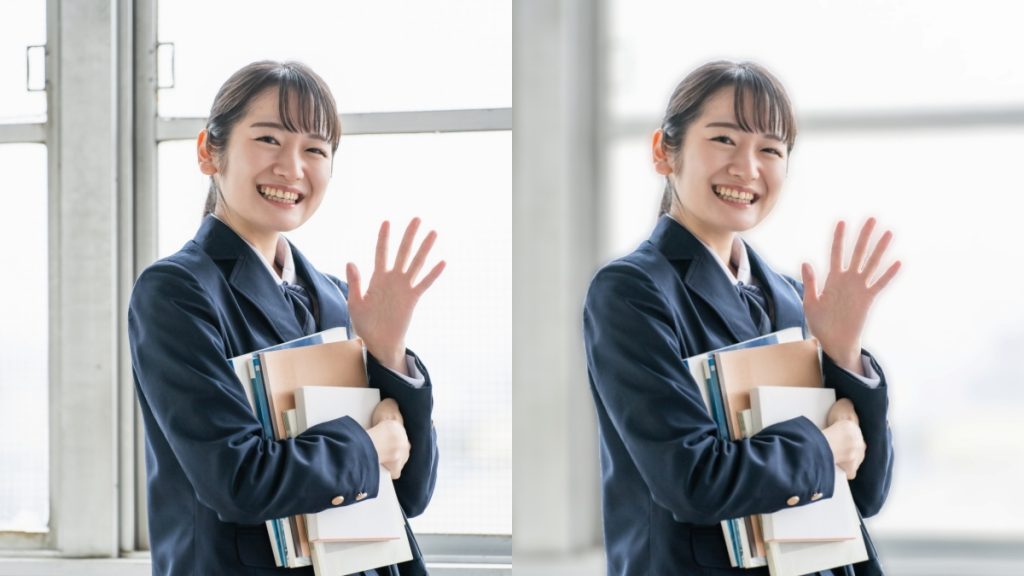
Before:原圖
(圖/旗標出版提供)
After:讓背景更模糊以凸顯人物
(圖/旗標出版提供)
【免費工具】使用線上編輯工具模糊背景
【使用AI】Photoroom、fotor、PicWish、…
社群小編、電商小編經常需要處理產品照、人像照,如果想讓視線更聚焦在主體上,可以適時將背景模糊。
目前有不少線上編輯工具提供模糊背景功能,例如:Photoroom、fotor、PicWish、…等,不需要繁瑣的手動調整,通常一鍵就能處理完成。不過這些工具的免費版功能大多會加上浮水印,或是提供較小的影像尺寸供你下載,你可以先試用後再依平常的使用頻率決定是否付費,在此以Photoroom做示範。
Photoroom:https://www.photoroom.com/zh-tw
fotor:https://www.fotor.com/tw/
PicWish:https://picwish.com/tw/
【Step 1】
請開啟網頁瀏覽器,連到Photoroom網站(https://www.photoroom. com/zh-tw),進入首頁後,點選最上方的照片編輯器:
編按:路徑調整,Photoroom免費線上背景模糊工具由此進:https://www.photoroom.com/zh-tw/tools/blur-background
按下照片編輯器,點選模糊背景(圖/旗標出版提供)
【Step 2】
上傳要模糊背景的相片。按下「選擇一張照片」,從電腦中選取照片,或是直接將照片拖曳到此處。
(圖/旗標出版提供)
Photoroom會自動將主體及背景獨立成不同圖層,背景圖層會自動進行模糊處理。
下載低解析度的影像不需付費,若是下載高解析度影像需付費。按下下載鈕,影像會儲存在電腦中的Downloads資料夾。
【付費工具】利用Photoshop的Neural Filters也能快速模糊背景
Photoshop 2025有項Neural Filters,提供膚質改善、風格套用、深度模糊、…等功能。如果是Adobe的訂閱使用者,可以善加利用此濾鏡來模糊背景。在Photoshop開啟影像後,請執行「濾鏡/ Neural Filters」命令,再如下操作:
(圖/旗標出版提供)
點選深度模糊(第一次使用需要按下載鈕下載此濾鏡)
此開關記得開啟(呈藍色)
取消勾選聚焦於主體,可在影像中按一下設定主體的焦點。若是勾選聚焦於主體,Photoshop會自動判斷主體。
拖曳模糊強度滑桿,可調整背景的模糊程度,數值愈大愈模糊(可從左側的影像觀看調整程度)
按下確定鈕就完成了!
節錄自:旗標出版《用 AI 做設計:沒時間?沒素材?沒靈感?就 Call AI 救援》/施威銘研究室 著
推薦閱讀:
AI生成圖卡教學!ChatGPT打造專屬社群配圖,告別圖片荒
ChatGPT-4o更新圖片生成模式升級!照片Q版貼圖、漫畫生成怎麼做?
ChatGPT生成Excel圖表不卡關!xy軸設定、中文顯示問題輕鬆搞定
AI生成數據分析簡報3招搞定!ChatGPT、MassiveMark、Gamma打造最強組合技
ChatGPT生成圖片別只寫「幫我做海報」!設計師分享提示詞6要素,職場公告、簡報都好用
工作需要用AI做海報公告、簡報封面,不是設計師該怎麼做才專業?本次客座小編「設計Ya黃素」從專業設計師的角度,教大家運用ChatGPT Images 2.0的圖片生成功能,生成職場常用的公司內部公告、海報、簡報美化等,並提供6要素Prompt公式、實作示範對照、以及修改提示詞建議,非設計專業都能馬上上手!
文/設計Ya黃素
本文目錄(點擊可快速前往)
最常見的5種職場設計需求,用AI做出專業視覺!職場圖卡、簡報設計6要素!可直接套用的提示詞範本實測示範:用ChatGPT做公司內部活動宣傳海報進階實測:用ChatGPT美化簡報的視覺風格AI生圖結果不滿意?5種常見問題修正語句對照AI生成圖片好用,但6點提醒得先知道
本文使用工具:ChatGPT是否付費:免費版即可使用ChatGPT Images 2.0功能,但訂閱版支援多圖同步生成的進階功能
最常見的5種職場設計需求,用AI做出專業視覺!
公司要辦活動、HR要推新制度、主管要做內訓……需要製作圖卡或海報公告,但自己不是設計師,也沒有預算外包設計該怎麼辦?以前可能只能用免費素材圖庫、網路哏圖稍微改改,現在可以交給ChatGPT Images 2.0的圖片生成功能幫你做!
以下5種職場常用的視覺產出,都是實際用AI生圖可以處理的情境:
簡報封面/章節頁:新人訓練、主管培訓、年度計畫
內部活動宣導圖:健康月、志工日、家庭日、節慶活動
教育訓練教材配圖:溝通情境、回饋情境、團隊合作情境
制度公告視覺:混合辦公、請假制度、EAP、績效時程
抽象概念圖像化:心理安全感、成長文化、員工體驗、跨部門合作
不論是產出簡報用圖或製作內部活動宣傳視覺,這5種需求的共通點是「讓要宣傳的內容更容易被大家理解」。
本文以ChatGPT圖片生成功能為例,從專業設計師角度分享「如何說清楚需求」,寫出更精準的圖片生成prompt。
圖/設計Ya黃素
職場圖卡、簡報設計6要素!可直接套用的提示詞範本
想用AI生成宣傳圖卡,如果prompt只寫「幫我做一張員工健康月的宣傳圖」,模糊的需求讓AI自由發揮,可能會生成不符實際需求的內容,或是風格不符公司調性。
用AI生圖就像跟一位沒來過你公司的設計師溝通,把指令說得越清楚,AI做出來的東西才會越接近你的需求。
好用的Prompt,只要說清楚6件事:
要素需要回答的問題素材類型我要做簡報圖、海報、公告圖,還是教材配圖?使用場景這張圖會放在哪裡?簡報、公告、內部頻道?目標對象誰會看到?新進員工、主管、全體員工?核心訊息看完希望對方理解什麼?視覺風格要專業、溫暖、活潑、科技感,還是簡潔?版面需求要不要留標題、活動資訊、Logo或CTA空間?
【AI生圖提示詞】可直接套用的Prompt公式範本
提示詞有4個關鍵:把用途說清楚、把受眾說清楚、風格要具體,以及要記得說「保留文字空間」。以下提示詞範本可直接複製使用:
我要製作【素材類型】,使用場景是【簡報封面/內部公告/活動宣導/訓練教材】,目標對象是【新進員工/全體員工/主管/跨部門同仁】,希望傳達【核心訊息】,視覺風格是【3–5個形容詞】,畫面需要包含【人物/場景/元素】,請避免【不要出現的元素】,尺寸為【16:9/A4/1:1/1080x1350】,並保留【標題區/文字區/Logo區】。
補充:因為ChatGPT生成的圖常會是整個滿版,讓整體資訊太滿,預先「保留文字空間」除了可以不要太滿版之外,也能保留後續修改彈性,因此建議生成架構之後再調整圖片。
圖/設計Ya黃素
實測示範:用ChatGPT做公司內部活動宣傳海報
首先實測單張圖卡生成,不論是使用免費版或訂閱版,都能使用ChatGPT Images 2.0的圖片生成功能。
工作情境:下個月公司要推動「員工健康月」,需要一張內部宣導海報,要放在公司公告與Teams頻道。設計需求:看起來專業、有活動感、不能太幼稚、要保留標題與活動資訊空間、符合內部溝通語氣,而且最好今天就能產出第一版。
模糊的提示詞:幫我做一張員工健康月的宣傳圖。⮕需求太模糊,ChatGPT會自由發揮,生成一張滿版的宣傳圖卡。
精準提示詞(套用6要素公式):生成一張公司內部活動宣導海報。活動主題:員工健康月目標對象:公司全體員工使用場景:內部公告、公司通訊軟體、活動宣傳風格:明亮、友善、專業、溫暖、有活力畫面內容:員工伸展、喝水、步行、健康飲食,呈現健康工作生活版面需求:上方保留主標題區,下方保留活動日期與資訊區色彩:綠色、藍色、白色為主尺寸:A4直式避免:太卡通、太醫療、畫面太擁擠
實際生成結果:
圖/設計Ya黃素
可以發現兩種提示詞的生成結果差很多,模糊提示詞的元素雜、版面滿、不方便再調整文字;而精準版提示詞的圖片,畫面乾淨、留有文字區、風格符合需求的企業內部溝通調性。
若要調整圖片細節,只要在對話框中輸入指令或加入文字即可修改圖片,也可以另外用Canva等工具後製加上文字、公司Logo。
職場力小編補充:以上是專業設計師的建議步驟,若不想生成太多次,也可以一開始就把想好的完整文案、時間資訊等內容寫進提示詞喔!
進階實測:用ChatGPT美化簡報的視覺風格
如果你是ChatGPT訂閱用戶,在選擇「推理(Thinking)」或「Pro」模型時,可以使用多圖同步生成的進階功能,一次最多可生成10張圖片,接下來就實測利用這個功能美化工作簡報。
工作情境:簡報內容和頁數分配都已經完成了,但版面看起來太素,在不改寫簡報內容的情況下,要怎麼用AI讓它變好看?
設計需求:不改寫簡報文字、保留原本的頁面順序和內容架構,只針對視覺做美化,並讓整份簡報的視覺風格一致。風格適合公司內部教育訓練使用,專業、現代、清楚、有信任感;每頁要保留足夠的文字閱讀空間,避免過度裝飾、畫面太滿、商業圖庫感太重。
精準提示詞(套用6要素公式):根據我上傳的這份簡報進行視覺美化,頁面比例為16:9。保留所有原始文字、頁面順序與內容架構,不要新增、刪除或改寫任何文字。請只針對視覺做優化,包括:- 版面配置- 標題與內文層級- 色彩系統- 圖像元素- 插圖風格- 留白- 整體一致性目標是讓這份簡報更像專業企業內訓教材,適合HR用於公司內部課程。風格請設定為:專業、現代、簡潔、清楚、有信任感。+上傳現有簡報
實際生成結果:單次最多可生成10張圖片,若簡報較多頁可以分批生成。
圖/設計Ya黃素
AI生圖結果不滿意?5種常見問題修正語句對照
ChatGPT生成圖片不滿意怎麼改?以下整理5種最常見的問題,可直接在ChatGPT對話框中輸入修正語句:
問題修正語句畫面太滿減少畫面元素,保留更多文字空間太像圖庫讓人物互動更自然,避免制式商務感風格太卡通改成更專業、成熟的企業內部溝通風格看起來不像台灣企業讓場景更貼近亞洲企業辦公環境,人物外貌與空間設計符合台灣職場氛圍文字不好讀簡化文字,保留空白讓我後製排版
AI生成圖片好用,但6點提醒得先知道
ChatGPT等AI工具生成圖片很方便,但在工作上使用,仍需注意避免上傳敏感資料、確認肖像授權、維持品牌一致性等原則,整理6點注意事項:
不要上傳敏感資料:不上傳個資、客戶資料、財務數字、內部機密或未公開資訊。
確認肖像授權範圍:使用真實人物、照片或品牌素材前,需先確認授權範圍。
留意刻板印象:留意性別、年齡、職位、外貌或文化背景的呈現,確認沒有偏見。
AI圖先當草稿:適合用來產生視覺方向與初版概念,正式發布前仍需人工檢查。
文字資訊要校稿:日期、制度名稱、數字、聯絡資訊等都要再次核對正確性。
維持品牌一致性:產出圖片仍需符合公司品牌調性、色彩與溝通風格。
推薦閱讀:
AI生圖再進化!ChatGPT Images 2.0生成海報文宣、手繪風塗鴉怎麼做?
OpenAI推出ChatGPT Images 2.0支援多語言、思考精準度再升級
NotebookLM生成簡報、資訊圖表功能登場!實用技巧盤點

AI一鍵生成企業形象圖,給人資的實戰prompt
公司頁看起來好單調?公司沒有專屬設計?這篇AI生成企業形象圖,將分享如何用AI工具打造企業形象圖,快速解決人資沒有設計資源的困擾。
文/104雇主品牌
本文整理了給人資的四種可直接使用的 prompt 風格套組,下方範例均以 Gemini 實測結果。只要把這些 prompt 貼到Gemini就能快速產出企業形象照。接下來會依風格逐一列出範例,並提供步驟,方便大家直接複製使用。
本文目錄(點擊可快速前往)
四種風格AI一鍵產圖風格一:科技感(適用產業:半導體/軟體)風格二:抽象藝術(適用產業:餐飲/門市)風格三:溫暖活撥(適用產業:教育)風格四:真實照片(適用產業:製造業)使用PowerPoint加工尺寸與標語
四種風格AI一鍵產圖
AI工具:https://gemini.google.com/
模型:2.5 Flash
風格一:科技感(適用產業:半導體/軟體)
🎨 Prompt(正向提示語)適合用作品牌形象照或企業文化宣傳圖片風格:一張高細節、寫實風格的數位插畫內容:此段可自由發揮,畫面希望與{半導體產業相關}背景:以冷色調藍色為主,帶有景深與科技光暈,營造出現代、創新的氛圍比例:寬螢幕🚫 Negative Prompt(反向提示語)不要文字、不要可見的公司 logo、不要人物、不要過亮或過曝、不要模糊、不要雜亂背景、避免強烈陰影、避免卡通或平面插畫風格
產出結果:
風格二:抽象藝術(適用產業:餐飲/門市)
🎨 Prompt(正向提示語)適合用作品牌形象照或企業文化宣傳圖片風格:充滿色彩的壁畫,描繪自然與抽象圖案,讓整體氛圍溫馨又有藝術感內容:此段可自由發揮,畫面希望與{咖啡店相關}背景:光線柔和、色調溫暖、構圖橫向比例:寬螢幕🚫 Negative Prompt(反向提示語)不要文字、不要可見的公司 logo、不要人物、不要過亮或過曝、不要模糊、不要雜亂背景、避免強烈陰影、避免卡通或平面插畫風格
產出結果:
風格三:溫暖活撥(適用產業:教育)
🎨 Prompt(正向提示語)適合用作品牌形象照或企業文化宣傳圖片風格:色彩豐富的向量插圖,展現自然與啟發性圖案,營造出溫暖且活潑的氛圍內容:此段可自由發揮,畫面希望與{教育相關}背景:柔和的光線、溫暖的色調,構圖為橫向,讓畫面更具空間感和開放性比例:寬螢幕🚫 Negative Prompt(反向提示語)不要文字、不要可見的公司 logo、不要人物、不要過亮或過曝、不要模糊、不要雜亂背景、避免強烈陰影、避免卡通或平面插畫風格
產出結果:
風格四:真實照片(適用產業:製造業)
🎨 Prompt(正向提示語)適合用作品牌形象照或企業文化宣傳圖片風格:自然且真實的照片,展現團隊合作,營造專業且友善的氛圍內容:畫面描繪{員工在製造設施中協作的情境,強調團隊的努力與創新,顯示出工人專注於工作,此段可自由發揮,畫面希望與{製造業相關}背景:柔和的光線、現代化的設備與工具,橫向構圖以強調空間感和工作環境的開放性比例:寬螢幕🚫 Negative Prompt(反向提示語)不要文字、不要可見的公司 logo、不要人物、不要過亮或過曝、不要模糊、不要雜亂背景、避免強烈陰影、避免卡通或平面插畫風格
產出結果:
使用PowerPoint加工尺寸與標語
開啟一個空白的PowerPoint
將圖片拉入PowerPoint,並調整尺寸大小為20公分x20公分
可依企業需求,增加標語
全選圖片與文案,右鍵點選「另存成圖片」
選擇「存取類型」為「JPEG檔案交換格式」
以上就是使用AI力製作企業形象圖的分享教學,搭配不同風格的prompt套組,無論是哪一種產業,都能輕鬆打造專屬於公司的獨特氛圍。
希望這些步驟和範例可以幫助你快速上手,讓公司頁面更加豐富有魅力!在範例prompt當中加入更多資訊,也可以讓圖片更符合企業文化一起豐富公司頁面吧!
更多【雇主品牌】推薦閱讀:
求職者喜歡你嗎?員工喜歡工作嗎?想提升雇主品牌,你找對人問對問題了嗎?
降低69%的員工流失率,關鍵是EVP的一句話
賺到4,000美元的離職獎金?Zappos這樣宣傳雇主品牌的EVP

工作設計與績效管理 高苑科技大學企管系 組織行為學
第七章 工作設計與績效管理 高苑科技大學企管系 組織行為學
一、工作設計的重要性
工作設計(Job Design)是指組織如何安排工作任務、職責與流程,以提升員工效率、滿意度與組織績效。良好的工作設計能:
1. 提升員工動機與投入度
2. 減少工作壓力與倦怠
3. 增加工作自主性與創造力
工作設計通常關注 工作內容、工作流程與員工能力匹配。
________________________________________
二、主要工作設計理論
1. 科學管理理論(Taylor)
• 強調工作標準化與流程效率
• 透過分工、工作時間分析與標準作業提高產能
• 適合重複性高、流程穩定的工作
2. 工作特徵模型(Hackman & Oldham, 1976)
核心構面影響員工動機與滿意度:
1. 技能多樣性(Skill Variety):工作需要不同技能
2. 任務完整性(Task Identity):能完成整個工作或明確成果
3. 任務重要性(Task Significance):工作對他人或組織有影響
4. 自主性(Autonomy):工作決策自由度
5. 回饋(Feedback):工作結果的清晰反饋
高分工作特徵 → 高內在動機與工作滿意度
3. 現代設計概念
• 工作豐富化(Job Enrichment):增加挑戰性與責任
• 工作輪調(Job Rotation):不同職務輪流,提升技能與興趣
• 靈活工作安排(Flexible Work Arrangement):遠端、彈性工時
________________________________________
三、績效管理理論
績效管理(Performance Management)是透過目標設定、監控與評估,提升個人與組織績效。
1. 目標設定理論(Goal Setting Theory, Locke & Latham)
• 明確、具挑戰性目標能提高績效
• 目標需可衡量、具可達性與時限
2. 平衡計分卡(Balanced Scorecard)
• 從四個面向衡量績效:財務、顧客、內部流程、學習與成長
• 可將個人、團隊與組織績效整合管理
3. 360度評估
• 包括主管、同事、下屬與自評
• 全面評估員工行為與能力
• 促進反饋與發展計畫
________________________________________
四、實務案例
案例1:Google的工作設計與績效管理
• 工作設計:提供自主專案(20%時間)、跨部門合作
• 績效管理:以OKR(Objectives & Key Results)設定明確目標
分析:
• 技能多樣性與自主性提升內在動機
• OKR明確目標並提供即時回饋,提高績效
案例2:鴻海生產線工作設計
• 科學管理:高標準化流程與明確工作分工
• 績效管理:量化產量與質量指標,直接關聯獎金
分析:
• 標準化流程提升效率
• 高壓績效制度提升產能,但可能降低員工自主性與滿意度
• 結果:短期產量高,長期需注意員工流動率與士氣
________________________________________
五、章節小結
1. 工作設計直接影響員工動機、滿意度與績效,需結合工作特性與員工能力。
2. 現代工作設計重視自主性、技能多樣性、挑戰性與彈性安排。
3. 績效管理需結合目標設定、回饋與全面評估,確保個人與組織目標一致。
4. 實務案例顯示:
o 科學管理適合標準化工作
o 自主與挑戰性設計適合創新型工作
o 成功績效管理需平衡效率與員工滿意度
AI輔助行銷效率:盤點產出項目→拆解工作流程→選擇 AI 工具
在行銷工作中經常需要因應不同的行銷活動,製作 Landing page、文案素材,其中一定避免不了的就是推薦商品給會員做導購,這時如何快速且精準地完成推薦商品並向目標受眾溝通是一大課題,在既往的流程中這很常會耗費行銷人員許多時間。
近幾年 AI 的快速發展,我們可以善用許多工具串接會員資料與商品數據,設計一套高效的活動規劃與商品推薦流程,幫助團隊在有限的時間內,能有最佳的行銷工作效率。
這套導入AI提升行銷效率的流程作法,是之前工作的經驗脈絡整理,思考的邏輯只有三點:盤點產出項目→拆解工作流程→選擇AI工具。
這三點可以應用在各種情境,透過範例帶給大家一些靈感與啟發,後續可以跟內部團隊一起思考如何找出最迫切需要導入AI的行銷流程。
📖 延伸閱讀 →https://jasondiginote.com/ai-marketing-efficiency-workflow

有任何收穫或想分享的,都來和大家一起聊聊吧!