溫室氣體盤查實務
104學習

Calc
這項技能指的是熟練使用電子試算表軟體,如Excel或Google Sheets,來進行資料整理、分析與計算。在職場上,能快速且準確處理大量數據,製作報表與圖表,是提升工作效率和決策品質的關鍵。具備這項能力,能幫助你自動化重複性任務,發現數據背後的趨勢,並支援跨部門溝通與協作,是許多行業如財務、行銷、業務及管理職務的基本技能。

提升你的實力,朝專業更進一步
精選課程
充實自己,讓能力持續成長
零基礎學 Power Automate Desktop
使用 Linux 成為自動化資料工程師
Python 股票程式交易大師班(2024 年 1 月更新)
新世代成功領導關鍵
高效會議管理技巧
【函數入門】別再土法煉鋼!你一定要懂的Excel函數
【免費課程】TQC 專業財會人員認證入門 第3堂|5分鐘看懂電腦會計準備方向
【線上課】ChatGPT × Excel 最強整合術: AI幫你寫Excel公式,不會函數也能做出各種計算報表!
零基礎Python入門與資料科學
精選證照
考取專業證照,讓能力被市場看見
查無資料(已停考)
已停考
尚未查核發照單位
查無資料 (已停考)
已停考
尚未查核發照單位
高考藥師
可執行藥師相關業務
考試院
TQC+ Python大數據分析專業人員
為提供產業界符合新時代的專業人才,認證依照職場人才需求趨勢推動「TQC+專業設計人才認證」,藉由嚴謹的認證職能體系架構與專業完善的考試服務,培育出符合企業職場需要的人才。
財團法人中華民國電腦技能基金會
國際澳洲芳療師 進階
L2學費$48000
AAOWT ( Australasian Academy of Wellness Therapies)&花漾芳療學院
國際澳洲芳療師 初階
L1學費$48000
AAOWT ( Australasian Academy of Wellness Therapies)&花漾芳療學院
精選貼文,掌握第一手知識
TQC Word和數字輸入考什麼?文書處理實用級、數字輸入門檻與練習方法
TQC文書處理與數字輸入考什麼?本文依電腦技能基金會官網,整理Word文書處理實用級40分鐘三大題、70分合格的前三類任務,以及數字輸入進階級兩回各5分鐘、每分鐘130–299鍵且錯誤率小於5%的門檻,說明絕對定位計分,並用錯誤分類安排兩科練習。
本文目錄
兩科規格對照:一科看分數,一科看速度與錯誤率
文書處理實用級:只考前三類
Word版本與官方教材
數字輸入進階級:兩道門檻要同時過
絕對定位:數字對了,位置也要對
用錯誤類型決定下一輪練法
動手做5個練習
資料來源與教學說明
TQC專業財會人員認證入門|接著讀下一堂
報表交出去才發現表格歪了;輸入速度很快,卻常常跳到下一列。文件和數字輸入看起來都是基本功,但TQC對這兩科的要求方式完全不同。
這篇把文書處理實用級和數字輸入進階級分開整理,說明各自的合格條件與練習重點,讓你同時顧到成品和正確性。
搭配本課程5分鐘影片,先看重點,再用下面的整理與練習確認理解。
影片/TQC專業財會人員認證入門第5堂:5分鐘看懂文件與數字輸入準備
兩科規格對照:一科看分數,一科看速度與錯誤率
單項代碼與等級測驗方式合格條件文書處理R1,實用級只考術科,3大題,40分鐘總分100分,70分(含)以上數字輸入N2,進階級只考術科,2回各5分鐘,取較高成績每分鐘130–299鍵,且錯誤率小於5%
圖解|文書處理和數字輸入看什麼
兩科可以放在同一份練習計畫,但成品與成績要分開記錄,避免把「打得快」誤以為兩科都準備好了。
文書處理實用級:只考前三類
Word是編排文字、表格與圖片的文書處理軟體。科目頁列出五類術科技能,實用級只考前三類,每類一題:
題目類別配分檢查重點第一題短篇文件編輯30分段落層次、字型、間距與頁面第二題表格設計30分列欄、框線與內容對齊第三題圖文編輯40分圖片位置、文字環繞與可讀性
長篇文件進階編輯與合併列印是後面的類別,不在實用級範圍內。官網建議實用級學習時數為18小時以上。
可以把文件想成讀者走動的空間:標題指方向,段落分層次,表格做對照,圖片補資訊。版面要用段落設定、定位點與表格來排,不要靠連按空白鍵,否則改一次字型,整份文件就可能跑掉。練完先存檔、關閉再開啟,確認內容都在,圖片沒有遮字,表格沒有跨頁失控。
Word版本與官方教材
科目頁目前有Word 2021、2019、2016三個版本;2013、2010已於2024/08/01停辦。實際開考哪個版本,要看場次資訊。
選好版本後,再找相同年份的教材與練習環境,例如官方書目《Word 2021實力養成暨評量》。挑書時核對封面上的軟體年份,並確認附書練習系統的環境需求。
科目頁的Word 2021範例試卷首頁標示專業級,含學科,題數與配分不適用於實用級;可以拿來認識檔案操作形式,規格仍以科目頁為準。
數字輸入進階級:兩道門檻要同時過
數字輸入只考術科,共2回,每回5分鐘,取較高的那次成績。每回有40–50組,每組10筆,每筆由4–7個數字組成。
各等級的速度區間如下,三個等級的錯誤率都要低於5%(不含5%):
等級每分鐘擊鍵數實用級N180–129鍵進階級N2130–299鍵專業級N3300鍵以上
「鍵」是逐個數字的輸入速度,「筆」是資料的分組單位,兩者不要混著換算。判讀成績時,先看擊鍵數落在哪個區間,再看錯誤率是否低於5%,兩項都符合才算達到進階級。
圖解|情境題:150鍵、錯誤率剛好5%,符合嗎?
假設小晴的系統成績是每分鐘150鍵、錯誤率正好5%。答案是B:150鍵落在進階級區間,但5%並未小於5%,正確性還要再提升。
絕對定位:數字對了,位置也要對
數字輸入採絕對定位計分:輸入內容的位置和書面不一致,就列為錯誤;每打錯一個數字,扣5擊。也就是說,數字本身打對但放錯位置,一樣算錯。
所以練習的順序是先穩後快:先固定看稿位置與手部動作,特別留意三種常見錯誤:
漏位:一筆少打一個數字。
顛倒:相鄰兩個數字順序對調。
跳列:換列時看錯行。
官方書目可查《中英數輸入實力養成暨評量》,頁面標示2023年版為最新版。每輪練完,查看系統顯示的速度與錯誤率,對照錯誤位置,再決定下一輪要調整什麼。
用錯誤類型決定下一輪練法
錯誤情況下一輪調整文件版面改字型就跑掉回到段落、定位點與表格設定圖片遮住文字檢查圖片位置與文字環繞輸入常在換列時出錯調整視線定位,固定看稿位置同一組數字容易顛倒放慢該組節奏錯誤率穩定後再逐步提高速度
文件先分項練,再用40分鐘整合三類;數字輸入一律用完整5分鐘記錄,不用短暫衝刺的成績代替。兩科各留一份紀錄,比較同類任務在不同日期的表現。
動手做5個練習
以下為本課自編假設情境與理解練習,非官方試題。情境:小晴準備文書處理與數字輸入。她用連續空白鍵排列文件,改字型後欄位就偏移;數字輸入一次成績是每分鐘150鍵、錯誤率5%,另一次是每分鐘145鍵、錯誤率4%(以上為案例設定的系統顯示值)。
練習1
練習:文書處理實用級要練哪三類?有學科嗎?
解析:短篇文件編輯、表格設計、圖文編輯,各一題;沒有學科,40分鐘。
練習2
練習:靠空白鍵排版不穩,應該改用什麼?
解析:依任務改用段落設定、定位點或表格等適合的工具,維持結構。
練習3
練習:150鍵、錯誤率5%,符合數字輸入進階級嗎?
解析:不符合。速度在130–299鍵區間內,但錯誤率必須小於5%。
練習4
練習:145鍵、錯誤率4%,符合嗎?兩回各多久?
解析:符合所列門檻:145在區間內,4%小於5%。每回5分鐘,正式測驗取兩回中較高的成績。
練習5
練習:數字本身打對,但放到別的位置,算正確嗎?
解析:不算。數字輸入採絕對定位,位置和書面不同就列為錯誤。
資料來源與教學說明
本文依電腦技能基金會TQC官網的文書處理、數字輸入科目頁與官方書目整理。案例成績為假設的系統顯示值,用來判讀門檻,不用來推算官方計分公式;錯誤分類與練習安排為本課建議的準備方法,非官方評分細項。練習為教學示例,非官方試題。本課程為證照認識與準備方法介紹,不保證通過測驗,亦非電腦技能基金會官方課程。
資訊查核日期:2026-11-04。實際規定以電腦技能基金會TQC官網最新公告為準。
TQC:文書處理科目頁
TQC:數字輸入科目頁
TQC:Word 2021實力養成暨評量
TQC:Word 2021範例試卷
TQC:官方出版品
TQC專業財會人員認證入門|接著讀下一堂
第1堂|TQC專業財會人員是什麼?要考哪四科、和記帳士差在哪
第2堂|TQC怎麼報名?考前14天、成績公告到專業財會人員證書申請流程整理
第3堂|TQC電腦會計IFRS怎麼準備?進階級考什麼、會計軟體與帳務流程整理
第4堂|TQC Excel進階級考什麼?電子試算表五大題配分、五類技能與練習方法
第6堂|TQC專業財會人員怎麼寫進履歷?財會職缺搜尋、證照欄寫法與進修路線
[joblist_plugin title='更多104【記帳/出納/一般會計】工作機會' url='https://www.104.com.tw/jobs/search/?jobcat=2003001006' amount='3']

精選 只有18% Z世代想學AI?怕被說偷懶的新鮮人,該怎麼用AI又不被看輕
你是不是也這樣:明明用 AI 整理資料、改文案,卻不太敢跟主管說,怕被覺得「都是 AI 做的」?剛進職場、還在證明自己的人,對這件事特別敏感。美國一份新調查發現,有這種顧慮的不只你一個。
📊 調查說了什麼(Seramount 調查,Fortune 11/21 報導)
.調查對象:美國 500 人以上企業的白領員工,1,800 多人,2026 年 6 月透過 NORC 的 AmeriSpeak 樣本調查;Z 世代指 29 歲以下
.想培養或加強 AI 技能的比例:Z 世代 18%、千禧世代 36%、X 世代 46%、嬰兒潮世代 43%
.工作上有在用 AI:Z 世代 58%,其他世代 60%~67%,差距不大
.擔心用 AI 會讓別人懷疑自己能力:Z 世代 22%,千禧與 X 世代 10%、嬰兒潮 8%
.自在承認工作用了 AI:Z 世代只有 27%,年長同事是 47%~53%
.覺得公司有提供協助、幫忙把 AI 用進工作:Z 世代 27%、千禧世代 38%、X 世代 43%
💡 為什麼年輕人反而更怕?
華頓商學院助理教授 Jessica Reif(研究時在杜克大學)和同事在 PNAS 發表的研究,做了 4 個實驗、4,400 多人參與:被描述為「靠 AI 幫忙」的員工,會被評為比較懶、比較不能幹、比較不認真。研究發現這個印象和被評價者的年齡無關,但 Reif 認為,資歷淺、還沒建立專業形象的人,承受的風險會比較高。研究也發現,自己常用 AI 的主管,比較不會這樣扣分。
所以重點不是「用不用 AI」,而是「別人能不能看見你的判斷」。
✅ 新鮮人用 AI 的 3 個做法
1️⃣ 主動說清楚 AI 做了哪一段:例如「初稿請 AI 整理,數據和結論我逐條核對過」。講出分工,大家就知道哪些判斷是你做的
2️⃣ 留下你的判斷過程:保留你給 AI 的需求、你刪改了哪些內容、為什麼這樣改。主管問起時,你講得出取捨
3️⃣ 用成果說話:比較用 AI 前後,時間省了多少、品質哪裡變好,整理成作品集或週報上的一兩句話
⚠️ 三個常見誤解
1️⃣「不說就沒事」:被發現時反而更像在掩飾。先問清楚公司或團隊的 AI 使用規範,在規範內大方使用
2️⃣「會用 AI 就不用學專業」:AI 的產出要有人判斷對錯,專業知識決定你能不能抓到錯
3️⃣「年輕人本來就會用」:調查顯示 Z 世代使用率並沒有比較高,也比較少覺得公司有提供協助,主動學才是差距所在
📝 小練習:下次交件前問自己
.這份成果裡,哪些是 AI 做的?哪些是我的判斷?
.如果主管問「為什麼這樣寫」,我答得出來嗎?
.我能用一句話說明 AI 幫我省了什麼、改善了什麼嗎?
📚 104學習:把 AI 用成你的實力
.【免費課程】AI工作術 第1堂|用AI寫企劃
https://nabi.104.com.tw/course/104nabi/57aed01b-9d82-4438-b09e-e2367abc0207
.【免費課程】AI工作術 第3堂|用AI看數據
https://nabi.104.com.tw/course/104nabi/0f3d424e-1658-49a2-851e-6c9fff296f43
.【免費課程】AI時代的新鮮人求職攻略
https://nabi.104.com.tw/course/104nabi/ffb7ed8c-6bc7-4a7c-a20e-50e3ba6d62fd
.104 AI通用素養檢測
https://nabi.104.com.tw/course/104nabi/f0f56bce-83db-4ac4-8c1a-618022c08700
💬 你會跟主管或同事說自己用了 AI 嗎?如果會,你都怎麼說?留言分享你的做法!
資料來源:
.Fortune〈Only 18% of Gen Zers want to build AI skills. A Wharton professor says using AI is riskier for them〉(2026/11/21)
fortune.com/2026/11/21/gen-z-workers-ai-skills-seramount-survey/
.Seramount 新聞稿(2026/11/19)
www.globenewswire.com/news-release/2026/11/19/3406523/0/en/seramount-finds-gen-z-employees-are-least-likely-to-use-ai-at-work.html
.Reif, Larrick & Soll(2025)〈Evidence of a social evaluation penalty for using AI〉,PNAS 122(19)
doi.org/10.1073/pnas.2426766122
※ 數字說明:調查數字取自 Fortune 對 Seramount 調查的報導,對象是美國大型企業白領,不一定能直接套用在台灣職場;「47%~53%」是 Fortune 對年長世代的合併區間,未逐一列出各世代數字。PNAS 研究為實驗情境,評價結果會受評價者本身使用 AI 的頻率影響。
TQC專業財會人員是什麼?要考哪四科、和記帳士差在哪
TQC專業財會人員是什麼?本文依電腦技能基金會官網整理這張民間電腦技能認證的定位,說明電腦會計IFRS、數字輸入、文書處理、電子試算表四科的代碼、等級與測驗時間,單項與人員別證書的關係,並比較會計能力測驗、會計事務技術士與記帳士的差別。
本文目錄
TQC專業財會人員是什麼?誰辦理、屬於哪一類
要考哪四科?代碼與等級一次看
四科分別對應哪些財會工作
單項證書和人員別證書怎麼分
和會計能力測驗、會計事務技術士、記帳士差在哪
四科各考多久?先估準備份量
動手做3個練習
資料來源與教學說明
TQC專業財會人員認證入門|接著讀下一堂
找會計助理、出納這類工作時,常會看到「TQC-專業財會人員」。名稱裡有「財會」,很多人以為它考會計理論,或是一張執業資格;實際上,它證明的是財會工作常用的電腦操作能力。
這篇整理它的組成與等級,再和三種相近資格比較,幫你判斷要不要準備。
搭配本課程5分鐘影片,先看重點,再用下面的整理與練習確認理解。
影片/TQC專業財會人員認證入門第1堂:5分鐘認識專業財會人員證書
TQC專業財會人員是什麼?誰辦理、屬於哪一類
TQC的中文全名是「企業人才技能認證」,由財團法人中華民國電腦技能基金會辦理。官網說明它依企業用才需求,把各職務需要的電腦技能重新歸類,整合成一套認證。
TQC分成兩層:
單項證書:一個科目、一個等級,例如「電子試算表進階級」。
人員別證書:把某個職務需要的單項組合起來,例如「專業財會人員」「專業文書人員」。
專業財會人員屬於人員別證書,是民間的電腦技能認證,不是政府的技術士證,也不是會計師、記帳士這類依法執業的資格。
要考哪四科?代碼與等級一次看
專業財會人員由以下四科組成。要留意:不是四科都是進階級,文書處理要求的是實用級。
單項科目代碼要求等級使用軟體或形式電腦會計IFRSIA2進階級考生自備正版會計軟體數字輸入N2進階級限時輸入數字文書處理R1實用級Word電子試算表X2進階級Excel
IFRS(International Financial Reporting Standards)中文為國際財務報導準則;Word是文書處理軟體,Excel是電子試算表軟體。
代碼的讀法:英文字母代表科目,數字代表等級,1是實用級、2是進階級、3是專業級(由各科目頁等級表歸納)。兩個容易混淆的地方:
電腦會計IFRS沒有實用級,最低就是進階級IA2。
IA2的「2」是等級,不是版本。目前辦理的電腦會計IFRS剛好是第二版,看教材時要分開確認。
科目清單另有一科「初級會計IFRS」,和電腦會計IFRS是不同科目。
四科分別對應哪些財會工作
四科各對應一種財會日常任務:
電腦會計:把交易變成可追查的帳。 會計科目像貼了標籤的抽屜,傳票是交易紀錄單,過帳是把金額放進對應抽屜,試算再檢查借貸合計是否相等,最後從帳冊產出報表。
電子試算表:把明細整理成資訊。 用函數套用計算規則,用圖表比較變化,用樞紐分析依部門或月份重新彙整。
文書處理:把結果交成看得懂的文件。 段落、表格與圖片要排出清楚的閱讀順序。
數字輸入:在限時內把數字放對位置。 金額放錯一列,後面的核對就得重來。
單項證書和人員別證書怎麼分
專業財會人員不是另外考一場同名考試,而是「組合換發」:四個單項分別報考、取得證書,全部符合要求後,再到CSF測驗服務網申請換發人員別證書。
圖解|先拿四個單項,再組合申請
第三步「核對年度」來自官網常見問題:各單項證書需於申請年度前5年內取得,任一證書核發年度超過時間,該項目要重新報考。這條規則管的是「拿單項申請人員別」的年度條件,不是證書的有效期限;官網也沒有寫明證書有效期限。
已有部分單項的人,可以做一張清單,記錄科目、等級、核發年度與狀態,先處理超過年度範圍的科目。
和會計能力測驗、會計事務技術士、記帳士差在哪
名稱都和會計有關,但辦理單位與用途不同:
資格辦理單位主要用途TQC專業財會人員財團法人中華民國電腦技能基金會財會工作需要的電腦操作會計能力測驗中華民國商業職業教育學會會計知識,分一、二、三級會計事務技術士勞動部勞動力發展署技能檢定中心技術士技能檢定記帳士考選部專門職業及技術人員普通考試,屬依法執業路線
圖解|和相近資格差在哪
會計能力測驗以學生為主要對象,三級以培養記帳能力為導向;記帳士的準備方向是會計學、租稅申報與相關法規。
怎麼選?工作上要處理傳票、試算表與文件,先看TQC四科;想打穩會計觀念或以記帳專業執業,再研究另外三條路,第6堂會再整理。
四科各考多久?先估準備份量
四科都只考術科,沒有學科,但時間差很多:
科目測驗時間合格標準電腦會計IFRS進階級90分鐘,1大題30小題70分(含)以上電子試算表進階級60分鐘,5大題70分(含)以上文書處理實用級40分鐘,3大題70分(含)以上數字輸入進階級2回,每回5分鐘,取較高成績每分鐘130–299鍵,且錯誤率小於5%
數字輸入是唯一不用70分計算的科目,速度與錯誤率要同時達標。
安排練習時,會計留一整段時間走完帳務流程;試算表與文書把讀題、操作與存檔一起計時;數字輸入練完整5分鐘的穩定節奏。系列後續五堂可以從最弱的一科先讀。
動手做3個練習
以下為本課自編假設情境與理解練習,非官方試題。
練習1
練習:同事說「TQC專業財會人員是政府核發的證照,拿到後就能以記帳為業」。哪裡需要修正?
解析:兩處都要修正。它是電腦技能基金會辦理的民間電腦技能認證,證明電腦操作能力;以記帳專業執業為目標,要看考選部的記帳士考試。
練習2
練習:小林已取得電腦會計IFRS進階級、電子試算表進階級、文書處理實用級。還差什麼,才能申請專業財會人員?
解析:還差數字輸入進階級(N2)。四科齊全後,再逐張核對核發年度是否在申請年度前5年內,然後到CSF測驗服務網申請換發。
練習3
練習:朋友看到代碼IA2,以為是「電腦會計第二版」。正確的讀法是什麼?
解析:IA代表電腦會計IFRS,2代表進階級。目前辦理的剛好也是第二版,所以容易混淆。
資料來源與教學說明
本文依電腦技能基金會TQC官網與各辦理單位官網整理,比較表為定位說明,不代表難度排名。練習為教學示例,非官方試題。本課程為證照認識與準備方法介紹,不保證通過測驗,亦非電腦技能基金會官方課程。
資訊查核日期:2026-11-04。實際規定以電腦技能基金會TQC官網最新公告為準。
TQC:人員別介紹
TQC:認證科目
TQC:常見問題(人員別證書)
TQC:電腦會計IFRS科目頁
TQC:數字輸入科目頁
TQC:文書處理科目頁
TQC:電子試算表科目頁
中華民國商業職業教育學會:會計能力測驗介紹
勞動部勞動力發展署技能檢定中心:官網
全國法規資料庫:記帳士考試規則
考選部:官網
TQC專業財會人員認證入門|接著讀下一堂
第2堂|TQC怎麼報名?考前14天、成績公告到專業財會人員證書申請流程整理
第3堂|TQC電腦會計IFRS怎麼準備?進階級考什麼、會計軟體與帳務流程整理
第4堂|TQC Excel進階級考什麼?電子試算表五大題配分、五類技能與練習方法
第5堂|TQC Word和數字輸入考什麼?文書處理實用級、數字輸入門檻與練習方法
第6堂|TQC專業財會人員怎麼寫進履歷?財會職缺搜尋、證照欄寫法與進修路線
[joblist_plugin title='更多104【記帳/出納/一般會計】工作機會' url='https://www.104.com.tw/jobs/search/?jobcat=2003001006' amount='3']

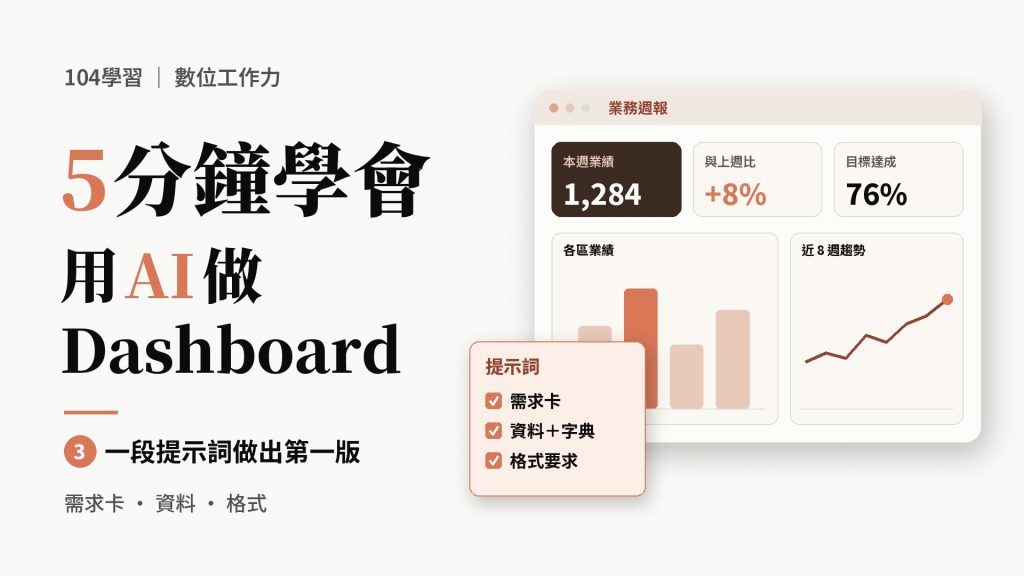
用Claude做Dashboard提示詞怎麼寫?需求卡+資料+格式,一段做出第一版
只丟Excel說「做成Dashboard」,出來八張圖卻少了主管要的數字?一段好提示詞包含需求卡、資料與格式三部分,最後請Claude先說規劃;第一版做出來後一次只改一件事,並請它說明每個數字怎麼算。附完整提示詞範例與拆解。
本文目錄
先認識:Claude會做出什麼?
方法:一段提示詞,三個部分
完整範例:把三個部分接起來
做出來之後:一次只改一件事
小技巧:請它說明每個數字怎麼算
比一比:同一份資料,兩種問法
三個職場情境(假設情境)
小提醒:分享前,先確認誰看得到
三個常見錯誤
練習:這段提示詞,少了哪三個部分?
課後五分鐘實作
一句話回顧
把Excel丟給AI,只說「做成Dashboard」,結果出來八張圖,主管要的那一個數字卻不在上面。
如果只丟檔案,AI只能自己猜:猜誰要看、猜放哪些數字、猜用什麼圖。 猜錯一個,整頁就要重來。
好消息是,前兩堂寫好的需求卡和資料字典,就是讓它不用猜的材料。這堂課教你把這些準備接成一段提示詞,請Claude做出第一版看板。
今天的公式只有一行:一段好提示詞=需求卡+資料+格式。
搭配本課程5分鐘影片,先看重點,再用下面的整理與練習確認理解。
影片/用AI做Dashboard系列第3堂:第一版
先認識:Claude會做出什麼?
在Claude的對話裡,直接請它把資料做成Dashboard,它會做出一頁可以點選、可以看數字的網頁。這種做出來的頁面,Claude叫它「Artifact」。
和上一堂一樣,要先在設定開啟「程式碼執行與檔案建立」,免費方案也能使用。功能和方案常會調整,以2026年11月Claude官方說明為準。
方法:一段提示詞,三個部分
部分要寫什麼需求卡誰看、做什麼決定、看哪幾個數字資料整理好的Excel,加上資料字典格式一頁互動網頁,版面、語言、資料截止日
第一部分:需求卡——先說給誰看、做什麼決定
用一句話講清楚給誰看、要做什麼決定,例如:
給業務主管週會用,要決定下週資源放哪一區。
關鍵數字照第一堂的需求卡寫,不超過五個。
第二部分:資料——附上整理好的資料和字典
上傳上一堂整理好的Excel,並把資料字典一起附上。再加一句:
指標請照資料字典的算法計算。
這樣它算出來的數字,才會和你的報表一樣。
第三部分:格式——講清楚做成什麼樣子
說清楚要做成一頁互動網頁,最上面放三張KPI卡片,下面放各區比較和趨勢;再指定全部用繁體中文,並標出資料截止日。
KPI就是「關鍵績效指標」,也就是最重要的那幾個數字。
圖解|核心方法
完整範例:把三個部分接起來
以業務週報為例(假設情境):
請用附件的業務週報和資料字典,做一頁互動式Dashboard。給業務主管週會用,要決定下週資源放哪一區。最上面放本週業績、週成長率、目標達成率三張卡片,下面放各區比較和近八週趨勢。全部用繁體中文,右上角標出資料截止日。動手前先告訴我你的規劃。
拆開來看,每一句都有它的任務:
項目範例內容需求卡給業務主管週會用,要決定下週資源放哪一區資料附件:業務週報(已整理)+資料字典版面上:三張KPI卡片;下:各區比較、近八週趨勢格式一頁互動網頁、繁體中文、標出資料截止日先確認動手前先說規劃,我確認後再做
最後一句很重要:動手前先告訴我你的規劃。 先看它打算怎麼做,方向不對就在這一步改,比做完整頁再重來省事得多。
做出來之後:一次只改一件事
第一版做出來後,不要一次提十個修改。一次只改一件事,例如:
目標達成率改成百分比,並把低於八成的標成橘色。
一次改一件,比較容易檢查有沒有改對;改壞了,也可以請它回到上一版。
小技巧:請它說明每個數字怎麼算
還有一個好習慣,請它列出算法:
請列出每張卡片的計算方式和用到的欄位。
拿來和資料字典對照,就能先抓出算錯的地方。完整的驗收方法,第五堂會再細講。
比一比:同一份資料,兩種問法
只丟檔案:
幫我把這份Excel做成Dashboard。
版面、指標全靠AI猜。
需求卡+資料+格式:
給業務主管週會用,要決定下週資源放哪一區。用附件的週報和資料字典,上面三張KPI卡片,下面各區比較和近八週趨勢,繁體中文、標出資料截止日,先告訴我規劃。
第一版就會接近主管要的樣子,後面要改的地方也少很多。
三個職場情境(假設情境)
同一個公式,可以套到不同看板上。
情境一:人資專員做招募進度看板
需求卡:給用人主管看,決定要不要加開職缺
格式:上面放應徵、面試、錄取三張卡片,下面放各職缺的漏斗圖
第一個修改:錄取率改成百分比顯示
情境二:客服主管做進線量看板
需求卡:給組長排班用,看明天哪個時段忙
格式:上面放今日進線數、平均等待時間,下面放各時段長條圖
第一個修改:尖峰時段標成橘色,一眼看到哪裡要加人
情境三:行銷專員做活動成效看板
需求卡:給主管月會,決定下個月預算放哪個管道
格式:上面放花費和名單數,下面放各管道比較
第一個修改:加上每筆名單成本,主管就能直接比較哪個管道划算
圖解|三個應用情境(假設情境)
小提醒:分享前,先確認誰看得到
做好之後要分享,先確認誰看得到(以2026年11月Claude官方說明為準):
個人方案:可以產生連結,拿到連結的人就能開啟。
團隊與企業方案:預設只在公司內部,由管理員決定能不能對外分享。
所以上傳前,個人資料一樣要先換成代號。
三個常見錯誤
只丟檔案,沒說給誰看、要做什麼決定。 版面和指標只能靠AI猜。
一次提十個修改。 改壞了,找不到是哪一個造成的。
沒請它說明算法,就直接拿去報告。 算錯了也不知道。
練習:這段提示詞,少了哪三個部分?
幫我把這份Excel做成Dashboard。
請幫它補上需求卡、資料和格式,各要寫什麼?
參考答案
補需求卡:給業務主管週會用,要決定下週資源放哪一區。
補資料:附上整理好的週報和資料字典。
補格式:一頁互動網頁、三張KPI卡片、繁體中文、標出資料截止日。
最後再加一句:請它先說規劃。
課後五分鐘實作
拿出你在前兩堂準備的需求卡和資料:
用一句話寫下給誰看、要做什麼決定,關鍵數字不超過五個。
確認個人資料已換成代號,上傳整理好的Excel和資料字典,並寫上「指標請照資料字典的算法計算」。
寫清楚格式:一頁互動網頁、最上面的KPI卡片、下面放什麼、繁體中文、標出資料截止日。
最後加上「動手前先告訴我你的規劃」,確認方向後再請它做。
第一版出來後,請它列出每張卡片的計算方式和用到的欄位,和資料字典對照;要修改時,一次只改一件事。
歡迎把你的提示詞分享到「AI趨勢報」教室,和其他會員交流。
一句話回顧
一段好提示詞,包含需求卡、資料和格式,最後請Claude先說規劃;第一版出來後一次只改一件事,並請它說明每個數字怎麼算。
資料來源與教學說明
本文搭配104學習「5分鐘學會用AI做Dashboard」系列免費課程。文中的業務週報資料、職場情境、練習與提示詞範例皆為原創假設情境,用來示範方法,不代表任何公司的真實數據。把公司資料交給AI之前,請先確認公司的AI使用規定,並把個人資料刪除或換成代號。
資料來源與查證日期:2026年11月(Claude功能與方案資訊以2026年11月官方說明為準,實際以官方最新公告為準)。
Claude Help Center:What are artifacts and how do I use them?
Claude Help Center:Share artifacts
用AI做Dashboard系列|七堂一起讀
第1堂|用AI做Dashboard前先問什麼?誰要看、做什麼決定、看哪些數字,三問寫出需求卡
第2堂|Excel交給Claude整理資料怎麼做?空值、重複、格式三種檢查與資料字典範本
第4堂|Dashboard版面與圖表怎麼選?KPI到明細五層排法、選圖對照表與配色原則
第5堂|AI做的Dashboard數字對嗎?對總數、抽三筆、查邊界,十分鐘驗收再分享
第6堂|Dashboard篩選器怎麼加?三種互動、篩選最多三個與預設值設定
第7堂|Dashboard怎麼每週持續更新?固定格式、固定流程、過期提醒,何時交給IT
和「AI趨勢報」教室一起交流:分享你的看板與提示詞
[joblist_plugin title='更多104【數據分析師/資料分析師】工作機會' url='https://www.104.com.tw/jobs/search/?jobcat=2007001018' amount='3']
TQC電腦會計IFRS怎麼準備?進階級考什麼、會計軟體與帳務流程整理
TQC電腦會計IFRS進階級考什麼?本文依電腦技能基金會官網,整理IA2只考術科30小題、90分鐘、70分合格與選擇題倒扣規則,說明自備正版會計軟體原則與第二版官方教材,再用一筆假設交易走過開帳、傳票、過帳、試算到期末報表,並提供三輪練習方法。
本文目錄
進階級考什麼?規格一次看
會計軟體與官方教材怎麼準備
帳務處理路線:開帳到期末報表
假設交易:一筆文具費怎麼入帳
試算平衡,帳就一定對嗎?
期末:調整、結帳與兩張報表
用三輪練習建立流程
動手做5個練習
資料來源與教學說明
TQC專業財會人員認證入門|接著讀下一堂
傳票都輸入了,報表上的數字卻對不起來,這是練電腦會計時最常遇到的狀況。問題通常不在軟體按鈕,而是交易判斷、帳務流程和查核方法沒有連在一起。
這篇先整理TQC電腦會計IFRS進階級的考試規格,再用一筆簡單交易走完整個帳務流程,讓你知道該練什麼、怎麼檢查。
搭配本課程5分鐘影片,先看重點,再用下面的整理與練習確認理解。
影片/TQC專業財會人員認證入門第3堂:5分鐘看懂電腦會計準備方向
進階級考什麼?規格一次看
IFRS是國際財務報導準則。專業財會人員要求的是電腦會計IFRS進階級,代碼IA2;這一科沒有實用級,另有專業級IA3,兩者規格不同。
項目進階級IA2規格測驗構成只考術科,沒有學科;1大題30小題作答時間90分鐘配分第1小題9分;第2–5小題各4分;第6–30小題各3分,總分100分合格標準70分(含)以上選擇題答錯倒扣該題配分的25%
倒扣是扣「該題配分」的四分之一,不是扣總分的25%。
三十小題是同一大題下的三十個求值項目,不是三十筆交易。官網認證流程把電腦會計歸為填答式:依題目資料完成帳務,從帳冊與報表找到所求結果,再填入答案。準備時可把題目資料整理成交易清單,記下每題要求的帳戶、日期與金額,確認查詢條件後再填答。
會計軟體與官方教材怎麼準備
科目頁原文是「軟體不限,由考生自備正版會計軟體應試」。官網沒有指定品牌或版本,也沒有說明考場是否提供軟體,所以要選自己熟悉、能完成帳務處理的正版軟體,並先向考場確認安裝與攜帶安排。
官方教材是《電腦會計IFRS實力養成暨評量(第二版)》,書目介紹涵蓋期初建立、日常傳票、查詢帳冊、製作報表與期末作業。附書的評分系統用來練習檢核,和處理交易的會計軟體是不同工具。第一版已於2023/08/01停止辦理,買書時要認明第二版。
科目頁的第二版範例試卷,編號雖寫IA2,首頁卻標示專業級並含學科15題。它可以用來熟悉填答形式,題型與配分仍以進階級科目頁為準。
帳務處理路線:開帳到期末報表
電腦會計的準備,其實就是把一條帳務路線走熟:
圖解|帳務處理路線
開帳:建立公司資料、會計期間、會計科目與期初餘額。會計科目像一排貼了標籤的抽屜,期初餘額是開始前抽屜裡已有的金額。
傳票:把交易整理成分錄並輸入。傳票就是交易紀錄單。
帳冊:過帳把傳票金額累積到各科目,形成帳戶資料。
期末報表:完成調整、結帳,產出報表。
開帳時,題目給的科目名稱要和軟體裡的科目代碼對照,先做一張對應表,比看到相似字樣就直接放進去更容易核對。
假設交易:一筆文具費怎麼入帳
以下是本課自編的簡化案例:公司以現金支付當期已耗用的文具費1,000元,本例省略營業稅,也不涉及存貨或跨期。
借方金額貸方金額文具用品費1,000現金1,000
借方與貸方是記錄的左右兩側,不是日常語言的「借入」「借出」。本例費用增加記借方,現金減少記貸方。輸入傳票時,日期、摘要、科目與金額要一起核對。過帳後,現金帳戶少1,000元,文具用品費多1,000元,再從帳冊確認這筆變動確實存在。
試算平衡,帳就一定對嗎?
試算是比較所有帳戶的借方與貸方合計是否相等。它能抓出一部分錯誤,但不是全部。
圖解|情境題:兩邊都誤登一萬元,帳對嗎?
延續上例,如果借方文具用品費和貸方現金都誤登成10,000元,借貸合計仍然相等,但兩邊各多登了9,000元。答案是B:回查原始單據與傳票,依軟體程序更正,再重新查詢帳冊與報表,確認同步反映。
同時登錯同一個金額、科目放錯,都可能讓試算平衡、報表卻錯誤。所以每個報表數字都要能一路回查:報表 → 帳戶明細 → 傳票 → 原始單據。
期末:調整、結帳與兩張報表
期末有三個步驟,各有任務:
調整:把跨期資料放回正確期間,例如應屬本期的費用放進本期。
結帳:整理本期損益,銜接下一期。
報表:資產負債表呈現特定日期的財務狀況;綜合損益表呈現一段期間的經營成果。
本例的文具費增加會影響損益,但不是所有現金支出都是費用:購買資產、預付費用與當期耗用,處理方式各不相同。題目若有其他條件,要先分析交易性質,不能直接套用本例分錄。
用三輪練習建立流程
輪次目的做法第一輪:流程把資料和結果串起來不計時,照交易完成開帳到報表第二輪:查核每個數字都找得到來源用帳冊逐筆回查報表數字第三輪:限時模擬正式作答90分鐘內完成求值、填答與檢查
每輪都從未修改的起始資料開始。出錯時,把錯誤分成期初資料、科目判斷、金額、期間、填答五類,先處理最常出現的一類,下一輪再驗證改善。
動手做5個練習
以下為本課自編假設情境與理解練習,非官方試題。情境:小岑的練習公司期初現金20,000元,本期沒有其他費用。她以現金支付當期已耗用的文具費1,000元(忽略營業稅),卻在借方文具用品費與貸方現金都填入10,000元,系統仍顯示借貸相等。
練習1
練習:這筆交易正確的分錄是什麼?
解析:借:文具用品費1,000;貸:現金1,000。當期耗用形成費用,付款使現金減少。
練習2
練習:正確入帳後,現金餘額與本期文具用品費各是多少?
解析:現金19,000元(20,000-1,000),文具用品費1,000元。
練習3
練習:為什麼試算平衡仍然是錯的?兩邊各多登多少?
解析:兩邊同額登錯,合計仍相等;各多登9,000元(10,000-1,000)。
練習4
練習:發現錯誤後,直接改報表總數可以嗎?
解析:不行。要回查單據與傳票,依軟體程序更正,再重查帳冊與報表。
練習5
練習:準備IA2時,可以照第二版範例卷的學科配分練習嗎?
解析:不行。範例卷標示專業級;IA2沒有學科,規格以進階級科目頁為準。
資料來源與教學說明
本文依電腦技能基金會TQC官網的電腦會計IFRS科目頁、官方書目、範例試卷與認證流程整理。文具費案例與練習為本課自編教學情境,非官方試題;三輪練習與錯誤分類為本課建議的準備方法。本課程為證照認識與準備方法介紹,不保證通過測驗,亦非電腦技能基金會官方課程。
資訊查核日期:2026-11-04。實際規定以電腦技能基金會TQC官網最新公告為準。
TQC:電腦會計IFRS科目頁
TQC:電腦會計IFRS實力養成暨評量(第二版)
TQC:電腦會計IFRS第二版範例試卷
TQC:認證流程
TQC:教材勘誤與更新
TQC專業財會人員認證入門|接著讀下一堂
第1堂|TQC專業財會人員是什麼?要考哪四科、和記帳士差在哪
第2堂|TQC怎麼報名?考前14天、成績公告到專業財會人員證書申請流程整理
第4堂|TQC Excel進階級考什麼?電子試算表五大題配分、五類技能與練習方法
第5堂|TQC Word和數字輸入考什麼?文書處理實用級、數字輸入門檻與練習方法
第6堂|TQC專業財會人員怎麼寫進履歷?財會職缺搜尋、證照欄寫法與進修路線
[joblist_plugin title='更多104【記帳/出納/一般會計】工作機會' url='https://www.104.com.tw/jobs/search/?jobcat=2003001006' amount='3']

你的KPI是什麼?工作也要像背九九乘法,2招牢記「關鍵指標」重要數字
職場上也要背「九九乘法表」?作者指出,記住關鍵數字,能讓工作變得更有效率。無論是銷售量、生產量或是成本控管,當你能快速理解這些數字背後的意義,就能做出更精準的判斷,提升競爭力。該如何有效記住這些關鍵指標?本文節錄自《解決問題快10倍的數字工作法》,由韓國三星資深經理傳授,如何成為具備數字思維的人才!
文/盧泫兌
你知道為什麼要背九九乘法表嗎?是為了算得更快,還是為了學心算?其實,那些都是活用九九乘法的結果。最根本的原因,是為了打好乘法的基礎。原來是這樣!那如果在公司也像背九九乘法表一樣,記住一些重要的數字,工作是不是就會更輕鬆呢?
職場,就是一個數字的遊樂園。上班時,各類報告中的現況和議題都用數字呈現;開會時,討論和決策也離不開數字,幾乎每項業務都與數字息息相關。
更別提那些處理金錢和利率的金融業者,還有研究員和工程師了。他們需要檢視檢驗(計算)結果中的數字,然後根據數字進行開發或改進。而我每天上班後的第一件事,就是檢查部門的「KPI」(Key Performance Index,關鍵績效指標),以此開啟一天的工作。
確認KPI時,應先檢查團隊等整體指標,再檢視更細部的指標。同時參考昨日指標與當月或當週指標。由於昨日指標僅反映一天的數據,可能因短期變數而產生偏差,因此需要謹慎對待。
檢視KPI時,還要比較目標與現況的差距,並分析超標或未達標的原因。透過這些指標,可以直觀掌握部門的成果和業務進展。
營業部門負責提升銷售額,生產部門致力於增加產量,品管部門則專注於降低不良率。如果將這些目標量化,就能將銷售額、生產量、不良率等設為KPI,作為各部門衡量目標達成與績效評估的依據。
然而,以數字為核心工作的最大挑戰是,「需要檢視的數字太多」。隨著業務範圍擴大,必須記住的數字也越來越多。此外,經營環境變化快速,新議題層出不窮,因此目標經常需要調整。
人類的記憶力有限,能記住的數字當然也有限,心理學家用「遺忘曲線」來描述這種現象。根據德國心理學家赫爾曼.艾賓浩斯(Hermann Ebbinghaus)的研究,人類在學習新知識後,約一小時內會忘掉50%的內容,一個月後則會忘掉近80%。也就是說,大多數的新資訊會隨時間流逝,只留下些許模糊的片段。
圖/采實文化《解決問題快10倍的數字工作法》
那麼,我們該如何克服數字洪流與記憶力的限制?
1. 首先,專注於「驅動組織運作的核心數字」
任何組織只要掌握具體化的目標,相關的數字就會自然浮現。例如,營業部門的目標是銷售量,製造部門的目標是生產量,成本部門的目標則是成本節省金額。每個部門的成員都為了達成這些目標而努力工作。儘管不同產業與職務的性質和內容各有差異,但所有組織都有一個共通點:一定會有一個可量化的目標,這是不可或缺的基礎。
2. 找出「組織內經常使用的關鍵數字」
例如,金融業者需要掌握「利率」和「經濟成長率」、石化業則需要關注「國際油價」、國際貿易從業人員則需隨時了解「匯率」⋯⋯如果能提前掌握這些數字,不僅能大幅節省工作時間,還能提升效率。要在數字洪流中不迷失,穩穩抓住重點,就需要牢記工作中經常提及並使用的數字,同時密切觀察這些數字的變化趨勢及影響。
隨著工作年資增加,偶爾會遇到同事說:「應該理解數字,怎麼能死背呢?」這時不妨想想,為什麼小學時我們要背九九乘法表?因為只有熟記乘法表,才能輕鬆運用乘除法這些基礎運算。而前文提到的數字概念,在數字工作中,就像九九乘法表一樣,是不可或缺的基本工具。
提醒:像背九九乘法,牢記重要數字
驅動組織運作的核心數字
目標銷售額、目標生產量、目標成本節省額⋯⋯
組織內經常使用的關鍵數字
利率、經濟成長率、國際油價、匯率等關鍵數值
節錄自:采實文化《解決問題快10倍的數字工作法:韓國三星經理教你4步驟用數據思考,從企劃、分析、決策到報告都事半功倍,獲得賞識和成就感》/盧泫兌 著
推薦閱讀:
設定「年度KPI」時,務必留意的3大注意事項
年終績效考核攻略!3招變身A咖員工,加薪升遷少不了
你的工作目標是誰訂的?「這思維」決定你是一流菁英或二流人才

TQC Excel進階級考什麼?電子試算表五大題配分、五類技能與練習方法
TQC電子試算表進階級(Excel)考什麼?本文依電腦技能基金會官網,整理X2只考術科、60分鐘五大題、配分15/15/20/25/25分、70分合格的規格,說明Excel版本與官方教材怎麼對齊,拆解五類技能的練習重點,並用分類彙總漏選資料的案例示範結果核對與限時練習。
本文目錄
電子試算表進階級規格一次看
Excel版本與官方教材怎麼對齊
五類技能各練什麼
第一、二類:函數、參照與資料編修
第三、四類:圖表與分析,要能回到原始明細
第五類:從資料到輸出
先分項、再整合、最後限時
動手做5個練習
資料來源與教學說明
TQC專業財會人員認證入門|接著讀下一堂
金額加總看起來沒問題,分類結果卻少了幾筆,而且畫面上沒有任何錯誤訊息。Excel的難處常在這裡:功能做出來了,但資料範圍不完整。
這篇整理TQC電子試算表進階級的規格與五類技能,再用一個漏選資料的小案例,示範怎麼核對結果,讓練習不只停在找到功能按鈕。
搭配本課程5分鐘影片,先看重點,再用下面的整理與練習確認理解。
影片/TQC專業財會人員認證入門第4堂:5分鐘看懂電子試算表準備方向
電子試算表進階級規格一次看
專業財會人員要求電子試算表進階級,代碼X2,使用Excel(整理資料與計算的電子試算表軟體)。
項目進階級X2規格測驗構成只考術科,沒有學科;5大題,各對應一類技能作答時間60分鐘配分依序15、15、20、25、25分,總分100分合格標準70分(含)以上建議學習時數24小時以上
後兩題各占25分,分配練習時間時,資料分析與進階功能要留足比重。每次模擬都用五大題、60分鐘計時,記錄各類任務的耗時,找出最需要補的部分。
Excel版本與官方教材怎麼對齊
科目頁目前列出Excel 2021、2019、2016三個版本;2013、2010已於2024/08/01停辦。科目頁列出版本,不代表每個考場、每一梯次都開全部版本,報名時要看場次資訊。
教材、練習環境與應考版本最好一致,比追求最新功能更重要。官方出版品有《Excel 2021實力養成暨評量》,選其他版本就從科目頁找對應書目。
科目頁的Excel 2021範例試卷標示專業級,含學科題。專業級X3是學科20題加術科5題,和X2不同,範例只參考任務與作答形式。
五類技能各練什麼
科目頁列出的五類術科技能,可以轉成以下練習方向(自我檢查欄是本課建議,不是官方評分表):
類別練習焦點自我檢查一、基本函數與格式設定計算與呈現結果與數字型態正確二、資料編修與列印明細結構與輸出資料完整、頁面可讀三、統計圖表建立與應用比較與標示圖表對應原始資料四、進階資料處理與分析分類、篩選、彙整分類與總額一致五、進階函數、陣列設定與進階列印綜合處理規則、範圍與版面可核對
第一、二類:函數、參照與資料編修
函數像一張可重複使用的計算指令單,把同一條規則套到多筆資料;儲存格參照則告訴它去哪裡取數字。練習時檢查三件事:
金額是真正的數值,還是看起來像數字的文字。
公式涵蓋的範圍是否包含所有資料列。
複製公式後,該移動的參照有移動,該固定的範圍仍固定。
貨幣格式只改變顯示方式,不會讓錯誤金額變正確。較長的運算可先用幾筆自建資料手算驗證,確認規則成立再套到整張表。計算結果和手算不同時,先查來源與參照,不要直接把答案填死,否則資料更新後就無法重新計算。
第三、四類:圖表與分析,要能回到原始明細
圖表先決定想比較什麼,再選資料範圍與類別標示。樞紐分析(依條件重新分組彙整明細的工具)像把同一疊明細重新分堆:部門放在列標籤,金額放在值欄位,就能看到各部門合計。
完成後要確認彙總方式。金額欄被設成「計數」時,回答的是筆數,不是金額。
圖解|情境題:只選到兩筆,總額300元對嗎?
假設明細有甲部門100元、甲部門200元、乙部門300元,分類彙總卻只選到前兩筆,得到300元。答案是B:完整總額是600元,乙部門的300元根本沒有進入分析。修正來源範圍、更新結果,再用原始明細重算總額與筆數。表上沒有錯誤訊息,不代表資料完整。
第五類:從資料到輸出
第五類包含進階函數、陣列設定與進階列印。陣列可以理解成「一次處理一組資料」的計算安排,實際寫法要跟著所選版本練。這一類最適合把前面的技能串成完整流程:
圖解|第五類:從資料到輸出
先看題目要的結果,再決定用哪個功能。列印前檢查頁面方向、列印範圍、分頁與重複標題,用預覽確認重要欄位沒有被切開、最後幾列沒有漏掉。遇到生疏功能,先用少量資料練一個小任務,說清楚輸入和結果的關係,再放回完整題目。
先分項、再整合、最後限時
分項:用官方書目一類一類練,熟悉各類任務。
整合:從原始檔重做整題,保留一份未修改的起始資料。
限時:用60分鐘模擬,包含讀題、操作、檢查與存檔。
錯誤紀錄要具體,例如「參照偏移」「分類範圍漏列」「列印分頁失控」,每輪只改一類,再從原始檔重做,才看得出是否真的能獨立完成。
存檔也是作答的一部分:依題目指定的位置、檔名與格式儲存,關閉後重新開啟確認內容與公式都在。最後用固定的核對順序收尾:資料完整、公式正確、分析一致、輸出可讀。
動手做5個練習
以下為本課自編假設情境與理解練習,非官方試題。情境:小宇用自建資料練分類彙總,明細有甲部門100元、甲部門200元、乙部門300元。他只選到前兩筆,得到甲部門300元,並把它標成全部門總額。
練習1
練習:完整資料的總金額是多少?
解析:600元(100+200+300)。
練習2
練習:目前的彙總少了哪一筆?
解析:少了乙部門300元,原因是來源範圍漏選最後一列。
練習3
練習:把金額欄的彙總方式設成「計數」,能回答同一個問題嗎?
解析:不能。計數回答筆數,加總回答金額,兩者意義不同。
練習4
練習:修正後至少要核對哪兩件事?
解析:來源範圍涵蓋三筆並已更新結果;總額為600元,甲部門300元、乙部門300元。
練習5
練習:X2有學科嗎?限時多久?
解析:沒有學科,5大題術科,60分鐘。專業級範例卷的學科配分不適用。
資料來源與教學說明
本文依電腦技能基金會TQC官網的電子試算表科目頁、官方書目與範例試卷整理。樞紐分析、公式參照與總額核對是本課的操作示例,不代表固定必考清單;分類彙總案例與練習為本課自編,非官方試題。本課程為證照認識與準備方法介紹,不保證通過測驗,亦非電腦技能基金會官方課程。
資訊查核日期:2026-11-04。實際規定以電腦技能基金會TQC官網最新公告為準。
TQC:電子試算表科目頁
TQC:Excel 2021實力養成暨評量
TQC:Excel 2021範例試卷
TQC:官方出版品
TQC專業財會人員認證入門|接著讀下一堂
第1堂|TQC專業財會人員是什麼?要考哪四科、和記帳士差在哪
第2堂|TQC怎麼報名?考前14天、成績公告到專業財會人員證書申請流程整理
第3堂|TQC電腦會計IFRS怎麼準備?進階級考什麼、會計軟體與帳務流程整理
第5堂|TQC Word和數字輸入考什麼?文書處理實用級、數字輸入門檻與練習方法
第6堂|TQC專業財會人員怎麼寫進履歷?財會職缺搜尋、證照欄寫法與進修路線
[joblist_plugin title='更多104【記帳/出納/一般會計】工作機會' url='https://www.104.com.tw/jobs/search/?jobcat=2003001006' amount='3']

Claude Code越聊越笨?4個指令管好「上下文」,用量60%就該主動壓縮
用Claude Code寫到一半,它突然忘了前面交代的規則?問題可能出在上下文快滿了。作者拆解 /context、/compact、/clear、/resume 等4個指令,教你看懂上下文用量,在對的時機壓縮或清空。本文節錄自《Claude Code全攻略》。
文/曾慶良(阿亮老師)
本文目錄(點擊可快速前往)
為什麼要管上下文?上下文、對話歷史、費用的關係【指令1】用 /context 查上下文佔比【指令2】用 /compact 主動壓縮(60%觸發點)【指令3】用 /clear 徹底清空【指令4】/resume 對話恢復【進階】客製化statusline顯示上下文用量【建議】上下文管理SOP
使用工具:Claude Code(需付費方案,免費版不能用)
安裝說明:https://code.claude.com/docs/zh-TW/setup
不想用終端機:下載電腦版,直接在桌面程式中使用Claude Code
為什麼要管上下文?
已經學會用 /usage 看Token用量、用 /cost 看費用。但有一件事這兩個指令看不到:Claude Code的對話有「容量上限」,超過了就會開始忘東忘西。
這個容量上限叫做Context Window(上下文視窗),所有對話歷史(你的提問 + Claude的回覆 + 讀過的檔案內容)都會疊在裡面。容量越接近滿,發生的問題會越多:
上下文用量你會遇到的狀況0–40%對話流暢,Claude記得所有細節40–60%還沒事,但開始要留意60–80%Claude偶爾忘記前面講過的小細節80–90%明顯漏掉指令、忽略CLAUDE.md規則90–100%自動壓縮觸發,回覆變短、品質下降
結論:不要等Claude變笨才處理上下文。60%就該主動行動。
上下文、對話歷史、費用的關係
很多人把這3件事搞混,先釐清:
項目是什麼用什麼指令查滿了會怎樣上下文視窗這次對話Claude能「同時記住」的容量上限/contextClaude開始忘事對話歷史從這次session開始累積的所有訊息滾動畫面看持續累積,不會自動消失Token用量/費用從這次session累積的計費基礎/usage /cost撞到月費用上限
關鍵差別:
上下文滿了 → 影響智慧,要靠 /compact 或 /clear 處理
費用滿了 → 影響額度,要靠升級方案或省模型處理
兩件事獨立發生,要分開管。
【指令1】用 /context 查上下文佔比
啟動Claude Code,隨便聊幾句之後輸入:
/context
[模擬] /context 報表:
Context Window Usage
╭───────────────────────────────────╮
│ ████████░░░░░░░░░░░░░░░░░░░░░░ 28% │
╰───────────────────────────────────╯
Total capacity: 200,000 tokens
Used: 56,420 tokens (28%)
Available: 143,580 tokens (72%)
Breakdown by source:
• System prompt + CLAUDE.md 2,340 tokens (1.2%)
• User messages 14,250 tokens (7.1%)
• Assistant responses 18,920 tokens (9.5%)
• Tool results (file reads) 20,910 tokens (10.5%)
─────────────────────────────────────
Status: 健康(建議已用量保持在 60% 內)
總容量以你的模型為準:多數模型是200K tokens,但Sonnet 5 / Fable 5已提供1M context選項——/context第一行的Total capacity才是你當下的真實上限。
Fable 5的完整脈絡規格:context window 100萬(1M)token、單次輸出上限12.8萬(128K)token、資料保留30天、不支援零資料保留(ZDR)。1M聽起來很多,但單次輸出被128K綁住——長文件產出要拆段,不能期待一次吐完。
別讓模型「自己嚇自己」提早收工。高階模型有時會在額度還很充裕時,就主動說「上下文快滿了、要不要開新對話」而中斷任務。這不是真的滿了,而是它保守過頭。你可以在CLAUDE.md補一條反制指令:
可用額度充裕時,不要因為接近上限就停手、總結或建議我開新 session,
請直接繼續完成手上的工作。
這條屬於「駕馭Fable 5的指令範本」之一,和CH05那組(防過度思考、防自作主張、診斷vs.修復、memory寫法)是同一套心法——把模型保守或雞婆的預設行為,用一句話校正回來。
重點看4個分項:
來源為什麼會大Tool results讀檔次數多、檔案大時會迅速膨脹Assistant responsesClaude生成大量程式碼時User messages你貼了長文件、長日誌System prompt + CLAUDE.md永遠都在,無法縮減
/context多久看一次?沒有硬規則,但建議跑完一個複雜任務後看一次、感覺Claude變笨時看一次。
【指令2】用 /compact 主動壓縮(60%觸發點)
當 /context 顯示60%以上,就該主動壓縮。
操作:
/compact
[模擬] /compact執行畫面:
Compacting conversation...
Before: 142,830 tokens (71%)
After: 38,420 tokens (19%)
Saved: 104,410 tokens
✓ 對話歷史已壓縮成摘要,關鍵決定與檔案內容保留
✓ Claude 仍記得這次 session 做過的事,但細節已濃縮
繼續對話即可。
/compact 做了什麼?它讓Claude自己回顧整個對話,輸出一份摘要,然後用這份摘要取代原始的長對話歷史。結果是:
上下文騰出空間
主要工作脈絡保留
細節(例如某個變數的精確命名)可能會被略掉
壓縮過程本身要消耗一些Token(但通常划算)
壓縮完,馬上再跑一次/context驗證:
/context
確認已用百分比真的降下來了(例如71% → 19%)。這一步5秒鐘,能讓你確定壓縮有效,也順便體會前後差異。
何時該/compact、何時該 /clear?
情境該用還在做同一個任務,但Claude開始迷糊/compact同一個任務跑很久了,想保留脈絡/compact要切換到完全無關的新任務/clear進入第二個工作天,重新開始/clear我把上一份工作的secret不小心貼進去了/clear(立刻清掉)
【指令3】用 /clear 徹底清空
/clear
注意:/clear 是立即執行、沒有確認畫面、不可逆。按下Enter的瞬間對話歷史就清空了。清空前如果有想保留的結論,先用 /export 把整段對話匯出成檔案再清。
清空後Claude不再記得任何先前的訊息;CLAUDE.md與已安裝的Skills / Plugins不受影響。
和 /compact 的本質差別:
/compact:「我把房間整理好,東西還在」
/clear:「我把房間清空了,換新主題」
【指令4】/resume 對話恢復
有兩種情境會用到 /resume。
情境A:你不小心關掉Claude Code視窗
重新啟動:
claude --continue
[模擬]:
✓ Resuming last session from 2 minutes ago...
✓ Restored 47 messages, 38% context
> ▌
情境B:你想回到幾天前的某次對話
/resume
[模擬]對話歷史選單:
Recent Sessions
[1] 2026-05-11 14:23 (47 msgs) Flask Hello World 專案
[2] 2026-05-10 09:51 (132 msgs) 程式碼審查與重構
[3] 2026-05-09 17:08 (28 msgs) CLAUDE.md 設定
[4] 2026-05-08 11:30 (89 msgs) Skills 開發
↑↓ Navigate Enter: Resume Esc: Cancel
選擇要恢復的對話,按Enter,Claude Code把那次的所有上下文載回來。
/resume 的價值:
不需要重新貼背景資料
不需要重新解釋專案脈絡
跨日工作流可以自然續接
小提醒:claude --continue 是「續接最後一次」的快捷;/resume 是「進選單選哪一次」的完整版。
【進階】客製化statusline顯示上下文用量
這節是進階選作,只想入門的話可以直接跳過。下面整段程式碼你完全不用看懂——最省事的做法是把這整節複製起來丟給Claude,說「幫我照這節設定好statusline」,它會自己幫你寫好、掛上去。等你之後想深入再回來研究原理即可。
Claude Code的輸入框下方有一條statusline。它的機制是「外掛腳本」;Claude Code會把當前狀態打包成一包JSON從stdin餵給你指定的指令,你的腳本輸出什麼文字(第一行),statusline就顯示什麼。設定長這樣:
{
"statusLine": {
"type": "command",
"command": "python ~/.claude/statusline.py"
}
}
沒有format、refreshInterval這類欄位——顯示邏輯全部由你的腳本決定,這正是它強大的地方。
目標效果:
> ▌
~/Desktop/flask-hello | Sonnet 5 | ctx 已用 42%
步驟1:建立statusline腳本
把下面的跨平台Python腳本存成~/.claude/statusline.py(直接把本節整段丟給Claude請它代勞也行):
#!/usr/bin/env python3
# ~/.claude/statusline.py — 顯示「目錄 | 模型 | context 已用%」
import sys, json, os
data = json.load(sys.stdin)
# 1) 目前工作目錄(家目錄縮寫成 ~)
cwd = data.get("workspace", {}).get("current_dir") or data.get("cwd", "")
home = os.path.expanduser("~")
if cwd.startswith(home):
cwd = "~" + cwd[len(home):]
# 2) 模型顯示名
model = data.get("model", {}).get("display_name", "?")
# 3) context 已用百分比(欄位名依版本而異,逐一嘗試;拿不到就顯示 --)
pct = None
ctx = data.get("context_window") or data.get("context") or {}
used = ctx.get("used_tokens") or ctx.get("used")
size = ctx.get("max_tokens") or ctx.get("size") or ctx.get("context_window_size")
if used and size:
pct = round(used * 100 / size)
if pct is None:
ctx_text = "ctx --"
else:
color = "\033[32m" # 綠:健康
if pct >= 80: color = "\033[31m" # 紅:立刻 /compact 或 /clear
elif pct >= 60: color = "\033[33m" # 黃:準備行動
ctx_text = f"{color}ctx 已用 {pct}%\033[0m"
print(f"📁 {cwd} | 🤖 {model} | 🧠 {ctx_text}")
Claude Code傳入的JSON欄位會隨版本演進(以官方文件Status line章節為準)。想親眼看看拿到什麼,可在腳本開頭暫時加一行 open(os.path.expanduser("~/statusline_debug.json"), "w").write(json.dumps(data)) 再打開檔案研究。
步驟2:把腳本掛進settings.json
編輯 ~/.claude/settings.json,加入(或請Claude加入)本節開頭那段statusLine設定。Windows用戶把command寫成:
"command": "python \"%USERPROFILE%\\.claude\\statusline.py\""
步驟3:重啟Claude Code驗證
/exit
claude
[模擬]啟動後的statusline:
> ▌
~/Desktop | Sonnet 5 | ctx 已用 8%
聊一陣子後,已用量爬到60%會轉黃、80%轉紅——紅色就是強烈建議 /compact 或 /clear 的時刻。
設定完成後,輸入框下方顯示目錄、模型與上下文已用百分比(圖/博碩出版《Claude Code全攻略》)
【建議】上下文管理SOP
把這套流程記下來,之後不用每次想:
任務開始
↓
[每次切換主任務] → /clear
↓
工作中⋯
↓
[statusline 顯示已用 60% 以下(綠)] → 繼續
[已用 60–80%(黃)] → 留意,準備收尾或 /compact
[已用 80% 以上(紅)] → 立刻 /compact 或 /clear
↓
任務完成
↓
[需要明天續接] → 直接 /exit(明天 claude --continue)
[已徹底完成] → /clear
[要切換到無關的新任務] → /clear
↓
明天回來
↓
[續上次任務] → claude --continue
[選歷史對話] → /resume → 選清單
[全新主題] → 直接 claude
節錄自:博碩文化《Claude Code全攻略:從一句話到部署上線,打造你的AI Agent開發團隊》/曾慶良(阿亮老師) 著
推薦閱讀:
Claude Code Subagent怎麼用?3分鐘建好子代理,判斷何時該多Agent分工
商務Email好難回?用Claude Skill建回信SOP,4大類型自動判斷
「Skill」和「提示詞」差在哪?6大差異與SKILL.md寫法一次看

肯德基打工經驗分享:各站點全方位解析與員工福利
肯德基打工內容公開!104小編整理詳細解析K區、P區、C區櫃台等6大工作站點職責。內文收錄過來人工作心得,並揭秘肯德基員工福利如餐點優惠等。想加入肯德基,先來了解工作實況與福利細節。
文/104人力銀行小編整理
本文目錄(點擊可快速前往)
肯德基工作內容:六大區域的分工與合作K區:裹粉油炸區P區:漢堡區C區:櫃台KM:醃製雞肉CL、CP、CK:打烊班BW:打烊班器具清洗肯德基工作心得:同事與工作環境的影響肯德基員工福利與活動肯德基打工機會
肯德基工作內容:六大區域的分工與合作
在肯德基,工作區域分為K區、P區、C區、KM、CL-CK和BW,每個區域都有其特定的職責和要求。
K區:裹粉油炸區
K區是肯德基的核心之一,這裡負責將醃好的炸雞裹上特製的粉,然後進行油炸。這個過程需要高度的專業技術和嚴格的操作標準,以確保每一塊炸雞都能達到肯德基一貫的美味和酥脆口感。
P區:漢堡區
P區負責製作各種漢堡,並將製作好的漢堡放置在保溫區。這裡的工作要求我們快速而精確地組裝每一個漢堡,確保顧客能夠享受到新鮮、美味的餐點。
C區:櫃台
C區是與顧客直接接觸的地方,我們在這裡負責點餐、裝飲料和配餐出餐。作為櫃台員工,我們需要保持微笑和禮貌,並且迅速而準確地處理每一筆訂單,確保顧客有愉快的用餐體驗。
KM:醃製雞肉
KM區的主要職責是醃製雞肉,這一步對於炸雞的最終口感至關重要。我們需要根據標準的配方和時間進行醃製,確保雞肉能夠充分入味,呈現最佳的風味。
CL、CP、CK:打烊班
打烊班的工作包括大廳清潔(CL)、裹粉油炸區清潔及地板清潔(CK)和漢堡區清潔(CP)。這些工作需要我們在營業結束後進行全面的清潔,確保第二天的工作環境整潔衛生。
BW:打烊班器具清洗
BW負責清洗所有的器具,這是打烊班的重要環節之一。我們需要確保所有的工具和設備都得到徹底清洗和消毒,以維持高標準的衛生要求。
肯德基工作心得:同事與工作環境的影響
在肯德基打工的過程中,我深深體會到「好的同事帶你上天堂」的真理。與同事相處融洽,工作起來就會感到輕鬆愉快。然而,如果人力配置和分工相對不足,會讓我們在工作中經常感到非常忙碌。
肯德基員工福利與活動
在肯德基工作,可以享有的員工好福利有:
餐點享受85折優惠
更好的是每年肯德基會有員工旅遊,即使是兼職員工(PT)也有機會參加
肯德基打工機會
看全台肯德基打工> 馬上應徵
[joblist_plugin title='更多104【肯德基/必勝客】工作機會' url='https://www.104.com.tw/company/18mvg57k' amount='6']


有任何收穫或想分享的,都來和大家一起聊聊吧!