LINE官方帳號2.0經營
104學習

LDAP
輕鬆管理企業內部大量使用者帳號與權限的技術,讓系統能快速驗證身份並控制資料存取。對於資訊安全和系統整合非常重要,尤其在大型組織中,能有效降低管理複雜度與維護成本,確保資訊環境穩定且安全。掌握這項技能,對從事IT管理、系統維護或網路安全的職務非常加分。

提升你的實力,朝專業更進一步
精選課程
充實自己,讓能力持續成長
PDCA專案管理優化術
AI 商業數據與工作應用實戰:分析、報表與決策支援【09/30】
【線上回放課】資料整理不再卡,NotebookLM實戰入門到高手
Office 整合應用:Word、Excel、PowerPoint 跨檔案資料管理
Excel VBA進階實務:80組常用函數語法一次通通掌握
智能文件編輯:AI和Word的整合
Power BI DAX函數運用
專案管理速成術
專案矩陣分析與應用技巧
精選證照
考取專業證照,讓能力被市場看見
CDE
CDE(Certified Directory Engineer)認證目錄工程師。
是屬於菁英等級的專業證書,提供給從事目錄與目錄化解決方案的設計、建置、最佳化、與維護作業的資深工程師與顧問來報考。此一證書針對管理複雜技術環境與商業需求之間的關係的個人能力,提供了客觀、公正的評估結果。 認證目錄工程師代表網路管理訓練與認證的嶄新方式,因為首創以目錄解決方案為焦點。
目錄服務在每一產業的資訊技術基礎建設中,已經逐漸成為關鍵性的角色,這個趨勢是由任務關鍵性應用程式;例如電子商務、電子郵件與 ERP (企業資源規劃),以及對於多重供應商網路更佳控制能力的迫切需求所強力推動。如果要有效管理應用程式、作業系統、與整個企業的安裝作業,目錄服務技術位居關鍵地位。所以,目錄服務就是未來!
Novell
IPMA Level D,Project Associate
國際專案管理學會( International Project Management Association; IPMA )成立於 1965年,是一個總部設立於荷蘭的國際性組織,其所建立的專案管理知識體系是經 54 個會員國共同研擬並承認的。會員國包括聯合國常任理事國、英國、法國、德國、美國、加拿大、中國大陸、印度…等 54 個會員國,是全世界最大的專案管理組織。
IPMA 專案管理證照總共分為四個等級,分別為 A級、B級、C級、D級,每個等級都分別有該等級須要通過的條件以及課程目標。 IPMA 國際專案管理證照是一種結合「專案管理知識」及「專案管理能力」與「專業工作態度」的認證,它的價值不亞於大學畢業証書。
台灣專案管理學會 IPMA
LPIC Level 2
LPI的考試技術和內容並不受限於哪家廠商 (例如:RedHat, SUSE, Debian等) 的操作環境,而是測驗受測者對於整個Linux架構的熟練度、了解度、以及應用程度等。因此,只要取得LPI證照,就可以證明取得認證的您,對於Linux系統有相當程度的了解。
目前LPI的考試分為三個等級,Level 1、Level 2以及Level 3 。
LPIC(Linux Professional Institute Certification (LPIC) ) Level2所需具備的知識:
1.循線解決相關問題、利用 sh 和 sed 撰寫 Shell Script、了解進階網路管理 。
2.監控工作行程(process)、紀錄檔、開機順序、Linux 核心的最佳化、解決不同版本的函式庫問題,並提供修正檔及除錯檔。
LPI(Linux Professional Institute)
數位邏輯設計能力認證-專業級
1. 具備數位邏輯設計實用級能力認證技術
2. 具備中級組合循序邏輯混合設計能力
3. 具備中級CPLD程式撰寫之能力
4. 具備設計與驗證的能力
5. 具備基本電路學與電子電路板的設計實作能力
6. 瞭解單晶片架構理論及實作應用
7. 培養瞭解各種電子零件包裝
8. 培養瞭解各種電子零件線路接腳
9. 具備銲接技能(DIP/THD/SMD/SOP元件)
10. 具備佈線LAYOUT技術
11. 培訓學員具備有閱讀原廠Data sheet能力
TEMI 台灣嵌入式暨單晶片系統發展協會
ICDL-進階文書處理
ICDL國際認證符合現今產業趨勢,包含雲端協同作業、數位行銷、運算思維與程式設計、數據分析、專案規劃及必要之資訊安全..等能力,皆可完整學習,從而快速的應用在新技術及工作上。在全球超過100個國家的夥伴網路,以40多種語言授課認證,而財團法人電腦技能基金會(CSF)為ICDL台灣總代理。
ICDL Asia
動態網頁程式設計 PHP5
動態網頁程式設計 PHP5證照驗證持有者具備使用PHP5語言進行網頁開發的專業能力,涵蓋資料庫連接、表單處理、會話管理及物件導向程式設計等技術,適合從事網站後端開發及系統整合工作,提升求職競爭力並符合企業對動態網頁設計人才的需求。
財團法人中華民國電腦技能基金會
精選貼文,掌握第一手知識
用ChatGPT Work整理名片、簽到表!建立Excel聯絡人清單,統一格式、合併重複資料
收集到的名片、手寫簽到表、舊聯絡資料超難整理?作者示範用ChatGPT Work讀取名片、手寫簽到表與舊CSV,教你擷取聯絡人資料並建立Excel清單,逐步統一公司名稱、電話與職稱格式,合併重複資料,快速完成部門共用聯絡人名單。本文節錄自《ChatGPT AI Agent 工作術》。
文/施威銘研究室
本文目錄(點擊可快速前往)
名片、簽到表和舊CSV散一堆?整理成部門共用聯絡清單【步驟1】先擷取資料,不急著合併【步驟2】統一名稱與格式,並補上分類【步驟3】合併重複資料,建立共用清單3分鐘帶你一次看懂:完整動作影片教學!
名片、簽到表和舊CSV散一堆?整理成部門共用聯絡清單
活動、展會或客戶拜訪結束後,聯絡資料常常散在不同地方:有人拍了名片,有人留下手寫簽到表,資料夾裡還有一份很久以前整理過的聯絡人CSV。這些資料如果沒有統一整理,很容易出現同一家公司重複建檔、電話格式不一致、窗口資料缺漏,或找不到後續該聯絡誰的問題。
本節將透過ChatGPT讀取名片照片、簽到表照片與既有CSV,整理成一份部門共用的聯絡人清單。完成後,Excel會保留原始擷取結果、格式統一後的資料、共用聯絡清單,以及仍需人工確認的項目,方便後續查找、分類與分工。
名片、簽到表、既有聯絡人CSV資料示意圖。本文示範用ChatGPT讀取名片照片、簽到表照片與既有CSV,整理成一份部門共用的聯絡人清單。(圖/旗標科技《ChatGPT AI Agent 工作術》)
必備工具:
桌面版ChatGPT:切換至Work模式(免費版帳戶目前可以透過桌面版使用Work模式,但無法透過網頁版及手機版使用。)下載ChatGPT Windows桌面版>>
範例資料檔:此範例包含名片照片、手寫簽到表照片及既有的聯絡人CSV。
Spreadsheets外掛:用來建立Excel檔案。
Microsoft Excel:檢視外掛生成的檔案是否正確。
註:Spreadsheets外掛中包含兩種不同用途的技能:Spreadsheets與Excel Live Control。本例使用Spreadsheets技能,用來建立及整理試算表;另一項Excel Live Control則可直接操作目前桌機中開啟的Excel。
【步驟1】先擷取資料,不急著合併
面對格式不同的聯絡資料時,不建議一開始就要求ChatGPT同時清理、合併及刪除重複項目。一旦辨識錯誤,會很難判斷問題出在資料擷取還是後續整理。
首先,將名片照片、簽到表照片與舊聯絡人CSV集中放入同一個資料夾。接著在桌面版ChatGPT切換至Work模式,建立專案並選擇該資料夾作為工作資料夾,讓ChatGPT可以直接讀取其中的所有檔案。
這一步只先擷取各來源中的聯絡資訊,建立初步清單,不進行格式修改或重複資料合併。完成後,再檢查姓名、公司名稱、電話與Email是否讀取正確。
提示詞
@Spreadsheets請整理工作資料夾中的聯絡資料檔案,包含名片照片、手寫簽到表照片與舊聯絡人CSV,並先建立一份新的Excel初步清單。請先擷取以下欄位:姓名、公司名稱、職稱、電話、Email、網站、資料來源、備註。先不要合併重複資料,也不要更動資料格式。請列出你認為後續需要統一格式或人工確認的項目即可。
建立完成後,點擊Excel檔案即可直接在ChatGPT中預覽活頁簿內容;如果對特定欄位有疑問,可以選取儲存格後點擊Ask Codex,針對選定內容提問或要求修改(圖/旗標科技《ChatGPT AI Agent 工作術》)
注意!雖說可以直接在ChatGPT中檢視建立完成的Excel檔案,但因為顯示的視窗寬度有限,一旦檔案內容太多,就常會需要用到滑桿拖曳顯示被遮住的內容,建議直接使用Excel開啟檔案檢視內容。1. 右鍵點擊檔名後 2. 選擇在Default App中開啟,即可使用Excel開啟檔案。
「待確認項目」頁籤會集中列出無法辨識、格式不一致或可能需要人工判斷的內容,作為下一步整理資料的檢查清單(圖/旗標科技《ChatGPT AI Agent 工作術》)
確認初步清單沒有明顯的辨識錯誤後,就能根據這些問題統一資料格式。
【步驟2】統一名稱與格式,並補上分類
同一家公司在不同資料來源中,可能分別使用中文名稱、英文名稱或簡稱,例如華碩、ASUS與ASUSTeK Computer Inc.。電話也可能同時出現+886、區碼、分機或缺少區碼等不同寫法。
如果沒有先統一這些內容,後續篩選或合併資料時,同一家公司或聯絡人就可能被判斷成不同對象。
這一步除了整理公司名稱與電話,也會加入廠商分類、職稱中文說明及待確認欄位,讓聯絡清單更容易查找與分工。
提示詞
@Spreadsheets請根據前一步的「待確認項目」,將初步聯絡清單整理成一張新的「格式統一後清單」。請協助完成以下整理:1. 統一公司名稱,將同一家公司的不同寫法整理為一致名稱。2. 統一台灣電話格式;缺少區碼時,在備註標示「需確認區碼」;非台灣電話則保留原格式。3. 新增「廠商分類」欄位,依照公司性質分類。4. 新增「職稱中文說明」欄位,補充英文職稱的中文說明,不要覆蓋原始職稱。5. 新增「待確認」欄位,記錄無法判斷的姓名、公司名稱或電話。請保留原本的初步清單,另外建立新的工作表,不要直接覆蓋原資料。
活頁簿中會新增「格式統一後清單」,原始的初步清單仍會保留;公司名稱與電話會依規則統一,並新增廠商分類、職稱中文說明及待確認欄位(圖/旗標科技《ChatGPT AI Agent 工作術》)
格式統一後,原本寫法不同的公司、電話與職稱就有了共同的比對基準,接下來才能比較可靠地判斷重複資料。
【步驟3】合併重複資料,建立共用清單
這一步要根據公司名稱、姓名、電話與Email交叉比對。能明確判斷為同一人的資料才進行合併;資訊不足或比對結果不明確時,則保留到待確認清單,不直接刪除。
提示詞
@Spreadsheets請根據「格式統一後清單」,比對公司名稱、姓名、電話與Email,建立一份「共用聯絡清單」。能明確判斷為同一人的資料請合併,保留較完整的聯絡資訊,並記錄所有資料來源。如果無法確定是否為同一人,請移至「待確認資料」工作表,不要直接合併或刪除。
「共用聯絡清單」會合併已確認的重複資料,保留較完整的聯絡方式與所有資料來源;無法確認的相似資料會集中放在「待確認資料」,交由使用者進一步核對,不會直接刪除(圖/旗標科技《ChatGPT AI Agent 工作術》)
到這裡,散落在名片、簽到表與舊CSV中的聯絡資訊,就整理成一份可以共同維護的部門清單了!本例刻意將流程拆成「擷取資料、統一格式、合併重複資料」3個階段,讓每一步都能先確認結果,避免前面的錯誤一路帶進最終清單。
3分鐘帶你一次看懂:完整動作影片教學!
節錄自:旗標科技《ChatGPT AI Agent 工作術:87 個職場實作範例 | ChatGPT Work × Plugins × Skills》/施威銘研究室 著

精選 【iPAS證照】iPAS淨零碳規劃管理師11/7開考!考場座位查詢與考前提醒一次看
想轉進 ESG、永續或碳管理職務的你,這週六(11/7)就是 115 年度 iPAS 淨零碳規劃管理師初級的第三次、也是今年最後一次考試。考前這幾天,先把考場座位查好、應考規定看清楚,別因為小細節影響成績。
📅 115 年第三次初級考試重點時程
.考試日期:115/11/07(六)
.考試通知:考前 10 天起開放查詢/列印,考場地點、座位、應攜帶物品與試場規則都寫在考試通知上
.成績公告:預計 11/25(以官網最新消息為準),公告日起 2 日內可申請複查
.證書:初級證書永久有效,取得資格者於成績公告後由執行單位寄送
🔍 考場座位怎麼查?
1. 到 iPAS 淨零碳規劃管理師官網(https://ipd.nat.gov.tw/ipas/certification/NZ/ )
2. 登入「考生服務專區」,查詢並列印考試通知
3. 確認考場地址、教室與座位號碼,順便查好交通方式
官方也會用 E-mail 通知,記得檢查信箱與垃圾郵件匣。
⏰ 當天考試時間
.科目一「淨零碳規劃管理基礎概論」09:00~10:15(75 分鐘)
.科目二「淨零碳盤查規範與程序概要」10:45~12:00(75 分鐘)
.每科都是單選題 50 題,採電腦化測驗
✅ 合格標準
.兩科同時報考:平均 70 分以上,且每科不低於 60 分
.非同時報考:每科都要達 70 分
🎒 考前 5 個提醒
1️⃣ 證件要帶正本:身分證,或有照片與身分證字號的證件,未帶將影響入場
2️⃣ 計算器要合格:只能用考選部核定的國家考試電子計算器,考前先到考選部網站核對型號
3️⃣ 提早 5 分鐘就座:依教室外張貼的「考生座位圖」入座;考試開始 20 分鐘後就不能入場
4️⃣ 手機先關機:考試中手機響起,會依情節扣該科 5~20 分,通話者不予計分
5️⃣ 不能帶的東西:書籍、紙張、飲水、食物、手機、智慧手錶等電子穿戴裝置都不能帶進考場,考場也不提供保管,貴重物品盡量別帶
⚠️ 三個常見失誤
❌ 只記得考試日期,沒查考場:同一區可能有好幾個考場,當天才找教室很容易遲到
❌ 帶錯計算器:不在核定清單上的機型不能用,最好前一天就放進包包
❌ 只拚強科:同時報考時,就算平均過 70,只要有一科低於 60 分就不合格
✏️ 考前 3 天怎麼衝刺?
.11/4~11/5:把兩科的錯題和計算題再做一次,特別是排放量計算與盤查程序
.11/6:查好考場、準備證件與計算器,早點睡
.11/7:提早出門,考完科目一的 30 分鐘休息時間,用來調整心情,不要急著對答案
📚 考前衝刺與考後延伸,可以看這幾堂 104學習課程
.【直播回放】iPAS 淨零碳規劃管理師(初級)第三梯考前衝刺班
https://nabi.104.com.tw/course/104nabi/bdb2a1e1-3dd8-45dc-805b-6288a4acdcda
.2026年專屬筆記|iPAS 淨零碳規劃管理師-初級(考點整理×計算解題×擬真題庫)
https://nabi.104.com.tw/course/104nabi/3bb44bc6-fb98-4f59-adec-7fb55265aea2
.零基礎也懂的 iPAS 淨零碳規劃管理師|104獨家考證課程
https://nabi.104.com.tw/course/104nabi/cceed99a-91b2-4a0d-83c7-f6fd3f510244
.考完想轉職?開啟你的綠領職涯:ESG 永續行業求職準備全解析
https://nabi.104.com.tw/course/104nabi/25cef4a0-cc26-4e34-8ca8-21ae9c957487
你是第一次考 iPAS 淨零碳嗎?考前最擔心哪一科?歡迎留言互相加油!
資料來源:
.經濟部產業發展署《115年度淨零碳規劃管理師能力鑑定簡章(初、中級)》
.iPAS 淨零碳規劃管理師官網:https://ipd.nat.gov.tw/ipas/certification/NZ/
※ 考試相關規定以官網與考試通知最新公告為準。
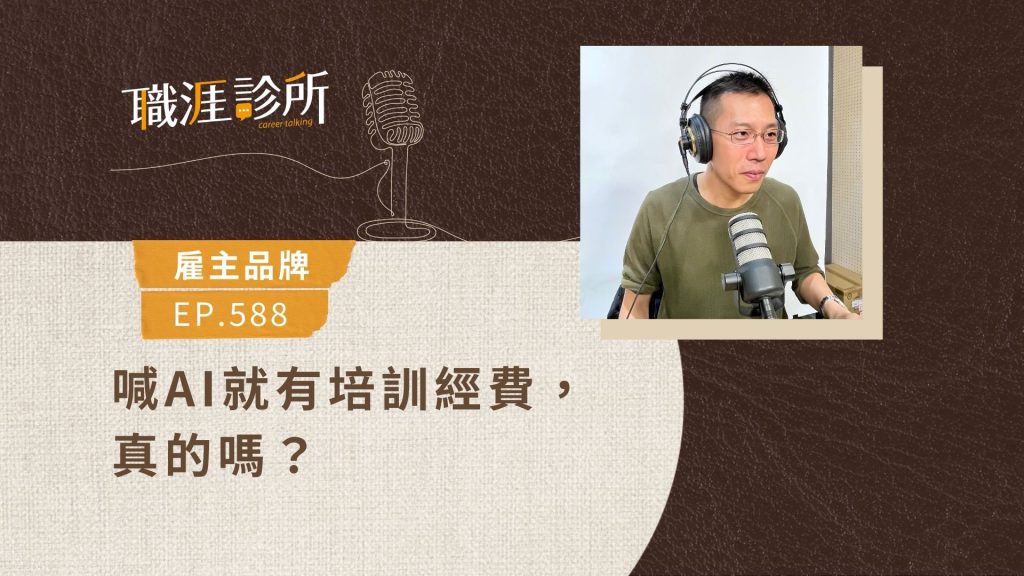
喊AI就有培訓經費,真的嗎?
AI來襲,跟公司爭取培訓經費、加強技能,OK嗎?聽完這集你會學到,如何用緊急v.s.重要的「四象限圖」,精準表達學習需求,同時將個人職涯發展和公司的組織策略及部門績效掛鉤,優先執行關乎公司成長的戰略佈局。至於AI職能需求,可運用PDDRO(規畫、設計、執行、檢核、成果)流程與 SMART 原則確保訓練落地,搭配「公司內部大神」分享以實體線上「混成式教學」,極大化預算效益。
【本集來賓】穆廣浩,仰德集團新竹物流人資主管,有多年人資經驗,也是104Giver職涯引導師。
【本集重點】03:26 企業規劃年度教育訓練計畫的第一步04:55 如何蒐集真正的需求?06:40 如何從高階主管取得訓練需求?08:13 員工訓練需求如何滿足?11:00 如何推動員工AI轉型?13:30 企業資源有限,如何規劃?15:31 訓練費用有效運用:內外部講師,混成式、線上E課程、實體課程23:58 AI訓練如何落實在年度計畫?26:53 教育訓練有沒有效?如何檢視?28:30 員工學習需求可以主動提出嗎?
▍有效經營雇主品牌,你還可以聽EP583【雇主品牌】請病假,仍有全勤?!四大勞動新制上路!全勤獎金應按比例發放 EP448【雇主品牌】員工激勵「獎」在心坎裡。 公開「有面子」,獎酬「有裡子」,WFH「有彈性」 EP564【雇主品牌】員工兼講師!核心技術肥水不落外人田。 知識煉金術!將員工「隱性知識」顯性化、標準化、生動化 按「Follow」訂閱,最新一集Podcast立即傳送
用授權規則做好資源分配:如何在 DSLS 中限制特定裝置使用指定模組
【IT 管理必看】💡高價值 CATIA 模組總被搶佔?3 招教你用 DSLS 精準配置授權!
📥留言或私訊【CATIA DSLS】,立即獲取「設定教學」
「為什麼需要跑進階曲面或分析時,授權總是顯示額滿?」
「公司花大錢買的高單價模組,卻常常被非核心工作站佔用?」
達梭系統的 DSLS原生就具備強大的授權規則管控功能。掌握以下方法,就能將關鍵資源精準留給對的人:
🛠️ CATIA DSLS授權優化 解方:
1️⃣ 【精準防堵】白名單機制(Allow / Deny 規則)鎖定單價最高、數量最稀缺的模組,限定特定工程端主機名稱或帳號才可取用,徹底杜絕非核心單位的誤開與搶佔。
👉 在下方留言【CATIA DSLS】或直接【私訊我們】青騰顧問將發送「DSLS 設定教學」,並為您提供1對1企業 CAD/CAM 系統整合諮詢!
#CATIA #DSLS #達梭系統 #DassaultSystemes #授權管理 #IT管理 #CADCAM #青騰國際 #工程軟體配置 #製造業數位化
主管授權管理對照表-五級授權矩陣--中高階課程教材
主管授權管理對照表-五級授權矩陣--中高階課程教材
授權不是把工作交出去就結束,而是清楚界定「決策權、責任、限制與回報節點」。
A. 五級授權矩陣
級別 授權模式 員工可採取的行動 主管角色
L1 指示執行 依明確指示完成任務 說明步驟並確認結果
L2 提案後核准 提出方案,核准後執行 評估方案、給予核准
L3 執行後回報 在既定範圍內自行決定並執行 設定邊界、事後檢視
L4 完整授權 在已約定的目標、預算與風險界線內自主決策 關注成果及例外事項
L5 策略共決 共同制定目標、策略及重大資源配置 共同承擔決策責任
B. 常見工作授權範例
可調整各任務的授權級別,建立團隊共識。以下為範例,並非通用的公司核決規範。
一般例行工作安排
授權級別
授權邊界:依既定人力與排程
回報方式:每週回報
客戶一般問題處理
授權級別
授權邊界:依核准的服務政策
回報方式:處理後登記
新增預算或採購
授權級別
授權邊界:不得超出核准金額
回報方式:事前核准
重大客訴或合約變更
授權級別
授權邊界:依公司升級通報規則
回報方式:立即升級
重大策略與組織調整
授權級別
授權邊界:依治理及核決權限
回報方式:正式決策紀錄
C. 授權前六項確認
o 目標明確: 要完成什麼成果?驗收標準是什麼?
o 權限明確: 可自行決定哪些事項?哪些必須事前核准?
o 資源到位: 預算、人力、資訊與跨部門協作是否足夠?
o 時程清楚: 何時完成?哪些節點需要回報?
o 風險有界線: 哪些情況必須停止、請示或升級?
o 責任可追蹤: 執行者、核准者與最終責任人是否清楚?
授權底線:涉及法令遵循、人事重大處分、合約承諾、資安、個資、重大支出及人身安全等事項時,應遵守組織正式核決權限與法定要求,不得因一般授權而自行擴大權限。
ChatGPT分析數據資料會出錯嗎?修正盲點教學,制定策略更高效精準
運用ChatGPT分析數據和提供策略建議,分析準確嗎?實例示範運用ChatGPT解析Excel數據,從購買行為洞察、客群分群,到制定具體銷售策略,以及最關鍵的查核與修正盲點,才能真正發揮AI的輔助價值。本文節錄自《三秒鐘的出其不意!Excel × AI 幫你工作超省力》。
文/Excel 廣播電台|張予
本文目錄(點擊可快速前往)
【ChatGPT數據洞察1】用戶購買行為洞察【ChatGPT數據洞察2】銷售策略【ChatGPT數據洞察3】短中長期策略與行動方案【ChatGPT數據洞察4】AI分析準確嗎?如何查核與修正?
ChatGPT不僅能根據你的指令提供數據摘要,還能根據分析結果給出實用建議!舉例來說,當你看到前一篇的折線圖,你可能會好奇:「為什麼6月的銷售額表現最好?」或者想知道:「如何改善4月和9月銷售下滑的情況?」這時候,善用ChatGPT,它能幫你深入分析數據,提供洞察與策略,讓決策更加精準!
【根據數據提問】問題示範:為什麼6月的銷售額表現最好?如何改善4月和9月銷售下滑的情況?
(圖/旗標出版提供)
(圖/旗標出版提供)
用「三個臭皮匠,勝過一個諸葛亮」來形容ChatGPT給予的協助,無疑是個最佳比喻。即便是經驗豐富的資料分析師,也可能會因為盲點而忽略關鍵資訊。但ChatGPT就像是一個全方位的數據顧問,能夠從多個角度切入,提供你可能沒想到的分析觀點,甚至具體的行動建議,幫助你從資料中挖掘出隱藏的黃金資訊。如果你能提供更完整的背景資料,它的建議將會更加貼近實際需求,甚至能針對你的分析需求量身打造具體的策略。
除了根據分析結果提供見解,你還可以直接告訴ChatGPT你的目標,請它根據目標設計行動策略。舉例來說,假設你希望以今年的用戶購買行為為基礎,制定隔年的銷售策略,ChatGPT就能根據數據表現,幫助你制定具體方案。現在,就來看看ChatGPT如何發揮數據分析的實力吧!
指令:「協助分析用戶的購買行為,並制定隔年的用戶銷售策略」
由於ChatGPT的回覆較長,以下將分為三部分介紹:
【ChatGPT數據洞察1】用戶購買行為洞察
(圖/旗標出版提供)
(圖/旗標出版提供)
ChatGPT根據我提供的Excel資料表,快速整理出用戶購買行為分析結果,包含購買次數、平均消費額、地區等關鍵資訊。接著,它透過購買次數與平均消費額的關係,將用戶分群,識別出高價值客戶和忠誠客戶,並清楚定義分類標準。最後,它還深入分析北、中、南地區的消費行為差異。這一切,只需短短幾秒鐘!
想像一下,如果要手動完成這項分析……你需要先整理資料表,再用肉眼觀察購買次數與平均消費額的關係。或許可以透過數據視覺化來加速分析,但問題來了――該選擇哪種類型的圖表?講了一堆,是不是很複雜?那麼下次不妨交給ChatGPT,讓它幫你快速整理、分析,省時又高效!
【ChatGPT數據洞察2】銷售策略
(圖/旗標出版提供)
(圖/旗標出版提供)
在完成用戶行為分析後,ChatGPT進一步推導出2024年的銷售策略,針對高價值客戶、忠誠客戶、不同區域用戶,以及不同註冊時間的客群,提供個別的行動建議。這些策略不是憑空想像,而是根據Excel資料表中的實際數據,所推論出的具體建議,讓決策更有依據,提升執行效率與成功機率!
【ChatGPT數據洞察3】短中長期策略與行動方案
(圖/旗標出版提供)
最後,ChatGPT收斂並整理出2024年的短、中、長期銷售策略,確保這份分析報告能立即轉化為可執行的行動方案。如果你希望獲得更詳細的策略細節,或需要更多具體的行動建議,只需輸入指令,ChatGPT就能提供進一步分析,讓數據真正為決策帶來價值!
【ChatGPT數據洞察4】AI分析準確嗎?如何查核與修正?
你可能會好奇~AI進行數據分析的準確度如何?會不會出錯?
其實,ChatGPT並非完美,這點從聊天室下方的提示「ChatGPT可能會發生錯誤,請查核重要資訊」便可看出。
(圖/旗標出版提供)
如果對結果有疑問,你可以直接詢問ChatGPT它的推論依據。舉例來說,在分析區域消費差異時,ChatGPT提出:「台北與高雄的用戶消費較高,而台南用戶的消費額相對較低」。若你想知道它是根據哪些數據推論的,只需請它提供數據支持,結果如下:
(圖/旗標出版提供)
ChatGPT已經整理出各地區的消費表現表格,從總消費來看,台南的消費力確實較台北和高雄弱,這證明AI並非憑空猜測,而是基於數據分析得出的結論。然而,再重申一次~AI並不完美,你是否注意到「台中」的數據被忽略了?從表格來看,台中的總消費額其實是四個地區中最低,理論上應該比台南更值得關注,但ChatGPT並未主動提及這點。
總消費額為最低(圖/旗標出版提供)
當你發現這類問題時,可以直接指正,並要求ChatGPT修正。例如:請它補充台中的數據分析,確保結果更加完整。
(圖/旗標出版提供)
(圖/旗標出版提供)
ChatGPT已經根據指令進行修正!(圖/旗標出版提供)
AI工具雖然強大,但仍有其不足。最理想的方式是將AI視為協作助手,而非完全取代人的判斷。透過人機互補,不僅能提升分析的精準度,也能確保結果更加全面。掌握這樣的心態,你將能更高效地運用AI進行數據分析,讓決策更加精準。
節錄自:旗標出版《三秒鐘的出其不意!Excel × AI 幫你工作超省力》/Excel 廣播電台|張予 著
更多【AI工作術】推薦:
ChatGPT生成Excel圖表不卡關!xy軸設定、中文顯示問題輕鬆搞定
打造ChatGPT行政小助理:專屬AI助理幫你處理瑣碎行政工作
ChatGPT可以產生流程圖嗎?用Excalidraw和ChatGPT快速搞定
Excel公式讓ChatGPT幫你寫!輸入指令就能懂的Excel公式教學

Excel資料篩選卡關?AI教你IF、COUNTIF、自動篩選一次看懂
Excel進階篩選工具功能強大,卻也是許多上班族最容易卡關的操作。該怎麼下判斷公式?這篇實測用ChatGPT、Copilot等AI工具提示如何解決資料篩選問題、生成包括IF、COUNTIF等函數,並結合自動篩選與進階篩選技巧,就算不熟Excel公式,也能靠AI輕鬆解題!本文節錄自《超有料!職場第一高效的 Excel ✕ AI 自動化工作術》。
文/施威銘研究室
本文目錄(點擊可快速前往)
先一窺正規Excel書教的篩選解法請AI提示如何解決Excel資料篩選問題:AI生成IF函數 + 自動篩選器教學跟AI提示如何用「某某」功能完成任務:AI生成條件式公式 +進階篩選器教學請AI重新生成新的函數、公式:AI生成COUNTIF函數任何微不足道的Excel操作卡關都儘管問AI:AI 提供自動篩選器操作提示
【使用AI】AI聊天機器人 (ChatGPT、Copilot、Gemini…都可以)
ChatGPT網址:https://chatgpt.com/
Copilot網址:https://copilot.microsoft.com/
Gemini網址:https://gemini.google.com/
前一節看到,請AI直接篩選Excel資料實在太方便了,不過,若讀者怎麼操作就是試不出來(有可能您的檔案結構偏複雜)、或者對於提供商業內容給AI有顧慮、又或者ChatGPT的免費上傳額度滿了不能用…,不管任何原因,任何資料篩選需求請AI提示我們用Excel怎麼做行得通嗎?
當然!筆者也建議讀者不要完全捨棄這種解法,畢竟以AI聊天機器人來說,不是每一個都支援上傳Excel檔,而免費的ChatGPT也有上傳附件、圖檔的額度限制,萬一急用時免費額度卻用完了,一定會有請AI輔助解決的那一天,而且,用這一招學一些Excel基本技巧也不錯!
以資料篩選工作來說,Excel的自動篩選、進階篩選功能,及其搭配函數的使用是一定要稍微熟悉的,當操作上卡關時,可以隨時搬出AI來解圍。
先一窺正規Excel書教的篩選解法
延續前一節的範例,底下先快速看一下以往 Excel 書會教的進階篩選做法 (稍微有點高竿喔!沒學過不會是正常的),做個比較才會有感覺。我們先回顧一下這個例子的需求:
想從經常變動的商品資料中,篩出各分類的最新資料,並單獨存放方便檢視
【第1步】開始做看看。首先,在E3儲存格用函數建立一個篩選條件,這是為了判斷「目前的分類名稱跟下一列名稱是否不同」,假設查出A7那一格的名稱跟A6的不同,就可知道A6那一列是該分類的最新(最後一筆)資料:
在E3用函數建立篩選條件,顯示為FALSE(假)
看一下公式,比較儲存格內容是否一樣時,用了<>「不等於」的符號。此公式表示「判斷A3跟A3的下一格是否一樣」,OFFSET(A3,1,)就表示A3往下一格走,指的是A4儲存格
E3之所以顯示FALSE,是因為A3往下一格,即A4的分類名稱跟A3是一樣的(都是冷氣機),因此會顯示FALSE。若兩儲存格的值不一樣,E3儲存格則會顯示TRUE(真)
【第2步】接著,叫出Excel的「進階篩選器」來操作,進階篩選的基本概念是設定一個條件式,然後用此條件式來篩選資料。下圖的設定就是用剛才的條件式把原始資料篩過一遍:
點選表格內的儲存格,再按下資料頁次排序與篩選區的進階鈕
開啟進階篩選交談窗後,點擊將篩選結果複製到其他地方項目
將資料範圍欄位設為儲存格A2:C14
這一步是重點,將準則範圍欄位設為儲存格E2:E3
將複製到欄位設為儲存格G2,表示將篩出來的資料放在G2
按下確定鈕
呼~完成了!各分類的最新商品都被自動篩選至表格裡
【TIP】Excel進階篩選在執行時,會將E2:E3準則範圍內的條件公式套用到資料範圍的每一列,因此在檢查完A4跟A3的名稱是否一樣後,會繼續往下檢查A5跟A4是否一樣、A6跟A5是否一樣....,依此類推。
請AI提示如何解決Excel資料篩選問題:AI生成IF函數 + 自動篩選器教學
前面的步驟確實能完成Excel篩選任務,而Excel進階篩選器的設定看起來也幾個欄位而已,但本例設計條件式絕對需要經驗,若對Excel不熟,光是「公式該怎麼下(我哪知道該用OFFSET函數!)」、「篩選窗那些設定要怎麼設…」都會卡關。
在沒有提供檔案給AI聊天機器人的情況下,這樣的例子該如何請AI幫忙呢?底下就來試試看,只要我們沒有直接丟資料給AI,它所回覆的通常就會是解法思路,而大部份情況都會教我們用函數搭配一些內建功能來解決問題:
【TIP】提醒讀者,如同第一章提到的,AI聊天機器人絕對會提供我們看似很詳盡的操作步驟,嘗試後出錯是常有的事,但做為操作的參考思路還是有幫助。
如1-5節的說明,最佳的資料提供做法就是上傳資料的截圖給AI
描述需求,務必要指明儲存格,而且我們還附了截圖,AI會錯意的機率小了許多
ChatGPT給的指示很明確,上圖圈起來那一段是要我們在 D3貼上公式,此公式可以識別目前所在的這一列是不是每個分類的最後一筆資料
接著按住填滿控點"+",往下拉到D14儲存格
最後一筆資料都被識別出來了,目前AI教的結果都正確
接著,上圖AI聊天機器人教筆者用內建的自動篩選器把資料篩出來,這一步也沒問題
【TIP】回顧最開頭所下的提示語,筆者是希望AI把篩出來的資料「額外」統整在G2儲存格,這部分 ChatGPT就沒有回答到。這是常有的事,此時您可以繼續提要求,但以本例來說,步驟6已經把資料篩出來了,直接複製起來貼到其他地方也就完事了,不見得要繼續花時間向AI提問。
跟AI提示如何用「某某」功能完成任務:AI生成條件式公式 +進階篩選器教學
當然,若您稍微知道進階篩選器提供了「把篩選出來的資料額外存放到某儲存格」的功能(如前面的示範),也可以請AI提供這方面的做法給我們參考(再次提醒,只能做為參考,不要期望過高):
AI這一步是要我們先建立用來篩資料的條件式(也就是前面步驟4的準則範圍)
所教的公式跟前面所用的OFFSET函數稍有不同,沒關係先試試看
先照上圖AI指示的建議,在F2儲存格建立條件式(在Excel內是稱準則範圍,AI是稱條件範圍,這樣的小出入要自己稍微變通一下)
接著就照左圖AI給的「進階篩選器」操作指引一步步做,還是需要抓Bug,例如資料範圍應該是A2:C14,這種小錯誤算是容易修正的
本例照著AI的指引操作完進階篩選器,結果「電風扇」這個分類的最後一筆資料沒被篩出來
前面一再說過,即便照著AI的指引也不見得能保證成功,若遇到像本例「電風扇」的最後一筆資料未被篩出來的問題,我們就得進行除錯,通常不外乎是函數、公式或篩選條件需要調整,是否能糾出問題會很考驗個人的Excel功力。
【TIP】結合前面所學的看起來,問題應該是出在做為準則範圍的那個條件式公式:此問題的關鍵在於兩個公式的邏輯不同,OFFSET函數提供了更靈活的參考範圍,能應對數據結尾的特殊情況,而「=A3<>A4」則單純比較當前列和下一列的值,但當到達最後一列時,下一列並不存在,就不會觸發篩選條件,導致最後一列的電風扇資料被忽略。
請AI重新生成新的函數、公式:AI生成COUNTIF函數
當然,卡關的當下我們通常不會知道可以採用什麼替代函數來做,別忘了可以再次向AI發問,讓它進一步提出修正方案:
繼續追問,直接把遇到的錯誤情況提供給AI:「照你的做法,電風扇這個分類的最後一筆資料沒被篩出來」
但一開始回的好像沒什麼改善,滿常「跳針」講一樣的內容,這是常有的事
重提需求,目標講明確一點,例如請AI改個公式看看
最後AI新給了=COUNTIF(A$3:A$15,A3)=COUNTIF(A$3:A3,A3)這段公式。AI也會幫我們解釋函數用法及公式的邏輯
照AI的給的公式,貼到F3儲存格(需自行將A3:A15改成A3:A14)
再操作進階篩選器一次,成功解決最後一列篩不出來的問題了
【TIP】AI真的很厲害,新給的公式是改用統計次數的COUNTIF函數來處理,這樣就不會有前面=A3<>A4這個條件式所遇到「最後一列沒有下一列,導致最後一列篩不出來」的問題。因此,讀者只要遇到卡關,可以請AI多試不同的公式,這個做法會比請AI在舊公式上除錯來得快。
任何微不足道的Excel操作卡關都儘管問AI:AI 提供自動篩選器操作提示
除了看起來稍微有點學問的進階篩選功能外,爾後讀者如果遇到任何Excel內建操作的問題,都可以把截圖丟給AI聊天機器人,請它給出操作提示。不用怕,任何小功能都行。
【1】例如面對一些不複雜的篩選需求時,Excel的自動篩選功能也常被使用,這是使用率最高的篩選工具:
位於資料頁次/排序與篩選區的篩選鈕是最常用的Excel篩選工具
可以直接勾選要篩選的條件,例如勾選萬華區結果如右
也可在此輸入部份的值,例如大安區做為篩選條件
這裡也提供一大堆自動篩選條件
【2】雖然自動篩選操作起來很直覺,不太需要教,但如果一時不曉得如何指定篩選條件,不妨就把「卡關的截圖」+ 「想篩出什麼資料」請AI給出提示吧:
例如想篩出「請款單編號」中含"10" (月份) 的項目,光點點按按是篩不出來的。這時就可以搬出 AI 聊天機器人來協助:
附上資料截圖
建議附上自動篩選器的截圖,這樣AI聊天機器人的回答才不會太發散
描述需求
本例AI教筆者用萬用字元符號來處理
看到左邊AI聊天機器人的提示,雖然對這個位置的指示沒到很精準,但至少AI有提供篩選的思路(若對於在哪裡輸入不清楚,可以再繼續逼問AI)
【TIP】但提醒讀者,如同第1章所提到的,「請AI教你Excel怎麼操作」比較適合對Excel有一定熟悉的人(以本例來說,至少你自己要用過自動篩選器!),因為AI聊天機器人對操作位置的指示不會100%精準,若您對某功能壓根不熟,光看AI聊天機器人的步驟操作極有可能會白花時間。
節錄自:旗標出版《超有料!職場第一高效的 Excel ✕ AI 自動化工作術:生成公式 + 函數、做自動化,用 AI 解決所有 Excel 難題!》/施威銘研究室 著
推薦閱讀:
AI寫Excel公式這樣最省時!ChatGPT、Copilot描述需求、生成函數、錯誤修正一次學會
ChatGPT整理Excel表格超快速!用AI輕鬆搞定複雜資料
【Graphy AI教學】AI自動生成圖表、數據分析4技巧!連報告都能一鍵生成的靈感救星

【ChatGPT使用指南(上)】求職必備AI工具:掌握ChatGPT的「6大指令」,提升履歷質量、立即獲得面試機會全攻略!
在求職過程中,撰寫量身訂做的求職信是一項重要且耗時的工作。許多求職者使用通用模板來應對不同職位,但這樣的做法是否能提升面試機會?隨著人工智慧(AI)技術的進步,像ChatGPT這樣的工具提供了全新的解決方案。你是否也想問「如何利用AI提升面試機會?」「如何通過ChatGPT優化履歷與自傳?」或是「如何使用ChatGPT生成針對目標職缺的求職推薦信?」,本文將詳細介紹如何運用6個關鍵指令,利用ChatGPT生成客製化的求職信,並提供完整教學圖解,幫助你提升履歷質量,顯著增加獲得面試邀請的機會。借助這些AI工具,提高能在高競爭力的求職市場中脫穎而出,提升面試成功率。
文/104獵才顧問行銷企劃部
點擊前往關注優質主管職務?免應徵👉先跟HR聊聊
本文導覽:
一、從HR視角看AI如何幫助求職者成為頂尖人才
AI如何改變招聘過程?
1.提升招聘效率
2.提高人才與職務的合適度
3.擴大求職者曝光機會
二、如何利用ChatGPT提升求職成功率:3大場景優勢全解析
1. 撰寫履歷
2. 建議調整
3. 亮點挖掘
三、ChatGPT的6大指令工具包教學:增加獲得面試機會,快速吸引HR目光!
1. AI協助撰寫吸睛履歷
指令1-優化履歷,強化整體專業度
指令2-提升現有自傳質量:即時檢查與優化
2. AI提供個性化求職建議
指令1-貼上想投遞職缺的詳細內容,解析五大核心要求
指令2-利用 ChatGPT 分析結果檢視自身優勢
3. AI找出個人亮點,撰寫專業自傳和求職推薦信
指令1-量身定制給目標職缺的自傳
指令2-打造讓人無法忽視的求職推薦信
一、從HR視角看AI如何幫助求職者成為頂尖人才
在HR的日常工作中,篩選求職簡歷是一項極為耗時的任務。通過AI技術的應用,HR可以大幅提升招聘流程的篩選效率,迅速處理大量的求職者資料。AI利用關鍵詞配對和數據分析,能夠準確識別最符合職位要求的候選人。這不僅幫助HR更快、更準確地找到合適的人才,也為求職者提供了更多的曝光機會和被選中機會。
AI如何改變求職過程?
1.提升招聘效率
AI技術能自動化篩選簡歷,減少HR的工作量,使他們能將更多精力集中於面試和人才選拔決策。
2.提高人才與職務的合適度
通過高效的數據分析,AI能精準配對合適人才與職位需求,顯著提升招聘成功率,幫助企業找到最佳人才。
3.擴大求職者的曝光機會
AI技術能讓更多求職者的資料迅速進入HR的視野,增大被選中的機會,提升求職成功率。
★轉職前必讀:
二、如何用ChatGPT提升面試機會:3大場景優勢全解析
「站上AI浪尖找到你的職涯薪機遇-關鍵人才職涯系列講」 — 陳仁財講師分享求職應用ChatGPT實作圖解
1. 撰寫履歷:如何用ChatGPT打造引人注目的專業履歷,提升面試機會
2. 建議調整:根據職缺需求量身定制履歷,增加獲取面試通知的機會
3. 亮點挖掘:如何利用ChatGPT凸顯履歷中的關鍵成就,讓HR一眼就能看出你的優勢
三、ChatGPT的6大指令工具包教學:增加獲得面試機會,快速吸引HR目光!
1. AI協助撰寫吸睛履歷
將現有的履歷內容(例如個人簡介、工作經歷、學歷背景和技能等)貼上ChatGPT,AI會根據最佳履歷撰寫技巧和職場趨勢,自動進行語句優化和格式調整,使你的履歷更具吸引力。這不僅有助於抓住HR的注意,還能提高通過初步篩選的機會。
Step 1: 準備你的履歷和自傳
首先,確保你已經準備好需要優化的履歷和自傳文件。建議以104人力銀行履歷進行準備,方便後續複製到 ChatGPT 界面中。
Step 2: 優化現有履歷,強化整體專業度
這條指令將指導 ChatGPT 對你的履歷進行整體檢查,並即時修正其中不夠完善的部分。AI 會根據關鍵詞、句式、用語及格式來強化內容,使其更加專業並吸引招聘者的注意。
指令範例:「請幫我檢查我的履歷表內容,並幫我把履歷表內寫不好的地方直接做最佳修正。」
「站上AI浪尖找到你的職涯薪機遇-關鍵人才職涯系列講」 — 陳仁財講師分享求職應用ChatGPT實作圖解
Step 3: 提升現有自傳質量:即時檢查與優化
接下來,繼續優化你的自傳。輸入以下指令來請求 AI 幫助,這條指令將指示 ChatGPT 檢查你的自傳,並立即進行內容調整和修改,使其更符合目標工作的需求,並突出你的個人特質和專業能力。
指令範例:「請繼續幫我檢查我的自傳,並且直接把需要修改的地方進行調整。」
「站上AI浪尖找到你的職涯薪機遇-關鍵人才職涯系列講」 — 陳仁財講師分享求職應用ChatGPT實作圖解
Step 4: 檢查和確認修改
查看 ChatGPT 提供的建議和修改,確保所有的調整都符合你的意圖和職務要求。你可以進一步人工調整或與 ChatGPT互動,請求更多的調整,直到滿意為止,確保其準確性和完整性。
2. AI給建議:客製化優化職缺應徵策略,對焦自身優勢
在求職的過程中,一份針對特定職缺量身定制的履歷和求職信是成功的關鍵。透過 ChatGPT 這樣的AI 工具,你可以依據公司資訊和職缺描述,有效地優化求職文件。本教學將指導你如何使用 ChatGPT 進行客製化履歷優化,提高面試機會。
Step 1: 確認需要優化的職缺
首先,選擇你要應徵的職缺,並收集該公司介紹和職缺描述的相關資料。例如,準備好工作職責、技能需求和公司文化等重要資訊。
★問要訣:先告知 ChatGPT 要協助的事項,再提供讓它解析的資料(ex.公司/職缺介紹)
Step2: 貼上想投遞職缺的詳細內容,解析五大核心要求
在告知 ChatGPT 需要協助的事項後,將詳細的職缺內容貼上。這包括公司介紹、經營理念、人力資源理念、職缺介紹、工作內容、工作技能等等..,幫助 ChatGPT 了解該職缺的核心要求。根據這些資料,ChatGPT 能夠分析出最重要的五個關鍵條件,這些條件將有助於你針對性地改進履歷和求職信。
指令範例:「我要應徵IKEA公司的物流中心人力資源人力資源行政HRAdministrator這個職缺,請根據下面有關IKEA公司及這個職缺的介紹,分析取得這個職缺面試機會最重要的五個關鍵條件。」
「站上AI浪尖找到你的職涯薪機遇-關鍵人才職涯系列講」 — 陳仁財講師分享求職應用ChatGPT實作圖解
「站上AI浪尖找到你的職涯薪機遇-關鍵人才職涯系列講」 — 陳仁財講師分享求職應用ChatGPT實作圖解
Step 3: 利用 ChatGPT 分析結果檢視自身優勢
當 ChatGPT 提供了該職缺的核心五個關鍵條件後,下一步是進一步分析這些條件與你自身能力的合適度,以明確你在應徵該職缺時的優勢。這樣可以幫助你更有針對性地強調你的競爭優勢,提高面試的成功機會。使用 ChatGPT 來幫助你識別出自己在職缺要求中的優勢。你可以給 ChatGPT 提供你的履歷和背景資料,並請求它分析你在哪些方面最符合職缺要求。
比對 ChatGPT 提供的五個關鍵條件與你的學歷、工作經驗和技能,確保你的履歷和求職信能夠突出這些優勢,並且這些優勢能夠清晰地展示你如何滿足職缺的要求。利用 ChatGPT 進行這些分析後,你可以清晰地了解自己在應徵該職缺時的優勢所在,並且能夠根據這些優勢調整你的履歷和求職信,從而提升你獲得面試機會的概率。
指令範例:「請問,我應徵IKEA公司的物流中心人力資源行政HR Administrator的五個優勢是?」
「站上AI浪尖找到你的職涯薪機遇-關鍵人才職涯系列講」 — 陳仁財講師分享求職應用ChatGPT實作圖解
Step 4: 根據 ChatGPT 建議進行修改
根據 ChatGPT 提供的建議,對你的履歷和求職信進行修改,突出你的核心競爭優勢。你可以進一步人工調整或與 ChatGPT互動,請求更多的調整,直到滿意為止,確保其準確性和完整性。
轉職必讀:跳出舒適圈,轉職後卻待不住?掌握3大要點,降低跳槽失敗!
3. AI找亮點:撰寫專業自傳、求職推薦信
求職過程中,寫出一份突顯個人特質和專業能力的自傳和求職信至關重要。利用ChatGPT來幫助你挖掘自身經歷中的亮點和成就,撰寫出專業而引人注目的求職文件,增加HR對你的興趣,並提高進一步面談的機會。
a.如何運用 ChatGPT 寫出量身定做的自傳:
為了讓你的自傳更具針對性且突出個人優勢,可以利用 ChatGPT 來撰寫一份獨一無二的自傳。以下是建議的步驟和指令範例。
Step 1: 提供個人資料
如果你尚未向 ChatGPT 提供個人背景資料,如學歷、工作經歷、專業技能、證書等,現在是時候將這些資料準備好並提供給 ChatGPT。如果這些資料已在先前步驟提供,可以直接告訴 ChatGPT 繼續使用這些資料。
Step 2: 提供公司和職缺的相關資訊
同樣地,如果你已經向 ChatGPT 提供了目標公司的詳細資訊及職缺描述,就不需要再提供一次。你可以直接告訴 ChatGPT 使用之前提供的資訊,並進行進一步的分析或撰寫。
Step 3: 指令範例 — 量身定制給目標職缺的自傳
指令範例:「如果我想應徵 IKEA 人力資源管理專員的職缺,請根據我之前提供的個人資料和 IKEA 公司及職缺簡介,幫我寫一份1,000字的自傳。自傳請分成四個段落,每個段落的前面,都要有一個清楚的標題及一句重點摘述。」
「站上AI浪尖找到你的職涯薪機遇-關鍵人才職涯系列講」 — 陳仁財講師分享求職應用ChatGPT實作圖解
Step 4: 檢查和調整自傳內容
在 ChatGPT 生成自傳後,仔細檢查內容,確保每個段落的標題和重點摘述能夠清晰地呈現你的優勢和競爭力。如果需要,可以進一步請 ChatGPT 進行調整和優化。
b.如何運用 ChatGPT 寫出讓人開啟你履歷的求職推薦信:
在自傳完成後,接下來是撰寫求職信。求職信應當能夠引起招聘人員的興趣,進一步強調你的優勢並說明你為何適合該職缺。
Step 1: 利用自傳和背景資料
利用 ChatGPT 已經生成的自傳和你之前提供的背景資料,準備進行求職信的撰寫。
Step 2: 指令範例 — 打造讓人無法忽視的求職推薦信
指令範例:「我想應徵 IKEA 公司人力資源管理專員的職務。請將我之前的自傳內容,搭配前面提到的個人學歷、社團經驗、工作經驗,及個人價值觀、生涯興趣、職業性格及擅長的技能、取得的證照,撰寫一份爭取 IKEA 公司人力資源管理專員職缺面試機會的求職信。字數請控制在300字。」
「站上AI浪尖找到你的職涯薪機遇-關鍵人才職涯系列講」 — 陳仁財講師分享求職應用ChatGPT實作圖解
Step 3: 檢視求職信內容
在 ChatGPT 生成求職信後,確認信件內容是否符合你的預期,並突出你的優勢。求職信應該簡潔有力,強調你對該公司的興趣及你如何符合職缺要求。
Step 4: 優化求職信
如果需要進一步優化,可以請 ChatGPT 進行修正或補充,確保求職信在有限的字數內最大程度地展現你的專業性和適任性。
Step 5: 人工確認
在 ChatGPT 完成初步修改後,務必進行人工確認。仔細檢查語氣、格式以及專業術語的正確性,確保內容與目標職缺的需求完全匹配。這樣可以避免潛在的錯誤,並確保你的自傳和求職信達到最佳效果。
【推薦關鍵人才的AI趨勢好文】
📣AI市場薪情知多少?《AI到底有多熱!從市場薪情找出你的高薪機遇》
📣AI時代會減少工作機會?《AI將減少工作機會?深入解析ChatGPT如何影響未來就業趨勢》
📣如何用AI讓你被HR看見?《用AI打破求職困境:4關鍵快速讓HR看見你的亮點》
四、總結
本文探討了AI技術如何提升求職者的職場競爭力,並詳細介紹了ChatGPT在求職過程中的三大應用場景:撰寫履歷、提供建議調整、以及挖掘亮點。利用ChatGPT,求職者可以打造引人注目的履歷,根據職缺需求調整,並挖掘自身亮點,從而提高面試機會。透過具體指令和工具包教學,求職者可以更有效地提升自身競爭力,迅速吸引HR的注意,增加獲得面試機會的機會。
║關鍵人才必看🔥精選職缺推薦║
AI Project Manager
技嘉科技股份有限公司│新北市
具軟體系統分析與設計、專案管理工具、AI相關專業知識及技能、有AI相關開發或專案管理經驗者佳
AI Engineer
帆宣系統科技股份有限公司│台北市
熟練使用 Python 和 AWS 進行軟體開發、具備AI與 Machine Learning的相關技能。
AI系統平台工程師
聯詠科技股份有限公司(隸屬聯電集團)│新竹市
具Deep learning 相關經驗(CNN, RNN, BNN, TWN, …) 、熟悉 C/C++/Python Programming
工程職核心職缺
軟體工程師、研發工程師、數據/資料工程師...超過1000筆核心技術工程職缺
業務主管
海外業務主管、國內業主主管...網羅近1000筆精選海內外業務主管職缺
行銷企劃主管
市場行銷主管、品牌主管、網路行銷主管...超過1000筆精選市場行銷與企劃主管職缺
工程主管
資訊系統、機電設備、電子光電、研發工程主管...超過1000筆精選市場研發與工程主管職缺
點擊前往關注優質主管職務?免應徵👉先跟HR聊聊
104獵才顧問 官方網站
104獵才顧問 Facebook
104獵才顧問 LinkedIn
104獵才顧問YouTube

ChatGPT可以產生流程圖嗎?用Excalidraw和ChatGPT快速搞定
面對複雜的活動企劃或行政流程時,往往不能只靠文字或口頭說明。這時,利用流程圖來視覺化資訊成為提升溝通效果的最佳解方。本文解析如何結合「ChatGPT」與「Excalidraw」,從文字、Mermaid語法到圖表,快速產製出結構清晰、專業美觀的流程圖,輕鬆應對各種工作需求。本文節錄自《30個必學的AI行政工作術》。
文/賴彥廷
本文目錄(點擊可快速前往)
Excalidraw+ChatGPT快速產製流程圖【STEP 1】快速掌握Excalidraw的使用方式使用Excalidraw將文字轉為流程圖【STEP 2】ChatGPT改寫語法【STEP 3】快速產出流程圖【STEP 4】調整與匯出Excalidraw實際成果展示【升級技巧1】善用資料庫與範本功能【升級技巧2】開啟即時協作模式
你是否遇過這樣的情況?同事在會議上介紹一個即將舉行的活動企劃,雖然他講得滔滔不絕,大家還是難以掌握活動全貌和階段任務。又或者,遇到報帳、請款這類較繁瑣的行政事務時,因為不熟悉流程,常常要多次詢問負責的人,耗費大量的時間。
這些讓人摸不著頭緒的狀況,往往是因為僅靠文字或口頭說明,無法讓他人迅速理解。此時若能將資訊視覺化,就能順利提升溝通效率,而「流程圖」就是職場中最常用的視覺化工具之一。
儘管流程圖常見且實用,但是想將一個活動企劃或是行政流程改寫為流程圖,卻不是一件容易的事!我們需要先在腦內消化眾多資訊,再思考如何拆解與表達,接著用手動繪圖,一來一往會耗費許多時間和精力。
如果有一款工具能將文字敘述快速轉換成簡潔明瞭的流程圖,那該有多好!
Excalidraw+ChatGPT快速產製流程圖
「Excalidraw」是一款線上製圖工具,除了提供各式便利的圖表繪製功能,更重要的是,透過AI的輔助,可以快速將文字內容轉換成邏輯清晰的流程圖,對於展示活動企劃、產品研發、專案管理等工作的「流程」與「步驟」都非常有幫助。
接著將介紹如何運用「Excalidraw」搭配「ChatGPT」,根據各種工作需求,快速產出流程圖。
【STEP 1】快速掌握Excalidraw的使用方式
Excalidraw是一款免費開源、容易上手的圖表繪製工具,特別適合用於繪製流程圖與架構圖。無需安裝程式,在瀏覽器上開啟即可使用。
先進入Excalidraw的官方網站:https://excalidraw.com/
使用介面非常單純,畫面上空白的區域就是讓我們繪製與編輯圖表的白板,而透過畫面上方的「工作列」,即可加入文字、線條、箭號等流程圖常用的元素,也可以插入圖片輔助說明。
AI自動繪製流程圖的功能則是包含在工具列的「更多工具」功能中。開啟後,將有幾種模式可以選擇:
文字轉圖表:透過簡單的描述,讓AI迅速將文字轉為流程圖。
Mermaid:Mermaid是一種專門處理圖表設計的語法,適用於流程圖、甘特圖、心智圖等圖表,Mermaid能以文字的方式清楚定義圖表內的文字、節點、連線方式等元素如何組裝,我們不必手動處理每個細節。
線框稿轉為程式碼:線框稿(Wireframe)是一種網頁設計或應用程式開發的草稿,用於表達產品的設計邏輯或排版架構。此功能多用於軟體研發相關的工作,此處不贅述。
實際應用時,「文字轉圖表」可以將我們口語化的敘述改寫為流程圖,便利又實用。但是根據經驗,遇到複雜的程序偶而會出現誤判(例如漏掉某個步驟)。此時改為使用「Mermaid」功能,即可精準針對需求製作流程圖。
使用Excalidraw將文字轉為流程圖
圖/商周出版提供
到這裡你可能會心生疑問:為了畫張流程圖還得花時間學習Mermaid語法怎麼寫,不是搬磚頭砸自己的腳嗎?
別擔心,這個問題全部交給ChatGPT!
【STEP 2】ChatGPT改寫語法
現在我們切換到ChatGPT,請它將文字轉成結構性的綱要,並用Mermaid語法規劃流程圖的細節。
為了讓ChatGPT的回答內容更加精準,可以在指令中善用兩個技巧:
請AI根據資料提取「流程重點」或是「關鍵步驟」。
限制以Mermaid語法輸出。
舉例來說,現在公司要辦理一場商業茶會,同事在會議上說明了籌備流程,我們可以將隨手寫下的內容直接丟給ChatGPT處理,輸入指令如下:
請根據以下活動說明提取流程重點,以Mermaid語法清晰呈現整個活動的流程。
活動說明:
最近公司準備推廣新型的雲端服務,總經理決定舉辦一場茶會,邀請潛在客戶參加。關於地點,我先呈報上次合作過的會議中心,如果總經理不滿意,我們再討論其他適合的地點,直到總經理說ok,再來預約,同時,也要聯繫外燴公司準備點心及茶飲。現在要分工處理茶會當天的幾個工作項目:邀請嘉賓、邀請媒體單位、預先準備新聞稿、安排支援人力。另外,在茶會結束前,大家互相提醒一下,別忘了拿出送給來賓的宣傳手冊。
ChatGPT回答:
graph TD
A [開始準備] --> B [報告會議中心選項]
B --> C {總經理是否滿意}
C --> |不滿意| D [討論其他地點]
D --> C
C --> |滿意| E [預約會議中心]
E --> F [聯繫外燴公司準備點心及茶飲]
A --> G [茶會當天準備]
G --> H [邀請嘉賓]
G --> I [邀請媒體單位]
G --> J [準備新聞稿]
G --> K [安排支援人力]
G --> L [茶會結束前確認宣傳手冊]
L --> M [活動結束]
上面的英文字母、箭號、括弧等符號就是Mermaid語法。請連帶其他文字內容,全部複製貼上到Excalidraw。
這個方法的優點是,我們不必絞盡腦汁思索該如何將文字轉為流程圖,用口語化的描述,甚至有點凌亂的隨手筆記,都能直接丟給ChatGPT,讓AI整理成清晰的架構。
【STEP 3】快速產出流程圖
接著再回到Excalidraw,開啟「Mermaid」功能,輸入上一步驟ChatGPT生成的內容後,右側「預覽」(Preview)視窗就會出現AI自動生成的流程圖,接著點選「插入」(Insert)來編輯圖表細節。
【STEP 4】調整與匯出
我們可以將AI生成的流程圖當作基礎,繼續調整內容或是進行美編。
例如,使用工具列的「繪圖」(Draw)添加手繪風格的圖案,或是用「插入圖片」(Insert Image)上傳輔助說明的照片。當然,我們也能自由切換流程圖內的文字字型、顏色、對齊方式等美編設計。
完成後,點選畫面上方的「設定」就能匯出這張精美的流程圖囉!
Excalidraw實際成果展示
圖/商周出版提供
所謂「一圖勝千言」,流程圖透過簡單的關鍵字、幾組線條就能說明一切。更棒的是,如今有了AI幫忙,想繪製一張專業的流程圖,彈指之間就能完成!
【升級技巧1】善用資料庫與範本功能
如果我們在工作中設計出一個獨特且實用的流程圖,希望未來還能繼續使用,只需要對著流程圖按右鍵「加入資料庫」,即可將這次的設計儲存到個人資料庫中。下次遇到同類型工作時便能直接取用。
更棒的是,我們還可以在「資料庫」裡面瀏覽各式各樣的美編素材、插畫圖樣,甚至是其他人設計的圖表模板,還能套用到自己的作品中。藉由這些資源,作品的視覺效果將會更豐富多彩。
【升級技巧2】開啟即時協作模式
如果需要與同事一邊討論一邊修改流程圖,可以點選畫面上方的「共享」按鈕,分享網址,就能立刻多人連線、共同編輯。
節錄自:商周出版《30個必學的AI行政工作術:搞定會議、行程、簡報、文書、圖表、影音、資料庫,事半功倍,準時下班!》/賴彥廷 著
更多【AI工作術】推薦給你:
4步驟學會運用AI關鍵能力!16種AI工具應用解析|行銷策略指令範例
用AI快速寫Email!ChatGPT Writer、Copilot等中英文電子郵件生成
ChatGPT一鍵生成簡報!Slides Maker讓AI幫你快速做完整簡報
會議紀錄用AI怎麼做?會議逐字稿如何整理?|AI語音轉逐字稿教學
用ChatGPT準備面試練習!AI履歷撰寫和模擬面試必學指令

不懂程式也能做官網?AI 網站架設系統推薦與選用說明
【常見問答先看】
Q:完全不懂 HTML,真的可以自己做網站嗎?
A:可以。這類工具的設計前提就是讓非技術人員操作。以管理王為例,官網說明內容由 AI 產生,版面以拖拉式區塊編輯器調整,不懂 HTML 也能自行維護。
Q:AI 產生的內容可以直接上線嗎?
A:建議把它當成初稿。AI 能很快產出結構完整的文字,但公司的實際服務內容、價格與聯絡方式,仍需要由了解業務的人確認與修正。
Q:網站做好之後,網域與 SSL 要另外處理嗎?
A:依管理王官網說明,網域綁定、SSL 憑證、RWD 適配、SEO meta 標籤與社群分享卡都屬於上線基礎設定,由系統協助完成。網域本身的註冊費用不在方案說明內,請另行確認。
Q:做出來的網站對搜尋引擎友善嗎?
A:官網說明採用伺服器端渲染的架構,並內建排名追蹤與 GA 安裝,屬於 SEO 友善的設計。排名結果仍取決於內容品質與競爭程度,無法保證。
看完這幾個問題,接下來從頭說明這類工具是什麼,以及怎麼評估。
【AI 網站架設系統是什麼】
AI 網站架設系統透過 AI 對話產生網站內容與版型,再搭配拖拉編輯完成網站建置。使用者描述自己的行業、服務與想呈現的重點,系統產出一個可用的初版,之後再用視覺化編輯器調整細節。
它主要解決兩個問題。一是起步門檻,過去做官網要先找設計、寫文案、談報價,往往拖上一兩個月。二是後續維護,網站上線後想改一段文字、換一張圖,不必每次都回頭找外包廠商。
【管理王的功能內容】
管理王由戰國策集團出品,以下依官網功能頁整理。
多產業範本:涵蓋企業官網、電商著陸頁、活動報名頁、餐廳官網、SaaS 產品頁、醫療診所等類型,可從接近自己需求的範本開始。
AI 文案生成:主視覺標語、功能介紹、客戶見證、常見問答等區塊,由 AI 一次產生繁體中文內容。
拖拉式編輯:以區塊編輯器調整版面,新增、刪除或移動區塊都用拖拉完成。
上線基礎設定:網域綁定、SSL 憑證、手機與平板的 RWD 適配、SEO meta 標籤,以及社群分享卡自動產生。
CRM 與分析整合:訪客留言可以自動進入業務人員的待跟進清單,並由 AI 分析訪客行為。
SEO 友善架構:內建排名追蹤與 GA 安裝,採伺服器端渲染技術。
其中 CRM 整合這一項值得留意。許多公司的官網表單只是寄一封信到公用信箱,之後有沒有人回覆無從得知。表單直接進入待跟進清單,等於把網站和業務流程接起來。
【適合哪些人】
一位剛成立工作室的室內設計師,需要一個能放作品與聯絡表單的網站,但預算有限,也沒有時間學架站。她用對話描述服務項目與風格,取得初版後換上自己的作品照片,當週就能上線。
另一家十五人的設備代理商,原有官網是多年前外包製作的,每次更新產品都要等廠商排程。行銷人員改用拖拉編輯之後,新品頁面可以自己完成,詢問表單也直接分派給負責的業務。
整體來說,新創公司、中小企業、個人工作室,以及需要快速製作活動頁或著陸頁的行銷團隊,都是適用對象。若網站需要高度客製的互動功能或複雜的會員系統,則應另外評估專案開發。
【AI 網站架設系統比較:三種路線】
在進行 AI 網站架設系統比較時,可以把選擇分成三類。
委外或自行開發:設計與功能的自由度最高,適合品牌形象要求高或功能特殊的網站。代價是時間與費用較高,後續修改也需要技術人員。
單點的架站工具:專注在網站製作,範本多、上手快。網站收到的詢問若要進入客戶管理或行銷流程,通常要再另外串接。
整合平台裡的架站模組:網站與 CRM、行銷、電子報共用資料,訪客留言直接成為名單。適合把網站視為業務入口,而不只是形象頁的公司。
評估時可以看幾個重點:AI 產生的繁體中文是否自然、範本是否涵蓋自己的產業、編輯器是否真的不需要技術背景、上線設定是否完整、SEO 基礎是否到位,以及表單資料的去向。資料存放地點也值得確認,管理王官網說明資料存放於台灣資料中心。
【AI 網站架設系統費用】
關於 AI 網站架設系統費用,管理王採方案計價,各系統內建於方案中,不需為單一系統另外付費。
免費方案 NT$0,永久免費,成員上限 10 人,儲存空間 1 GB,註冊贈 AI 點數 500 點(一次性),部分功能為 30 天試用。
經濟型每月 NT$5,000,成員上限 30 人,50 GB,每月 AI 點數 1,000 點。
商務型每月 NT$10,000,成員上限 60 人,200 GB,每月 AI 點數 3,000 點,含 8 小時遠端導入教育訓練。
旗艦型每月 NT$19,900,成員不限,1 TB,每月 AI 點數 10,000 點,含 16 小時遠端導入教育訓練。
年繳月費不打折,但加贈 2 個月,付 12 個月可使用 14 個月。AI 產生內容會使用 AI 點數,各方案每月提供的點數不同,選擇方案時可一併考量。需要客製化開發時為每小時 NT$1,000,加購教育訓練每小時 NT$2,000(最低 10 小時)。費用以 app.ai.com.tw 官網公告為準。
【上線前的檢查事項】
初版網站產生之後,建議依序確認以下幾點。公司名稱、地址、電話與服務項目是否正確,這些是訪客與搜尋引擎最先讀取的資訊。每一頁的標題與描述是否寫出該頁的重點,而不是沿用預設文字。圖片是否換成自家的實際照片,範本圖片雖然好看,但無法建立信任。手機上的版面是否容易閱讀,按鈕是否容易點擊。聯絡表單是否實際送出測試過,並確認有人會收到與回覆。這幾項都不需要技術背景,卻是網站能否發揮作用的關鍵。
【AI 網站架設系統推薦:我們的建議】
談到 AI 網站架設系統推薦,我們認為關鍵不在第一版做得多快,而在網站上線之後是否持續有人維護,以及訪客的詢問是否確實被接住。能讓行銷或業務人員自己更新內容、並把表單接進跟進流程的工具,長期價值會比較高。
戰國策集團深耕企業服務超過 25 年,服務超過 3 萬家企業客戶,管理王由台灣團隊開發與支援。建議先用免費方案產生一個初版網站,實際操作編輯器,再評估是否符合需求。如有疑問,歡迎來電。
管理王
AI.com.tw
0800-003-191
AI 客服中心系統推薦:案件進度與服務品質的管理方法
【主管真正想知道的三件事】
客服主管每天關心的問題其實很固定:有沒有訊息被漏掉、每個案件處理到哪裡、客戶對這次服務滿不滿意。當詢問分散在 LINE、Facebook、Email 與官網對話時,這三個問題都很難回答。AI 客服中心系統的定位,是集中管理客服案件、處理進度與滿意度調查,讓整體服務品質可以被衡量與改善。本文著重在案件與品質管理的面向。
【管理王「AI 客服中心」的功能】
依據管理王官網功能頁,這項功能把分散在各管道的客戶詢問彙整到統一的收件匣,主要內容如下。
多管道統一收單。網站對話框、LINE 官方帳號、Facebook Messenger、Instagram 私訊與 Email 匯入同一個後台,客服不必在多個應用程式之間切換。
AI 機器人首答。串接企業知識庫,由 AI 回答營業時間、退換貨規則、運費等常見問題,深夜與假日也能回應。
真人接手。機器人無法處理的問題轉給專員,對話紀錄完整保留。同一位客戶從不同管道進線時,會被辨識為同一份檔案。
智能標籤與工單。AI 將對話分類為詢價、客訴、售後、退貨等標籤,複雜案件可開立工單並分派,系統追蹤回應時間與解決時間等 SLA 指標。
AI 學習回饋。專員修改過的回覆可成為標準答案,知識庫隨使用逐步充實。
滿意度量測。對話結束後自動發送評分與 CSAT、NPS 調查,主管可以掌握服務品質的數據。
【案件管理的實務做法】
工單是案件管理的核心。官網的問答提到,派發可依語意、客戶分級、客服技能、工作量與時段等邏輯進行。實務上可以這樣運用:退貨類案件交給熟悉流程的專員,重要客戶交給資深同仁,並為不同等級的客戶設定不同的回覆時限。
滿意度則是品質管理的依據。每月檢視趨勢,並依專員分別觀察,可以看出需要加強訓練的主題。官網也說明,出現負面評價時可透過 LINE 通知主管,讓主管及時了解並處理。
【情境】
一家自有品牌的電商,客服人員過去需要同時查看四個管道,偶爾會漏掉訊息。統一收件匣之後,所有案件都有狀態與負責人,主管每天檢視未結案的清單即可。
一家提供企業軟體的公司,希望重要客戶獲得較快的回應。依客戶等級設定派工與時限後,SLA 是否達成有紀錄可查,檢討時有所依據。
【選擇方式】
進行AI 客服中心系統比較時,可先區分三類做法。自建是以共用信箱與試算表記錄案件,成本低,但進度與時限難以追蹤。單點的客服工具功能成熟,部分以客服人數計價,LINE 的整合有時需要另外處理。整合平台讓客服與 CRM、訂單資料相連,專員回覆時能看到客戶過去的往來。
管理王功能頁建議的四個檢查點是:管道涵蓋是否完整、AI 的中文問答能力、工單派發邏輯是否靈活,以及與 CRM 的整合程度。
【建立客服管理制度的建議】
導入 AI 客服中心系統之後,建議同步建立幾項管理制度,工具才能發揮作用。
定義案件的類別與優先順序。哪些屬於一般詢問、哪些屬於客訴、哪些需要跨部門處理,分類越清楚,派發越準確,日後的統計也才有意義。
訂定回覆與解決的時限。依案件類別與客戶等級設定合理的目標,並確認團隊的人力能夠達成。時限訂得太嚴而做不到,反而失去管理的意義。
建立升級機制。超過時限或客戶情緒明顯不滿的案件,應該有明確的升級對象,由主管或資深同仁接手處理。
每週檢視未結案清單。停留過久的案件通常卡在其他部門的回覆,主管可以協助跨部門協調,而不是讓第一線人員獨自面對客戶。
運用滿意度資料。不要只看平均分數,低分的個案更值得逐一檢視,了解是流程、產品或溝通方式的問題,再回饋給相關部門。
維護知識庫。指定專人定期更新內容,尤其在價格、政策或產品異動時,確保 AI 與專員的回答一致。
這些制度不需要一次到位,可以先從分類與時限開始,再逐步補上其他項目。
【資料安全與系統串接】
導入任何管理工具,資料的保管方式都應該列入評估。依管理王官網的說明,平台採多層權限控管,可依組織、部門與個人設定可檢視的資料範圍,資料傳輸全程加密,重要操作留有紀錄可供追溯。資料存放於台灣,並可匯出為 CSV、Excel 或 PDF,企業對自己的資料保有掌握權。若公司已有其他系統,官網說明提供 REST API 與 Webhook 介面,可評估串接的可行性;較特殊的需求則可透過客製化開發處理。介面採響應式網頁設計,桌機、平板與手機都能操作,外出或居家辦公時同樣可以使用。
【AI 客服中心系統費用怎麼算】
管理王採訂閱制,各系統內建於方案之中,不需要為單一系統另外付費。免費方案為 NT$0、永久免費,成員上限 10 人、儲存空間 1 GB,註冊時贈送一次性的 AI 點數 500 點,部分功能為 30 天試用。經濟型每月 NT$5,000,成員上限 30 人、50 GB,每月 AI 點數 1,000 點。商務型每月 NT$10,000,成員上限 60 人、200 GB,每月 AI 點數 3,000 點,並含 8 小時遠端導入教育訓練。旗艦型每月 NT$19,900,成員不限、1 TB,每月 AI 點數 10,000 點,含 16 小時遠端導入教育訓練。
年繳的月費不打折,但加贈 2 個月,也就是付 12 個月可使用 14 個月。若有特殊流程需要調整,客製化開發為每小時 NT$1,000;需要加購教育訓練時為每小時 NT$2,000,最低 10 小時。以上費用以 app.ai.com.tw 官網公告為準。
若使用 AI 電話客服,經濟型、商務型與旗艦型每月分別為 100、500 與 1,000 通,可依進線量評估。
【常見問答】
Q:AI 回答錯誤時怎麼辦?
A:官網說明,AI 把握度不足時會轉由真人處理,AI 的回覆會加以標示,專員可介入修正並將正確答案加入知識庫。
Q:舊系統的客服紀錄能匯入嗎?
A:支援以 CSV 等格式匯入,歷史對話可保留時間順序。
Q:滿意度調查如何進行?
A:對話結束後自動推送評分與調查,並可依月份與專員檢視。
Q:需要準備多少知識庫內容?
A:建議先整理最常被詢問的問題,再依實際對話逐步補充。
【給評估者的建議】
如果要給一個AI 客服中心系統推薦方向,我們會建議優先考慮能與既有客戶、訂單、帳務資料相通的整合平台,並且先小規模試用再擴大。管理王是戰國策集團出品的企業管理平台,集團深耕企業服務超過 25 年,服務超過 3 萬家企業客戶,台灣團隊在地支援,資料存放於台灣。需要協助評估時,可透過以下方式聯繫。
服務品質需要長期累積。有了AI 客服中心系統的案件與滿意度資料,改善才有明確的方向。
管理王
AI.com.tw
0800-003-191
ChatGPT職場提示詞懶人包!OpenAI官方「Prompt Packs」,寫信、溝通、決策,不同工作角色都能用
用ChatGPT等生成式AI,該怎麼問才能得到高品質回答?不知從何問起,或許可以參考OpenAI推出的「Prompt Packs」(提示詞懶人包),這套免費資源提供專為各種職場角色設計的提示詞範本,本文整理相關提示詞懶人包及使用情境,包括萬用的會議紀錄整理、專業電子郵件撰寫、評估問題解決方案等,超實用快收藏!
文/《104職場力》
本文目錄(點擊可快速前往)
OpenAI推出「Prompt Packs」提示詞怎麼用?各職位都能用的職場提示詞 ChatGPT for any role1. 溝通與寫作2. 會議與協作3. 問題解決與決策4. 組織與生產力給不同工作者的提示詞:業務、IT、產品經理、工程師…
OpenAI推出「Prompt Packs」提示詞怎麼用?
OpenAI Academy推出一系列提示詞懶人包,包括各職位都能用的職場萬用提示詞,以及針對特定角色(產品經理、HR、IT、工程師…等)打造的提示詞,一共超過300組,可以依照適用情況選擇,協助將複雜的任務拆解,提升工作效率。
使用時直接找到適合的情境,複製提示詞,並記得將括號([OO]、【OO】)中的內容替換為自己的實際情境或資料,貼入ChatGPT或Gemini等AI工具就可以馬上運用。
以「總結會議記錄」情境為例,複製下方提示詞之後,加入實際狀況如:
將以下非正式、粗略的會議筆記整理成重點摘要。分類整理:關鍵決策、下一步行動、責任歸屬。筆記:【行銷建議等 onboarding 教學素材準備好再對外公告功能。工程團隊確認核心功能已穩定,但還需要再進行一次資安檢視。產品端同意調整上線檢查清單,並會在下週三前分享更新版本。另外也討論到客服培訓要在上線前還是上線後進行,但目前尚未做出結論。】
ChatGPT就會快速歸納會議紀錄總結:
以下《104職場力》同步整理精選OpenAI「Prompt Packs」提示詞,以及中文版本提示詞提供參考,可以複製提示詞或者點擊文中的「到ChatGPT試試!」直接前往ChatGPT使用。這組提示詞不限定AI工具,複製起來可以在自己偏好的AI工具運用喔!
★ 歡迎在《104職場力》「點選星號」把文章加入專屬收藏清單,隨時登入隨時查找!
OpenAI Academy推出一系列提示詞懶人包
各職位都能用的職場提示詞 ChatGPT for any role
「ChatGPT for any role」是利用AI來處理日常工作中的行政、溝通和決策任務的提示詞。包括4大類型:「溝通與寫作」包括專業郵件撰寫、針對受眾調整訊息、摘要郵件等;「會議與協作」包括建立會議議程、整理會議紀錄、準備提問等;「問題解決與決策」則是專注於邏輯分析與評估方案;「組織與生產力」則是幫助使用者更有效的規劃時間與處理長篇資訊。
1. 溝通與寫作
ChatGPT可協助撰寫草稿、修飾文案,並調整日常職場溝通內容:
用途情境提示詞中文提示詞寫專業電子郵件 Write a professional email to [recipient]. The email is about [topic] and should be polite, clear, and concise. Provide a subject line and a short closing.(到ChatGPT試試!)寫一封專業工作郵件給【收件人】。內容是【主題】,語氣需禮貌、清楚且簡潔。請提供合適的郵件主旨,並附上簡短結尾。(到ChatGPT試試!)改寫成更好理解的的內容Rewrite the following text so it is easier to understand. The text will be used in a professional setting. Ensure the tone is clear, respectful, and concise. Text: [paste text].(到ChatGPT試試!)改寫以下文字,讓內容更容易理解。這段文字將用於專業職場溝通情境,請確保語氣清楚、尊重且簡潔。文字:【貼上原始文字】(到ChatGPT試試!)根據受眾調整訊息內容Reframe this message for [audience type: executives, peers, or customers]. The message was originally written for [context]. Adjust tone, word choice, and style to fit the intended audience. Text: [paste text].(到ChatGPT試試!)將以下訊息改寫成適合【受眾:主管/同儕/客戶】閱讀的版本。這段訊息原是寫給【情境】,調整語氣、用字與表達方式,使內容更符合受眾。文字:【貼上原始文字】(到ChatGPT試試!)草擬會議邀請Draft a meeting invitation for a session about [topic]. The meeting will include [attendees/roles] and should outline agenda items, goals, and preparation required. Provide the text in calendar-invite format.(到ChatGPT試試!)撰寫一則會議邀請內容,主題為【主題】。與會者包含【參與者/角色】,清楚列出會議議程、目標,及事前準備事項。以「行事曆會議邀請」格式輸出內容。(到ChatGPT試試!)總結長郵件討論串Summarize this email thread into a short recap. The thread includes several back-and-forth messages. Highlight key decisions, action items, and open questions. Email: [paste text].(到ChatGPT試試!)將以下電子郵件往返內容,整理成簡短重點摘要。郵件串包含多次來回討論,請標示關鍵決策、行動事項及未決問題。電子郵件:【貼上原始郵件內容】(到ChatGPT試試!)
2. 會議與協作
用途情境提示詞中文提示詞建立會議議程Create a structured agenda for a meeting about [topic]. The meeting will last [time] and include [attendees]. Break the agenda into sections with time estimates and goals for each section.(到ChatGPT試試!)為關於【主題】的會議規劃結構化議程。會議時長為【時間】,與會者包含【參與人員】。將議程分段,並設定每段預計時間與目標。(到ChatGPT試試!)總結會議記錄Summarize these meeting notes into a structured recap. The notes are rough and informal. Organize them into categories: key decisions, next steps, and responsibilities. Notes: [paste text].(到ChatGPT試試!)將以下非正式、粗略的會議筆記整理成重點摘要。分類整理:關鍵決策、下一步行動、責任歸屬。筆記:【貼上原始內容】(到ChatGPT試試!)建立行動項目清單Turn the following meeting notes into a clean task list. The tasks should be grouped by owner and include deadlines if mentioned. Notes: [paste text].(到ChatGPT試試!)將以下會議紀錄整理成清楚的任務清單。依照負責人進行分組,並在有提及時標示截止日期。筆記:【貼上原始內容】(到ChatGPT試試!)準備會議提問Suggest thoughtful questions to ask in a meeting about [topic]. The purpose of the meeting is [purpose]. Provide a list of at least 5 questions that show preparation and insight.(到ChatGPT試試!)針對【主題】會議準備關鍵提問,會議目的是【目的】。至少提供5個問題,展現出事前準備與洞察。(到ChatGPT試試!)撰寫追蹤信件Write a professional follow-up email after a meeting about [topic]. Include a recap of key points, assigned responsibilities, and next steps with deadlines. Use a clear and polite tone.(到ChatGPT試試!)撰寫一封【主題】會議的專業會後進度追蹤郵件。內容需包含重點摘要、責任分配、下一步及截止日期。使用清楚且禮貌的語氣。(到ChatGPT試試!)
3. 問題解決與決策
用途情境提示詞中文提示詞找出根本原因Analyze the following workplace issue: [describe issue]. The context is that the problem has occurred multiple times. Identify possible root causes and suggest questions to confirm them.(到ChatGPT試試!)分析以下職場問題:【描述問題】。此問題已多次發生。找出可能的根本原因,並提出問題來驗證這些原因。(到ChatGPT試試!)比較方案Compare the following two or more possible solutions: [list options]. The decision needs to be made in [timeframe]. Evaluate pros, cons, and potential risks for each option.(到ChatGPT試試!)比較以下幾個可能的解決方案:【列出方案選項】。決策需要在【時間範圍】內完成。分別評估每個方案的優點、缺點及潛在風險。(到ChatGPT試試!)決策準則Help define clear decision-making criteria for [describe decision]. The context is that multiple stakeholders are involved. Provide a short list of weighted criteria to guide the choice.(到ChatGPT試試!)為【描述決策】制定清晰的決策準則,決策涉及多個利害關係人。提供一份簡要的加權評估標準清單,以協助做出選擇。(到ChatGPT試試!)潛在風險評估Assess the potential risks of the following plan: [describe plan]. The plan is set to start on [date]. List risks by likelihood and impact, and suggest mitigation strategies.(到ChatGPT試試!)評估以下計畫的潛在風險:【描述計畫】。計畫預計於【日期】啟動。依照可能性與影響程度列出風險,並提出緩解策略。(到ChatGPT試試!)建議最佳方案Based on the following background: [describe situation and options], recommend the most suitable option. Explain your reasoning clearly and suggest first steps for implementation.(到ChatGPT試試!)根據以下背景資訊,推薦最適合的方案。清楚說明判斷理由,並提出可實施的第一步做法。背景:【描述情況和備選方案】(到ChatGPT試試!)
4. 組織與生產力
用途情境提示詞中文提示詞每日任務排序Create a prioritized to-do list from the following tasks: [paste tasks]. The context is a typical workday with limited time. Suggest which tasks should be done first and why.(到ChatGPT試試!)根據以下任務,整理一份有優先順序的待辦清單:【提供任務】。場景是時間有限的典型工作日,說明哪些任務應該優先完成,並解釋原因。(到ChatGPT試試!)建立週計畫Build a weekly work plan for [describe role or situation]. The week includes deadlines, meetings, and individual focus time. Provide a balanced schedule with recommended priorities.(到ChatGPT試試!)為【描述角色或情境】規劃一週工作計畫。包含截止日期、會議,及需要保留的個人專注時間。提供平衡的日程安排,並建議優先事項。(到ChatGPT試試!)總結長文件Summarize the following document into 5 key points and 3 recommended actions. The document is [type: report, plan, or notes]. Keep the summary concise and professional. Text: [paste document].(到ChatGPT試試!)將以下文件總結出「5個重點摘要」與「3項建議行動」。文件類型是【報告/計畫/筆記】,需保持內容精簡且專業。文字:【貼上文件】(到ChatGPT試試!)腦力激盪解決方案Brainstorm potential solutions to the following workplace challenge: [describe challenge]. Provide at least 5 varied ideas, noting pros and cons for each.(到ChatGPT試試!)針對以下職場挑戰,發想可能的解決方案:【描述挑戰】。至少提出5種不同方案,並列出每個方案的優缺點。(到ChatGPT試試!)撰寫專案更新Draft a short project update for stakeholders. The project is [describe project]. Include progress made, current blockers, and next steps. Write in a professional, concise style.(到ChatGPT試試!)為利害關係人撰寫簡短的專案進度更新。專案為【專案描述】,包括目前進度、阻礙與後續行動。以專業、精簡的風格撰寫。(到ChatGPT試試!)
給不同工作者的提示詞:業務、IT、產品經理、工程師…
其他針對各個專業領域設計的提示詞,內容涵蓋人力資源、IT、行銷、工程、銷售、產品管理、客戶成功及高階主管等多元角色,內容都列出了具體的應用場景,例如撰寫專業文案、市場研究、分析數據趨勢及產出視覺圖表等,可以搭配使用:
業務銷售 ChatGPT for sales >>IT人員 ChatGPT for IT >>客戶關係 ChatGPT for customer success >>管理職 ChatGPT for managers >>產品經理 ChatGPT for product >>高階主管 ChatGPT for executives >>工程師 ChatGPT for engineers >>財務 ChatGPT for finance >>人資 ChatGPT for HR >>行銷 ChatGPT for marketing >>
★ 歡迎在《104職場力》「點選星號」把文章加入專屬收藏清單,隨時登入隨時查找!


有任何收穫或想分享的,都來和大家一起聊聊吧!