【免費課程】ITE-嵌入式系統軟體開發專業人員:核心任務與驅動
104學習

WIN CE
這項技能指的是微軟推出的嵌入式作業系統,主要應用於工業設備、手持裝置及自動化機台。具備此技能代表能夠設計、開發及維護基於該系統的應用程式與軟體,對於從事硬體整合、物聯網或嵌入式系統開發的工作特別重要。掌握這項技能能提升在製造業、電子業及資訊科技產業的競爭力,尤其適合工程師及技術人員。

提升你的實力,朝專業更進一步
精選課程
充實自己,讓能力持續成長
Linux驅動程式【本課程為線上課,報名後專員會提供上課資訊】
ITIL (Version 5) Foundation認證課程
【免費課程】ITE-嵌入式系統軟體開發專業人員:開發流程與除錯
【免費課程】ITE-嵌入式系統軟體開發專業人員:硬體架構與介面
C# .Net Framework系統基礎實作攻略
AI工程師必學!用Streamlit打造 Python Web應用程式,零前端經驗也能上手!
【免費課程】Red Hat Linux 認證工程師:執行驗證與版本交接
Excel職場必學統計分析
【免費課程】ITE-嵌入式系統軟體開發專業人員:報考資格與考科規則
精選證照
考取專業證照,讓能力被市場看見
SSE C程式語言國際認證
C語言已經是目前欲進入資訊科技殿堂最重要的程式語言,也是最好找工作的程式語言,目前大部分的半導體,工業工程,無人車,虛擬實境和手機開發等和硬體相關的開發都是使用C語言完成。掌握C語言是軟體工程師最重要的技能。讓你在各個不同領域都能得心應手完成困難的工作。通過我們的認證,你將證明自己具備高人一等的C語言開發能力。
Silicon Stone Education (SSE)
ITS HTML5 應用程式開發核心能力
Information Technology Specialist(IT 資訊科技專家認證),簡稱 ITS,是Pearson VUE/Certiport 推出符合產業趨勢的初階資訊科技認證,涵蓋 IT 資訊技術、資料庫、軟體研發、新興科技四大領域,共十三個科目,透過 IT 資訊科技專家訓練課程,可驗證考生是否具備雇主所需的 IT 技能,幫助考生為未來職涯做好準備。
即使是國際性的專業認證、英文證書,但是在試題上可以自由選擇語系,因此,在國內的 ITS 認證考試亦提供有正體中文化試題,只要通過 Certiport 的認證考試,即頒發全球通用的國際性證書。
IT 資訊科技專家課程的目標對象為正在考慮或剛剛開始踏上資訊科技職涯的人士。考生能夠驗證他們在各個 IT 領域中的知識,其中包含軟體開發、資料庫管理、網路與安全、行動與裝置管理、程式開發、編程與代碼、雲端運算以及人工智慧。
Certiport
CCIE
Cisco Certified Internetwork Expert(CCIE)被視為是全球Internetworking領域中的頂級證照。這個認證主要提供工程師在今日快速變動的網路環境中駕馭Cisco設備所需的專業知識。lt;brgt;CCIE 認證是屬於Cisco 系列認證中更為嚴格專業的一類,只有不到3的 Cisco 專家能夠更進階取得 CCIE認證 (2003年9月份Cisco網站上資料) 。全球超過80的網路運作架構在Cisco環境之下,在台灣佔有率更高達90以上;國內政府機關、固網、電信業、網路ISP、達康(.com)公司大量使用Cisco設備,例如:法務部、台積電、中華電信、東森寬頻、力晶半導體、台灣茂矽、聯華電子…等。
Cisco
IBM i5/OS and eserver iSeries
IBM i5/OS and eServer iSeries 證照證明持有人具備操作及管理 IBM i 系統平台的專業能力,熟悉 i5/OS 作業系統架構與功能,能有效執行系統安裝、配置、維護及故障排除工作,確保企業應用系統穩定運行。此證照適用於系統管理員、技術支援及資訊工程師,有助提升職場競爭力及專業技術水平。
IBM
EEC-CRM軟體應用
電子化商業模式興起,改變了經濟行為,建立以網路為基礎的新商業模式。企業主積極投資企業電子化軟硬體,然職場人才供給與需求仍有一段差距。為解決專業人才不足的窘困,電腦技能基金會舉辦「企業電子化人才能力鑑定(EEC)」考試,遴聘專業領域委員,依據業界所需能力,命製各類試題予以評鑑及篩選,培育專才。
財團法人中華民國電腦技能基金會
MCITP
全新的微軟認證技術專家 (MCTS) 和微軟認證 IT 開發專家 (MCITP) 認證提供 IT 專家一個更清楚明確的架構,讓他們展現其技術技巧、以及針對特殊開發人員之工作角色時所需的技能。
微軟認證資料庫管理員 (MCDBA)、微軟認證電腦支援技術員 (MCDST)、微軟認證系統管理師 (MCSA) 和微軟認證系統工程師 (MCSE) 認證持續提供 IT 技能和經驗的業界認可與驗證給使用 Microsoft SQL Server 2000、Microsoft Windows XP 和 Microsoft Windows Server 2003 的 IT 專家。
新的微軟認證 IT 開發專家 (MCITP) 認證可凸顯特殊的專長領域。可輕鬆地展現您是資料庫管理、資料庫開發或商務智慧方面的專家。
Microsoft
精選貼文,掌握第一手知識
ITE嵌入式系統軟體開發專業人員備考|IEA硬體架構、記憶體與介面重點
準備 ITE 嵌入式系統軟體開發專業人員鑑定,IEA「嵌入式系統技術」中的硬體基本架構、記憶體、介面周邊與電源,是理解元件選用與資料傳遞的基礎。本篇依官方範圍整理保存特性、介面辨識與供電條件;讀完應能從題目需求判斷元件角色,而非只靠容量、速度或接線數量作答。
本文目錄
考試範圍:IEA硬體與介面
必懂觀念1:從資料路徑辨識元件
必懂觀念2:用線路與選取方式辨識介面
必懂觀念3:讀不到溫度時的供電檢查
常見誤判:從題目條件排除錯誤方向
練習題與解析:沿用本堂影片教學題
備考檢查清單
本篇對應的官方範圍與延伸準備方向
官方來源與資料說明
考試範圍:IEA硬體與介面
本篇對應官方 IEA 技能規範的硬體基本架構(處理器、匯流排、記憶體)及介面周邊與電源主題。備考時可將題目拆成「誰運算、資料是否須斷電保留、如何選取周邊、供電是否成立」四個問題。這是本篇的學習整理,並非官方公布的題目分布或配分。
必懂觀念1:從資料路徑辨識元件
案例:感測器每秒送出一次溫度,處理器判斷是否過熱,畫面顯示結果;使用者設定的警報門檻,要在關機後保留。感測器取得物理量,處理器執行程式,顯示器輸出資訊。匯流排讓元件交換資料,不能因為它負責傳送,就把它當成運算單元。
執行中的變數與暫存資料,通常放在 RAM。一般 RAM 斷電後不保留內容,所以警報門檻若要下次開機繼續使用,就需要非揮發性儲存,例如 Flash。容量大小和是否斷電保存,是不同的判斷條件;把 RAM 加大,並不會自動讓它變成永久儲存。
保存位置決定後,還要考慮寫入方式。不要每次讀取溫度,都把完全相同的門檻重寫到 Flash;這既多餘,也要考慮寫入壽命。案例可在使用者確認新門檻時才保存,平常以 RAM 裡的值運算。實際寫入粒度、壽命與斷電保護,仍須依元件資料表設計。
必懂觀念2:用線路與選取方式辨識介面
保存位置確定後,還須正確連接感測器。常見的 I2C 使用時脈與資料兩條訊號線,透過位址選取目標;常見的 SPI 則以時脈、輸入輸出資料線及晶片選擇訊號連接。兩者都要確認裝置支援的電壓、時序及通訊設定,不能看到感測器就直接認定介面相同。
必懂觀念3:讀不到溫度時的供電檢查
如果接好後仍讀不到溫度,先查供電與接地,再核對訊號接腳、位址及設定。若裝置有省電模式,還要確認周邊已喚醒;處理器運作正常,不代表感測器也有正常供電。這就是把數位訊號、介面與電源管理放回同一條資料路徑來看。
常見誤判:從題目條件排除錯誤方向
把容量當成保存特性:RAM 再大也不會因此成為非揮發性儲存;先辨認是否需要斷電保留,再比較其他條件。
只數導線就選介面:須一起判斷訊號功能與目標選取方式,電源與接地線不能算成通訊特徵。SPI 有接線變形,應依元件規格核對。
處理器正常就排除電源問題:感測器可能未供電、未共地或尚未喚醒。遇到無讀值,先核對供電,再查接腳、位址與設定。
練習題與解析:沿用本堂影片教學題
以下2題為自編教學題、非官方原題;題幹、選項與答案沿用本堂影片,不代表官方出題或計分方式。
第1題|單選
裝置必須在斷電後保留警報門檻,哪一種安排符合需求? A. 把門檻只存在 RAM。 B. 把門檻保存到 Flash。 C. 把門檻只留在暫存器。
答案是 B。這裡要求的是斷電保留,Flash 的非揮發特性符合條件。一般 RAM 和處理器暫存器都不能單靠自身達成這項需求。這題沒有要求比較寫入速度,因此不能用「處理器旁邊比較快」代替儲存特性的判斷。
第2題|單選
板上周邊共用時脈與資料兩條訊號線,控制器用位址選取目標,最符合哪個介面? A. SPI。 B. USB。 C. I2C。
答案是 C。關鍵是共用的兩條訊號線,加上位址選取。這與 I2C 的常見形式相符;常見 SPI 以晶片選擇訊號區分目標,USB 也不是這組接線描述。判斷時把線路與選取方式一起看,不能只數接了幾條導線,因為還可能有電源與接地線。
備考檢查清單
□ 能區分處理器的運算、匯流排的傳遞與記憶體的保存角色。
□ 能以斷電保留需求解釋 RAM 與 Flash 的選擇,並說明 Flash 不宜無意義重寫。
□ 能以 SCL/SDA 與位址辨識常見 I2C,以時脈、資料線及 CS 說明常見 SPI。
□ 能畫出資料路徑,列出供電、接地、接腳、位址、時序及喚醒狀態的檢查項目。
練習任務:畫出感測器、處理器、記憶體與輸出四個區塊,標出資料流、警報門檻保存位置及介面。
本篇對應的官方範圍與延伸準備方向
本篇依官方技能規範選材,僅涵蓋上述入門觀念,並非兩科完整考綱教學,也不保證考過。依課程規劃的範圍覆蓋表,尚須另外準備:
IEA:另補數位電路分析、處理器架構、多核、記憶體階層完整原理、其他匯流排與當期硬體趨勢。本文只有資料路徑與基本保存特性,未深入上述主題。
IEA 系統軟體、應用語言與分析設計:另準備 C 指標、位元操作、驅動實作及軟體分析設計;核心與同步的入門觀念接續於第3篇。
IEX:USB/RS232C、有線與無線網路、Android、完整核心機制及人機介面仍須另讀;第3、4篇僅選取核心、驅動、建置與啟動觀念。
下一篇:ITE嵌入式系統軟體開發專業人員備考|IEA/IEX核心、驅動與中斷同步觀念
官方來源與資料說明
資料查核紀錄:2026-10-22。技能規範採官網連結版本,PDF 未標年度/版號;修訂狀態仍須依官方確認。本文不推估主題占分;Linux 技術文件僅補充觀念。
IEA技能規範(ITE官方範圍)
I2C概述(開發專案第一方技術文件)
SPI支援概述(開發專案第一方技術文件)
更多 〈ITE-嵌入式系統軟體開發專業人員〉 推薦好文
ITE嵌入式系統軟體開發專業人員怎麼準備?報考資格、考科與辦證規則
ITE嵌入式系統軟體開發專業人員備考|IEA/IEX核心、驅動與中斷同步觀念
ITE嵌入式系統軟體開發專業人員備考|IEX交叉編譯、Linux啟動與除錯
精選 AI寫企劃、看數據總是不能用?4種工作先排順序再交代,第一版就能討論
請AI寫企劃、做研究、看報表,結果常常看起來很完整,卻不能直接用?
問題多半不在AI的能力,而在我們只說「幫我寫」「幫我分析」,讓它自己猜目的和標準。
四種常見工作,可以共用同一個骨架:
1. 交代目的與標準:給誰看?看完要做什麼決定?
2. 排好先後步驟:先要中間產物,確認後再往下做
3. 要求附上依據:出處、算法、引用原文,讓你能驗收
套到四種工作,各有一個先後順序:
① 寫企劃|架構先定,內容後補
先寫明讀者與目的,請AI只給三個主張和大綱;確認後才補內容,每個數據都附出處,查不到就標「待查證」。
② 做研究|大題切小題,說法衝突並陳
先把大問題切成四到五個能用資料回答的小題;每題比對三種來源、標出年份;說法互相衝突時,請AI並列出來,由你判斷。
③ 看數據|問題先行,數字在後
不要只丟報表說「幫我分析」,先寫成決策問題,例如「上季回購率下滑,是哪一群顧客流失」;講好期間、欄位和比較基準,只要兩三個關鍵發現,並附計算方式。
④ 審提案|先找漏洞,後打分數
先逐條列漏洞並引用提案原文、分出輕重;再依事先講好的配分計分;最後請AI扮反方,提出最強的反對意見。
最常見的三個錯誤:
・一開口就要整篇成品,方向錯了只能整篇重寫
・AI給的數字沒查就直接用
・一邊挑毛病一邊打分數,分數被第一印象帶走
小練習:挑一件你這週要交的工作,寫下這兩句再交給AI——
「這份東西給__看,看完要他__。」
「先給我__(大綱/小題清單/漏洞清單),我確認後再繼續。」
比較一下,和你平常的第一版差在哪裡。
想看完整的五分鐘影音說明,104學習免費課程「AI工作術」四堂已經上線,免費報名就能看:
第1堂|5分鐘學會用AI寫企劃
https://nabi.104.com.tw/course/104nabi/57aed01b-9d82-4438-b09e-e2367abc0207
第2堂|5分鐘學會用AI做研究
https://nabi.104.com.tw/course/104nabi/595a665d-07a3-461d-b37e-1f8158eca70d
第3堂|5分鐘學會用AI看數據
https://nabi.104.com.tw/course/104nabi/0f3d424e-1658-49a2-851e-6c9fff296f43
第4堂|5分鐘學會用AI審提案
https://nabi.104.com.tw/course/104nabi/19983d11-9e93-41ae-9924-46f8d6cd47dd
也歡迎在留言分享:這四種工作,你最常請AI幫忙哪一種?有沒有哪一次的第一版特別好用(或特別難用)?
使用提醒:AI可能出錯,重要數字請自行查證;上傳資料前先確認公司規定,並去除姓名、電話等個資。文中案例皆為假設情境。
更懂你了?ChatGPT新功能 可記憶Mac滑鼠點擊、鍵盤輸入
2026-08-17 經濟日報編譯吳孟真 由聯合新聞網授權轉載
OpenAI旗下聊天機器人ChatGPT的macOS桌面版,推出一項名為「電腦歷史」(Computer History)的新功能,可將使用者在電腦上的操作轉化為訓練資料,藉此學習使用者的工作方式、建議自動化流程,甚至接手尚未完成的工作。
Computer History會透過作業系統的輔助使用(accessibility)框架,記錄滑鼠 點擊、鍵盤 輸入、鍵盤快捷鍵及應用程式切換等操作,再將其轉化為可搜尋的記憶,供AI助理在回應要求時參考。記憶檔案則會以未加密的純文字形式就地儲存。
這項功能會根據使用者的操作活動,建立時間軸,讓ChatGPT和Codex在使用者往後提出要求時,能夠參考先前的操作紀錄。暫存的事件檔案會留在使用者裝置上48小時,之後刪除。OpenAI表示,這些資料會在該公司的伺服器上處理,處理完成後不會保留,除非法律另有要求。
此外,Computer History採取主動選擇加入(opt-in)的方式,而非預設開啟、再由使用者選擇退出(opt-out)。使用者也可自行排除特定應用程式和網站,不將其納入記憶,也能刪除個別紀錄。
這項功能不會擷取螢幕截圖或錄影,也不會收錄麥克風或系統音訊,且會排除私密瀏覽活動。這是OpenAI刻意做出的改變,Computer History取代了Codex先前的Chronicle功能,後者會透過擷取螢幕畫面來建立操作脈絡。
Computer History讓人想起微軟旗下備受爭議的AI功能Windows Recall,後者高度依賴螢幕截圖。
OpenAI表示,不會拿Computer History蒐集的記憶檔案來訓練模型,但當這些記憶日後在其他對話中被調出、作為上下文使用時,相關聊天內容是否可能成為訓練資料,將取決於使用者的設定。
目前這項功能尚未在歐洲經濟區(EEA)、瑞士及英國推出。
ITE嵌入式系統軟體開發專業人員備考|IEA/IEX核心、驅動與中斷同步觀念
準備 ITE 嵌入式系統軟體開發專業人員鑑定,需把 IEA「嵌入式系統技術」的系統軟體,連接到 IEX「嵌入式系統的開發平台與工具(Embedded Linux)」的核心架構、中斷、程序執行緒與裝置驅動。本篇整理這些主題的基本判斷:工作屬於哪一層、事件如何通知,以及共享更新為何需要同步。
本文目錄
考試範圍:IEA系統軟體與IEX核心、驅動
必懂觀念1:應用、核心與驅動的責任
必懂觀念2:輪詢與中斷處理
必懂觀念3:共享計數與工作協調
常見誤判:從題目條件排除錯誤方向
練習題與解析:沿用本堂影片教學題
備考檢查清單
本篇對應的官方範圍與延伸準備方向
官方來源與資料說明
考試範圍:IEA系統軟體與IEX核心、驅動
本篇對應 IEA 系統軟體中的核心與驅動,以及 IEX 的 Embedded Linux 系統架構與核心、系統中斷服務、處理程序與執行緒、裝置驅動程式。備考目的在於辨認責任、執行環境與資料競爭;排程和記憶體管理僅作角色介紹,不等於完整機制教學。
必懂觀念1:應用、核心與驅動的責任
應用程式決定產品行為,例如顯示溫度、比較警報門檻。核心管理處理器時間、記憶體與裝置存取等系統資源。驅動程式則處理特定硬體的控制細節,讓上層能透過合適的介面使用裝置。在一般 Linux 架構裡,這些角色互相配合;不是每個應用程式都直接碰硬體暫存器。
以讀取感測器為例,應用程式提出讀值需求,相關核心介面與驅動協助完成裝置存取,再把結果交回。若底層根本沒有成功取得資料,改畫面顏色不會修好通訊。反過來,如果讀值正確而警報門檻比較寫錯,就應該檢查應用邏輯。分層的價值,是把問題縮到可以驗證的範圍。
必懂觀念2:輪詢與中斷處理
資料到達的時機,也需要軟體協調。輪詢是程式反覆查看裝置狀態;中斷則是事件發生時提出通知,由處理器轉去執行處理。中斷不等於整個應用已經完成,也不保證零延遲。在一般 Linux 硬體中斷處理階段,應快速處理必要工作,將適合延後的工作交給允許的執行環境,不能在裡面任意睡眠等待。
必懂觀念3:共享計數與工作協調
同時工作還可能產生資料競爭。假設2個執行緒共用1個計數器,都先讀到10,各自加1後都寫回11,最後就少算1次。即使使用多核處理器,也不會自動消除這個問題。對單一共享計數,可以選合適的原子操作;對一整段相關資料,則要依執行環境使用適當的鎖或其他同步方法。
在溫度監測器案例中,溫度採樣、畫面更新及網路傳送可以是不同工作。排程決定誰何時執行,記憶體管理協助配置與隔離資源,而共用資料仍要有同步設計。若警報有明確期限,還必須分析最壞反應時間;只憑平均執行得很快,無法保證每次都及時完成。
常見誤判:從題目條件排除錯誤方向
把所有錯誤歸給應用:底層沒有取得資料時,修改配色無法修復通訊;讀值正確但警報比較錯誤,才應優先查應用邏輯。
把中斷通知視為工作完成:中斷不保證零延遲,一般 Linux 硬體中斷處理也不能任意睡眠等待。需辨識哪些工作可延後到合適環境。
把多核或較大的資料型別當成同步:兩者都不會保護讀取、修改、寫回的整個過程。原子遞增適用於題目限定的單一計數;多項資料的一致性仍須另行分析。
用平均速度推定每次都及時:有明確期限的警報,仍需分析最壞反應時間。
練習題與解析:沿用本堂影片教學題
以下2題為自編教學題、非官方原題;題幹、選項與答案沿用本堂影片,不代表官方出題或計分方式。
第1題|單選
溫度監測器中,哪項工作最接近裝置驅動程式的責任? A. 依裝置規格操作控制暫存器。 B. 依使用偏好決定畫面配色。 C. 依產品規則決定警報門檻。
答案是 A。操作裝置控制暫存器,需要理解硬體規格,是典型的驅動責任。配色與警報門檻則屬於本案例的應用需求。這不是說驅動與產品行為毫無關係,而是先用責任區分,避免在錯的層次反覆修改。
第2題|單選
2個執行緒會同時遞增1個共享事件計數器,哪個處理方向最適當? A. 改用多核處理器分擔遞增。 B. 替計數器使用原子遞增。 C. 把遞增改成先讀再加再寫。
答案是 B。條件限定為單一共享計數的遞增,合適的原子操作可以避免更新被覆蓋。A 的多核處理器不會自動消除競爭;C 的先讀、再加、再寫,正是兩個執行緒可能寫回相同結果、覆蓋更新的原因。即使加大資料型別,也沒有保護讀取、修改、寫回的過程。如果還有其他必須一起更新的資料,就要重新分析整體同步,不能認為所有地方加上原子操作就一定安全。
備考檢查清單
□ 能把產品行為、資源管理與裝置控制,分別對應應用、核心與驅動。
□ 能區分輪詢與中斷,說明一般硬體中斷處理的等待限制。
□ 能用「兩個執行緒都讀到10、都寫回11」重現遺失更新。
□ 能說明單一原子遞增的適用條件,並辨識多項資料需整體同步的情況。
練習任務:在硬體資料路徑旁標出應用、核心與驅動的責任,找出可能被同時存取的變數並說明同步需求。
本篇對應的官方範圍與延伸準備方向
本篇依官方技能規範選材,僅涵蓋上述入門觀念,並非兩科完整考綱教學,也不保證考過。依課程規劃的範圍覆蓋表,尚須另外準備:
IEA:另準備 C 指標、位元操作、驅動程式實作與軟體分析設計;多核與記憶體階層也需完整原理及題目練習。本文的分層與計數案例只建立入門判斷。
IEX 核心:另補排程、記憶體管理、檔案系統、匯流排存取與電源管理的完整機制,以及 Linux/Android 概述與特性。第4篇僅接續啟動與除錯主線。
IEX 介面與人機介面:另準備 USB/RS232C、有線無線網路、驅動開發、圖形輸出、輸入、視窗控制項、事件通知及 Shell 相關概念。
開發整合與趨勢:另做板上除錯、同步設計與整合練習,並依官方更新補充最新趨勢。
下一篇:ITE嵌入式系統軟體開發專業人員備考|IEX交叉編譯、Linux啟動與除錯
官方來源與資料說明
資料查核紀錄:2026-10-22。技能規範採官網連結版本,PDF 未標年度/版號;修訂狀態仍須依官方確認。本文不推估主題占分;Linux 技術文件僅補充觀念。
IEA技能規範(ITE官方範圍)
IEX技能規範(ITE官方範圍)
Linux裝置模型(開發專案第一方技術文件)
Atomic types(開發專案第一方技術文件)
Driver Basics(開發專案第一方技術文件)
更多 〈ITE-嵌入式系統軟體開發專業人員〉 推薦好文
ITE嵌入式系統軟體開發專業人員怎麼準備?報考資格、考科與辦證規則
ITE嵌入式系統軟體開發專業人員備考|IEA硬體架構、記憶體與介面重點
ITE嵌入式系統軟體開發專業人員備考|IEX交叉編譯、Linux啟動與除錯
Claude Cowork新增內建瀏覽器!不用裝外掛,AI可直接開網頁、填表單
Claude Cowork推出內建瀏覽器,可直接蒐集網頁資料、擷取Dashboard數據與填寫表單。本文整理功能用途、付費方案、與Claude in Chrome差異及使用注意事項。
文/《104職場力》
本文目錄(點擊可快速前往)
Claude Cowork有內建瀏覽器了,可以做什麼?Claude Cowork內建瀏覽器和Claude in Chrome差在哪?哪些方案可以使用?使用仍要注意資安風險
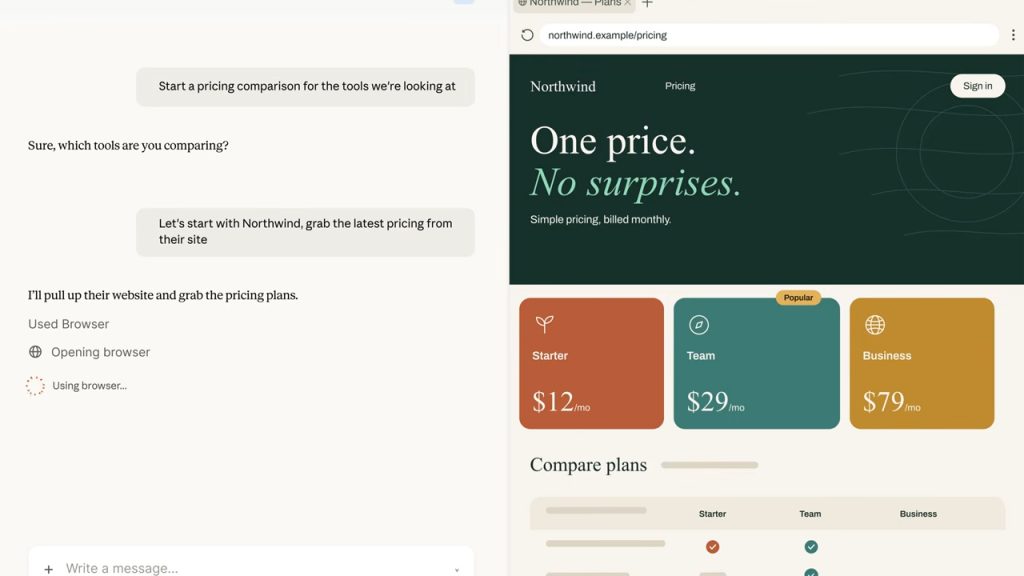
Anthropic於美國時間8月26日宣布,Claude Cowork桌面版新增內建瀏覽器(Built-in browser)。當任務需要使用網站時,Claude可以直接在桌面版應用程式側邊開啟自己的瀏覽器,瀏覽網頁、讀取內容、點擊以及輸入文字,不必另外安裝Chrome瀏覽器擴充功能。
這也代表,除了分析電腦裡的文件、使用Connectors串接服務之外,部分原本必須進入網站才能完成的工作,現在可以直接交給Cowork處理。
使用工具:Claude Cowork桌面版是否付費:付費方案限定(Pro、Max、Team、Enterprise)網頁版:https://claude.ai/電腦版:https://claude.com/download手機APP:iOS下載、Android下載
Claude Cowork有內建瀏覽器了,可以做什麼?
過去若要讓Cowork操作網站,需要透過Claude in Chrome擴充功能來操作使用者的Chrome瀏覽器;這次更新後,Claude有了一個與個人瀏覽器分開的內建瀏覽器。
Anthropic舉例,可以把以下工作交給Claude:
蒐集網頁上的研究資料
從Dashboard擷取數據
填寫網頁表單
從供應商Portal收集發票
操作沒有Connector可以串接的網站
例如準備報告時,可以讓Claude上網蒐集資料;處理行政工作時,也可以請它進入網站取得需要的資訊。
Claude Cowork內建瀏覽器和Claude in Chrome差在哪?
兩項功能都能讓Claude操作網頁,但使用情境不同:
Cowork內建瀏覽器:使用Claude自己的獨立瀏覽器,不會直接看到使用者個人瀏覽器裡的分頁、書籤或密碼,適合將一段網頁工作交給Claude處理。若有需要,也可以逐一將網站登入狀態帶入,目前macOS支援從Chrome、Edge、Firefox移轉,而Windows與Linux僅支援Firefox;銀行、電子郵件與單一登入(SSO)網站預設不會移轉,除非使用者自行選擇加入。
Claude in Chrome:是操作使用者已經開啟的Chrome頁面,適合處理已經開啟或登入中的網頁,例如更新CRM、處理收件匣或編輯文件。
簡單來說,想把網頁任務交出去,可以用Cowork內建瀏覽器;想讓Claude操作已開啟的網頁,則可使用Claude in Chrome。
如果使用者原先已在使用Claude in Chrome,仍會作為預設選項;也可以在「Settings → Cowork → Preferred browser」自行切換。
哪些方案可以使用?使用仍要注意資安風險
目前「Cowork內建瀏覽器」功能僅開放給付費方案,Anthropic表示將於一週內陸續推送給Pro、Max、Team方案的Claude桌面版使用者,支援macOS、Windows與Linux;Enterprise方案目前已可由管理員開啟功能(於Organization settings → Cowork → Built-in browser管理)。功能推送到帳號後將預設為開啟,使用者不需另外設定;只要任務涉及網站,瀏覽器就會自動在側邊面板開啟。
內建瀏覽器會在Claude桌面版中運作,只要Claude桌面應用程式保持開啟並連線,使用者也能從Claude網頁版或手機版下指令,讓電腦端的Claude執行網頁任務。
不過,讓AI直接操作網站仍有風險。Anthropic特別提醒,AI瀏覽器可能遭遇Prompt Injection(提示詞注入),例如網頁藏有惡意指令,企圖讓Claude偏離使用者原本交付的任務。官方表示雖有相關防護措施,但無法完全消除風險,因此建議一開始先從可信任的網站使用。
(參考資料:Claude)
推薦閱讀:
Claude怎麼用?免費版有什麼限制?Chat、Cowork、Code及實用功能盤點
Claude Cowork怎麼用?要付費嗎?解析操作流程、權限設定及模型選擇
Claude Cowork排程任務怎麼用?讓AI定時工作,自動產出報告教學
ITE嵌入式系統軟體開發專業人員備考|IEX交叉編譯、Linux啟動與除錯
準備 ITE 嵌入式系統軟體開發專業人員鑑定,IEX「嵌入式系統的開發平台與工具(Embedded Linux)」涵蓋開發工具、系統程式設計、核心啟動與系統整合。本篇聚焦交叉編譯、組態/編譯/鏈結,以及啟動階段的故障定位;讀完應能根據目標架構與錯誤紀錄,選擇合理的優先檢查方向。
本文目錄
考試範圍:IEX開發環境、啟動與整合
必懂觀念1:主機、目標與建置階段
必懂觀念2:沿啟動主線定位故障
必懂觀念3:以紀錄驗證修改
常見誤判:從題目條件排除錯誤方向
練習題與解析:沿用本堂影片教學題
備考檢查清單
本篇對應的官方範圍與延伸準備方向
官方來源與資料說明
考試範圍:IEX開發環境、啟動與整合
本篇主要對應 IEX 的開發環境:除錯、測試與模擬工具,系統程式設計中的啟動、組態、編譯、鏈結,以及系統整合;並連接核心初始化與啟動、檔案系統主題。這些觀念亦呼應 IEA 的開發環境與設計整合,但本文以 IEX 的建置及啟動判斷為主。
必懂觀念1:主機、目標與建置階段
開發主機是編輯與建置程式的電腦,目標板是實際執行產品軟體的裝置。若主機與目標使用不同處理器架構,常需要交叉編譯工具鏈,在主機產生目標能執行的程式。例如主機是 x86,目標是 ARM,就不能把主機原生產物直接視為目標可用。工具鏈還必須配合目標的執行環境。
把建置拆開看:組態決定需要哪些功能,編譯把原始碼轉成目的檔,鏈結再組合目的檔與需要的程式庫,產生可執行產物。遇到未定義符號,通常要查鏈結所需定義與程式庫;遇到目標無法執行,則還要查架構、載入器與相依程式庫。不能把所有錯誤都當成語法寫錯。
必懂觀念2:沿啟動主線定位故障
產物正確後,可沿啟動順序定位問題。一般 Embedded Linux 系統先由啟動載入程式做必要準備並載入核心,核心初始化資源,準備根檔案系統並啟動使用者空間的 init,之後才有服務與產品應用。不同平台可能多出韌體或暫存根檔案系統等階段,所以這是一條定位主線,不是所有板子的完整固定流程。
假設紀錄已出現核心訊息,後來指出無法掛載根檔案系統,就先查根分割區參數、儲存驅動與檔案系統支援。如果根檔案系統可用,但 init 無法執行,再查檔案是否存在、架構及相依程式庫。若應用已經啟動卻沒有溫度,才回到裝置辨識、驅動及應用讀值路徑逐層驗證。
必懂觀念3:以紀錄驗證修改
實際除錯時,把「最後成功的步驟」與「第一個失敗的訊息」記下來,再一次改一個條件、重現並比對結果。模擬器適合先查部分程式與流程,真實板子仍要驗證時序、供電及周邊整合。不要因為模擬正常,就直接推定硬體整合也已通過。
常見誤判:從題目條件排除錯誤方向
把編譯成功當成目標可用:建置產物還必須符合目標架構與執行環境;改副檔名不會改變機器指令。
把未定義符號都當成語法錯誤:需區分組態、編譯與鏈結階段,核對所需定義及程式庫。
根檔案系統尚未掛載就先查應用:應先核對根分割區參數、儲存驅動與檔案系統支援,再依成功階段查 init 或感測器讀值。
模擬正常就判定整合通過:模擬可查部分程式流程,真實板子仍須驗證時序、供電及周邊整合。
練習題與解析:沿用本堂影片教學題
以下2題為自編教學題、非官方原題;題幹、選項與答案沿用本堂影片,不代表官方出題或計分方式。
第1題|單選
開發主機使用 x86,目標板使用 ARM,要在主機建置給目標執行的程式,哪個方向正確? A. 採用主機原生工具鏈建置。 B. 只替產物重新命名副檔名。 C. 採用匹配目標的工具鏈建置。
答案是 C。重點在目標的架構與執行環境,工具鏈必須與它們相符。用主機原生工具鏈,可能得到主機可執行、目標卻不能執行的產物;改副檔名也不會改變指令架構。這就是把「建置成功」與「目標可用」分開驗證。
第2題|複選
紀錄顯示核心已啟動,但無法掛載根檔案系統,哪些是合理的優先檢查方向? A. 核對根分割區參數。 B. 檢查儲存驅動是否可用。 C. 檢查 init 的相依程式庫。 D. 檢查感測器的讀值路徑。
答案是 A 和 B。根分割區參數指出要掛載哪裡,儲存驅動則影響能不能存取裝置;檔案系統類型支援也值得檢查。C 的 init 相依程式庫,要在根檔案系統掛載成功、但 init 無法執行時再查;D 的感測器讀值路徑,則在應用啟動卻沒有溫度時再查。兩者都屬於掛載成功之後的階段,不是目前的優先方向。本題要求全選對才算練習完成,這是本課自訂檢核方式,不代表官方複選計分規則。
備考檢查清單
□ 能區分開發主機與目標板,說明交叉編譯工具鏈須匹配哪些條件。
□ 能分辨組態、編譯與鏈結,按錯誤階段安排查核。
□ 能畫出 Bootloader、Kernel、根檔案系統/init、服務與應用的定位主線,並說明平台可能有額外階段。
□ 能記錄最後成功步驟與第一個失敗訊息,一次改一個條件並重現比對。
□ 能解釋根掛載失敗時為何優先查參數及儲存驅動,並區分後續 init/應用檢查。
練習任務:畫出監測器的軟硬體圖,挑選一個故障,寫下最後成功步驟、第一個錯誤與檢查順序。
本篇對應的官方範圍與延伸準備方向
本篇依官方技能規範選材,僅涵蓋上述入門觀念,並非兩科完整考綱教學,也不保證考過。依課程規劃的範圍覆蓋表,尚須另外準備:
IEX 核心:本篇只有啟動定位主線,另補 Android、排程、記憶體管理、檔案系統細節、匯流排與電源管理的完整機制。
IEX 驅動與人機介面:另準備 USB/RS232C、有線無線網路、驅動開發、圖形、輸入、視窗控制項、事件通知與 Shell 相關概念。
IEX 開發環境與整合:另以既有工具環境練習建置、板上除錯、測試與整合,並依官方更新補充最新趨勢。本文未提供完整操作訓練。
IEA:仍須另補數位電路、處理器與多核架構、記憶體階層、其他介面與硬體趨勢,以及 C 指標、位元操作及軟體分析設計。
備考行動:選1個啟動失敗情境,寫出證據、優先假設、檢查順序與驗證結果,再對照官方完整範圍補足未熟主題。
官方來源與資料說明
資料查核紀錄:2026-10-22。技能規範採官網連結版本,PDF 未標年度/版號;修訂狀態仍須依官方確認。本文不推估主題占分;Linux 技術文件僅補充觀念。
IEA技能規範(ITE官方範圍)
IEX技能規範(ITE官方範圍)
Linux裝置模型(開發專案第一方技術文件)
Kbuild(開發專案第一方技術文件)
啟動時找不到init的說明(開發專案第一方技術文件)
更多 〈ITE-嵌入式系統軟體開發專業人員〉 推薦好文
ITE嵌入式系統軟體開發專業人員怎麼準備?報考資格、考科與辦證規則
ITE嵌入式系統軟體開發專業人員備考|IEA硬體架構、記憶體與介面重點
ITE嵌入式系統軟體開發專業人員備考|IEA/IEX核心、驅動與中斷同步觀念
工研院親揭 「全球電信產業」面臨的4大關鍵趨勢
2025-03-14報導 經濟日報記者吳康瑋 由聯合新聞網授權轉載
全球行動通訊大會(MWC)作為移動通訊產業的風向球,今年吸引超過10.9萬人參與。為協助臺灣業者掌握國際趨勢並拓展商機,工研院14日舉辦「MWC 2025 展會直擊:AI 驅動未來通訊與智慧應用研討會」,聚焦 MWC 2025的關鍵議題—「開放」(Open)與「AI人工智慧」對電信產業未來發展的深遠影響。工研院指出,5G-Advanced (5G-A)階段的「5G+AI」將推動商用部署、加速產業轉型。未來,電信業者與設備商將透過開放技術與 AI,優化網路管理、提升用戶體驗,並推動智慧交通、無人技術、沉浸式購物等創新應用,為通訊產業帶來新商機。
工研院副總暨產業科技國際策略發展所長林昭憲表示,MWC 2025展會凸顯電信產業正加速邁向開放架構與AI創新應用。從5G-A發展到地空整合通訊技術,各大企業積極運用AI提升網路管理效率、優化應用場景,並推動電信服務的市場化。臺灣在全球硬體供應鏈中占據關鍵地位,然而,面對 AI 技術的快速演進,產業需加速推動AI創新體驗多元化,強化市場應用,提升AI在消費市場與企業端的滲透率。
隨著AI進入各行各業,臺灣應鼓勵產業跨界合作,將AI深入智慧製造、醫療、零售、車聯網等領域,打造高附加價值的解決方案。此外,在全球電信與科技業加速邁向AI驅動的數位轉型之際,臺灣可憑藉供應鏈整合優勢,加強與國際夥伴的技術合作,從硬體製造擴展至AI 軟體與應用服務,確保在全球市場中持續保持競爭優勢。工研院指出,今年展會聚焦四大關鍵趨勢:Open RAN與Open Gateway發展、AI驅動電信數位轉型、5G-A的應用創新與貨幣化,以及地空整合通訊技術演進。
關鍵趨勢一:透過「開放」實現全球互聯,重塑通訊產業生態
MWC 2025強調Open對電信產業未來發展的重要性,推動5G商用部署與變現。在Open概念下,Open RAN與Open Gateway是兩大核心技術。Open RAN方面,O-RAN聯盟持續推動RAN轉型,朝向開放、智慧化、虛擬化發展,確保互通性。目前已有29個準商用及商用案例、57個測試案例,並簽署17件合作備忘錄。O-RAN聯盟與3GPP合作,將開放架構標準與5G、6G融合,奠定AI應用基礎並提升安全性。未來將透過RIC技術優化網路管理,提升開放前傳網路性能,並應對AI安全需求。
Open Gateway方面,為開發者提供標準化的網路瀏覽權限,打破營運商之間的技術壁壘,加速創新應用落地,全球移動通信系統協會(Groupe Speciale Mobile Association, GSMA)在2023年發起的Open Gateway計畫已獲80%全球電信商參與,市場規模將達到3,000億美元。本次展會中,電信商Vodafone、Orange等展示Open APIs發展,NOKIA與Telefonica合作推出無人機管理API,Ericsson擴展生態系至13家國際電信商。未來將聚焦5G-A與AI結合,拓展垂直應用與新商機。
關鍵趨勢二:電信業借力「AI」從傳統產業轉型科技產業
「5G+AI」正成為從前端電信業者到後端電信設備商的核心成長動力,本次展會展現AI在垂直領域及行動通訊產業的應用潛力。除車聯網、運動賽事轉播、無人機等這類型強調低延遲性能的應用外,電信商也展出數位仿生、數位雙生、語言生成、水質分析及機器人等AI解決方案,並廣泛應用於智慧網路管理。AI技術主要透過智慧控制器(RIC)呈現,亦或是功能型的系統如節省基站能耗、調節網路流量、調整天線訊號發射方向等用途。從此次展出的AI應用與網路智慧管理成果可見,電信商正積極增強技術能力,利用AI創造額外收入,並加速向科技公司(Telco To Techco)轉型。
關鍵趨勢三:邁入5G-A時代,AI融合與電信服務貨幣化成重點
電信業與設備商積極合作,展示創新服務與商業應用。在消費場景方面,無人化技術成為未來商店經營的重要輔助,如藉由機器手臂補貨、自駕車、無人商店等;沉浸式購物體驗則採用了人形機器人、AI虛擬角色互動與導購,貨架則搭載感應辨識技術,能自動播放影音廣告或產品介紹,提升購物體驗。
近年來,電信營運商聚焦於娛樂與競賽領域,透過AI技術與數位轉播提升體驗,如國際賽事與演唱會的即時訊息強化、同步翻譯,並利用AI優化攝影機影像品質與視角,為觀眾提供更沉浸的觀賽體驗。治安維護、防災與救災也為電信營運商創造來自政府端穩定收益,電信營運商透過4G/5G、衛星通訊、無人機基地台等多元網路整合,支援治安維護、防災救災,確保大型活動通訊穩定,並應對災後復原需求。
此外,車聯網解決方案成為發展重點,車聯網與智慧交通擴展至無人機與電動垂直起降載具(eVTOL),打造立體交通環境,依賴路側感知與數據共享,並運用數位孿生技術預測城市交通,降低車禍、緩解壅塞、優化人流疏散,提升整體交通管理效率。
關鍵趨勢四:地空整合全覆蓋通訊具共識,次世代通訊技術摸索中前行
本次展會有超過20家廠商展示衛星相關的通訊服務、終端設備、立方衛星。相位陣列平板天線(Phased Array Flat Panel Antennas)為衛星接收主流,適用於窄頻IoT與低軌衛星寬頻。傳統衛星業者則探索多軌道整合,拓展航空、海運、採礦等應用。3GPP NTN發展成為衛星通訊的關鍵,預計Release 19標準確認後,業界將依3GPP NR NTN規範推進。歐盟衛星群計畫(IRIS²)將採多軌道300顆衛星組成通訊系統,Hispasat與SES等公司已展示相關技術。
展望6G通訊世代,地空整合與全覆蓋通訊成為趨勢。同時,通訊感知融合技術(Integrated Sensing and Communication, ISAC)應用於智慧居家照護逐漸受到重視,透過Wi-Fi監測老人、小孩與寵物動態。可重構智慧表面(Reconfigurable Intelligent surface, RIS)則用於解決通訊盲區,並已有商用產品亮相。
[joblist_plugin title='最新【電信產業】精選職缺' url='https://www.104.com.tw/jobs/search/?jobsource=joblist_search&keyword=%E9%9B%BB%E4%BF%A1&order=15&page=1' amount='5']
延伸閱讀:
遠傳電信用行動,許給員工一個實打實的幸福職場|精選職缺
AI浪潮襲來!科技業台達電、中華電信人資更看這些「軟實力」
用Codex操作Chrome瀏覽器,自動讀Gmail、寫Google Sheet教學!設「3層護欄」防AI亂點亂寄
想讓AI幫忙操作Chrome瀏覽器、讀Gmail、下載附件、寫進Google Sheet,又怕它亂點、亂寄信?作者以教師可能遇到的「自動批改作業信」為例,示範用Codex Chrome Extension設定白名單、二次確認與留痕log三層護欄,再一步步放手讓AI操作瀏覽器。本文節錄自《ChatGPT × Codex全攻略》。
文/曾慶良(阿亮老師)
本文目錄(點擊可快速前往)
動手做前準備清單全章流程地圖:4步由小到大動手實作:讓Codex操作你的Google Chrome動手操作3大禁區
編按:作者以「老師自動批改學生作業信」為範例,示範讓Codex讀取Gmail「作業繳交」標籤的來信、下載附件、產出評語,再逐列寫進Google Sheet。雖然示範情境在教學現場,但換個主題就能套用到職場,例如整理應徵者的履歷信、客戶詢價信或活動報名回覆;文中的白名單、二次確認、留痕log三層護欄,也適用於任何讓AI代操瀏覽器的工作。※本文以「Chrome Extension」模式操作,是由Codex直接在你的Chrome「已登入」的Gmail等分頁操作,不必處理OAuth、API token(這些憑證都不用辦),看得到它在做什麼。
動手做前準備清單
項目規格沒有怎麼辦Codex CLI + 桌面App已完成、能登入補安裝,Codex CLI 、桌面AppChrome Extension從Codex App Plugins內裝補安裝,Chrome extensionGmail帳號有「作業繳交」標籤、收得到信Gmail內建立一個Label「作業繳交」Google Sheet一張空白工作表,欄位先排好Drive內新建一張,命名「本學期_作業批改」
Google Sheet欄位先排好
第一列填入這6個欄位(順序很重要,等下Skill要按這個順序寫入):
ABCDEF批改日期學生姓名作業主題AI評語字數建議評分
權限設「僅特定人員」或「限校內帳號(你的學校網域)可存取」,把你自己(和真的需要看的同事)逐一加進去。不必也不要用「擁有連結的任何人可檢視」,Codex用你登入的身分操作,本來就進得去,不需要開公開連結。
此表含學生個資(姓名+評語),絕對不可以用「擁有連結的任何人可檢視/可編輯」公開連結分享。公開連結等於把全班個資丟到網路上任人抓取。務必設成「僅特定人員」或「限校內帳號」,並定期到「共用」設定檢查存取名單有沒有跑進不該有的人。
【補充】企業導入前置(用公司信箱、下載含個資附件前必看)
本章讓Codex操作你「已登入」的信箱、下載附件、寫進Sheet,放在公司環境要先過3關,別自己一個人默默開跑:
公司信箱須經IT /資安核准:使用Codex Extension操作公司Gmail / Workspace前,先問過IT或資安窗口,確認符合公司對第三方工具存取信箱的規範,否則別用個人身分擅自授權公司帳號。
先用測試帳號跑通:第一輪用一個測試信箱+假資料把流程走順,確認護欄有效,再碰真實信箱。
附件含個資要確認合法性、用完清除:下載的.docx /客戶附件若含個資,先確認你有處理的合法依據(同意/業務必要),處理完就從~/Downloads/inbox-essays/之類暫存夾刪除,別長期堆在本機或同步到公開雲端夾。
全章流程地圖:4步由小到大
1 授權與護欄 Chrome Extension 範圍限定 + 二次確認
↓
2 寫 Skill auto-email-processor 四階段定義
↓
3 跑 1 封測試 盯著看,確認沒亂點
↓
4 放開跑全部 批次處理 + 失敗重試 + 總結報告
絕不可跳過步驟3,跑1封測試看看,這是整章最關鍵的安全閘門。沒看過第1封就放執行,等同把你的Gmail鑰匙交給陌生人。
動手實作:讓Codex操作你的Google Chrome
步驟1-A 授權與三層護欄
確認Codex桌面App已開啟、已登入
確認Chrome已裝Codex Extension
Chrome右上工具列點Codex圖示
看到「Chrome plugin connected」狀態 = 正常
Codex桌面App內的Plugins區也顯示「Chrome plugin connected」,兩邊都看得到 = OK
Codex從這裡開始就有能力「在你登入的Chrome內」做事。所以下一步馬上設範圍限制,沒設好就不要往下做。
步驟1-B 護欄1:範圍限定(白名單)
Codex Extension預設「進入新網站會問」。但更穩的做法是明確設一份白名單。在Codex對話開頭就先宣告:
本對話只允許操作 mail.google.com、docs.google.com、sheets.google.com。
任何其他網域請拒絕並回報給我。
明確列出允許與禁止的清單:
# 允許 Codex 操作的網域白名單
mail.google.com # Gmail
docs.google.com # Google Sheet / Docs
sheets.google.com # Google Sheet(舊網域別名)
# 禁止:其它一律不行
✗ bank.example.com # 銀行
✗ pay.example.com # 支付
✗ facebook.com / x.com # 社群媒體
這是用文字下的範圍限制,搭配Extension預設的「進新網站問一次」雙重防護。
步驟1-C 護欄2:二次確認
在Codex對話開頭就先指定下面五類動作必須先暫停問你,得到「OK」才能繼續:
刪除任何信件 → 必須問
寄出任何信件 → 必須問
移動信件到垃圾桶 → 必須問
修改Sheet既有列(非新增)→ 必須問
修改Gmail filter / forwarding設定 → 必須問
「標記為已讀」、「加標籤」、「下載附件到自己電腦」、「在Sheet新增一列」這幾項算可逆操作,不需要每次都問。
步驟1-D 護欄3:留痕log
叫Codex把它做的每一步寫成log,方便事後抽查:
請建立一個 ~/codex-logs/email-processor.log
每次處理一封信,寫一行 JSON:
{"ts":"2026-05-17T10:00:00Z","subject":"...","sender":"...","action":"已批改寫入Sheet","ok":true}
失敗時 ok:false,多寫 reason 欄位。
請在每次跑完 Skill 後自動 append。
跑完一輪後,cat ~/codex-logs/email-processor.log(Windows PowerShell:Get-Content $HOME\codex-logs\email-processor.log)看得到N行JSON,每行對應一封信。
動手操作3大原則
範圍限定:只開放特定網域,其餘一律拒絕
二次確認:刪/寄/改既有資料必須先問
留痕:每次操作寫log,可事後追查
三個都做到了,才往下進步驟2寫Skill。
步驟2-A 寫auto-email-processor Skill
macOS / Linux(或在Git Bash執行):
mkdir -p ~/.agents/skills/auto-email-processor
cd ~/.agents/skills/auto-email-processor
touch SKILL.md
Windows PowerShell寫法(同一件事的PowerShell寫法):
New-Item -ItemType Directory -Force $HOME\.agents\skills\auto-email-processor
Set-Location $HOME\.agents\skills\auto-email-processor
if (-not (Test-Path SKILL.md)) { New-Item -ItemType File SKILL.md }
如果Windows使用者希望直接沿用Bash指令,可以在~/.agents/skills/的上層資料夾右鍵 → Open Git Bash Here,就能在Git Bash內原樣執行mkdir -p、touch。兩個方式擇一即可,不必兩邊都跑。
為什麼用Skill而不是直接打prompt?Skill寫一次、用很久。下次要批改只要說「跑auto-email-processor」,不必再貼整段流程描述。
2026新功能NEW:Record & Replay(錄一次、重播多次)
Skill有3種建立法:
手寫SKILL.md(本節做的)
對話中請Codex幫你生
Record & Replay,你手動把一連串網頁操作(點「作業繳交」標籤 → 過濾未讀 → 下載.docx)錄製一遍,Codex會把它存成可重播的Skill。像Gmail這種步驟固定、重複性高的流程特別適合這種方式,錄完再回頭微調SKILL.md補上護欄。搭配always-allow(總是允許):把重播時重複跳出來的權限請求(例如每次都問「可以操作mail.google.com嗎」)設為「總是允許」,就不會一直被打斷,但只對白名單網域開always-allow,刪/寄/改既有資料這類敏感動作仍維持二次確認。
步驟2-B SKILL.md開頭:frontmatter與Scope
SKILL.md一定要以YAML frontmatter開頭(name、description是必要欄位,觸發詞寫進description,Codex才會自動觸發):
---
name: auto-email-processor
description: 讀 Gmail「作業繳交」標籤內的未讀信,抓 .docx 附件,套 essay-feedback Skill 批改,寫回 Google Sheet「本學期_作業批改」。觸發詞:批次批改、處理交作業信、跑 email processor。
---
# auto-email-processor
## Scope
- 允許網域:mail.google.com、docs.google.com、sheets.google.com
- 禁止:其它任何網域
- 允許動作:讀信、下載附件、加標籤、Sheet 新增列
- 禁止動作:刪信、寄信、修改 Sheet 既有列
Skill的「身分證」段落,讓Codex知道「我可以做什麼、不能做什麼」。
步驟2-C 中段:四階段Steps
## Steps
### Phase 1 讀
1. 開新分頁到 https://mail.google.com
2. 點左側「作業繳交」標籤
3. 加「is:unread」過濾條件
4. 列出信件主旨與寄件者,不要點開
### Phase 2 分(過濾)
對每封信,符合所有三條件才處理:
- 寄件者是學生(你的學校網域,例:@school.edu.tw)
- 主旨含「作業」或「homework」
- 有 .docx 附件
### Phase 3 處(批改)
1. 下載 .docx 到 ~/Downloads/inbox-essays/
2. 從寄件者名 / 主旨解析學生姓名與作業主題
3. 呼叫 essay-feedback Skill 批改
4. 把回傳的「評語/ 字數/ 評分」記下來
### Phase 4 記
1. 開 Google Sheet「本學期_作業批改」
2. 新增一列:日期 / 姓名 / 主題 / 評語 / 字數 / 評分
3. 回 Gmail 標該信「已讀」+ 加「已批改」標籤
4. 寫一行 log 到 ~/codex-logs/email-processor.log
【補充】Phase 3那句「呼叫essay-feedback Skill」是哪來的?
這支批改Skill在「多檔案批次處理」篇建立過,該章resources/essay-feedback/有現成檔案,只要將其複製到~/.agents/skills/essay-feedback/就能被本章觸發。還沒建也能先跑通流程,把Phase 3第3步暫時換成這3行替代做法:
用Codex內建能力讀出.docx純文字內容
請Codex直接寫一段150字評語、估算字數、給A / B / C建議評分
把這三個值當成回傳結果往Phase 4傳(先能寫進Sheet,之後再換成正式的essay-feedback)
步驟2-D 末段:Rules護欄
## Rules
### MUST(必須)
- MUST 敏感操作前停下來問我(刪信、寄信、改既有列)
- MUST 處理失敗的信維持「未讀」、加標籤「需人工處理」
- MUST 每處理一封寫 log
- MUST 全程操作我這個帳號,不可切到別人的 Gmail
### NEVER(絕不)
- NEVER 自動回信給學生
- NEVER 跨網域操作(白名單以外)
- NEVER 刪除任何信件
- NEVER 修改 Sheet 既有列(只能 append)
## Tools
- Codex Chrome Extension(Gmail / Sheet 操作)
- Codex 內建 .docx 解析
- essay-feedback Skill(subagent 呼叫,來源見第三篇 CH19)
Skill寫完存檔。Codex下次看到觸發詞會自動讀SKILL.md。
準備測試素材:先讓信箱有東西可讀
Skill寫好了,但如果「作業繳交」標籤裡一封信都沒有,步驟3的測試就沒東西可跑。動手前先花3分鐘,自己造1~2封測試信,讓自動化有真實素材可讀。這步驟做完,跑步驟3才有意義。
準備1~2份.docx測試檔:隨手開Word(或Google Docs →下載為.docx)打一段假作文,存成例如:測試作文_王小明.docx。想更真實就做兩份、換個學生名。
自己寄給自己:在Gmail點「撰寫」,收件者填你自己的Gmail,主旨故意帶關鍵字(例:第八單元作文 作業繳交 王小明,一定要含「作業」讓Phase 2過濾條件吃得到),把剛才的.docx當附件夾進去,寄出。寄1~2封。
建一個標籤:Gmail左側sidebar往下拉找到「建立新標籤」,命名為作業繳交(就用這章Skill要讀的標籤名,別另取,不然Skill讀不到)。若動手前清單那步已經建過,這步跳過。
手動把測試信貼上該標籤:回收件匣,勾選剛剛那1~2封自寄信 → 點上方「標籤」圖示(或右鍵)→ 勾「作業繳交」。現在這個標籤底下就有真實的未讀作業信可供Codex練習了。
【提醒】用「自寄信」當測試素材最安全就算Codex跑歪了、標錯標籤,動到的也只是你自己建立的虛假信件,不會影響到學生真正交的作業。等步驟3測試通過,再放真實信件進來。
步驟3-A 跑1封測試(最關鍵的一步)
進Codex:
codex
輸入:
請執行 auto-email-processor Skill,但這次只處理 1 封測試:
1. 開 Gmail
2. 找到「作業繳交」標籤內第一封符合條件的未讀信
3. 完整跑完 Phase 1-4
4. 跑完後回報你做了什麼(步驟列表、最後 Sheet 寫了哪一列)
整個過程請在我面前跑、不要靜默。
每動一步先告訴我「我準備做 X」,等我說 OK 才執行。
【提醒】請全程盯著螢幕看!不要去泡咖啡、不要切到別的視窗。第一次跑就是要確認「它真的有照規矩來」。
步驟3-B 盯著看的時候要確認什麼?
Codex跑的時候,眼睛確認這6件事:
Codex開的是正確的Gmail標籤(不是收件匣全部)
它沒有點開不該點的信(例如沒有.docx的、或寄件者不是學生的)
下載.docx時沒覆蓋你既有檔案
批改完Sheet新增一列(不是修改既有列)
信件標為「已讀」+ 加「已批改」標籤,沒刪除、沒進垃圾桶
log檔有一行新紀錄
任何一項不對 → 立刻按Esc中止(在CLI內跑則按Ctrl + C)、修SKILL.md、再跑一次測試,不要現在就往步驟4前進。
步驟3-C 第一次跑常見的「走偏」
Q1:Codex點到收件匣不是「作業繳交」標籤
回答:Gmail介面更新時,標籤位置會變動。SKILL.md改成「在左側sidebar用文字找『作業繳交』再點」,不要靠固定位置。
Q2:把作文老師個人信也當成作業處理
回答:Phase 2過濾條件不夠嚴。再加「主旨必須有作業/homework」「附件必須是.docx」雙條件。
Q3:Sheet寫到錯的工作表(同一活頁簿有多張表)
回答:Skill補上「先點底部tab確認是『本學期_作業批改』再寫」。
Q4:標完「已批改」標籤後又標「重要」
回答:Codex在學Gmail介面,可能誤點。Rules補:「只加『已批改』標籤,其他不准動」。
步驟4-A 測試OK了,跑全部未讀
同一個Codex對話內輸入:
很好,剛才測試正確。現在請執行 auto-email-processor Skill
處理「作業繳交」標籤內所有未讀信。
需求:
1. 並行數:1(順序處理,方便我看)
2. 失敗自動重試 1 次
3. 重試仍失敗的信:加標籤「需人工處理」,跳過,繼續下一封
4. 全部跑完給總結報告:成功 N 封 / 需人工 N 封 / 失敗 N 封
5. 列出需人工的信件主旨與寄件者,方便我之後處理
開始。
「並行數1」會比較慢,但安全。等你跑過3-5次都OK再考慮加到2-3並行。
步驟4-B 預期看到的總結報告
✅ auto-email-processor 處理完成
成功批改:23 封
需人工處理:2 封
- 「期中作文.docx 附件損壞」 / 小明 <ming@...>
- 「忘記附檔」 / 阿花 <hua@...>
失敗:0 封
Google Sheet 已新增 23 列
Gmail 標記已讀 + 標籤「已批改」:23 封
標籤「需人工處理」:2 封
log 寫入 ~/codex-logs/email-processor.log:25 行
數字加總 = 標籤內未讀信總數 = Sheet新增 + Gmail標記 = log行數,四個數字對得起來就是完成。
步驟4-C 抽查Sheet內容是否正確
打開「本學期_作業批改」工作表
隨機挑3列,對應到原信件
檢查欄位:日期、姓名、主題、評語、字數、評分都對
檢查AI評語有沒有亂寫(這部分是essay-feedback Skill的責任,但這次順便抽查)
Gmail內隨便開一封看是否標籤「已批改」+「已讀」
看log檔最後幾行有ok:true
6項都對 = 整套流程信任度 +1。下次可以放心多並行、少盯著。
動手操作3大禁區
把這3個禁令寫在便條紙貼在螢幕上:
不操作金融帳戶:銀行、支付、券商、加密貨幣交易所,一律白名單外。不論看起來多簡單的「查餘額」也不行,因為AI沒辦法分辨「查」和「轉」之間只差一個按鈕。
不自動寄信給真人:草稿可以、儲存可以,但按下「寄出」這個動作絕對是你自己按。AI寄錯信沒辦法收回,後果你扛。
不超範圍:Skill寫了什麼就只做什麼。不要在同一個Codex對話「順便叫它做別的事」,授權邊界會模糊掉。要做別的就開新對話、重新設權限。
節錄自:博碩文化《ChatGPT × Codex全攻略:從零基礎到自動化,打造你的AI Agent工作流》/曾慶良(阿亮老師) 著
CATIA V5 與 Windows 系統相容性支援對照表
【 舊版 CATIA V5 灌在 Windows 11 會怎樣?達梭官方相容性對照表直接看! 】
買了頂規工作站,系統自動升到 Windows 11,但你手上的 CATIA V5 真的能穩跑嗎?別再賭運氣了!青騰國際幫大家整理出 OS 支援指南:
簡易口訣:V5-6R2023以上才有Win 11,舊版硬灌必閃退;新開舊圖沒問題,舊開新圖打不開;軟體常用常更新,保你圖檔變黃金!。
👇完整相容性對照:https://www.tw-qingteng.com/CATIA_V5/catia-windows.html
(🎨 圖片出處:青騰國際使用 AI 繪圖技術生成。註:因 AI 對文字捕捉限制,圖中電腦螢幕顯示之文字僅供意境展示,並非實際 CATIA 介面文字,相關技術數據請以官方連結為準。)
#CATIAV5 #Windows #系統相容性 #CAD #CAM #青騰國際 #it技術支援

OpenAI的GPT-5和GPT-4差異在哪?有感變快、1圖看ChatGPT新舊5大比較
2025-08-08 聯合新聞網綜合報導 由聯合新聞網授權轉載
OpenAI最新發布的GPT-5即刻開放使用,且AI產生的幻覺更少,聯合新聞網《科技玩家》實測使用ChatGPT 時,明顯感覺GPT-5的對話和生圖速度都變得相當快,也難怪執行長奧特曼(Sam Altman)提到「GPT-5如同讓人感覺在跟各領域的專家對話,且是一位博士級的專家。」至於GPT-5和GPT-4 到底有什麼不同?直接讓ChatGPT的AI聊天機器人「自己分析自己」進行比較 。
或許有人不了解GPT-5和GPT-4不同之處在哪裡,OpenAI的人工聊天機器人ChatGPT提到,新推出的GPT-5和GPT-4其實是同一家族的成員,但「腦袋」架構和訓練方式有些升級,因此會有數項明顯差別:
1.速度與即時反應
GPT-5在處理問題時的反應速度更快,尤其是在長篇對話或多輪互動中,比 GPT-4 更容易保持流暢、不斷線,且整理大量資料或長文件時,GPT-5能更快給出結構化的結果。
2.對話記憶與延續性
GPT-5對上下文的掌握度提升,能更「記住」前面說過的細節並延續語境,減少中途「失憶」的情況,因此在長時間協助用戶翻譯、寫新聞或分析比賽時會特別明顯。
3.理解與生成的細膩度
GPT-5在處理中英混合等多語言,或是體育、財經等專業內容時的精準度更高,生成內容更貼近用戶的需求格式,整體下來比GPT-4更容易抓到用戶偏好的寫作風格與細節要求。
4.工具與即時搜尋能力
GPT-5可以直接用網路搜尋找尋最新資料,而GPT-4本身沒這功能(除非在特定版本或模式下開啟),像是要最新的最新體育新聞時,GPT-5就能即時處理查詢。
5.個性化互動
GPT-5因有記憶功能,可以記住用戶偏好,像是翻譯格式、寫作語氣、專注的運動項目等,所以長期對話會越來越符合用戶想要的風格;而GPT-4沒有長期記憶時,每次對話都要重新建立背景。
簡單來說,若用一句話比喻GPT-4和GPT-5,GPT-4是聰明的「客座顧問」,而GPT-5更像是「專屬助理」,會愈聊愈懂用戶心思,反應速度也快得多。
ChatGPT-GPT-5 vs GPT-4功能差在哪?
ChatGPT的GPT-5 vs GPT-4 功能差異比較:
面向GPT-5GPT-4回應速度處理速度快,長篇內容生成流暢,幾乎沒有延遲較慢,特別是長篇輸出時需要等待上下文記憶支援長期記憶,能記住你的偏好並持續應用無長期記憶,每次需重新建立背景多語言與專業內容中英混合翻譯精準,能依要求格式化翻譯正確率高,但需多次提醒格式最新資訊取得可用 Web 搜尋即時獲取最新消息無法直接取得最新資訊內容結構化能力能快速生成表格、摘要、段落分明的專業新聞稿有結構化能力,但需額外指令才會分段個人化互動能根據過往對話調整語氣與細節深度每次互動需重新設定語氣與細節偏好穩定性與連貫性長對話不易中斷主題,細節延續性佳長對話可能忘記前文細節思考與推理能力推理鏈條更長,能維持多步邏輯正確率推理能力強,但多層邏輯偶爾失準適應特殊需求可針對你的編輯習慣,長期微調輸出風格缺乏持續適應能力,每次需重建指令框架
Claude Dispatch是什麼?用手機遠端交辦AI任務,15個實用工作指令範本一次看
Claude Dispatch是Claude Cowork中的遠端任務功能,目前仍為Beta版,可透過手機向電腦端的Claude桌面版交辦工作,並運用已授權的本機檔案、連接器、應用程式來完成任務。本文介紹使用資格與設定方式,並以連接Gmail、Google Drive、Google Calendar的使用工作情境為例,分享15個可直接套用的工作指令範本。本文節錄自《10 倍速!AI Skill 全攻略》。
文/曾慶良(阿亮老師)
本文目錄(點擊可快速前往)
手機上可以用Dispatch做什麼?15個指令模板,直接複製使用日常辦公類客戶溝通類研究工作類行銷內容類最佳實踐:每日Dispatch工作流示範建立你自己的節奏
【想從手機遙控電腦,使用Claude Dispatch要準備什麼?】
帳號:Claude Pro或Max帳號,因為Dispatch為付費訂閱功能
裝置:手機安裝Claude App,以及電腦安裝Claude桌面版
步驟:
打開桌面版Claude App,在Cowork頁面點擊Dispatch,開始配對設定
本例示範需連接Gmail、Google Drive、Google Calendar
桌面版會顯示QR Code,用手機Claude App掃描配對,並開啟權限
完成桌面端配對後,即可從手機Claude App的Dispatch入口送出任務,在電腦上執行,對話會自動在兩個平台上同步;但注意使用期間電腦需為開機狀態,並要開啟桌面版Claude App。
成功開啟後,你會在手機上看到一個簡潔的對話輸入介面,頂部顯示「Connected to Claude」或類似的連線確認字樣。你可以在手機輸入一句簡短的測試指令,例如「說你好」,如果Mac上的Claude App出現回應,代表連線正常、安裝完成。
從現在開始,你可以用手機對Claude下達任何指令。
手機上可以用Dispatch做什麼?15個指令模板,直接複製使用
我在教Dispatch的時候,最常被問的問題是:「所以我到底可以叫它做什麼?」簡單來說,截至撰寫時,Dispatch支援透過已連接的Google工具(Gmail、Drive、Calendar)來執行各種任務。但你在手機上打字比在電腦上慢,所以指令的「寫法」很重要。一個寫得好的指令,可以讓你少打很多字、得到更好的結果。
以下我按不同工作場景,整理了最實用的指令模板。直接複製、改掉括號裡的內容,就能用。
編按:本文主要示範的Gmail、Google Drive與Google Calendar相關工作情境,其中關於查詢、整理雲端資料或生成內容的工作,也可透過一般Claude對話搭配Connector完成,因此應用不止限於Dispatch,提供讀者參考使用。Dispatch的主要差異,是可從手機將任務交由桌面端的Claude Cowork執行,並運用電腦端已授權的本機檔案、Connector、Plugin及桌面應用程式,包括在手機上無法開啟的檔案,來處理更完整的工作流程。
日常辦公類
1. 信件摘要
早上到公司第一件事,看看今天有什麼重要的信。
讀取我今天收到的所有信件,用表格列出:寄件人 | 主旨 | 重要程度(高/中/低)| 是否需要回覆
兩分鐘內你就知道哪些信要優先處理,而不是花半小時從上到下一封封看。
2. Email代擬
知道要回哪些信之後,讓Claude幫你擬草稿。
幫我回覆 [寄件人] 的信,重點:1. 同意他的提案2. 但預算要降10% 3. 請他下週一前回覆修改版語氣:專業但友善
注意「語氣」這個參數。你可以換成「正式嚴肅」、「輕鬆親切」、「簡潔直接」—不同的場合用不同的語氣。
3. 會議準備
開會前最怕被問到不知道的事。讓Claude幫你預習。
我今天下午 3 點有一場跟 [客戶名] 的會議。幫我從 Drive 找到跟這個客戶相關的文件,摘要重點,列出 5 個可能被問到的問題和建議回答。
4. 週報生成
每到週五就頭痛的週報,讓AI從你這週的信件和行程自動整理。
根據我這週在 Gmail 和 Calendar 的紀錄,自動生成週報:本週完成的事項、進行中的事項、下週計畫。格式:Markdown,每個類別用條列式。
5. 快速研究
老闆突然問你某個市場的情況。
幫我研究 [主題]:目前市場上的主要玩家(至少5個 )、各家的定價策略、我們的機會在哪裡。整理成一頁摘要。
客戶溝通類
6. 會議紀錄整理
會議結束後立刻整理,趁記憶還熱。
我剛結束跟 [客戶名] 的會議,重點如下:1. [重點一] 2. [重點二] 3. [重點三]幫我整理成正式的會議紀錄,包含:日期、與會者、討論事項、決議事項、下一步行動(含負責人和截止日期)。寄到 [客戶 Email]。
7. 報價單修改
客戶說太貴了,要你重新報價。
讀取Drive上的 [報價單檔名],全部品項降價8%,保留備註欄的內容不動,另存為「[新檔名]」。
註:涉及金額的計算,建議讓AI列出「原價→新價」對照表讓你過目確認,再覆寫到報價單,避免單純的「降8%」指令在浮點計算後出現尾數差異(例如:1,000元 × 0.92 = 920.0,但1,234元 × 0.92 = 1,135.28 四捨五入還是無條件捨去)。
8. 客戶跟進提醒
設定自動提醒,不讓任何客戶被遺忘。
在Calendar幫我建立以下客戶跟進提醒:- [客戶A]:下週三回電確認合約- [客戶B]:下週五寄送修改版提案- [客戶C]:兩週後約第二次會議每個提醒設定提前1小時通知。
研究工作類
9. 文獻搜尋摘要
幫我搜尋跟 [研究主題] 相關的最新文獻(2023-2026),找10篇,列出:作者、年份、標題、核心發現。按引用次數排序。
10. 數據分析
讀取Drive上的 [資料檔],做描述統計(平均、標準差、最大、最小),各組比較,用文字解釋結果的意義。
11. 論文結構規劃
我的研究題目是「[題目]」,幫我列出論文的章節結構,包含每章的小節標題和預計內容摘要。每章100字的內容說明。
行銷內容類
12. 社群貼文一次4個版本
我們公司剛推出 [產品名],幫我寫4個版本的社群貼文:IG:搭配圖片的短文案(150字),附10個hashtagFB:有故事感的中長文(300字)LinkedIn:專業導向(200字),強調產業影響Twitter/X:精簡有力(100字以內)
一句指令,4個平台的文案全出來。不用分4次問。
13. YouTube腳本
3分鐘影片的腳本,包含開場、內容、收尾。
幫我寫一個3分鐘的YouTube影片腳本,主題:[主題]格式:開場吸引(15秒)→ 問題描述(30秒)→ 解決方案(90秒)→ CTA(15秒)語氣:輕鬆專業,像跟朋友聊天
14. 文章改寫
把技術報告變成人話。
讀取Drive上的 [報告名],改寫成一篇500字的部落格文章。目標讀者:不懂技術的一般消費者。語氣:生活化,多用比喻。
15. 冷開發信
不推銷,提供價值。
幫我寫一封開發信給 [目標客戶/產業]:我們公司:[簡介]產品:[產品名]目標:約一次15分鐘的線上Demo風格:不推銷,提供價值。開頭用對方最近的一個新聞或成就來破冰。
上面這些指令模板,在手機上貼給Dispatch之後,Claude會直接在對話視窗回覆結果,如圖所示—你看到的是行銷類指令(社群文案、YouTube腳本)在手機端的實際回覆畫面,4個版本的貼文草稿整齊呈現在螢幕上,你可以直接複製使用。
最佳實踐:每日Dispatch工作流示範
最後,讓我整理一套「每日Dispatch推薦工作流」。這套流程是我測試了好幾週之後找到的最佳節奏。你不需要全部照做—挑適合你的部分就好。
早晨通勤(出門到公司的路上)
第1件事:信件總覽。出門前或在捷運上,發一個指令:
早安。幫我做今天的「晨間簡報」:1. 列出過去12小時收到的所有信件,標記重要程度2. 列出今天的所有行程,標記需要準備什麼3. 如果有任何行程跟信件相關(比如信裡有人提到要改時間),特別提醒我格式:3個區塊,每個區塊用表格。
到公司之前你就知道今天要做什麼、什麼最緊急。
到公司後(前30分鐘)
第2件事:批次回信。根據晨間簡報,決定哪些信要回:
幫我回覆以下信件:1. [信件A的回覆指示] 2. [信件B的回覆指示] 3. [信件C的回覆指示]先給我看草稿。
這時候你可能已經到公司了,可以在電腦上確認草稿。沒問題就直接寄出。
午餐時間
第3件事:下午會議準備。如果下午有會議,趁午休讓Claude幫你備料:
我下午 [時間] 有跟 [對象] 的會議。幫我從Drive找相關文件,整理成一頁的會前速讀。另外查一下Gmail裡跟這個客戶最近一個月的往來信件,有沒有什麼我應該注意的事。
下班前(最後15分鐘)
第4件事:收尾和明日規劃。在離開辦公室之前:
幫我做今天的「收工報告」:1. 統計今天我處理了幾封信、開了幾場會2. 根據Calendar,明天有什麼重要的事3. 如果有任何信件我今天沒回但需要回的,提醒我4. 如果明天有需要提前準備的會議,列出我要準備什麼
週五下班前
特別任務:自動週報。
根據我這週(週一到週五)在Gmail和Calendar的紀錄,生成本週週報:1. 本週完成的主要事項(從信件和會議中推斷)2. 進行中的事項3. 下週計畫(從下週的Calendar推斷)4. 需要主管協助的事項(如果有的話)格式:Markdown,存到Drive上,檔名「週報_[本週日期範圍]」。
建立你自己的節奏
以上只是建議。重點是:Dispatch最大的價值不是單次使用,而是養成習慣。當你每天固定在幾個時間點用Dispatch處理固定的事情,它就變成了你的「AI助理的日常行程」。你不用每次都想「我要問什麼」—你的AI助理有固定的工作清單,每天自動幫你完成。先從「早晨信件總覽」開始。只要這一個習慣,你就會發現早上到公司的效率高了很多。等你習慣之後,再慢慢加入其他的工作流。
節錄自:博碩《10 倍速!AI Skill 全攻略:建立 Skill 驅動 AI 系統,打造從學術研究到專案開發的自動化工作流》/曾慶良(阿亮老師) 著
推薦閱讀:
「Skill」和「提示詞」差在哪?6大差異與SKILL.md寫法一次看
商務Email好難回?用Claude Skill建回信SOP,4大類型自動判斷、10秒寫出90分初稿
Claude Skills怎麼用?內建與個人Skill差異、適用情境及使用方式
Claude怎麼用?免費版有什麼限制?Chat、Cowork、Code及實用功能盤點
電子五哥服務項目、6年營收、職缺一次看│仁寶、英業達、廣達、緯創、和碩
當代「電子五哥」是指仁寶電腦、英業達、廣達電腦、緯創資通及和碩,那原本是誰?為何沒鴻海?近6年電子五哥排名狀況如何?有哪些職缺?《104職場力》整理了電子五哥由來及其主要服務、營收狀況、排名和職缺資訊,有興趣的讀者歡迎參考。
更新時間:2026/4/27
文/《104職場力》
本文導覽
電子五哥是誰?為什麼這樣叫?關於電子五哥由來與變遷!早期的電子五哥排名現在的電子五哥是哪五哥?現任電子五哥介紹:服務項目、近5年營收與工作職缺🔶仁寶電腦是做什麼的?🔶英業達是做什麼的?🔶廣達是做什麼的?🔶緯創是做什麼的?🔶和碩是做什麼的?電子五哥排名近6年電子五哥總營收排名近6年電子五哥年增率排名電子五哥創立先後順序
電子五哥是誰?為什麼這樣叫?關於電子五哥由來與變遷!
「電子五哥(電子代工五哥)」最早是指「廣達、仁寶、華碩、明碁、鴻海」這5家電子代工製造企業,是鴻海創辦人郭台銘先生在2003年主持自家股東會議時所提出的稱呼。
早期的電子五哥排名
由於當時郭台銘先生在相當推崇廣達,便稱呼廣達董事長林百里先生為「一哥」,其次稱呼仁寶總經理陳瑞聰先生為「二哥」,「三哥」是華碩董事長施崇棠先生,「四哥」則是明碁董事長李焜耀先生,「五哥」則是帶領鴻海的自己。
有趣的是,由於鴻海後來的營業額遠遠超出其他企業,在國際上大放異彩,逐漸跳脫了「五哥」的範疇;另外隨著局勢演變,各家企業調整策略後發展狀況不一,也讓這個名號的代表重新洗牌。
現在的電子五哥是哪五哥?
當前媒體跟民眾熟悉的「電子五哥」已經改為這5大企業:
仁寶電腦工業股份有限公司(Compal Electronics)
英業達股份有限公司(Inventec)
廣達電腦股份有限公司(Quanta Computer)
緯創資通股份有限公司(Wistron)
和碩聯合科技股份有限公司(Pegatron Corporation)
雖然「電子五哥」的名單發生變化,但這也同時展現台灣電子製造業是如何透過不斷的自我革新來維持全球電子產業的領導地位。
現任電子五哥介紹:服務項目、近5年營收與工作職缺
現任電子五哥—仁寶電腦、英業達、廣達電腦、緯創資通及和碩聯合科技,不僅在產品創新和技術發展上持續領先,也在全球市場中積極擴展影響力。這個段落統整了這5大企業的服務方向、主要業務領域,以及近5年的營收趨勢,也提供有興趣了解電子五哥薪水、職位、工作內容的民眾相關資訊。
🔶仁寶電腦是做什麼的?
仁寶電腦工業股份有限公司(Compal Electronics)創立於1984年,即將邁入40個年頭。從電腦周邊製造發展成長,至今已成為橫跨通訊/數位媒體/智慧型裝置/車用電子產品/機構零組件/面板/網通等5C領域的整體性解決方案提供者。創新、和諧、超越的企業精神,促使仁寶掌握潮流、創造契機,邁向更寬廣的格局。
身為全球筆記型電腦以及智慧型裝置產業的深耕者,嚴謹細密的研發能力與卓越的經營管理團隊,使仁寶穩居世界500強企業。集團在大陸、越南、美國、巴西、波蘭及墨西哥均成立據點,持續精進研發製造及健全的全球化運籌體系,提供客戶彈性及快速的服務。
仁寶主要商品/服務項目
筆記型電腦、IPC、AIO PC
車用電子產品
Server
物聯網IOT產品
智慧型裝置(手機、平板)
穿戴裝置(智慧手錶、AR/VR)
視訊產品
智慧醫療
5G應用產品
仁寶近6年總營收與年增率
當年累積營收年增率2025年757,513,030-16.78%2024年910,272,717-3.85%2023年946,714,800-11.79%2022年1,073,246,876-13.15%2021年1,235,682,09817.80%2020年1,048,929,2516.99%資料來源:Yahoo奇摩股市
仁寶職缺
[joblist_plugin title='更多104【仁寶】工作機會' url='https://www.104.com.tw/company/9qzgnew?' amount='3']
🔶英業達是做什麼的?
英業達股份有限公司(Inventec)成立於1975年,在亞洲、北美及歐洲皆設有營運據點,專注於筆記型電腦、消費性電子與伺服器產品的研發和製造,近年也持續朝車用電子、AI及元宇宙等高科技產品領域邁進。
從研發、設計、生產、到配送及技術支援,英業達以顧客需求為導向、全球營運為考量,從軟體到硬體、從台灣到全球,致力於提供全方位的產品設計及解決方案服務。
英業達主要商品/服務項目
英業達股份有限公司:筆記型電腦、伺服器、5G/邊緣運算器、交換機、人工智慧解決方案、機櫃解決方案,網絡解決方案。
英華達股份有限公司:智慧手持裝置、智能音響、智慧醫療。
無敵科技股份有限公司:汽車電子、電子學習、大型資通訊工程、智慧照護相關產品。
英研智能移動公司:工業平板、車隊管理、智慧路燈。
英業達近6年總營收與年增率
當年累積營收年增率2025年691,169,4886.94%2024年646,286,44925.55%2023年514,745,351-4.98%2022年541,748,0594.24%2021年519,731,8242.25%2020年508,294,8961.46%資料來源:Yahoo奇摩股市
英業達職缺
[joblist_plugin title='更多104【英業達】工作機會' url='https://www.104.com.tw/company/1zh8g1c?' amount='3']
🔶廣達是做什麼的?
廣達電腦股份有限公司(Quanta Computer)於1988年成立,以領先群倫的技術與堅強卓越的研發團隊,雄踞高科技市場領導地位,也是全球各大頂尖科技品牌最重要的研發設計服務夥伴。
從全球最大的筆記型電腦設計製造跨足到雲端,積極研發與創新,廣達呈現的是再一次的出擊,穩健地引領時代前進,站在雲端制高點,廣達擘劃下一個30+計畫,積極進行AI戰略全球布局,開拓全方位的AI產品。
廣達主要商品/服務項目
筆記型電腦、AIO、Chromebook、平板電腦、POS機、Camera、穿載式裝置、智慧家庭系統、健康照護系統、車用系統、4G/5G連網設備 、雲端產品如Server、 Storage、Switch 等。
廣達近6年總營收與年增率
當年累積營收年增率2025年2,123,689,44750.54%2024年1,409,105,16029.80%2023年1,085,611,049-15.29%2022年1,281,564,54913.47%2021年1,129,454,6453.54%2020年1,090,864,0915.95%資料來源:Yahoo奇摩股市
廣達職缺
[joblist_plugin title='更多104【廣達】工作機會' url='https://www.104.com.tw/company/ahfsoq0?' amount='3']
🔶緯創是做什麼的?
緯創資通股份有限公司(Wistron)專注於資訊及通訊科技產品,提供客戶客製化的產品開發及服務,為ICT產業全球領導廠商。全球超過8萬名員工,分布於12個製造基地、10個研發及技術支援中心及14個客戶服務中心,遍佈於歐美及亞太地區。
業務涵蓋科技產品設計研發、生產製造與客戶服務,到專注於發展5G通訊、AIoT技術、專業顯示技術,結合工業物聯網(IIoT)與數位轉型等前瞻性發展,深耕智慧交通、智慧製造、智慧家庭、智慧醫療,打造未來智能生活。亦提供技術服務平台與創新整合解決方案,建立新的教育及企業服務、醫療等技術產業鏈。
緯創主要商品/服務項目
電腦終端產品領域:筆記型電腦、桌上型電腦、整合型電腦、工業電腦、專業顯示器(PD)、液晶電視、網路電話。
雲端網路產品領域:伺服器、儲存設備、資料中心。
智能家庭領域:透過AI、聲學研發、光學影像等軟硬體整合技術,結合AIoT應用,開發相關產品(包含智慧音箱、智能攝影機、環繞聲聲霸Soundbar、語音助理服務整合等)。
智慧交通領域:以AI為基礎、車聯網為核心專注於軟硬體系統的整合性方案的應用平台,有助於軌道交通運輸、公路交通運輸(包含車隊管理雲端平台、列車3D安全預警系統等)與智能座艙與車用通訊/娛樂系統等。
智慧生活領域:強固型手持裝置、智能視訊會議系統、智慧型模組化自主移動機器人(AMR技術核心)、智慧眼鏡(運用AR/VR技術研發)。
緯創近6年總營收與年增率
當年累積營收年增率2025年2,186,522,636108.39%2024年1,049,255,60921.08%2023年866,582,627-11.97%2022年984,397,68414.31%2021年861,150,0881.91%2020年845,010,900-3.79%資料來源:Yahoo奇摩股市
緯創職缺
[joblist_plugin title='更多104【緯創】工作機會' url='https://www.104.com.tw/company/5wthkkw?' amount='3']
🔶和碩是做什麼的?
和碩聯合科技股份有限公司(Pegatron Corporation)成立於2008年1月,秉持著豐厚的產品發展經驗及生產流程的垂直整合製造能力,致力於提供客戶從極具創意的設計到系統化的生產製造服務一貫流 程,完整而有效率地滿足顧客的所有需求,使其享受「一次購足」的便利性及專業性服務。
和碩堅強的研發陣容、親切與快速的服務品質,並結合了EMS與ODM產業,已成為全球最具代表之DMS(設計服務製造)公司之一,也因此能領先競爭者提供最先進的產品及有利的商機給我們的合作夥伴。
「追求世界第一的品質、速度、服務、成本;躋身世界級的高科技領導群;無止境地堅守正直、勤儉、崇本、務實的正道;培育、珍惜、關懷員工,讓和碩人盡情地發揮最高潛力」是我們的生活圭臬。和碩將秉持與上下游夥伴互惠互利的合作關係,在日新月異的科技領域,共同開創美好未來。
和碩主要商品/服務項目
電腦設備:筆記型電腦、桌上型電腦及主機板。
消費性電子產品:平板電腦、遊戲機、液晶電視及多媒體播放器。
通訊產品:智慧型手機、寬頻及網路通訊產品。
和碩近5年總營收與年增率
當年累積營收年增率2025年1,117,153,108-0.73%2024年1,125,349,286-10.46%2023年1,256,699,463-4.62%2022年1,318,378,7654.33%2021年1,263,713,489-9.69%2020年1,399,314,8882.42%資料來源:Yahoo奇摩股市
和碩職缺
[joblist_plugin title='更多104【和碩】工作機會' url='https://www.104.com.tw/company/d6gs5o8?' amount='3']
電子五哥排名
近6年電子五哥總營收排名
年份排名20251.緯創2,186,522,6362.廣達2,123,689,4473.和碩1,117,153,1084.仁寶757,513,0305.英業達691,169,48820241.廣達1,409,105,1602.和碩1,125,349,2863.緯創1,049,255,6094.仁寶910,272,7175.英業達646,286,44920231.和碩1,256,699,4632.廣達1,085,611,0493.仁寶946,714,8004.緯創866,582,6275.英業達514,745,35120221.和碩1,318,378,7652.廣達1,281,564,5493.仁寶1,073,246,8764.緯創984,397,6845.英業達541,748,05920211.和碩1,263,713,4892.仁寶1,235,682,0983.廣達1,129,454,6454.緯創861,150,0885.英業達519,731,82420201.和碩1,399,314,8882.廣達1,090,864,0913.仁寶1,048,929,2514.緯創845,010,9005.英業達508,294,896
近6年電子五哥年增率排名
年份排名20251.緯創108.39%2.廣達50.54%3.英業達6.94%4.和碩-0.73%5.仁寶-16.78%20241.廣達29.80%2.英業達25.55%3.緯創21.08%4.仁寶-3.85%5.和碩-10.46%20231.和碩-4.62%2.英業達-4.98%3.仁寶-11.79%4.緯創-11.97%5.廣達-15.29%20221.緯創14.31%2.廣達13.47%3.和碩4.33%4.英業達4.24%5.仁寶-13.15%20211.仁寶17.80%2.廣達3.54%3.英業達2.25%4.緯創1.91%5.和碩-9.69%20201.仁寶6.99%2.廣達5.95%3.和碩2.42%4.英業達1.46%5.緯創-3.79%
電子五哥創立先後順序
1.英業達2.仁寶3.廣達4.緯創5.和碩1975年1984年1988年2001年2008年
延伸閱讀:
年後轉職高峰,百萬個工作徵才!104數據揭密高薪產業:電腦及消費性電子製造業91萬居冠
2024產業營收排名出爐:製造業衰退、旅遊業當紅;AI「新電子六哥」是誰?誰又鹹魚翻身?
照這樣做,文組也能轉戰科技業,資深電子業經理幫你解惑5個關鍵問題
預估你未來薪資成長潛力、發現專屬你的高薪機會 >> 免費領取個人薪資報告


有任何收穫或想分享的,都來和大家一起聊聊吧!