AI工程師必學!用Streamlit打造 Python Web應用程式,零前端經驗也能上手!
104學習

Flash
指的是Adobe Flash的操作能力,過去常用於製作動畫、多媒體互動及網頁特效。具備此技能代表能設計動態視覺內容,提升使用者體驗。然而,隨著HTML5等新技術興起,Flash逐漸被淘汰,職場需求已大幅下降。現今若掌握相關動畫或互動設計工具,反而更具競爭力。

提升你的實力,朝專業更進一步
精選課程
充實自己,讓能力持續成長
AE.MG動畫創作實務課
線上課程快製力|零基礎輕鬆上手錄製剪輯
製作屬於自己的LINE貼圖(視訊課程)
Canva 短影音AI設計
影音後製剪輯實戰課(Final Cut篇)
成為前端工程師|透過 HTML 與 CSS 認識網頁設計,從 0 到 1 打造實用介面 (下集)
工程師救星-用Bootstrap速成響應式網頁開發
Linux驅動程式【本課程為線上課,報名後專員會提供上課資訊】
精選證照
考取專業證照,讓能力被市場看見
Adobe Certified Flash Designer
Adobe Certified Flash Designer認證為Adobe所發之國際認證,針對多媒體網頁動畫設計設計之核心應用能力,所規劃的認證項目。其協助網頁或動畫設計之工作者,能有效使用Flash軟體進行創作展現。
Adobe
Adobe Certified Flash Developer
Adobe Certified Flash Developer認證為Adobe所發之國際認證,針對動畫設計相關之核心應用能力,所規劃的認證項目。其協助網頁與動畫設計工作者,能有效使用 Flash 軟體進行動畫設計創作。
Adobe
Flash動畫設計
因應知識經濟與文創產業的時代來臨,各產業均發生結構性的變化,「設計」所帶來的附加價值與影響也日趨明顯。為了不淹沒在此一浪潮中,台灣產業界對於設計能力的提升,產生了迫切的需求。優秀而充足的人力是企業提升設計能力的根基,為提供產業界符合新時代的專業人才,本會推動「TQC+ 專業設計人才認證」,藉由嚴謹的認證職能體系架構與專業完善的考試服務,培育出符合企業職場需要的人才。
● 為國際級證書,獲印度國家電子資訊科技學院(NIELIT)採認。
● 以「專業設計領域任職必備能力」為認證標準。
● 認證內容涵蓋「工程設計」、「視傳設計」、「軟體設計」、「電路設計」、「建築設計」、「跨域設計」等六大專業領域。
● 擁有整合知識體系與專業技能的認證架構,是最貼近實際使用環境與就業需求的證照。
財團法人中華民國電腦技能基金會
Flash動畫編輯製作
因應知識經濟與文創產業的時代來臨,各產業均發生結構性的變化,「設計」所帶來的附加價值與影響也日趨明顯。為了不淹沒在此一浪潮中,台灣產業界對於設計能力的提升,產生了迫切的需求。優秀而充足的人力是企業提升設計能力的根基,為提供產業界符合新時代的專業人才,本會推動「TQC+ 專業設計人才認證」,藉由嚴謹的認證職能體系架構與專業完善的考試服務,培育出符合企業職場需要的人才。
● 為國際級證書,獲印度國家電子資訊科技學院(NIELIT)採認。
● 以「專業設計領域任職必備能力」為認證標準。
● 認證內容涵蓋「工程設計」、「視傳設計」、「軟體設計」、「電路設計」、「建築設計」、「跨域設計」等六大專業領域。
● 擁有整合知識體系與專業技能的認證架構,是最貼近實際使用環境與就業需求的證照。
財團法人中華民國電腦技能基金會
TQC+ VD-Flash動畫設計
為提供產業界符合新時代的專業人才,認證依照職場人才需求趨勢推動「TQC+專業設計人才認證」,藉由嚴謹的認證職能體系架構與專業完善的考試服務,培育出符合企業職場需要的人才。
財團法人中華民國電腦技能基金會
TQC+ Flash動畫設計專業人員
為提供產業界符合新時代的專業人才,認證依照職場人才需求趨勢推動「TQC+專業設計人才認證」,藉由嚴謹的認證職能體系架構與專業完善的考試服務,培育出符合企業職場需要的人才。
財團法人中華民國電腦技能基金會
精選貼文,掌握第一手知識
AI 也要「快閃」!Google Gemini 2.5 Flash:速度、智慧,一次到位!
嘿,各位科技迷和好奇寶寶們!有沒有覺得現在的 AI 越來越厲害了?從幫你寫郵件、畫圖,到現在甚至能像真人一樣對話,真的超乎想像!
不過,你有沒有遇過 AI 回應慢半拍,或是處理圖片影片時有點卡頓的情況?別擔心,Google 這次推出的新成員——**Gemini 2.5 Flash**,就是來解決這些痛點的!它就像 AI 世界裡的「超級快閃記憶體」,保證讓你又快又省地玩轉智慧應用!
速度與效率兼具?Flash 讓你體驗「光速」AI!
說真的,開發一款又聰明又快的 AI,就像要馬兒好又要馬兒不吃草一樣難。但 Gemini 2.5 Flash 厲害的地方就在這裡!Google 把它設計成 Gemini 系列中最「輕巧」也最「快速」的模型,目的就是讓 AI 能更順暢、更省錢地跑起來。
想像一下:
* 客服機器人秒回:你問什麼,它立刻秒答,再也不用「請稍候」!
* 語音助理更貼心:你一說話,它馬上理解並執行,溝通就像跟真人聊天一樣流暢。
* 網頁 AI 助手不卡頓:*隨時幫你總結網頁內容、解答疑問,不會讓你等到花兒都謝了。
最酷的是,Flash 還擁有類似「思考」的能力。它在給出答案前,會先在腦袋裡快速「消化」一下資訊,就像我們在回答複雜問題前會稍微想一下一樣,這樣給出的答案就更精準、更可靠囉!而且,開發者還可以決定 AI 要「想」多久,完美平衡速度、精準度和成本!是不是很彈性?
不只讀懂文字,還看得懂圖片、影片,甚至聽得懂聲音!
現在的 AI 模型越來越全能,Gemini 2.5 Flash 當然也不例外!它可不只是個「文字控」,它還是個多才多藝的「多模態」AI!
這意味著什麼呢?它能讀懂你打的字、看得懂你上傳的圖片,甚至能理解音訊和影片內容!
* 長篇文件?程式碼海?影片精華?都不是問題!它擁有超大的「記憶體」(專業術語叫 1 百萬個 token 的上下文窗口),能一次讀進超多資訊,所以無論你是要它總結一份超長的報告、分析一段程式碼,還是從一段影片中提煉重點,它都能輕鬆搞定!
* 更自然的互動體驗: 未來的 AI 不再只是鍵盤上的冰冷文字,它能聽懂你說的、看得懂你拍的,讓我們的數位生活變得更直覺、更自然。
AI 的普及,從「快閃」開始!
Google 推出 Gemini 2.5 Flash 的目標很明確:讓 AI 變得更普及、更容易使用。它就像一個高效的加速器,讓開發者能用更低的成本、更快的速度,把 AI 的魔法帶入我們的日常生活中。
所以,如果你的應用需要速度、需要成本效益,又不能犧牲智慧和理解能力,那 Gemini 2.5 Flash 絕對是你的最佳選擇!
什麼時候可以玩到它?
好消息是,Gemini 2.5 Flash 已經在 2025 年 4 月 17 日以預覽版形式跟大家見面了! 而在 5 月 20 日,Google 更是宣布,你現在就能在 Gemini App裡體驗到它的速度與智慧!開發者和企業用戶也不用等太久,預計 6 月初,它就會在 Google AI Studio 和 Vertex AI 上全面開放囉!
是不是很期待它能為你的數位生活帶來更多驚喜呢?一起期待 AI 的「快閃」未來吧!
軟體產品怎麼做才能賺錢?PM必懂的3大關鍵及能力解析
軟體產品開發能否成功,不只靠技術,更靠產品經理(PM)對市場、開發與用戶的全面掌握。從打造產品願景,到精準驗證需求、穩定落地技術,本文帶你解析軟體產品從開發到獲利的3大關鍵,並拆解PM對應的實戰能力。
文/Jason Lin(「在海邊數據行銷」負責人)
本文目錄(點擊可快速前往)
軟體產品從開發到獲利的3支腳1. 市場估值:打造讓市場買單的願景與價值主張2. 開發品質:讓產品願景落地的技術實現力3. 市場接觸:持續驗證市場與使用者需求的實戰力PM能力轉譯:3維度對應不同階段的產品策略焦點早期產品的PM:假設、快速驗證、打造MVP成熟產品的PM:持續與規模化打造賺錢產品,是市場×技術×運營的整合功夫
在軟體產品開發的歷程中,PM(產品經理)與開發團隊不只是技術執行者,更是影響產品能否賺錢的關鍵決策者。筆者根據先前工作經驗收斂,要打造一款真正具市場價值、能夠持續獲利的軟體產品,團隊需要從3個核心維度著手:市場估值、開發品質,以及市場接觸。
接下來,本篇將逐一解析這3個維度,及其對應所需的團隊能力,並說明不同階段產品所需聚焦的PM能力。
軟體產品從開發到獲利的3支腳
1. 市場估值:打造讓市場買單的願景與價值主張
為什麼市場估值如此關鍵?
產品的願景、價值主張、解決方案,是否能引發市場期待,是否能在使用者心中產生價值想像,這決定了它能否被市場買單。PM 必須以終為始,從價值主張開始構建整體產品架構,思考解決哪些真正存在的問題,如何讓使用者產生「非用不可」的情境。
PM與團隊需具備的能力&要能夠清楚回答的問題:
市場規模分析:具有一種或多種量化的方法論,能夠評估目標市場的潛力與規模,判斷產品是否值得投入資源開發。
痛點與需求分析:使用者痛點與痛點背後的原因,為何有這些需求?需求是暫時性還是持續性?使用者對痛點的付費意願與能力
目標客群(TA)研究:具體說明 Persona,並且熟悉哪些對 TA 的描述屬於假設,哪些已經透過何種方法或案例證實。使用者輪廓,包含人口維度(如年齡)、行為模式,以及動機情緒的洞察等。這群 TA 是否特別?佔整體市場的商機?是否有獨特的使用習慣或痛點尚未被洞察
解決方案創新能力:具備對於商業模式、產品創新切入點的敏感度與底層商業邏輯,有持續且大量蒐集創新案例的習慣,以便讓敏感度持續進化。
競爭者分析與差異化策略:分析既有產品缺口,建立自身的獨特競爭優勢。
構築護城河:建立產品的可持續優勢,例如網絡效應、資料優勢或使用者黏性。
2. 開發品質:讓產品願景落地的技術實現力
開發品質的重要性
即使擁有絕佳的市場想像力,若開發無法跟上商業需求,產品仍將無法落地。開發品質是確保產品快速成形、穩定運行並持續演進的核心。
團隊應具備的開發能力:
迭代思維:產品永遠有bug、洞察永遠可以更精準、功能永遠不足以滿足使用者。敏捷開發、快速實驗與調整,才能搶佔市場時機。
穩健的開發方法論:團隊具有共識的開發方法論,可以是Scrum、Kanban等流程管理工具,提升團隊效率。
人力素質與團隊協作:技能能力足夠,有品質的開發團隊
產品品質維護能力:包含測試自動化、版本控制、錯誤回報機制,確保產品穩定性。
開發管理能力:PM必須能與技術負責人協作,妥善安排時程與資源配置。
3. 市場接觸:持續驗證市場與使用者需求的實戰力
為什麼市場接觸不可或缺?
許多軟體產品的失敗,並不是因為技術不好、功能不夠,而是太晚與市場接觸、錯過關鍵回饋。產品規劃、開發到優化的過程中,必須持續與市場互動,以真實用戶回饋來調整方向。
PM與團隊需具備的能力&要能夠清楚回答的問題:
市場驗證實力:運用MVP(最小可行產品)、A/B測試、假設驗證來降低風險。
Go-to-Market(GTM)策略:從行銷通路、定價策略、早期使用者經營等角度,建立產品進入市場的路徑。
用戶關係管理(CRM)策略導入:追蹤使用者行為、反應與生命周期,進行精準迭代。
不同階段的成長策略規劃:從冷啟動到成長曲線,PM要懂得設計不同階段的用戶獲取策略。
延伸閱讀:PM產品經理核心競爭力是什麼?解析開發「好產品」的3重點
PM能力轉譯:3維度對應不同階段的產品策略焦點
產品的發展歷程分為早期探索期與成長穩定期,PM在不同階段應該有不同的重點與策略思維。
早期產品的PM:假設、快速驗證、打造MVP
市場估值:洞察與假設力
創新觀點:PM要能從使用者痛點中,看出尚未被解決的需求缺口。
TA觀察力:透過使用者訪談與數據觀察,擬定精準的市場假設。
開發品質:推進MVP的節奏與協作
快速建構初版產品:以低成本方式實作MVP,搶先測試市場回饋。
專案溝通能力:在高不確定性下,跨部門溝通成為成功關鍵。
市場接觸:進行實地驗證與啟動擴散
初期使用者經營:找到願意參與測試的目標用戶,觀察其使用習慣與反應。
小規模GTM執行:測試定價、訴求與通路效益,找出最有效的推廣方式。
成熟產品的PM:持續與規模化
市場估值:開啟第二成長曲線
持續探索新價值:當產品進入穩定期,PM要思考新的價值主張與市場定位。
市場再細分:透過功能擴充,服務不同層級的用戶,創造新的成長來源。
開發品質:穩定中提升效率
追蹤開發KPI:如bug數、部署頻率、系統穩定率,反映開發健康狀況。
架構重構與技術債處理:避免日後阻礙產品演進。
市場接觸:聚焦成效與ROI
精準預算運用:將資源投入在最具效益的通路與成長活動。
數據導向成長策略:透過行為分析、轉換率追蹤,優化整體成效。
延伸閱讀:初階PM如何提升專業能力?從Junior PM進化成Senior的4個職場指南
打造賺錢產品,是市場×技術×運營的整合功夫
好產品從不是單靠直覺或創意誕生,而是需要一支能同時掌握商業價值、技術品質與市場節奏的團隊。PM就是這支團隊的靈魂人物,需橫跨3個維度,掌握從「假設」到「驗證」、從「開發」到「獲利」的每個關鍵點。
唯有在這3個維度中持續優化與對齊,產品才能真正從一個idea,走向一門賺錢的好生意。
(原文標題:軟體產品從開發到獲利的三支腳 & PM 對應的能力:市場估值、開發品質與市場接觸)
[joblist_plugin title='更多【產品經理】工作機會' url='https://www.104.com.tw/jobs/search/?keyword=PM產品經理' amount='3']
推薦閱讀:
PM產品經理面試如何準備?沒經驗有機會錄取嗎?專家傳授必備5大面試題
「產品經理」要考證照嗎?NPDP與PMP差在哪?解析PM關鍵6大能力
轉職「PM產品經理」,研發背景較有優勢?過來人揭3類型轉職最易成功
[course_plugin title='產品經理學習營|學習推薦' keyword='產品經理學習營' amount=2]
只有我覺得Adobe越來越複雜嗎😢?
Hi大家好,我是阿萍仔,一位平面設計師。
從在學時期就開始接觸繪圖軟體,慢慢從coreIDRAW轉為illustrator的使用者。
20年前的繪圖軟體,還處於發展階段,所以,如踏入設計領域,擁有這項一技之長的技能,是具有一定優勢的能力。而美編設計相關的工作,我們最常使用的作業軟體,多為coreIDRAW、illustrator、Photoshop,當時的Adobe尚未獨佔市場🤨。
認真說起來比較有感的是,設計者所使用的電腦系統偏MAC居多,因設計重視顏色的準確度,如與PC螢幕顯色相比來說,MAC螢幕較無色差,且電腦外型符合美學,還有人性簡化的使用操作,一直以來深受設計師們的喜愛。
15年前,我進了廣告公司,當時是使用QuarkXPress設計軟體來排版,後來,Quark似乎不再提升使用工具的優化,公司同仁開始轉換使用indesign,再搭配illustrator的應用,來提升做稿的效率。也因二者都是Adobe旗下軟體,有了更高的相容性,進而取代Quark格式的不便之處。
就這樣,Adobe積極的開發更多款,設計、多媒體相關的系列軟體,在不是很普及的設計領域中,有了一席之位,逐漸脫穎而出!如今,已成為眾所皆知的繪圖軟體了。
6年前,開始接觸自媒體,踏入YouTube經營,會需要影片剪輯,我直覺聯想到Adobe Premiere。於是,熟悉Adobe介面的我,開始摸索影片串接、上字幕、做特效...功能,基本上,同一間公司所開發的軟體,在工具的使用邏輯不會相差太多,但每次剪完片,總得要花個三天三夜,耗費了我極大的產出心力!我想,應該是我沒有深入了解使用操作的原因吧?!可是,又不知該從何調整,才能加快影片的製作流程。
後來我發現,大家很推薦「剪映」軟體來剪輯影片,於是決定離開舒適圈,來嘗試一下。哇!一用下去不得了,這操作介面也太好入手了,特別是最讓我頭痛的上字幕,竟然可用「識別字幕」的功能,把我影片中的語音,自動識別生成字幕,大大提升了執行的效率,天啊~真心覺得,用過就回不去了啦!😍
別說我沒給Premiere機會,但它近期推出的「AI 語音辨識」讓我非常的失望!是的,有比較就會有傷害,此時我明白了,「選擇」適合的工具,比「努力」深入了解更重要🤣。
這幾年,踏入設計教學中,有越來越多人使用Canva美編排版,因為它有提供多樣的版型,便於使用者可直接套用,輕鬆解決不會美化版面的困擾,深受初學者的喜愛。
那...你想喔!Canva已可以解決基礎的圖文美編了,除非需要再執行更專業客製的設計,illustrator才會派上用場,否則對新手來說,一開始接觸非親民的Adobe軟體時,肯定會滿頭問號到懷疑人生🥲。
好吧!其實這篇文,是要抱怨Adobe的。
我可以理解,購買方案改成「訂閱制」,是商業模式的策略之一,想要抓住使用者的心,也得不斷投入在版本升級的優化更新。只是我發現,Adobe增加越多的新功能,我感受到的是一堆更複雜的介面和工具,讓人不知該從何著手,更無感於提升工作的效率。
沒錯,Adobe加入了一些AI的工具,如:Photoshop「生成式填色」、illustrator「AI向量生成器」、「Retype自動辨識字型」…可是,卻忽略了直覺使用的初衷,唉!原本的簡單變那麼複雜,又沒有執行斷捨離的精神,我很為它擔憂🥲。
最夯的UIUX,意指“使用者介面與使用者體驗”,本為使用者設計為出發點,這才是對症下藥的核心,所以你看!為什麼大家都拋棄Adobe XD,反而是使用Figma。
我們活生生感受到科技帶來的改變,然而不變的是👉符合人性之所需。
對呀!那你覺得呢?
軟體業Technical Writer工作在做什麼?技術文件為何不是由PM寫?
軟體產業的Technical Writer工作在做什麼?和PM產品經理工作有什麼差異?Technical Writer職位結合「內容寫作」和「技術寫作」的專業,可以將硬梆梆的技術內容、轉換成一般使用者也能好理解的技術+商業內容。本文作者以自身經驗分享,解答包括Technical Writer工作內容及為什麼不由PM來寫技術文件。
文/朱麒
本文目錄(點擊可快速前往)
1. Technical Writer到底要幹嘛?2. 為什麼需要Technical Writer?3. 為什麼不由PM來寫技術文件?
我曾經擔任PM將近6年的時間、在新職位—Technical Writer工作也已經快9個月的時間,這篇文章想分享關於「寫文件」這件事情。
一開始有許多朋友和我討論說「為什麼不交給PM做就好?」在親身體驗與想過之後,我發現這兩者的定位與價值是完全不同的。這篇文章分享Technical Writer在做些什麼,以及簡單比較跟「產品經理(Product Manager)」的差異。
如果你對軟體產業有興趣、正在當PM的人、或是潛在想當Technical Writer的人看(有這樣的朋友嗎),一起來看看這篇文章吧。
備註:請留意此篇文章的脈絡都是以「軟體開發」的角度來談。
1. Technical Writer到底要幹嘛?
簡單說,就是替公司的產品寫一份「攻略本」。
攻略本是電玩產業的詞,能幫助新手玩家快速學會操作方法、了解遊戲目標,接著就可以比較開心的在遊戲的世界中玩耍。
而「技術寫作(Technical Writing)」就是替公司的產品寫使用文件,用來引導消費者更好地使用公司產品。技術寫作也可以視為公司品牌、產品使用體驗的一環,能影響消費者對於公司產品的整體觀感。
這就像「攻略本」會先告訴新手玩家基本的操作方法,讓玩家在別在超大的遊戲世界中不知所措的亂跑、被怪打死而感到挫折(可能一開始連「基礎戰鬥知識」都沒有就跑出新手村)。
好的技術文件,應該能夠把公司產品複雜的功能與規格,在適當的時間點、用適當的方式告訴使用者。
2. 為什麼需要Technical Writer?
對呀,為什麼不由最熟悉產品功能與規格的程式開發者或產品經理,來寫技術文件就好了呢?
先從「軟體開發者」的角度來說。由於技術文件(例如API Documentation)是技術含量相當高的文件,最好的寫作者當然是由開發者來寫。
然而多數的開發者在寫文件的時候,容易從非常技術的角度撰寫文件—多數狀況是「只解釋程式功能,但不解釋程式對於使用者的目的」。由於程式往往有自己的商業邏輯(例如建立訂單的流程、訂單對帳與請款的方式),使用者在不清楚商業邏輯的前提下直接閱讀,往往一頭霧水。
因此Technical Writier誕生了,這個職位結合「內容寫作(Content writing)」和「技術寫作(Technical Writing)」的專業,可以將硬梆梆的技術內容、轉換成一般使用者也能好理解的技術+商業內容。
Technical writer像是一位翻譯員,要把「技術」國家的語言翻譯給「商業」國家的人理解。
3. 為什麼不由PM來寫技術文件?
行行好,放過PM吧!
PM的工作包山包海,要跟業務單位/客戶對需求、花時間整理規格、跟設計師/工程師/QA/營運團隊溝通。
PM職責範圍確實也包含寫產品的規格與規劃,例如:
使用者故事(User Story): 即 As a(使用者), I want(做什麼事情), so that(得到什麼成果),讓產品團隊理解每個功能為誰而做、要做什麼、做完成果。
User Story Acceptance Criteria Test Cases:寫完User Story後,必須要進一步描述這個功能的細節,透過「Given(在什麼情況下),When(當使用者做了什麼),Then(會發生什麼事情)」才能讓工程師與QA(測試工程師)執行。
Product Roadmap:告訴C字輩的老闆接下來的產品發展,這一季要做什麼、為什麼要做、要打哪些用戶、如何衡量成效、成效好與不好的相對應措施是什麼。
可以看到,PM的寫作文件通常是「對內」,告訴團隊接下來要做些什麼、不做些什麼;但Technical Writer通常是「對外(外部使用者)」,告訴使用者產品從哪裡開始用、要完成對應的事情該怎麼做、技術細節要到哪裡去查……等。
PM和Technical Writer的技能樹不同,前者更多在溝通、後者更多在引導。更多文章分享,可至「朱騏部落格」閱讀。
(原文標題:軟體產業中的 Technical Writer 在做些什麼,為什麼「寫文件」這件事情不都交給 PM 做就好?)
[joblist_plugin title='更多104【Technical Writer】工作機會' url='https://www.104.com.tw/jobs/search/?keyword=Technical%20Writer' amount='4']

更懂你了?ChatGPT新功能 可記憶Mac滑鼠點擊、鍵盤輸入
2026-08-17 經濟日報編譯吳孟真 由聯合新聞網授權轉載
OpenAI旗下聊天機器人ChatGPT的macOS桌面版,推出一項名為「電腦歷史」(Computer History)的新功能,可將使用者在電腦上的操作轉化為訓練資料,藉此學習使用者的工作方式、建議自動化流程,甚至接手尚未完成的工作。
Computer History會透過作業系統的輔助使用(accessibility)框架,記錄滑鼠 點擊、鍵盤 輸入、鍵盤快捷鍵及應用程式切換等操作,再將其轉化為可搜尋的記憶,供AI助理在回應要求時參考。記憶檔案則會以未加密的純文字形式就地儲存。
這項功能會根據使用者的操作活動,建立時間軸,讓ChatGPT和Codex在使用者往後提出要求時,能夠參考先前的操作紀錄。暫存的事件檔案會留在使用者裝置上48小時,之後刪除。OpenAI表示,這些資料會在該公司的伺服器上處理,處理完成後不會保留,除非法律另有要求。
此外,Computer History採取主動選擇加入(opt-in)的方式,而非預設開啟、再由使用者選擇退出(opt-out)。使用者也可自行排除特定應用程式和網站,不將其納入記憶,也能刪除個別紀錄。
這項功能不會擷取螢幕截圖或錄影,也不會收錄麥克風或系統音訊,且會排除私密瀏覽活動。這是OpenAI刻意做出的改變,Computer History取代了Codex先前的Chronicle功能,後者會透過擷取螢幕畫面來建立操作脈絡。
Computer History讓人想起微軟旗下備受爭議的AI功能Windows Recall,後者高度依賴螢幕截圖。
OpenAI表示,不會拿Computer History蒐集的記憶檔案來訓練模型,但當這些記憶日後在其他對話中被調出、作為上下文使用時,相關聊天內容是否可能成為訓練資料,將取決於使用者的設定。
目前這項功能尚未在歐洲經濟區(EEA)、瑞士及英國推出。
超實用!Google Gemini生圖可關閉浮水印 3大類都能用、教你1鍵移除
2026-08-17 聯合新聞網科技編輯張明哲 由聯合新聞網授權轉載
OpenAI的ChatGPT生圖 (圖片生成 )功能不會在畫面右下角加入可見的浮水印 ,讓不少網友更喜歡使用ChatGPT操作生圖,如今Google Gemini 也跟進這項實用功能了!Google即起宣布,允許用戶移除其AI生成內容中的可見浮水印,包括圖片、影片與歌曲,不過需注意的是,不會影響不可見的SynthID浮水印,以及與C2PA(內容來源和真實性聯盟)標準相關的資料。
Google哪些工具可關閉浮水印?
據Tech Crunch報導,Google Gemini副總裁Josh Woodward日前在X上發文表示,Google Gemini可自行關閉浮水印的功能適用於Nano Banana 、Omni 與Lyria模型。而關閉可見浮水印的設定將會出現在Gemini、Google影片編輯工具Flow中,搜尋功能也將很快支援,該功能會陸續更新。
Nano Banana是Google推出的AI圖像生成與編輯模型,Flow為Veo、Imagen及Gemini等AI技術的影音創作平台,Lyria則是Google DeepMind開發的AI音樂生成工具與模型,目前已整合至Gemini中。
《科技玩家》也教學如何關閉可見浮水印的設定,以Gemini為例:
如何關閉Gemini浮水印功能?
Gemini電腦版:點選「設定」的齒輪圖示→媒體浮水印→選擇「開啟」或「關閉」。
如何關閉Gemini浮水印功能之電腦版Gemini教學。《科技玩家》操作畫面
如何關閉Gemini浮水印功能之電腦版Gemini教學。《科技玩家》操作畫面
iPhone或iPad:前往gemini.google.com或開啟Gemini APP,點選左側「選單」圖示→設定→媒體浮水印→選擇「開啟」或「關閉」。
Android:前往gemini.google.com或開啟Gemini APP,點選左側「選單」圖示→設定→媒體浮水印→選擇「開啟」或「關閉」。
不過《科技玩家》實測,目前手機部分暫時無法看到「媒體浮水印」選項,需靜待日後更新再進行調整。
Google可自行關閉浮水印的功能也反映出AI生成媒體標示方式正在演變,可見浮水印往往會讓內容在專業與創意工作中的用途受限,但辨識AI生成內容的需求仍然存在。像是Open AI的ChatGPT生圖功能不會在畫面右下角加上明顯的「可見浮水印」,但圖片中會有隱形浮水印與C2PA內容憑證,用來標記該影像由AI生成。
Claude卻新增浮水印
雖然Google可自行設定關閉浮水印,但另一家Anthropic先前為了遵守歐盟法規,決定在Claude生成的文字與檔案中加入浮水印,引發高度爭議。
Relume 快速原型製作工具!幫助產品經理(PM)簡化流程、節省開發時間
Relume 是一款為設計師和開發者打造的工具,專注於加速網頁設計與開發的流程。它透過提供大量的 Webflow 模板和組件庫,幫助用戶在 Webflow 中快速構建網站。Relume 的核心特點包括:
1. 組件庫:Relume 提供數百種預設的 UI 組件,使用者可以直接在 Webflow 中拖放這些組件,像是按鈕、導航欄、表單等。這些組件遵循現代設計趨勢且高度可自訂,可以大幅縮短設計和開發的時間。
2. 範本與模板:用戶可以利用 Relume 提供的各種模板(例如登錄頁、作品集頁面、聯絡頁面等)進行快速搭建,免去從零開始設計的麻煩。
3. 協作功能:Relume 支援多人協作設計,這讓設計團隊能夠更輕鬆地管理專案,實時檢查和編輯內容。特別適合遠端工作環境的設計團隊。
4. 設計系統的支援:Relume 組件庫內的設計元素都遵循設計系統的原則,能夠保持設計的一致性,讓網站的 UI 保持專業和流暢。
5. 靈活的整合:Relume 與 Webflow 緊密集成,但它也支援將設計導出到其他平台,以便與更多的工具和流程相互結合。
這些功能讓 Relume 成為許多 Webflow 使用者和設計師的實用工具,特別適合快速製作網站和管理大型網站專案。
► 以下是 Relume 如何幫助 Product Manager (PM) 的要點:
➊ 快速原型製作:利用 Relume 的預設 UI 組件庫和模板,PM 可以迅速構建產品原型,用於概念驗證和用戶測試,特別適合在產品早期階段展示核心功能和設計方向。
➋ 提升設計與開發協作效率:Relume 的拖放式組件和範本能夠讓設計和開發團隊快速理解需求。PM 可以清楚展示需求,減少跨職能溝通中的誤解,並簡化審核流程。
➌ 快速市場需求驗證:PM 可以用 Relume 製作簡單的登陸頁或測試頁,迅速收集用戶反饋和數據,為市場需求驗證提供支持,並節省開發成本。
➍ 支援設計系統落地:Relume 的 UI 元素遵循設計系統原則,PM 可運用這些元素確保設計一致性,幫助團隊在跨平台產品上維持一致的用戶體驗。
➎ 簡化流程並節省時間:Relume 的模板和組件加速了設計和開發進程,協助 PM 更快速地推出產品 MVP(Minimum Viable Product),加快產品上市的時間。
通過 Relume PM 可以在設計和開發過程中更高效協作,加快產品推進速度,同時確保設計質量和一致性。
ChatGPT可以轉檔JPG、Word、PDF嗎?讓AI一站式解決20種轉檔任務
想把圖片如PNG、JPG轉成其他格式,或把Word等文字檔案轉檔,或將PDF合併成報告,這些瑣碎的任務能用AI完成嗎?解析如何透過ChatGPT等AI工具,一站式完成Word、JPG、PDF、Excel等多達20種轉檔任務,無需再依賴多款軟體,節省大量時間與精力,讓AI成為你的最佳工作助手!本文節錄自《30個必學的AI行政工作術》。
文/賴彥廷
本文目錄(點擊可快速前往)
讓AI幫你轉檔!ChatGPT一站式處理轉檔工作【STEP 1】快速掌握20種ChatGPT轉檔功能問題:ChatGPT可以轉檔影片嗎?【STEP 2】設計ChatGPT轉檔指令3大重點【STEP 3】出現缺頁或文字亂碼?讓ChatGPT修正錯誤【STEP 4】下載檔案【技巧升級】快速下載多個檔案的訣竅
在工作中,你是否經常需要做各種「轉檔」工作?早已準備好多款不同的應用軟體,還是每次遇到問題才急急忙忙尋找線上工具?
轉檔是職場生活中既不起眼又耗時的繁瑣事務。舉例來說,把多份PDF檔案合併成完整報告,或是將圖片轉換為指定格式。
雖然市面上有不少線上工具可以處理這些任務,但真正的麻煩在於,我們必須適應多種軟體,才能應付五花八門的轉檔任務。
試想一下,PDF合併需要一種工具,照片格式調整用另一種,至於影片處理、錄音格式轉換,甚至將網址製作成QR Code,都需要用不同的軟體來處理。更麻煩的是,找到操作簡單、功能強大的工具往往需要花不少時間試用和篩選。
如果能有一個「一站式」工具解決大多數的轉檔工作,省去來回切換軟體的麻煩,那該有多好!
讓AI幫你轉檔!ChatGPT一站式處理轉檔工作
ChatGPT在文案寫作、圖像生成、程式碼撰寫等方面的表現令人津津樂道,但它還有一個較不為人知且相當實用的功能:「轉檔」。
ChatGPT轉換多種不同類型檔案格式的品質都很好,有了它幫忙,我們就不必在各種軟體之間疲於奔命了!
【STEP 1】快速掌握20種ChatGPT轉檔功能
轉檔工作雖然不起眼,卻幾乎無所不在。無論是將文件轉換成適當的格式備份,還是將數據轉為兼容格式以供特定軟體處理。
此外,檔案的分割與合併也是常見的行政工作。在這些瑣碎繁雜的工作項目上,ChatGPT能幫上忙的地方比我們想像中更多。
以下列出7大類、超過20種轉檔相關的任務情境,每一項ChatGPT都能迅速完善地交付成果。
ChatGPT轉檔轉檔任務情境文字檔案轉換● Word檔案(.docx、.doc)、純文字文件(.txt)以及Markdown文件(.md)相關的檔案格式轉換。數據資料檔案轉換● Excel 檔案(.xlsx、.xls)、CSV 檔案(.csv)、JSON格式以及XML格式相關的檔案類型轉換。圖片檔案轉換● JPG、PNG、BMP等圖片檔案的格式轉換。PDF檔案分割與合併● 依照特定頁數範圍分割。● 奇數頁偶數頁分別獨立存放。● 單獨提取特定頁數。● 將多份檔案合併為一份。音訊檔案轉換、分割與合併● 不同音訊檔案(.mp3、.wav、.flac)的格式轉換。● 將一份音檔按照指定的時間區段,分割為幾個獨立的檔案。● 合併多份音檔。影片檔案分割與合併● 將影片檔案(.mp4、.avi、.mov、.mkv)按照指定的時間區段,分割為數個小片段。● 按照指定的檔案大小分割。● 將多段影片拼接成一個完整的影片。其他實用功能● 將彩色圖片轉換為灰階。● 圖片尺寸縮放。● 在圖片上套用簡單的濾鏡效果,比如復古風格或是負片效果。● 在圖片上的特定位置添加浮水印或是時間戳記。● 根據指定的排列方式,將多個圖片合併為一張圖。● 壓縮圖片以降低檔案大小。● 將網址製作成QR Code。
問題:ChatGPT可以轉檔影片嗎?
看完以上五花八門的功能或許有人會好奇:ChatGPT可以圖片轉檔,音樂轉檔,但是沒辦法將影片轉檔嗎?
答案是可以,但是失敗率高,限制也多。
原因在於影片的檔案容量通常比較大,轉換過程更為複雜又耗時,在處理中常常因為時間限制或網路不穩定,導致轉檔中斷而失敗。
根據經驗,目前ChatGPT只適合處理容量小、時間短的影片轉檔工作(分割與合併功能則不在此限),但相信AI科技一日千里,未來用ChatGPT處理幾小時長的影片不會是夢。
介紹完ChatGPT擅長的轉檔工作之後,接著就要設計指令囉!
【STEP 2】設計ChatGPT轉檔指令3大重點
工作上轉檔有很多情況,對ChatGPT下的指令也會各不相同。整體來說,轉檔指令可以簡化為3個重點:「輸入什麼、設定條件、輸出什麼」。
以切分一個PDF檔案為例。
輸入什麼:這份PDF檔案。
設定條件:照著1-5頁、6-10頁、10-15頁的順序分割。
輸出什麼:3份檔案。
將這3個重點整合成一段話就是:「請將這份PDF檔案依照1-5頁、6-10頁、10-15頁的順序,分割為3份獨立的檔案。」
透過這樣的方式,我們就能快速將工作需求轉為ChatGPT可以理解的指令,不必多費心力來思考指令該怎麼寫。
值得一提的是,如果要同時處理多份檔案,例如合併好幾份PDF文件,該如何告訴ChatGPT誰在前、誰在後呢?
這裡有個實用小技巧:「將每個檔案的名稱改為數字」,就能直接用數字檔名告訴ChatGPT排列順序囉!
【STEP 3】出現缺頁或文字亂碼?讓ChatGPT修正錯誤
如果發現轉檔後的檔案出現缺頁或是文字亂碼等錯誤,只要請ChatGPT重新處理一次即可排除問題。
舉例來說,近期ChatGPT處理JSON與XML兩種資料格式時,比較容易出現中文字亂碼。這時候我們可以輸入指令:「請修正這份檔案的中文編碼問題,並確保所有資料按照正確的格式顯示」,ChatGPT就會自動修正錯誤。
【STEP 4】下載檔案
轉檔完成後,點擊ChatGPT提供的下載連結,就能儲存檔案。
唯一要注意的是,下載連結有時效性,最好立刻將檔案儲存到自己的電腦。連結若是逾期失效,轉檔成果都會付諸流水!
【技巧升級】快速下載多個檔案的訣竅
當我們連續處理了好幾個轉檔,ChatGPT生成許多不同的下載連結,如果想簡化下載步驟,我們可以告訴ChatGPT:「將所有成果打包成壓縮檔」,就不需要手動下載多個檔案,省了許多麻煩。
節錄自:商周出版《30個必學的AI行政工作術:搞定會議、行程、簡報、文書、圖表、影音、資料庫,事半功倍,準時下班!》/賴彥廷 著
更多【AI工作術】推薦給你:
4步驟學會運用AI關鍵能力!16種AI工具應用解析|行銷策略指令範例
用AI快速寫Email!ChatGPT Writer、Copilot等中英文電子郵件生成
ChatGPT一鍵生成簡報!Slides Maker讓AI幫你快速做完整簡報
會議紀錄用AI怎麼做?會議逐字稿如何整理?|AI語音轉逐字稿教學
用ChatGPT準備面試練習!AI履歷撰寫和模擬面試必學指令
產品設計如何因應使用者行為碎片化
在當今數位時代,使用者行為的「碎片化」已成為產品經理在設計與營運產品時無法忽視的現象。所謂碎片化,指的是使用者在不同裝置、平台與情境間快速切換,行為模式變得零散且不可預測。這種現象對產品設計提出了新的挑戰,但也帶來了創新機會。本文將以簡明易懂的方式,探討產品經理如何因應碎片化行為,並提供實務建議。
【什麼是使用者行為的碎片化?】
碎片化指的是使用者在日常生活中,傾向於在短暫且分散的時間片段中與產品互動。例如,他們可能在通勤時用手機快速瀏覽應用程式、在工作空檔用平板回覆訊息,或在晚上用電腦深入探索某項功能。這種行為模式受到多種因素驅動:
- 多裝置使用:使用者在手機、平板、電腦甚至智慧手錶間切換。
- 時間壓力:現代人生活節奏快,傾向利用零碎時間完成任務。
- 資訊過載:大量內容與通知分散了使用者的注意力。
對產品經理來說,碎片化意味著需要設計出能適應多情境、跨平台,且能快速吸引並留住使用者的產品。
【產品設計與營運的應對策略】
1. 跨平台一致性
使用者可能在不同裝置間切換使用產品,因此確保跨平台的一致性至關重要。無論是介面設計、功能邏輯還是資料同步,都應讓使用者感受到無縫體驗。
建議:採用響應式設計(Responsive Design)或適應性設計(Adaptive Design),確保產品在不同螢幕尺寸上表現良好。
實例:像 Notion 這樣的工具,無論在手機或電腦上,介面與功能都保持高度一致,讓使用者隨時隨地都能上手。
2. 簡化核心功能
碎片化行為意味著使用者停留時間短,產品必須在有限時間內提供價值。產品經理需要聚焦於核心功能,降低學習曲線。
建議:運用「80/20 法則」,優先優化 20% 的功能,讓 80% 的使用者需求得以滿足。避免功能過載。
實例:Instagram 將「瀏覽貼文」與「快速分享」作為核心,確保使用者能在幾秒內完成主要操作。
3. 情境化體驗
使用者在不同情境下的需求不同,例如通勤時可能需要快速資訊,休閒時則可能想要深入探索。產品應根據情境動態調整內容或功能。
建議:利用 AI 或資料分析,根據使用者的時間、地點或行為模式,提供個人化內容。
實例:Spotify 會根據使用者是否在運動、通勤或放鬆時,推薦不同的播放清單。
4. 優化通知與互動
在碎片化情境中,通知是吸引使用者回訪的關鍵,但過多或不相關的通知可能導致反感。產品經理需要精準設計通知策略。
建議:使用 A/B 測試來優化通知的頻率與內容,確保它們與使用者當前需求相關。
實例:Duolingo 的提醒通知通常結合幽默與個人化,鼓勵使用者在碎片時間練習語言。
5. 數據驅動迭代
碎片化行為難以預測,產品經理需要透過數據分析來理解使用者模式,並持續優化產品。
建議:設定關鍵指標(KPI),如單次使用時長、跨裝置使用頻率等,並利用分析工具(如 Google Analytics 或 Mixpanel)追蹤。
實例:Netflix 透過分析使用者在不同裝置上的觀看習慣,優化其推薦算法與介面。
【常見挑戰與解決方案】
挑戰1:使用者流失率高,因碎片化行為導致無法建立長期黏性。
解決方案:設計遊戲化元素(如進度條、獎勵系統)或社群功能,增加使用者回訪動機。
挑戰2:跨平台開發成本高,中小型團隊難以負擔。
解決方案:優先聚焦主要使用場景,逐步擴展平台支援;或採用跨平台框架如 Flutter 或 React Native。
【結語】
使用者行為的碎片化是挑戰,也是機遇。產品經理需要以使用者為中心,設計出靈活、簡潔且情境化的產品體驗。透過跨平台一致性、核心功能優化、情境化設計、精準通知與數據驅動迭代,產品不僅能適應碎片化行為,還能在競爭中脫穎而出。
希望這篇文章能為你的產品設計帶來啟發!
ChatGPT可以產生流程圖嗎?用Excalidraw和ChatGPT快速搞定
面對複雜的活動企劃或行政流程時,往往不能只靠文字或口頭說明。這時,利用流程圖來視覺化資訊成為提升溝通效果的最佳解方。本文解析如何結合「ChatGPT」與「Excalidraw」,從文字、Mermaid語法到圖表,快速產製出結構清晰、專業美觀的流程圖,輕鬆應對各種工作需求。本文節錄自《30個必學的AI行政工作術》。
文/賴彥廷
本文目錄(點擊可快速前往)
Excalidraw+ChatGPT快速產製流程圖【STEP 1】快速掌握Excalidraw的使用方式使用Excalidraw將文字轉為流程圖【STEP 2】ChatGPT改寫語法【STEP 3】快速產出流程圖【STEP 4】調整與匯出Excalidraw實際成果展示【升級技巧1】善用資料庫與範本功能【升級技巧2】開啟即時協作模式
你是否遇過這樣的情況?同事在會議上介紹一個即將舉行的活動企劃,雖然他講得滔滔不絕,大家還是難以掌握活動全貌和階段任務。又或者,遇到報帳、請款這類較繁瑣的行政事務時,因為不熟悉流程,常常要多次詢問負責的人,耗費大量的時間。
這些讓人摸不著頭緒的狀況,往往是因為僅靠文字或口頭說明,無法讓他人迅速理解。此時若能將資訊視覺化,就能順利提升溝通效率,而「流程圖」就是職場中最常用的視覺化工具之一。
儘管流程圖常見且實用,但是想將一個活動企劃或是行政流程改寫為流程圖,卻不是一件容易的事!我們需要先在腦內消化眾多資訊,再思考如何拆解與表達,接著用手動繪圖,一來一往會耗費許多時間和精力。
如果有一款工具能將文字敘述快速轉換成簡潔明瞭的流程圖,那該有多好!
Excalidraw+ChatGPT快速產製流程圖
「Excalidraw」是一款線上製圖工具,除了提供各式便利的圖表繪製功能,更重要的是,透過AI的輔助,可以快速將文字內容轉換成邏輯清晰的流程圖,對於展示活動企劃、產品研發、專案管理等工作的「流程」與「步驟」都非常有幫助。
接著將介紹如何運用「Excalidraw」搭配「ChatGPT」,根據各種工作需求,快速產出流程圖。
【STEP 1】快速掌握Excalidraw的使用方式
Excalidraw是一款免費開源、容易上手的圖表繪製工具,特別適合用於繪製流程圖與架構圖。無需安裝程式,在瀏覽器上開啟即可使用。
先進入Excalidraw的官方網站:https://excalidraw.com/
使用介面非常單純,畫面上空白的區域就是讓我們繪製與編輯圖表的白板,而透過畫面上方的「工作列」,即可加入文字、線條、箭號等流程圖常用的元素,也可以插入圖片輔助說明。
AI自動繪製流程圖的功能則是包含在工具列的「更多工具」功能中。開啟後,將有幾種模式可以選擇:
文字轉圖表:透過簡單的描述,讓AI迅速將文字轉為流程圖。
Mermaid:Mermaid是一種專門處理圖表設計的語法,適用於流程圖、甘特圖、心智圖等圖表,Mermaid能以文字的方式清楚定義圖表內的文字、節點、連線方式等元素如何組裝,我們不必手動處理每個細節。
線框稿轉為程式碼:線框稿(Wireframe)是一種網頁設計或應用程式開發的草稿,用於表達產品的設計邏輯或排版架構。此功能多用於軟體研發相關的工作,此處不贅述。
實際應用時,「文字轉圖表」可以將我們口語化的敘述改寫為流程圖,便利又實用。但是根據經驗,遇到複雜的程序偶而會出現誤判(例如漏掉某個步驟)。此時改為使用「Mermaid」功能,即可精準針對需求製作流程圖。
使用Excalidraw將文字轉為流程圖
圖/商周出版提供
到這裡你可能會心生疑問:為了畫張流程圖還得花時間學習Mermaid語法怎麼寫,不是搬磚頭砸自己的腳嗎?
別擔心,這個問題全部交給ChatGPT!
【STEP 2】ChatGPT改寫語法
現在我們切換到ChatGPT,請它將文字轉成結構性的綱要,並用Mermaid語法規劃流程圖的細節。
為了讓ChatGPT的回答內容更加精準,可以在指令中善用兩個技巧:
請AI根據資料提取「流程重點」或是「關鍵步驟」。
限制以Mermaid語法輸出。
舉例來說,現在公司要辦理一場商業茶會,同事在會議上說明了籌備流程,我們可以將隨手寫下的內容直接丟給ChatGPT處理,輸入指令如下:
請根據以下活動說明提取流程重點,以Mermaid語法清晰呈現整個活動的流程。
活動說明:
最近公司準備推廣新型的雲端服務,總經理決定舉辦一場茶會,邀請潛在客戶參加。關於地點,我先呈報上次合作過的會議中心,如果總經理不滿意,我們再討論其他適合的地點,直到總經理說ok,再來預約,同時,也要聯繫外燴公司準備點心及茶飲。現在要分工處理茶會當天的幾個工作項目:邀請嘉賓、邀請媒體單位、預先準備新聞稿、安排支援人力。另外,在茶會結束前,大家互相提醒一下,別忘了拿出送給來賓的宣傳手冊。
ChatGPT回答:
graph TD
A [開始準備] --> B [報告會議中心選項]
B --> C {總經理是否滿意}
C --> |不滿意| D [討論其他地點]
D --> C
C --> |滿意| E [預約會議中心]
E --> F [聯繫外燴公司準備點心及茶飲]
A --> G [茶會當天準備]
G --> H [邀請嘉賓]
G --> I [邀請媒體單位]
G --> J [準備新聞稿]
G --> K [安排支援人力]
G --> L [茶會結束前確認宣傳手冊]
L --> M [活動結束]
上面的英文字母、箭號、括弧等符號就是Mermaid語法。請連帶其他文字內容,全部複製貼上到Excalidraw。
這個方法的優點是,我們不必絞盡腦汁思索該如何將文字轉為流程圖,用口語化的描述,甚至有點凌亂的隨手筆記,都能直接丟給ChatGPT,讓AI整理成清晰的架構。
【STEP 3】快速產出流程圖
接著再回到Excalidraw,開啟「Mermaid」功能,輸入上一步驟ChatGPT生成的內容後,右側「預覽」(Preview)視窗就會出現AI自動生成的流程圖,接著點選「插入」(Insert)來編輯圖表細節。
【STEP 4】調整與匯出
我們可以將AI生成的流程圖當作基礎,繼續調整內容或是進行美編。
例如,使用工具列的「繪圖」(Draw)添加手繪風格的圖案,或是用「插入圖片」(Insert Image)上傳輔助說明的照片。當然,我們也能自由切換流程圖內的文字字型、顏色、對齊方式等美編設計。
完成後,點選畫面上方的「設定」就能匯出這張精美的流程圖囉!
Excalidraw實際成果展示
圖/商周出版提供
所謂「一圖勝千言」,流程圖透過簡單的關鍵字、幾組線條就能說明一切。更棒的是,如今有了AI幫忙,想繪製一張專業的流程圖,彈指之間就能完成!
【升級技巧1】善用資料庫與範本功能
如果我們在工作中設計出一個獨特且實用的流程圖,希望未來還能繼續使用,只需要對著流程圖按右鍵「加入資料庫」,即可將這次的設計儲存到個人資料庫中。下次遇到同類型工作時便能直接取用。
更棒的是,我們還可以在「資料庫」裡面瀏覽各式各樣的美編素材、插畫圖樣,甚至是其他人設計的圖表模板,還能套用到自己的作品中。藉由這些資源,作品的視覺效果將會更豐富多彩。
【升級技巧2】開啟即時協作模式
如果需要與同事一邊討論一邊修改流程圖,可以點選畫面上方的「共享」按鈕,分享網址,就能立刻多人連線、共同編輯。
節錄自:商周出版《30個必學的AI行政工作術:搞定會議、行程、簡報、文書、圖表、影音、資料庫,事半功倍,準時下班!》/賴彥廷 著
更多【AI工作術】推薦給你:
4步驟學會運用AI關鍵能力!16種AI工具應用解析|行銷策略指令範例
用AI快速寫Email!ChatGPT Writer、Copilot等中英文電子郵件生成
ChatGPT一鍵生成簡報!Slides Maker讓AI幫你快速做完整簡報
會議紀錄用AI怎麼做?會議逐字稿如何整理?|AI語音轉逐字稿教學
用ChatGPT準備面試練習!AI履歷撰寫和模擬面試必學指令
如何在Figma中快速複製格式?這個功能鍵超強大,減少手動調整格式的繁瑣步驟
在Figma的設計過程中,保持一致的樣式和格式是一個重要的事情。Figma提供了一個強大的功能,可以幫助設計師快速複製格式,提升工作效率,讓設計更加流暢。而透過使用複製格式的快捷鍵,更可以進一步加快操作速度。本篇文章將深入介紹如何在Figma中使用格式複製功能,並包含所有必要的快捷鍵。
▮什麼是Figma的格式複製?
格式複製是一個可以快速將一個元素的屬性(如字體、顏色、描邊、陰影等)應用到另一個元素的功能。這個功能特別適合用於大型專案中,當設計師需要維持整個專案的樣式一致時,它可以幫助減少手動操作。
▮為什麼格式複製很重要?
1. 節省時間:不需要逐一手動調整每個元素的格式。
2. 保持一致性:確保設計的風格、色彩和排版一致。
3. 提升效率:加快設計迭代和修改速度,尤其在團隊協作中。
▮如何在Figma中複製格式?
1. 使用快捷鍵複製格式
- 複製格式的快捷鍵:選中需要複製格式的元素,按 Cmd + Alt + C (Mac) 或 Ctrl + Alt + C (Windows) 來複製格式屬性。
- 貼上格式的快捷鍵:選擇要應用格式的元素,按 Cmd + Alt + V (Mac) 或 Ctrl + Alt + V (Windows) 來貼上複製的格式。
2. 複製特定屬性
- 如果只想複製某些特定屬性,如字體或顏色,可以先在右側的屬性面板中取消勾選不需要的屬性,再使用快捷鍵進行複製。
- 範例:如果只想複製填充顏色,選中填充後,按 Cmd/Ctrl + Alt + C,然後選擇另一個元素並按 Cmd/Ctrl + Alt + V。
3. 多個元素間的格式複製
- 選擇多個元素來一次性將相同的格式應用到不同的元素上。這在需要快速將相同格式應用到多個地方時非常有用。
4. 使用樣式來保持一致性
- 除了手動複製格式外,你還可以將常用的格式存儲為樣式(如文字樣式、顏色樣式等),方便在整個專案中應用。
- 建立樣式的步驟:
1. 選擇一個元素,設置其格式。
2. 在右側面板中,點擊+按鈕,將其保存為一個新樣式。
3. 以後要應用此樣式時,只需在樣式面板中選擇即可。
▮小技巧:格式複製的進階應用
1. 快速更新設計樣式:當需要對整個專案的某個樣式進行調整時,可以先在一個元素上修改格式,然後快速將這個更新的格式複製到其他元素上。
2. 應用在不同頁面間:即使在不同的頁面之間,格式複製功能依然有效。只需切換到目標頁面並選擇元素貼上格式即可。
3. 支援群組與框架:格式複製不僅適用於單個元素,也適用於群組和框架。只需選中群組或框架並使用相同的快捷鍵操作,即可快速複製其格式。
▮常見的錯誤及如何避免
1. 未選中目標元素:在貼上格式時,需確保已正確選中目標元素,否則格式無法成功應用。
2. 誤複製過多屬性:在複製之前,請先確認所需的屬性是否正確,以避免多餘的格式覆蓋。
▮結論
Figma的格式複製功能是一個提升設計效率和一致性的強大工具。無論是新手還是經驗豐富的設計師,善用這個功能都可以大大減少重複勞動,提高專案的整體設計速度。
Lucidchart-雲端流程圖、圖表繪製工具,PM展現視覺化流程的好幫手
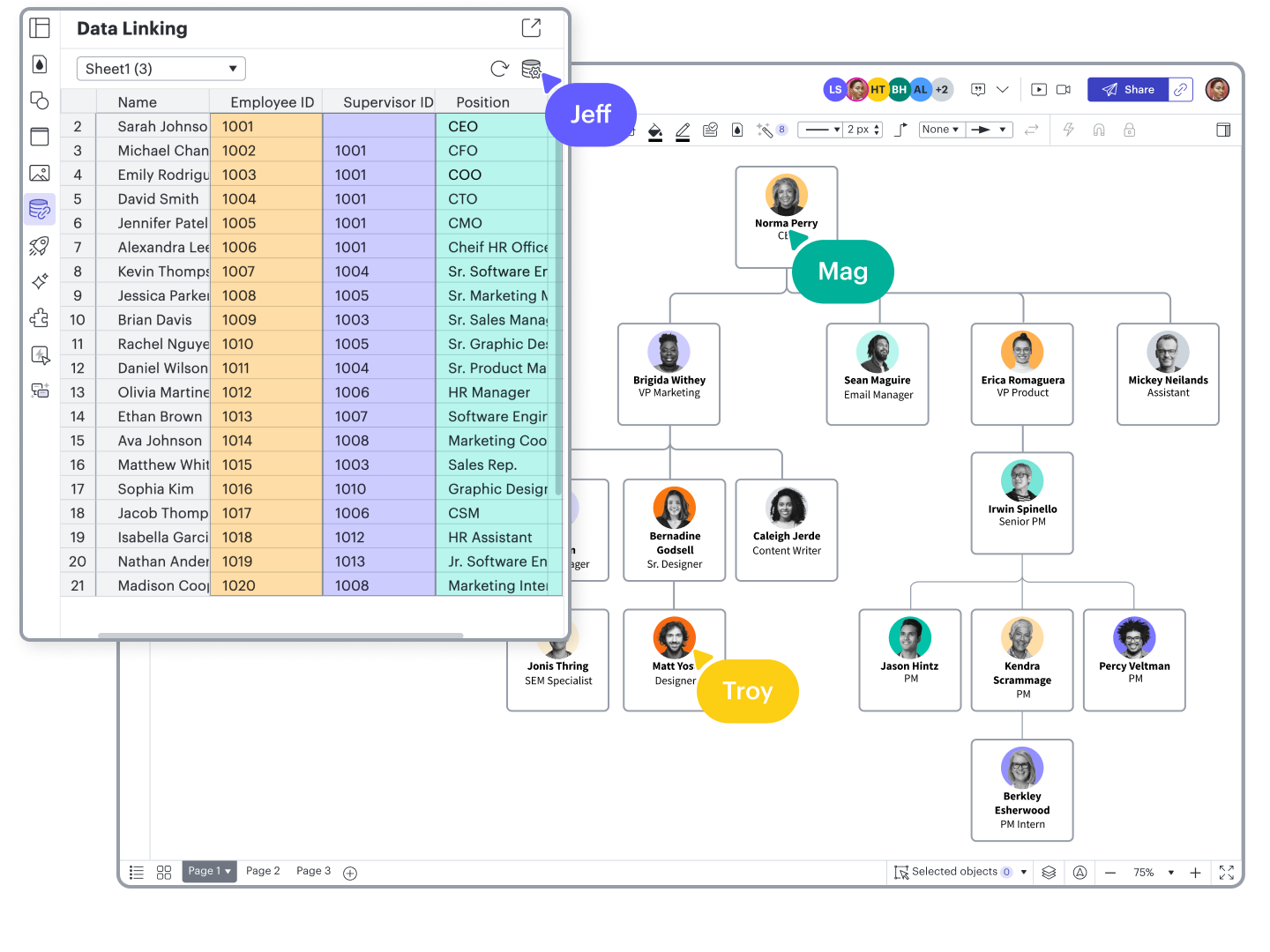
Lucidchart 是一款基於雲端的圖表工具,能讓用戶創建流程圖、線框圖、流程圖以及其他視覺化圖表。這對產品經理(PM)來說是非常有價值的工具,因為它能幫助他們視覺化地展現想法、系統和流程。以下是產品經理使用 Lucidchart 的一些方式:
1. 用戶流程和用戶旅程圖:產品經理可以繪製用戶旅程和交互流程,幫助團隊了解用戶如何在產品中進行操作。
2. 線框圖和原型設計:在開發之前,產品經理可以創建線框圖或簡單的原型,幫助可視化產品的佈局或功能想法。
3. 流程圖:產品經理通常需要記錄工作流程或開發過程,不論是用於內部團隊還是為了描述產品開發週期。
4. 功能路線圖:通過路線圖圖表,產品經理可以視覺化產品的時間線或功能發布計劃,讓相關方清楚了解優先事項和開發順序。
5. 系統架構圖:對於技術型產品,產品經理可以與工程師一起使用 Lucidchart 繪製系統架構或 API,確保產品和技術團隊保持一致。
6. 協作功能:Lucidchart 允許多個團隊成員實時合作,這對跨職能團隊進行頭腦風暴、文檔編寫和產品概念迭代非常有幫助。
官方網站>> https://www.lucidchart.com/
📌Lucidchart 提供免費版本,但也有付費計劃。免費版本有基本功能,適合個人用戶和小型項目,但有一些限制,比如圖表的複雜度和可用形狀的數量。具體來說,免費版本允許:
- 創建 3 個可編輯文檔
- 使用 60 個形狀
- 基本的協作功能(如與他人共享)
如果需要更多高級功能(如無限制的文檔、更多形狀庫、數據可視化、高級協作工具等),就需要升級到付費版本。付費計劃包括:
1. 個人版:提供更靈活的圖表創建和更多形狀。
2. 團隊版:針對小型團隊設計,擁有高級協作和共享功能。
3. 企業版:適用於大規模組織,包含更強大的安全性和整合工具。
價格根據不同的訂閱級別會有所不同,因此可以根據需求選擇合適的計劃。

有任何收穫或想分享的,都來和大家一起聊聊吧!