圖片編輯

web
07/29 21:04
🌀 照片變藝術!免費螺旋線條生成器完整攻略:螺旋、線條、點陣三種風格一次學會
最近在研究圖片編輯與視覺設計時,發現一個超強的免費線上工具,可以把任何照片轉換成螺旋線條藝術、幾何線條畫或點陣效果。操作超簡單,不用註冊、不用安裝軟體,照片也不會上傳到伺服器,完全在瀏覽器內處理。以下整理完整使用攻略 👇
𝟏. 螺旋藝術模式(Spiral Mode)— 經典款
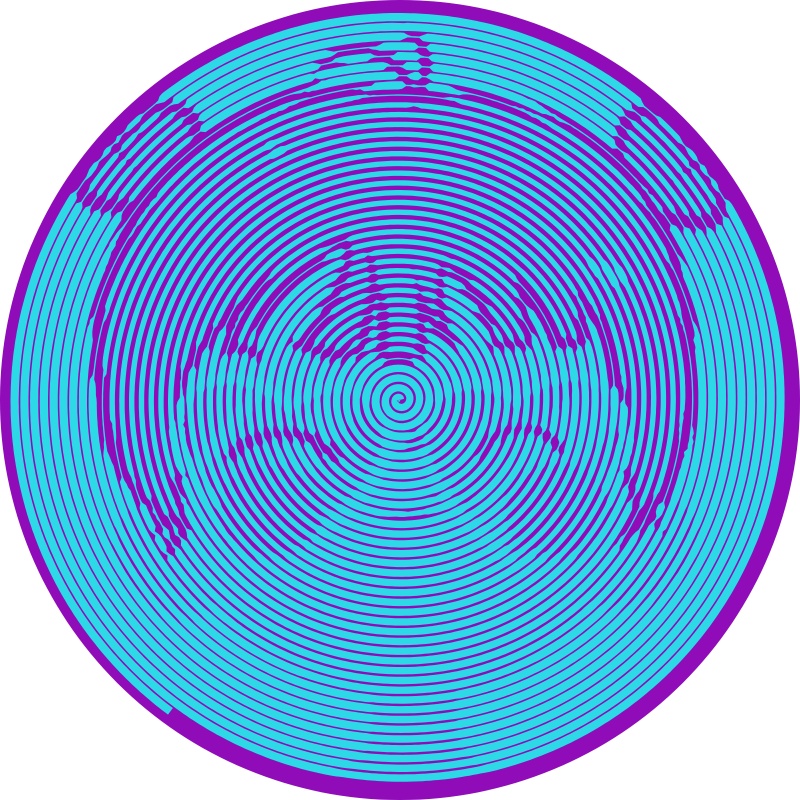
這是 Spiral Betty 最招牌的功能!將照片轉換成單一螺旋線條,透過線條粗細變化呈現明暗對比,效果超級驚艷。
適合什麼照片?
高對比度的人像(正面大頭照效果最佳)
寵物特寫(狗狗貓貓的螺旋畫超可愛)
情侶照、婚紗照(做成禮物超有心意)
可調參數:
Rings(環數):環數越多細節越豐富,環數越少線條越粗獷
Scale(縮放):調整照片在螺旋中的大小比例
Lightness(亮度):控制留白與線條的平衡
Contrast(對比度):讓明暗區域更突出
𝟐. 線條藝術模式(Lines Mode)— 幾何現代風
不喜歡螺旋?換成流暢的線條模式!線條會跟隨照片的明暗走向流動,呈現出很有設計感的幾何效果。
適合用途:
現代風格牆畫 / 海報設計
品牌視覺素材
極簡風格插畫
小技巧: 線條模式搭配高對比照片,印成黑白海報非常有質感!
𝟑. 點陣藝術模式(Dots Mode)— 柔和藝術感
點陣模式用疏密不同的點來呈現照片,效果類似版畫或點彩畫,風格柔和又有藝術感。
適合用途:
藝術印刷品 / 畫廊展示
手工卡片、邀請函裝飾
紋身設計參考圖
小技巧: 點陣模式印在有紋理的紙張上,效果會更有質感!
𝟒. 顏色與反色設定
除了預設的黑白效果,還可以一鍵切換多種配色方案:
經典黑白 — 最百搭,適合所有用途
反色模式 — 線條與背景互換,適合深色底設計
彩色預設 — 快速匹配你的品牌色或裝潢風格
實用小技巧: 如果要搭配 Cricut 切割機做 vinyl 貼紙,建議選高對比的黑白模式,切割和撕膜都會更輕鬆!
𝟓. 匯出格式選擇
根據不同用途,可以選擇三種匯出格式:
表格
格式 適合用途 特點
JPEG 社群分享、列印照片、手機桌布 通用格式,檔案小
PNG 去背設計、疊加在其他圖片上 透明背景,方便合成
SVG Cricut 切割、雷射雕刻、向量編輯 可無限放大不失真,手工達人最愛
🔗 匯出時直接點選對應格式即可下載
💡 實際應用場景對照表
表格
應用場景 推薦模式 推薦格式 示範說明
生日/紀念日禮物 Spiral JPEG / 印刷 將情侶照做成螺旋畫,裝框送禮超有心
Cricut 貼紙/燙印 Spiral / Lines SVG 單一路徑設計,撕膜超輕鬆
居家牆畫裝飾 Lines / Dots JPEG 大尺寸 極簡風格,掛在客廳或臥室都適合
寵物肖像畫 Spiral JPEG / PNG 毛孩的螺旋畫是送給自己的最佳紀念
婚禮/活動邀請函 Dots PNG 點陣風格搭配有紋理的紙張超有質感
品牌視覺素材 Lines SVG 幾何線條感,適合現代品牌
手機/電腦桌布 Spiral / Lines JPEG 高解析度輸出,設成桌布每天看
🚀 三步驟快速上手
Step 1 → 上傳照片
打開網站,拖曳照片到圓形區域,或點擊選擇檔案。支援 JPG、PNG、WebP 格式。
Step 2 → 裁剪與調整
拖曳照片調整位置,用滑桿縮放大小。接著選擇 Spiral / Lines / Dots 模式,再用 Rings、Scale、Lightness、Contrast 四個滑桿微調效果。
Step 3 → 預覽並下載
即時預覽滿意後,選擇顏色方案,點擊下載箭頭,選擇 JPEG / PNG / SVG 格式,一鍵保存!
0
0
132 0
拍手
留言
分享

Line


複製連結
收藏