canva學習資源 |104學習

全部 課程 貼文 證照 測驗

canva相關的課程 (6)

Canva x AI –提案簡報高效製作【04/10】-線上直播​
1.理解 Canva 在 AI 世代中的應用優勢,建立結合 AI 的簡報工作流與創意協作思維 2.熟悉 Canva 介面與操作邏輯,實作元素、範本與 Canva AI 等關鍵功能 3.建立個人 AI 簡報流程,整合 Canva 與多項 AI 工具以提升製作效率 4.應用外部 AI 生成工具進行生圖、修圖與影像素材製作,降低視覺素材製作門檻 5.完成具備專業感與個人風格的簡報作品,並實際應用於簡報製作情境 課程從「AI 世代的工具思維」出發,說明如何結合 Canva 與多項 AI 工具進行簡報構思、設計與製作。 課程前段著重於 Canva 操作與單頁簡報的架構與風格規劃,透過實作建立基礎操作力; 後段進一步整合外部 AI 生成工具,進行影像素材的生圖、修圖與製作,並將產出內容整合進簡報中。 課程過程結合講解、示範、實作與討論,完成一份具備專業質感的簡報作品。 使用工具包含 Canva、ChatGPT、Midjourney、Nano Banana 與 Google Veo3。

104人資市集
Canva x AI –提案簡報高效製作【06/05】台中場​
1.理解 Canva 在 AI 世代中的應用優勢,建立結合 AI 的簡報工作流與創意協作思維 2.熟悉 Canva 介面與操作邏輯,實作元素、範本與 Canva AI 等關鍵功能 3.建立個人 AI 簡報流程,整合 Canva 與多項 AI 工具以提升製作效率 4.應用外部 AI 生成工具進行生圖、修圖與影像素材製作,降低視覺素材製作門檻 5.完成具備專業感與個人風格的簡報作品,並實際應用於簡報製作情境 課程從「AI 世代的工具思維」出發,說明如何結合 Canva 與多項 AI 工具進行簡報構思、設計與製作。 課程前段著重於 Canva 操作與單頁簡報的架構與風格規劃,透過實作建立基礎操作力; 後段進一步整合外部 AI 生成工具,進行影像素材的生圖、修圖與製作,並將產出內容整合進簡報中。 課程過程結合講解、示範、實作與討論,完成一份具備專業質感的簡報作品。 使用工具包含 Canva、ChatGPT、Midjourney、Nano Banana 與 Google Veo3。
104人資市集
Canva x AI –提案簡報高效製作【05/15】-線上直播​
1.理解 Canva 在 AI 世代中的應用優勢,建立結合 AI 的簡報工作流與創意協作思維 2.熟悉 Canva 介面與操作邏輯,實作元素、範本與 Canva AI 等關鍵功能 3.建立個人 AI 簡報流程,整合 Canva 與多項 AI 工具以提升製作效率 4.應用外部 AI 生成工具進行生圖、修圖與影像素材製作,降低視覺素材製作門檻 5.完成具備專業感與個人風格的簡報作品,並實際應用於簡報製作情境 課程從「AI 世代的工具思維」出發,說明如何結合 Canva 與多項 AI 工具進行簡報構思、設計與製作。 課程前段著重於 Canva 操作與單頁簡報的架構與風格規劃,透過實作建立基礎操作力; 後段進一步整合外部 AI 生成工具,進行影像素材的生圖、修圖與製作,並將產出內容整合進簡報中。 課程過程結合講解、示範、實作與討論,完成一份具備專業質感的簡報作品。 使用工具包含 Canva、ChatGPT、Midjourney、Nano Banana 與 Google Veo3。
104人資市集
Canva x AI –提案簡報高效製作【04/24】台中場​
1.理解 Canva 在 AI 世代中的應用優勢,建立結合 AI 的簡報工作流與創意協作思維 2.熟悉 Canva 介面與操作邏輯,實作元素、範本與 Canva AI 等關鍵功能 3.建立個人 AI 簡報流程,整合 Canva 與多項 AI 工具以提升製作效率 4.應用外部 AI 生成工具進行生圖、修圖與影像素材製作,降低視覺素材製作門檻 5.完成具備專業感與個人風格的簡報作品,並實際應用於簡報製作情境 課程從「AI 世代的工具思維」出發,說明如何結合 Canva 與多項 AI 工具進行簡報構思、設計與製作。 課程前段著重於 Canva 操作與單頁簡報的架構與風格規劃,透過實作建立基礎操作力; 後段進一步整合外部 AI 生成工具,進行影像素材的生圖、修圖與製作,並將產出內容整合進簡報中。 課程過程結合講解、示範、實作與討論,完成一份具備專業質感的簡報作品。 使用工具包含 Canva、ChatGPT、Midjourney、Nano Banana 與 Google Veo3。
104人資市集

canva 相關的貼文 (114)

AI生成簡報輕鬆80分,還要學簡報技巧嗎?企業教練王永福:3關鍵決定AI時代簡報高度

AI工具能秒做簡報,我們還需要學簡報技巧嗎?企業簡報教練王永福指出,當AI讓大家都能輕鬆做到80分,決定勝負的關鍵在於「人」。福哥揭秘AI時代簡報的「變與不變」,掌握個人觀點、AI 素養與真實呈現3大核心,讓你在AI時代的職場簡報脫穎而出,展現無可取代的專業價值!本文節錄自《簡報的技術》。 文/王永福(福哥) 本文目錄(點擊可快速前往) 一切交給AI就好,我們還需要學簡報技巧嗎?AI時代下,簡報技巧的變AI時代下,簡報技巧的不變AI時代下,誰決定簡報的高度? 一切交給AI就好,我們還需要學簡報技巧嗎? 科技越強大,人的獨特價值越無可取代 AI時代來臨,你有沒有發現不少簡報技巧已經逐漸被AI取代。這不是想像,而是現在進行式!影響最大的是投影片設計,2025年底推出的Google AI工具,Gemini 3 Pro + Nano Banana + NotebookLM + Google Slide生態系,已經讓投影片設計可以完全AI化。從最簡單用Nano Banana的單張資訊圖表或投影片生成,或是Google Slide用指令生成投影片,到進一步整合Google Gemini進行單一主題深度搜尋,再匯入NotebookLM萃取後,生成高品質投影片內容,還能指定投影片樣式、風格,進行特殊訂製,甚至可以匯入Canva工具等做進一步的細緻加工。 這還只是AI普及化的第3年,從2022年11月ChatGPT問世,到2025年11月Gemini 3 Pro重新奪回AI的寶座,以及2026年起的AI Agent,甚至OpenClaw龍蝦等代理軟體,以及Claude Code、Cowork等不同的應用。這些年間AI以極快的速度進化中。不只是投影片工具,而是在各種面向,包括思考、文字、企畫、程式設計、資訊整理、語音生成,AI正全面介入太多太多的領域。我就曾把巴菲特長達4個小時的股東會演講連結貼給AI,讓它快速消化吸收,並整理成不同的格式輸出,包含心智圖、報告、資訊圖表、簡報、語音,甚至是學習圖卡、測驗。現在除了語音摘要,連影片型的摘要都出現了。 在這裡,我並不打算教大家AI簡報相關的操作步驟,因為AI進化的速度差不多已經到了我寫出操作方法就準備落伍的程度—很快會有新的AI產生,用更簡化卻更強大的功能,取代原本的工具。情況有時變得很極端:如果你還不會新的AI工具,沒關係,只要再等幾個月,就會有新的AI工具來解決你不會的問題。也就是說,你不用學,AI會幫你學。AI進步的速度比你還快,而且快很多,這一點很諷刺,卻是事實。 回到簡報技巧的核心:既然AI這麼厲害,我們是不是就不用學簡報技巧了?一切交給AI做就好?身為簡報與教學教練,同時是資管博士與熱烈擁抱AI的電腦資深玩家,我的答案是:「接受改變,也保持不變。」 在進一步提出我的看法之前,想先給大家一個更具體的場景。現在的AI有如在每個人身邊配了一個簡報製作的專業團隊,當一個簡報主題出現,有人幫你調查研究、整理資料,也有人幫你製作投影片並進行美化。但是在這個過程中,還是需要你確認資料是否正確或適當,有沒有要調整的地方,AI把一切都做好了,最後仍然需要你去消化吸收,然後上台簡報,做出最好的表現。 上述場景並非幻想,為此我回顧了AI巨頭之一馬斯克在2025年的兩場簡報,Tesla與SpaceX的進度簡報。可以看到他的簡報準備充分,投影片也做得非常好。如同剛才說的,投影片應該是由團隊幫他整理、製作,說不定還用到他們自己的Groko AI參與協作。無論如何,還是需要馬斯克親自上台簡報,內容也需要他自己先花時間消化,才有辦法做到看著台下流暢說明。也就是說,你可以想像自己是馬斯克,AI是你幕後的團隊,這樣也許就更能理解,AI時代下,簡報技巧的變與不變。 AI時代下,簡報技巧的變 一、內容隨手可得 有了AI,簡報內容與知識點隨手可得。各種大語言模型隨時產生大量內容,還能進行深度調查,再結構化整理。或是大量參照不同來源的資料,包含影片、語音、圖片、網站、文字、書籍或研究,再消化整理成高品質的內容。在AI時代,內容已經很容易獲取,甚至多到沒有珍貴性。 二、設計彈指之間 不管是投影片設計、視覺美感或資訊圖表的整合呈現,過去困擾許多人的設計風格,如今已非難事。只要用自然語言給AI下指令,不管什麼風格,AI都能做出來。甚至如果連什麼是「風格」都不懂,可以直接給AI範例,讓它自動轉換成設計原則;或是請它參考某一位大師或某一家公司的簡報樣式,它也能快速模仿,做出令人滿意的成果。AI已經成為投影片大師,每個人都像是配了一個專屬的設計團隊。 三、標準越來越高 未來可以預期的是:有大量的簡報會應用AI協同製作,或直接交給AI全部接手。以目前AI進化的速度,簡報製作品質會越來越好,甚至超越9成以上的人,大家看到的簡報投影片都將在一定的水準之上。未來簡報觀眾看到相對低品質或內容不完整的簡報時,也許會習慣說出:「你這個簡報有跟AI討論過嗎?」AI的製作品質,逐漸拉高每個人對簡報的標準。 AI時代下,簡報技巧的不變 我們可以想一想,當AI為簡報帶來許多改變時,有什麼是在AI衝擊下,仍然不變或更顯珍貴的? 一、個人觀點更有價值 AI擁有上天下地的廣泛知識,但你擁有它沒有的,也就是你個人的觀點。當每個人都拿著AI產出的資料時,如果有你「個人」的觀點加入其中,才會真正讓整場簡報更有價值。譬如以「人生下半場:用學習改變人生」為例,請AI準備簡報,它可以快速產出許多系統化的知識,做出精美的投影片。但是AI不是你,它沒有走過你人生的路,沒有經歷過你的掙扎,這些生命中一段一段的故事跟親身經歷,是最能感動人心的部分,也是AI無法取代的。 即使是職場專業簡報,在AI整理出一堆美觀的資料後,聽眾更想知道的還是你的觀點。因為只有你更了解客戶,更了解產品,你跟客戶的關係是AI無法取代的;你對產品的理解、投入、使用經驗,也是AI無法做到的。這些不同的個人觀點,將會是AI時代下,你的簡報無可取代的第一個重點。 二、個人素養更加重要 面對不同的AI工具,你知道哪些工具能幫助你嗎?你知道哪些工具做簡報最適合嗎?你知道怎麼運用AI幫助我們產出更好的簡報嗎?這些對AI的應用與理解,是我所謂的AI素養,當我們知道越多、了解越多,才能應用越多、產出越多。 有了AI素養後,個人的簡報素養也應該進一步提升。因為當AI能快速幫你產生資料,做出不同版本的設計時,還是需要由你決定:哪個版本比較好?哪個風格你比較偏好?哪些資料要或不要?哪些東西需要調整?當每個人運用AI的能力都差不多強大時,最終決定簡報成果差異的,將會是個人的簡報素養。當你的簡報知識越充足、看過的簡報越多、上台簡報的經驗越豐富,才能跟AI相互搭配,生產出更好也更有品味的簡報。因此個人的AI素養與簡報素養,會成為影響最後成果的關鍵。 三、個人呈現無可取代 AI能取代簡報製作與準備的許多事情,但最終簡報還是要由人上台完成。前面提到的馬斯克,他的公司已經有能力用Grok AI+Optimus機械人上台簡報,但是最終進行簡報的還是馬斯克本人—即使不夠精準、有時脫稿演出,卻更有人的味道,也才能顯現身而為「人」無可取代的價值。我們還是需要那個關鍵的「人」上台,我們想看的是輝達的黃仁勳、Google的桑德爾.皮查伊、Meta的祖克柏在台上呈現的真實,而不是他們的AI代替他們。同樣的,你的長官、客戶、聽眾仍然會期待看到你上台簡報,而不是你用AI生成的簡報影片或動畫。 正因為仍然需要你上台,所以該有的簡報準備、內容消化、上台呈現、肢體語言、開場與結尾,甚至跟觀眾的互動,都需要你的投入與持續練習,才能有更好的表現。這些都是在AI衝擊下,短期之內不會改變的事。 AI時代下,誰決定簡報的高度? AI時代的來臨,確實帶來了前所未有的力量,也為簡報帶來了許多改變。它讓內容蒐集更快、投影片設計更美、資料整理更完整。它重新定義了「簡報準備」的方式,也徹底拉高了觀眾對簡報的視覺標準。 AI如此強大,反而更顯現出「個人」的珍貴價值,因為決定一場簡報高度的,從來不是工具,而是「你」。 你的觀點,是AI演算法裡找不到的靈魂。 你的素養,是決定AI產出優劣的關鍵品味。 你的呈現,是AI永遠無法模仿的真實溫度。 是的,善用AI,可以讓每個人輕易「做」出一份80分的簡報,但只有你,能把這份簡報調整成90分,並「說」成100分,讓人相信、讓人感動、讓人願意採取行動。 AI時代的簡報者,不需要抗拒AI,也不需要跟AI比較,而是要懂得運用AI,指揮AI,讓AI成為最強的幕後團隊。而你專注於那些永遠不變的事:站上台,用你的眼神、你的故事、你的信念,去連結台下的每一個靈魂。AI越強,身為「人」的價值就越顯珍貴。這就是AI時代下,簡報技巧最大的變與不變。 節錄自:商周出版《簡報的技術》/王永福(福哥) 著
【104職場力】・AI

完整版《2026科技業人才白皮書》免費下載!薪資行情、AI職能與精準招募策略全解析

文/104獵才顧問行銷企劃部 面對「一個職缺分不到一個求職者」的結構性人才荒,科技人才的招募戰場已從單純的「開缺找人」演變為複雜的「人才攻防戰」。104 發表《2026 年科技業人才白皮書》,透過平台大數據追蹤職缺供需、薪資結構及首次揭露的「人才樣貌分析」,協助 HR 與管理者在快速變動的環境中,精準盤點人力配置並打造具競爭力的雇主品牌。 立即下載《2026科技業人才白皮書》 📌 本文摘要(點擊快速前往) 重點一: 產業動能「位移效應」,掌握科技產業的徵才消長。 重點二: 最新薪資行情解密,找出薪資漲幅最高的關鍵職缺與薪資儀表板應用。 重點三: AI 職能普及化趨勢,解析科技業 AI 職缺的產業滲透率。 重點四: 科學化選才首度揭露,掌握「穩定任職」人才的性格與職能樣貌。 產業動能「位移效應」:半導體需求暢旺,軟體徵才趨緩 根據 2026 年最新觀察,科技業徵才已由過去的全面擴張轉向聚焦「關鍵技術、關鍵產業、關鍵人才」。 半導體業強勢成長: 自 2024 年起穩定走升,2025 年受 AI、先進製程與供應鏈去風險化帶動,成為成長最明確的產業。 軟體及網路業趨緩: 過去的高峰動能在 2024 年下半年起明顯下滑。 結構性缺口: 科技業人才供需比長期落在 0.15~0.45,其中操作/技術人員與業務銷售人員最為吃緊,供需比僅約 0.2(即 5 個職缺搶 1 個人)。 薪資行情解密:類比 IC 設計年薪 171 萬蟬聯高薪王 薪資仍是人才競爭的門面。報告指出,高薪職務高度集中於晶片設計與高階技術領域。 👉 立即下載報告,了解科技人才薪資行情! 非主管職榜首: 類比 IC 設計工程師年薪中位數達 171 萬元,數位 IC 設計工程師則以 163 萬元緊追其後。 爆發性調薪: 2026 年調薪幅度最顯著的職務包括數位 IC 設計(22%)資材主管(24%),顯示企業正同步鞏固核心技術與營運效能。 薪資儀表板: 報告利用年薪與供需比將職務分類。針對「薪優缺才區」(如 MIS、業務),建議企業除薪資外需強化職涯發展與彈性;「關鍵缺工區」(如操作技術)則需從結構性調薪與培訓著手。 AI 職能趨勢:不再是加分項,而是 48% 職務的標配 AI 技術已從新興領域轉化為科技業的基礎底蘊。👉 立即下載報告,了解各產業AI職缺佔比! 需求高原期: 2025 年全產業 AI 職缺維持在 12 萬上下,其中 48% 集中在科技業。 產業滲透率: 軟體及網路業的 AI 占比最高(33%),而電腦及消費性電子製造業導入速度最快,占比從 22% 快速升至 26%。 轉型關鍵: 企業應將 AI 能力內嵌於既有流程,AI 已成為多數專業角色的「基本能力門檻」。 科學化選才:首度揭露「穩定任職」的性格樣貌 如何降低錯聘率並提升留才力?報告利用測評大數據歸納出典型職務的穩定性格特質。👉 立即下載報告,了解科技人才樣貌畫像! 軟體/研發人才: 通常具備高抗壓性、責任感與心思單純特質,偏好獨立專注的工作模式。 操作/技術人才: 傾向務實、守成且遵循流程,重視穩定性與風險控管。 職能進階藍圖: 隨著職級由非主管提升至中高階主管,職能重心需從個人執行與溝通協調,轉向決策能力、跨團隊協作與追求卓越。 💡 報告參考價值引導:這份報告能為您帶來什麼? 如果您是「科技業」的 HR 或管理者: 面臨激烈的同業搶才,您可以直接運用報告中的「薪資儀表板」精準調整關鍵缺口的招募資源,並對照「最佳人才畫像」優化面試評估標準,有效降低新人離職率。 如果您是「非科技業」的 HR 或管理者: AI 人才爭奪戰早已不分產業。您可以借鏡科技業 AI 職能「內嵌化」的趨勢,評估自家企業數位轉型所需的能力門檻,並參考科技業核心職務的調薪幅度,提早做好跨界搶才的薪資防護網。 結論:掌握數據先機,讓雇主品牌發光 面對 2026 年的人才挑戰,管理者不應僅止於開缺,更需透過薪資行情診斷、性格特質分析與 AI 能力盤點,打造更具韌性的組織。 想了解您的關鍵職缺在市場上的精準競爭力嗎? 👉 點擊下載完整版《2026 科技業人才白皮書》,掌握第一手數據,贏得未來人才攻防戰! 立即下載《2026科技業人才白皮書》 掌握更多招募趨勢與工具,大家都在看這些: 【2025 招募複盤】HR 必看:從真實困境出發,解析 2026 人力佈局新戰略 (內附實戰工具書) 完整版《2025半導體人才報告書》免費下載!揭露5大發現與因應之道 完整版《2025製造業人才報告書》免費下載!揭露關鍵 4 大人才危機,全面進入人才攻防戰 完整版《2025民生服務人才報告書》免費下載!揭3大發現、破解缺工實戰方法 2026雇主品牌布局全攻略:校園徵才、職涯博覽會到線上展,全年參展預算與行動指南 【人資工具包】不用會設計也能做好雇主品牌!用 ChatGPT + Canva,30 分鐘完成一套社群貼文 獵頭顧問(Headhunter)的職位描述:工作內容、薪資、應徵條件與招募方法全解析 2026 招募計畫,讓 104 與你一同規劃! 104獵才顧問>> 點我聯繫 104整合招募>>點我聯繫 104關鍵人才庫>>點我聯繫
【104職場力】・AI

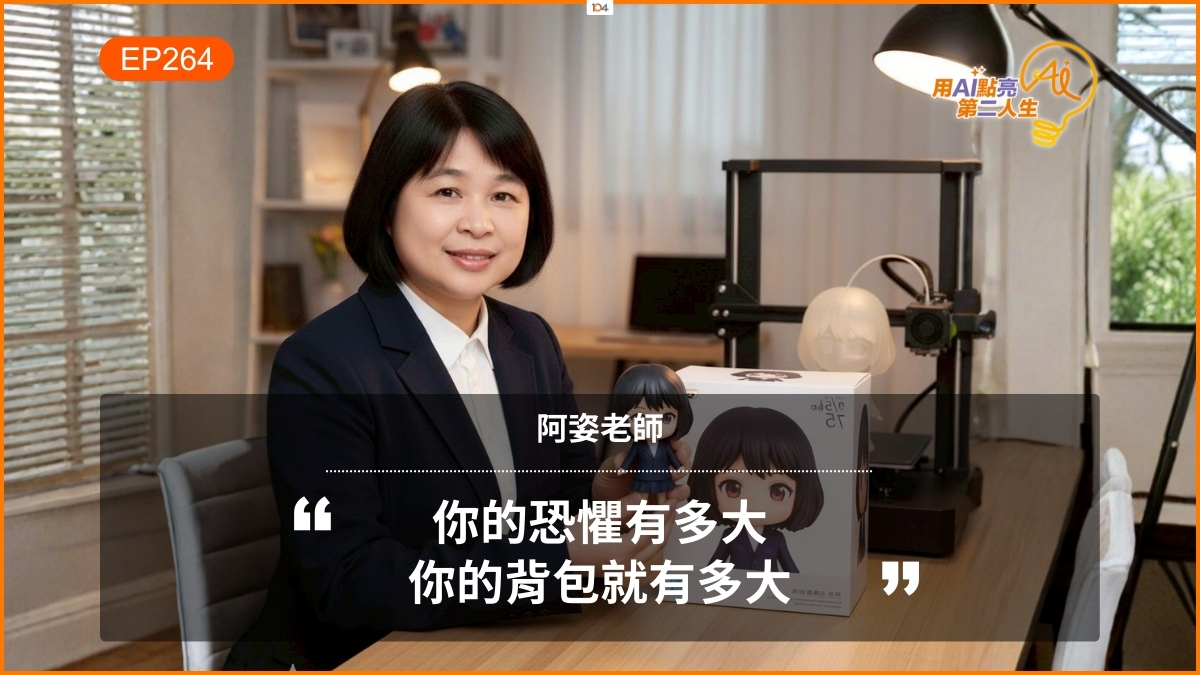
別等「以後」才快樂,50歲拋下束縛去環島,居然還讓70歲大姐變身3C設計高手 ft. 阿姿老師 | 高年級不打烊 x 用 AI 點亮第二人生 EP264

文/高年級不打烊 x 用 AI 點亮第二人生 本文導覽 【在線收聽】完整版內容 【本集簡介】 【分段摘要】 延伸閱讀 【在線收聽】完整版內容 【本集簡介】 人生上半場,阿姿老師從事的是一絲不苟的稽核工作,下班後更是創業丈夫的得力助手。在八斗子海邊長大的她,骨子裡其實藏著如大海般遼闊的好奇心與探索慾,但家庭與職責,讓她只能將這份渴望擱置一旁。 一眨眼三十年過去,阿姿老師也進入五十歲,心裡常記著父親早逝於五十六歲,她想著萬一這也是自己的終點,這一趟人生夠了嗎?一個契機她毅然選擇退休。重獲自由的阿姿老師,不僅展開了遲來三十年的學習與體驗之旅,更透過一堂堂精心企劃的課程,帶著學員們探索世界、一起成長。 因為想探索的事物太多、時間太少,她的開課數量並不多,但卻有著「只要一上架就迅速爆滿」的極佳口碑。本集節目,歡迎一起來認識這位受歡迎的生活玩家-阿姿老師! 【分段摘要】 01:55 不喜歡的工作一做30年 03:35 退休放飛跟著徒步環島 07:30 認識新朋友世界變好大 09:38 家人全面支持,任性做自己 11:00 算命說下一步適合當講師 14:25 課程對樂齡朋友有幫助又好玩 17:20 70歲蓮姐成為Canva高手 21:55 愛分享、學員敲碗是開課動力 26:10 給熟齡創業者的幾點分享 28:08 成為3C時髦自信阿嬤阿公 36:42 好玩歸好玩安全要注意 38:20 退休生活好有趣! ▎延伸閱讀 * 阿姿老師最新課程 https://senior.104.com.tw/s/hvXJdUe * 阿姿老師專訪 https://senior.104.com.tw/articles/51844/teachers-story-azi * 更多數位學習課程 https://senior.104.com.tw/s/pip9dKF * 成為高年級老師 https://senior.104.com.tw/s/tyEcX3f ▎聯絡我們 * 高年級不打烊LINE官方帳號 https://lin.ee/mKWURos -
【104職場力】

NotebookLM簡報可直接修改了!6招編輯方法實測,轉PPTX、線上改都行

NotebookLM功能最新更新,現在NotebookLM支援直接修改生成簡報,以及可下載PPTX格式!本文實測6招修改方法:NotebookLM修改簡報功能、DeckEdit、NotebookLM簡報編輯器、Lovart、Canva魔法抓取功能及懶人色塊覆蓋法,解決NotebookLM簡報的編輯痛點,也比較修改自由度、是否付費等差異,和《104職場力》小編一起試試看吧! ※更新日期:2026/02/23 文/《104職場力》 本文目錄(點擊可快速前往) NotebookLM簡報生成支援修改編輯了!有什麼限制?NotebookLM簡報怎麼改?6種方法自由度、費用比較【NotebookLM】官方簡報修改功能登場!利用提示詞重新生成【DeckEdit】轉檔PPTX不限次數!可轉檔也可原地改錯字【NotebookLM簡報編輯器】可匯出PPTX、線上改錯字、一鍵移除浮水印【Lovart】可拆解圖層、移動圖片、改文字,但需先轉檔再使用【Canva付費功能】魔法抓取功能,將物件轉為圖層【色塊覆蓋法】簡單覆蓋遮瑕、去浮水印,土法煉鋼但是有效 【NotebookLM】網址:https://notebooklm.google.com/ NotebookLM簡報生成支援修改編輯了!有什麼限制? 2026年2月更新:目前NotebookLM已可支援直接修改簡報功能,並可匯出PPTX及PDF兩種格式,以及預告未來將支援匯出到Google簡報。若覺得目前的修改功能不夠用,也可以使用其他工具編輯內容或轉檔為PPTX。 在NotebookLM上傳資料來源後,能生成視覺元素豐富的「簡報」或「資訊圖表」。使用者可以「自訂」選擇風格,或加入提示詞說明想要建立的投影片簡報。不過,NotebookLM在生成簡報內容時,會將文字、背景及插圖都合併在同一個圖層,就像是一張張靜態圖片。因此當使用NotebookLM生成簡報並下載(目前提供PPTX和PDF格式),會發現不是可直接編輯文字、調整排版的簡報原始檔,因此過去都需要使用第三方工具修改。 2026年2月,NotebookLM官方終於宣布導入「修改簡報」功能,採取「輸入提示詞修改」的方式,於想修改的頁面直接下指令修改文字、顏色或圖表,和其他第三方修改工具的使用方式略有不同。至於新支援的匯出PPTX功能,檔案內容仍是一頁一頁的完整圖片,目前仍無法選擇文字或圖片元件喔! 修改簡報功能:點擊「修改」後,於頁面輸入提示詞調整文字、排版或圖表 新增下載格式:除PDF之外,新增匯出PPTX格式,但投影片為圖片不可直接編輯 NotebookLM簡報可直接修改了!更新後支援利用提示詞修改簡報,並可匯出PPTX及PDF兩種格式 NotebookLM簡報支援修改功能,利用提示詞修改簡報後會重新生成頁面,可以檢查對照是否符合需求 延伸閱讀:NotebookLM生成簡報、資訊圖表功能登場!實用技巧盤點 想要編輯修改NotebookLM生成簡報,還有哪些方法?透過本文分享的工具,可以稍微將限制破解,改成可編輯的型態,甚至將檔案轉成PPTX檔案,雖然每樣工具各有其限制(免費額度有限、圖層編輯受限等),但至少使用者不需要為了修改細節於NotebookLM重新生成一整份簡報,接下來就和《104職場力》小編一起來試試看吧! NotebookLM簡報怎麼改?6種方法自由度、費用比較 修改NotebookLM簡報的方法眾多,現在還可以利用NotebookLM的原生功能修改簡報,各種工具分別有什麼優缺點?為了方便讀者選擇適合自己的工具,《104職場力》小編整理以下比較表: 修改方法核心原理自由度複雜度是否收費適用情境NotebookLM官方修改功能利用提示詞修改重新生成頁面下指令可修改文字、排版或圖表簡單免費不需換工具!直接完成修改下載DeckEditOCR辨識重建PPTX、原地改字可修改及移動文字,可移除浮水印簡單免費(免註冊)修改文字或文字排版,想移除浮水印NotebookLM簡報編輯器OCR辨識重建PPTX、原地改字可修改及移動文字,可去除浮水印簡單免費(有額度限制,每月轉PPTX限一次)修改文字或改文字排,想移除浮水印LovartAI將圖片拆解成不同圖層可分圖層選取物件,可直接編輯文字較複雜免費/付費點數想做簡報細部修改Canva Pro魔法抓取工具AI辨識並分離、擷取圖片圖層可抓取物件圖層個別調整中等需訂閱Canva Pro想移動或調整簡報細節色塊覆蓋法用色塊覆蓋錯誤較低,僅用於遮蓋修補簡單免費。使用任一設計工具皆可修補小地方、蓋掉浮水印 【NotebookLM】官方簡報修改功能登場!利用提示詞重新生成 網址:https://notebooklm.google.com/(NotebookLM官方修改功能) 費用:免費 NotebookLM更新後已可支援修改簡報功能,修改簡報是採取「輸入提示詞」的方式,於想修改的頁面直接下指令修改文字、顏色或圖表後重新生成。匯出檔案方面,目前支援匯出PPTX及PDF兩種格式,但需注意PPTX格式匯出的投影片仍為無法直接修改的圖片檔。 「NotebookLM官方簡報修改功能」使用方法: 點擊簡報「修改」功能 選擇要修改的投影片,於下方「輸入修改的提示詞」,例如:把圖片置於中央或修改標題為OOO 要修改的頁面都輸入提示詞後,點擊「待變更項目」確認內容 點擊「生成新簡報」,NotebookLM就會根據提示詞調整頁面 點擊「修改」可開啟NotebookLM官方簡報修改功能 NotebookLM官方簡報修改功能,於想修改的頁面框中輸入提示詞,舉例:修改標題+刪除圖片中央的QR Code只留便利貼 在每一個想修改的頁面都要輸入提示詞,輸入完畢後可於「待變更項目」檢查內容,確認無誤後點擊生成簡報 簡報重新生成完畢,檢查頁面是否符合需求,若不符需求可以再次修改輸入提示詞 確認簡報內容後,點擊右上角「…」可選擇下載格式PDF或PPTX 小編實測心得:官方功能絕對是「不想再找其他第三方工具的人」的方便首選。實測不論修改標題文字、圖表或配圖,重新生成效果都有符合,生成時間也不需等很久。不過,由於是利用提示詞的方式來修改頁面,需要在欲修改的每一頁都輸入提示詞,目前無法一併修改;若生成結果與期待有落差,則需重新輸入提示詞來改。如果只是想調整幾個錯字或快速去除NotebookLM浮水印,也可以下載檔案後使用本文介紹的其他工具來編輯內容。例如:下載PPTX後使用「色塊覆蓋法」修補(詳見下文介紹)。 【DeckEdit】轉檔PPTX不限次數!可轉檔也可原地改錯字 網址:https://deckedit.com/zh-Hant 費用:免費 在其他編輯NotebookLM簡報的眾多方法中,如果追求編輯自由度、免費使用,目前較推薦使用DeckEdit,將簡報變成可編輯的PowerPoint檔。DeckEdit利用AI將PDF內的文字與背景圖形分離,重新轉換為.pptx格式檔案,除背景圖形保持不變之外,整份簡報檔案的文字均可自由調整內容及排版。 目前DeckEdit提供兩種免費編輯方式,分別為「將NotebookLM簡報轉換為可編輯PPTX」以及「線上修改文字後匯出為PDF」。使用為免費、不需註冊帳號。 .pptx轉換:上傳NotebookLM簡報、資訊圖表或截圖等含有文字的檔案,透過「.pptx轉換」功能,經解析後就能取得可編輯的「.pptx檔案」。簡報中的圖形及背景會保持不變,而每一頁的文字都會成為可編輯的文字,可任意調整內容及排版。 「.pptx轉換」使用方法: 上傳圖片或PDF文件 選擇「轉換為PPTX」 選擇要轉換的投影片,點擊「轉換X張投影片」 等待DeckEdit偵測文字 可查看偵測及清除文字結果、下載PPTX檔案 上傳簡報檔後選擇「轉換為PPTX」,選擇要轉換的投影片 DeckEdit會偵測文字,將文字和圖片背景分層 DeckEdit轉檔PPTX實測結果,簡報中的文字(框起處)均可選取、編輯修改,連NotebookLM的圖標也可選取刪除 圖片PDF編輯:如果你要調整的內容不多,只有一兩個錯字,DeckEdit也有提供圖片PDF編輯功能,將圖片或PDF檔案上傳,經辨識後,可以選擇文字區域替換或重寫,修改完成後下載匯出為PDF檔案。 「圖片PDF編輯」使用方法: 上傳圖片或PDF文件 對想修改的頁面選擇「頁面分析」,開始偵測文字區域 點選文字區域,調整文字內容、字型大小、顏色 修改完成後選擇「套用」 想修改的頁面都調整完,即可「下載PDF」 DeckEdit的「圖片PDF編輯」模式,可以線上快速修改文字,並可調整字型大小、顏色,再匯出成PDF 小編實測心得:DeckEdit光是免費、不用登入、可轉換為PPTX,應該就很符合許多人的使用需求了。DeckEdit提供的兩種編輯模式可以修改文字內容和文字排版,轉換為PPTX後編輯自由度已經很高,若還有需要調整圖示內容需要另外手動調整。此外,NotebookLM的圖標也會被轉換為可選取的文字方塊,因此若是在意浮水印,可以直接刪除。 【NotebookLM簡報編輯器】可匯出PPTX、線上改錯字、一鍵移除浮水印 網址:https://notebooklm.10xboost.org/ 費用:可免費使用,但有額度限制:AI分析每月5次、PPTX匯出每月1次 由台灣開發者製作的「NotebookLM簡報編輯器」,近期新增了「支援PPTX輸出」功能,成為既可以線上編修NotebookLM簡報、也能轉換為PPTX提升編輯自由度的簡報編輯器。 這款專為編輯NotebookLM簡報設計的線上工具,同樣以OCR技術辨識圖片文字,將文字轉為「可點擊修改」的區塊,並可去除NotebookLM浮水印。由於轉換為PPTX時有可能發生部分圖形跑掉的問題,「NotebookLM簡報編輯器」官方提醒,轉換PPTX輸出時,只針對需要「編輯文字」的頁面做選擇,沒有選擇的頁面將匯出為原圖,避免版面跑掉。 「NotebookLM簡報編輯器」使用方法: 首先需先登入個人Google帳號,上傳NotebookLM簡報PDF,接下來選擇匯出PPTX或線上快速修改文字。 匯出PowerPoint: 點擊「匯出PPTX」 選擇需要編輯的頁面,也可選擇「全部可編輯」 可勾選「移除NotebookLM圖標」移除浮水印 選擇完畢,「匯出PPTX」 下載檔案後即可自由編輯簡報文字 NotebookLM簡報編輯器轉PPTX實測結果,簡報內文字框均可移動,可一鍵移除NotebookLM圖標,但簡報中有部分圖形的形狀跑掉了 線上快速修改文字: 選擇要修改的頁面點擊 「開始分析」 點擊錯字區塊,直接在右側欄位輸入正確文字,也可以調整顏色或粗體 可選擇「移除NotebookLM圖標」 修改完成後,點擊「匯出 PDF」即可下載修正後的檔案。 NotebookLM簡報編輯器也可以線上快速修改文字 小編實測心得:「NotebookLM簡報編輯器」的功能和「DeckEdit」相近,多了可以一鍵勾選「移除NotebookLM圖標」的選項,適合介意浮水印的使用者;不過,由於將簡報轉換為PPTX時有機會發生部分圖形跑掉的問題,不建議一次轉換全部頁面。 【Lovart】可拆解圖層、移動圖片、改文字,但需先轉檔再使用 網址:https://www.lovart.ai/zh-TW 費用:可免費使用,但使用會扣點,有付費點數制度 如果你覺得調整文字還不夠,想要調整NotebookLM原版簡報的配圖,或是想把插圖換個位置,Lovart的「編輯元素」功能可以幫上忙。 Lovart「編輯元素功能」可以將上傳的圖片自動拆解為文字、圖片和背景等不同圖層,因此你可以和使用其他設計軟體一樣,單獨調整文字位置,或者調整簡報裡的人物插圖位置,或甚至更改簡報背景等。 需要注意的是,使用Lovart調整NotebookLM簡報的前置作業,需要先透過轉檔工具將NotebookLM簡報的PDF轉成PNG或JPG圖片,調整完成後也需要單獨輸出檔案。 Lovart操作步驟: 上傳轉檔為圖片的簡報後,點擊「編輯元素」 待系統生成後,可以點擊文字修改,或選取圖示、背景層進行調整 調整完畢後,全選編輯區點擊「合併圖層」,再按右鍵「導出檔案」 在Lovart上傳轉檔為圖片的簡報後,點擊「編輯元素」 Lovart「編輯元素」調整結果,文字均可直接編輯修改,部分圖案有拆出圖層可調整,但有「文字變為簡體中文」、「拆解不乾淨」的問題 小編實測心得:使用Lovart雖可拆解圖層做細部調整、編輯自由度很高,但操作流程較繁瑣,需要先將NotebookLM簡報PDF用轉檔軟體轉成圖片,再上傳圖片至Lovart做處理,應該比較適合調整少量張數的情境(例如調整NotebookLM的資訊圖表)。此外,如果原始簡報元素較為複雜,拆解圖層的結果可能不盡完美,另外也有出現文字變為簡體中文的問題。 【Canva付費功能】魔法抓取功能,將物件轉為圖層 網址:https://www.canva.com/ 費用:需付費訂閱Canva Pro 如果你有付費訂閱Canva Pro,上傳NotebookLM簡報後,可以在編輯模式中使用「魔法抓取」功能,選擇想要調整的文字或視覺元素,就能把物件和簡報背景分開,輕易移動位置或縮放大小。 不過要留意的是,不論你抓取的是文字或圖片元素,Canva都會將其轉換成「圖層」,因此只能移動或做縮放調整,不能直接編修文字;若要更改文字,需要另外手動輸入調整。 此外,使用「魔法抓取」把內容分離後,簡報背景容易殘留亂碼,需要再用「魔法橡皮擦」做調整。 Canva魔法抓取功能使用方法: 在Canva上傳NotebookLM簡報PDF 在編輯模式選擇「Brush」(筆刷)圈選,或直接選擇想抓取的文字或元素 點擊「魔法抓取」將選取範圍轉換為圖層 選取成功,可移動或縮放、刪除選取圖層 在Canva編輯模式選擇「Brush」(筆刷)圈選,或直接點擊「魔法抓取」,來選取文字或物件 Canva的「魔法抓取」功能可以分離文字、圖案元素,不過抓取移動後,會發現背景容易殘留亂碼,需要再用「魔法橡皮擦」功能調整。 小編實測心得:Canva的魔法抓取功能可以調整文字、圖案元素,用法雖然和Lovart相近,但因為可以上傳整份簡報PDF一起調整、匯出,使用上比Lovart方便許多。不過,由於功能為Canva Pro訂閱限定,需要付費使用。 【色塊覆蓋法】簡單覆蓋遮瑕、去浮水印,土法煉鋼但是有效 工具:任一設計軟體(例如Canva、PowerPoint等) 費用:免費 如果你看完還是不想使用上述工具,只求快速搞定錯字,或甚至蓋掉浮水印,那麼最基本的「色塊覆蓋法」還是很有效的。只要在任一設計軟體中上傳要修改的簡報(例如Canva),拉出一個與背景同色的色塊(記得用滴管吸取相同顏色),再新增文字方塊,選擇與原先字體大小、字型相近的文字,並注意行距,放至原本的位置即可。 由於NotebookLM更新後,已支援下載PPTX格式,也可以開啟PowerPoint直接使用色塊覆蓋法。方法同樣是拉出一個與背景同色的色塊來覆蓋內容,適用於背景單純的簡報,較不會有破綻。 色塊覆蓋法使用方法:以Canva操作為例 點擊「建立」,上傳整份NotebookLM簡報檔PDF 點擊工具列「元素」中的「形狀」色塊,調整色塊大小至蓋住調整範圍 調整色塊的「顏色」,點擊「新增顏色」,用「滴管」吸取背景相同顏色 點擊工具列「文字」新增文字方塊,輸入文字內容並調整字體大小設定 修改完成後可匯出下載整份PDF 用「色塊覆蓋法」調整文字:用色塊遮蓋想修改的範圍,再加上文字 以Canva示範,先拉一個色塊遮蓋想修改的範圍,記得用滴管吸取背景相同顏色 再加上相近的文字即可。這招「色塊覆蓋法」,雖然是老方法了,但有效就好 用「色塊覆蓋法」遮浮水印:以色塊吸取背景相同顏色即可覆蓋 想要遮蓋浮水印也是同樣的方式,以色塊吸取背景相同顏色即可覆蓋。本圖以Canva為例。 不過,如果簡報的背景顏色複雜、或是想遮蓋的範圍太大,使用色塊覆蓋法可能會很明顯,此方法比較適合簡單修改使用。 以上就是本次關於「NotebookLM簡報如何修改」的實測分享,NotebookLM生成簡報的功能非常強大,視覺效果也很好,只是仍然有部分文字亂碼、不好調整的問題,依照本文的分享就可以不用重新生成,挑選最符合需求的方法,將AI簡報升級吧!
【104職場力】・AI

canva 相關的證照 (3)

Canva Essentials(Canva基礎操作) | Canva Essentials
Canva官方提供的免費線上課程證書,學員完成指定課程並通過線上測驗後即可獲得,旨在證明學員具備使用Canva進行設計的能力,特別是社群行銷、簡報製作等職場應用。
Canva Design School
WIA職場智能應用國際認證-視覺設計 | Workplace Intelligence Application Certification- Visual Design-Using Canva
本認證科目旨在培養考生運用Canva進行專業設計的能力,涵蓋設計基礎、視覺編輯、影像設計、影片剪輯、社群媒體應用與AI設計工具。內容包含Canva介面操作、版權概念、設計要素,並進一步學習於各領域的實務應用技能。此外,亦探討AI繪圖、AI影片與智慧設計工具,讓考生能夠高效創作視覺內容,提升數位設計競爭力。
IPOE艾葆科教基金會
ISO/IEC 17024 人工智慧詠唱師(提示工程師) | ISO/IEC 17024 AI Instructor-Competence of Prompt Engineer
國際標準組織(ISO)對人員能力驗證機構所發行的標準是ISO/IEC 17024:2012 Conformity assessment — General requirements for bodies operating certification of persons(符合性評鑑 – 人員驗證機構之一般要求) ISO 17024國際認可的專業人員資格驗證,領域涵蓋:品質、AI智能應用、藝術文化、IT、技術、金融、體育、健康、食品等各個行業領域。
國際ISO組織

canva 相關的測驗 (1)