104學習

104人力銀行 / 豬窩寵物美容 / 豬窩寵物-『土城店』寵物美容師 / 符合度分析
豬窩寵物-『土城店』寵物美容師 豬窩寵物美容
我要應徵
符合度
?
履歷符合度: 履歷:
登入計算
適合度
?
性格適合度: 性格:
登入計算

學歷

不拘

經歷

未具備
要求經歷1年以上
寵物美容師 美容師 美容助理
有已符合的經歷忘了填寫嗎?記得定期 更新履歷

學習推薦

不知如何開始學習嗎? 先進行技能挑戰吧~
我要挑戰
104學習

產品

05/14 15:20

Line AI新登場!整合ChatGPT、AI圖像生成,一鍵分享好友超方便
LINE推出的AI功能,將GTP-4.1整合在Line AI聊天室中,使用者無需額外下載應用程式,就能在熟悉的LINE介面中使用AI機器人聊天、AI圖片生成等功能,還能一鍵分享AI生成的資訊給Line好友喔!此功能目前在日本免費開放,不過,台灣用戶也能透過Line掃描QRCode無償使用,同時也支援中文輸入指令!現在讓我們來看看Line AI功能有哪些?
1. AI文字模式:
使用者進入Line AI後,進入【AI Text】模式,就可以看到可愛的3D熊大以及下方的對話框,和ChatGPT一樣,使用者可以在對話框中打入問題與Line AI交流對談,無論是查詢資訊、尋求建議或進行閒聊,AI都能即時回應,提供實用且有條理的答案。
2. 圖片資訊分析:
同樣在【AI Text】模式中,只需上傳圖片,系統即可分析圖片內容,例如辨識商品品牌、用途,甚至翻譯圖片中的文字,對於購物或學習都相當實用。
3. AI圖像生成:
將【AI Text】模式切換為【AI Canvas】,使用者可以輸入文字敘述,讓AI根據指令創作圖片!
如何使用Line AI
步驟1:打開手機版Line,掃描本文所提供的QRCode
步驟2:進入Line AI頁面的【AI Text】模式,即可進行文字對談
步驟3:在【AI Text】模式上傳照片或圖片,可以分析圖片資訊、翻譯
步驟4:將【AI Text】切換到【AI Canvas】模式,輸入文字描述,即可生成圖片
步驟5:一鍵分享Line好友!無論Line AI生成文字資訊或圖片,下方會有【Share】標示,點選【Share】、勾選好友頭像,即可分享給Line好友
不過,台灣用戶使用想要Line AI,只能每次透過QRCode連結,台灣用戶無法設定固定入口。另外,只要不新增或覆蓋交談,上一次的歷史對話與生成紀錄會被保存下來!而且每人每日使用次數有限制。
看更多
2 0 3619 1
104學習

產品

04/02 12:55

LINE 隱藏功能大公開!團購族不能不知道的「快速統計」小撇步,2大心法整理
在團購、點餐或活動報名時,最麻煩的就是「統計訂單數量」。每次都要一筆筆整理,甚至還得開 Excel 計算,實在太費時了!
其實,LINE 內建的「回應」與「標註回應」功能,能幫助你快速收集並統計大家的訂購資訊,不需要額外使用 Google 表單或 Excel,就能輕鬆管理訂單數量。以下教你兩個超實用的小技巧!
🔹 方法 1:使用「回應」功能快速統計
這個方法適合 統計數量 的情境,例如:團購、點餐、活動報名等。
操作步驟:
1️⃣ 建立一則統計訊息(例如:「🍕 訂午餐,請回應想要的品項!」)
2️⃣ 成員直接對該訊息點「回應」(按住訊息 → 選擇「回應」)
3️⃣ 輸入訂購內容(如:「2 份雞排」或「小王:珍奶 1 杯」)
4️⃣ 長按訊息,點擊「查看回應」,就能快速看到所有人的回應內容!
✅ 這樣做的好處:
✔️ 所有回應集中管理,不會散亂在群組內
✔️ 一鍵展開統計,快速查看所有人的點單資訊
✔️ 適合團購、點餐、名單收集等場合
🔹 方法 2:使用「標註回應」來分類統計
如果你的團購內容比較複雜,例如「A 餐 10 份、B 餐 5 份、C 餐 3 份」,可以使用這個方法來整理。
操作步驟:
1️⃣ 發送統計訊息(如:「請訂購 A/B/C 餐,直接回應」)
2️⃣ 成員對特定品項的訊息標註回應(如:「@小明 A 餐 2 份」)
3️⃣ 開啟聊天記錄,點擊該則訊息,就能看到所有標註的內容
✅ 這樣做的好處:
✔️ 方便分類整理,不同品項的訂單能清楚歸類
✔️ 適用於多種場合,例如活動報名、收集名單、工作分配等
🔹 哪些場合適合用這兩個方法?
✨ 團購訂單統計(點餐、飲料、零食等)
✨ 活動報名(登記參加人數、座位分配等)
✨ 意見收集(快速統計大家的建議或想法)
✨ 內部溝通(登記工作事項、任務分配等)
這兩個 LINE 隱藏功能 不僅能讓統計變得更簡單,還能減少人工整理的時間,讓團購變得更高效!
下次開團時,快試試這些技巧吧!💡 你還有其他好用的 LINE 技巧嗎?歡迎留言交流!😆
看更多
0 0 4093 0
知識貓星球

喵星人

2024/07/31

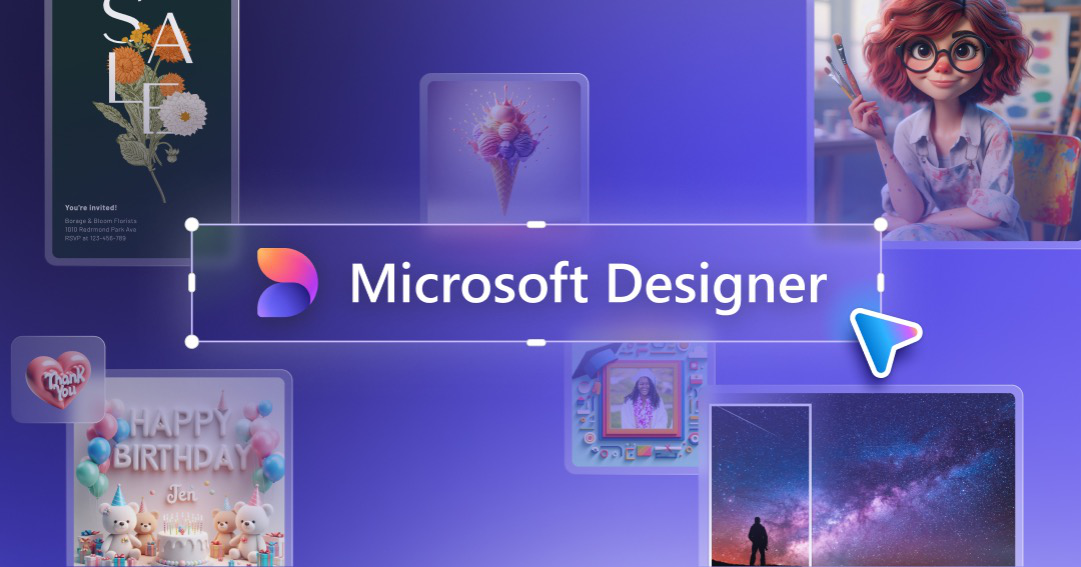
超越 Canva?微軟 Microsoft Designer 大揭秘!一站式設計平台,免費無水印、零門檻輕鬆上手
微軟推出的 Microsoft Designer 是一款強大的線上 AI 圖像生成與設計工具,集圖片生成、文宣設計、貼紙製作、Logo 創作與去背等功能於一身。不論你是創意工作者、社群小編、設計師,還是單純想找免費設計工具的用戶,這款工具都能滿足你的需求,並且完全免費使用,無點數限制和浮水印問題!
▍功能介紹與使用技巧
1. Image Creator:圖片生成與編輯
Image Creator 是 Microsoft Designer 中最常用的功能之一,只需輸入文字指令(咒語),就能快速生成高品質圖片。這對於需要迅速創建專業文宣、社群貼文的人來說,特別實用。輸入關鍵字後,按下「Generate」即可生成圖片,並提供編輯選項,讓你可以進一步添加文字、調整風格。
2. Sticker Creator:AI生成貼紙
Sticker Creator 利用 AI 技術生成各種貼紙,只需輸入想要的風格和造型,便能快速產生適合通訊軟體使用的貼圖。這些 AI 生成的貼紙自動去背,下載後可以直接用於 LINE 等平台,為你的聊天增添趣味。
3. Design Creator:線上編輯設計工具
Design Creator 是一款強大的線上設計工具,能快速生成 FB、IG 社群貼文。只需輸入描述,AI 就會自動生成多種設計範例,你可以進一步編輯文字和風格,輕鬆打造專業級的社群內容。
4. Remove Background:圖片去背
Remove Background 功能可以輕鬆去背,只需上傳圖片,AI 即可自動去除背景,並且效果乾淨。去背後,你還可以手動調整、加入文字或合成其他圖片,實現更多創意設計。
5. Brand Kit Creator:品牌套件創作中心
Brand Kit Creator 是為品牌設計而生的工具,能快速生成 Logo 和品牌配色。只需輸入品牌名稱和描述,AI 會自動生成多種設計方案。如果已有 Logo 圖案,也可以上傳,讓 AI 幫你配色,打造統一的品牌形象。
▍為何選擇 Microsoft Designer?
Microsoft Designer 無需專業設計背景,只需幾分鐘就能創建出高品質的設計作品。以下是幾個選擇這款工具的理由:
● 免費使用:目前處於免費階段,無點數限制和浮水印問題。
● 操作簡單:介面友好,新手也能輕鬆上手。
● 功能齊全:集成多種實用工具,滿足不同設計需求。
● 高品質輸出:AI 技術生成的圖片品質高,效果逼真。
▍如何開始使用 Microsoft Designer?
要開始使用 Microsoft Designer,只需三個步驟:
1. 開啟網站:透過瀏覽器打開 Microsoft Designer 網站,點擊「Get started for free」。
2. 登入帳號:使用微軟帳號登入,沒有帳號的可以免費註冊。
3. 開始設計:選擇需要的工具,如 Image Creator、Sticker Creator 等,輸入描述即可開始創作。
Microsoft Designer 是一款功能強大的線上 AI 圖像生成與設計工具,適合各類創意工作者和設計愛好者使用。免費且無浮水印的特點,讓這款工具成為你的設計首選。不論是製作社群貼文、貼紙、Logo,還是進行圖片去背,Microsoft Designer 都能輕鬆應對。現在就去試試這款強大的設計工具吧,創造出屬於你的專業設計作品!
➤ 歡迎在104學習精靈關注【AI趨勢報-科技愛好者的產地】獲得更多科技新知!

看更多
0 0 4432 3
青騰CoolBee

發言人

2024/07/04

CATIA V5中,點特徵太小了,看不清楚,不易選取該如何調整呢?
調整一下,點的顯示造型,例如:x、+、◎、▅、※....,讓您看得更清楚
#草繪 #point #點太小了_看不清楚 #CATIA
看更多
0 0 288 0
知識貓星球

喵星人

2024/05/19

AI換裝線上神器:MyEdit讓你一秒變身時尚潮人!
你是否曾經為了選擇今日穿搭而苦惱不已?是否曾經希望能有一個智能助手幫助你搭配最適合的服裝?今天,我們要介紹的MyEdit AI換裝線上功能將徹底解決你的煩惱。這項創新技術結合了人工智慧和時尚穿搭,為你提供便捷、智能的換裝體驗。以下文章將介紹 MyEdit的AI 換裝線上功能,讓你了解其強大之處,並教你如何最大化利用這一工具提升你的穿搭品味!
【MyEdit AI 換裝線上功能用法】
MyEdit是一款功能強大的AI圖片編輯器,其中最受歡迎的功能之一就是AI換裝。這個功能利用了AI技術,可以自動為照片中的人物換上各種風格的衣服,輕鬆打造出不同造型。
MyEdit AI換裝線上功能的操作非常簡單,只需要以下幾個步驟:
❶ 前往MyEdit網站,選擇「AI換裝」功能。
❷ 上傳想要換衣服的照片。
❸ 選擇喜歡的穿搭風格。
❹ 點擊「套用」。
AI換裝功能會自動為照片中的人物換上所選風格的衣服,並生成多張不同效果的照片。用戶可以根據自己的喜好選擇保存或下載。
【MyEdit AI換裝線上功能優點】
● 操作簡單,易於上手:即使是沒有任何PS基礎的用戶,也可以輕鬆使用。
● 支持多種穿搭風格:MyEdit提供多種穿搭風格可供選擇,包括休閒、街頭、時尚、古裝等,可以滿足不同用戶的需求。
● 生成效果自然逼真:MyEdit的AI技術可以精確識別人物的輪廓和細節,並將衣服自然地融入到照片中,生成效果非常逼真。
● 即時反饋:用戶可以即時看到換裝效果,快速做出調整,節省了大量的時間。
● 個性化服務:MyEdit會根據用戶的喜好和歷史選擇,不斷優化推薦算法,提供最貼心的穿搭建議。
【MyEdit AI換裝線上功能應用場景】
● 個人穿搭:用戶可以利用MyEdit AI換裝線上功能來嘗試不同的穿搭風格,找到適合自己的穿搭。
● 電商平台:電商平台可以用MyEdit AI換裝線上功能為商品模特製作不同風格的穿搭照片,提高商品的吸引力。
● 社交媒體:用戶可以用MyEdit AI換裝線上功能為個人照片製作趣味十足的換裝照片,分享給親朋好友。
● 時尚雜誌:時尚雜誌可以用MyEdit AI換裝線上功能製作時尚造型,展示流行趨勢。
【AI換裝的核心技術】
MyEdit的AI換裝功能依賴於先進的圖像識別和深度學習技術。通過大量的數據訓練,AI能夠精準識別服裝的種類、顏色和風格,並且根據個人的體型和喜好提供最佳的穿搭建議。這些技術背後的核心包括:
● 圖像識別技術:AI能夠識別並分析照片中的服裝細節,從而提供準確的換裝效果。
● 深度學習算法:通過深度學習,AI能夠根據大數據進行模式識別,並不斷優化其推薦算法。
● 個性化推薦系統:根據用戶的歷史選擇和偏好,AI可以提供高度個性化的穿搭建議。
無論是日常穿搭還是特殊場合,MyEdit都能為你提供最佳的穿搭建議,讓你隨時隨地都能自信滿滿,光彩照人。立即體驗MyEdit的AI換裝功能,開啟屬於你的時尚新篇章吧!
➤ 歡迎在104學習精靈關注【AI趨勢報-科技愛好者的產地】獲得更多科技新知!
看更多
1 0 933 1
不知如何開始學習嗎? 先進行技能挑戰吧~
我要挑戰
我要應徵